وبلاگ علی تُرکاشوند شهرستان بروجرد
 
موتور جستجوی وبلاگ ==================

فرایند عملیات فارغ التحصیلی به شرح ذیل می‌باشد:
با پایان یافتن امتحانات و همچنین ثبت نمرات نهایی در کارنامه دانش آموزان در سامانه سیدا مدارس می‌بایست نسبت به ارسال اطلاعات به سامانه یکپارچه دانش آموزی امین و انجام فرایند فارغ التحصیلی اقدام نمایند.
لذا در این خصوص لازم است که مدارس موارد زیر را به طور دقیق و کامل انجام دهند تا اطلاعات دانش آموزان بدون نقص به سامانه امین ارسال گردد.

مرحله اول سیدا:
۱. از ثبت نمرات دانش آموزان چه دروس داخلی و چه دروس نهایی اطمینان کامل حاصل نمایید.
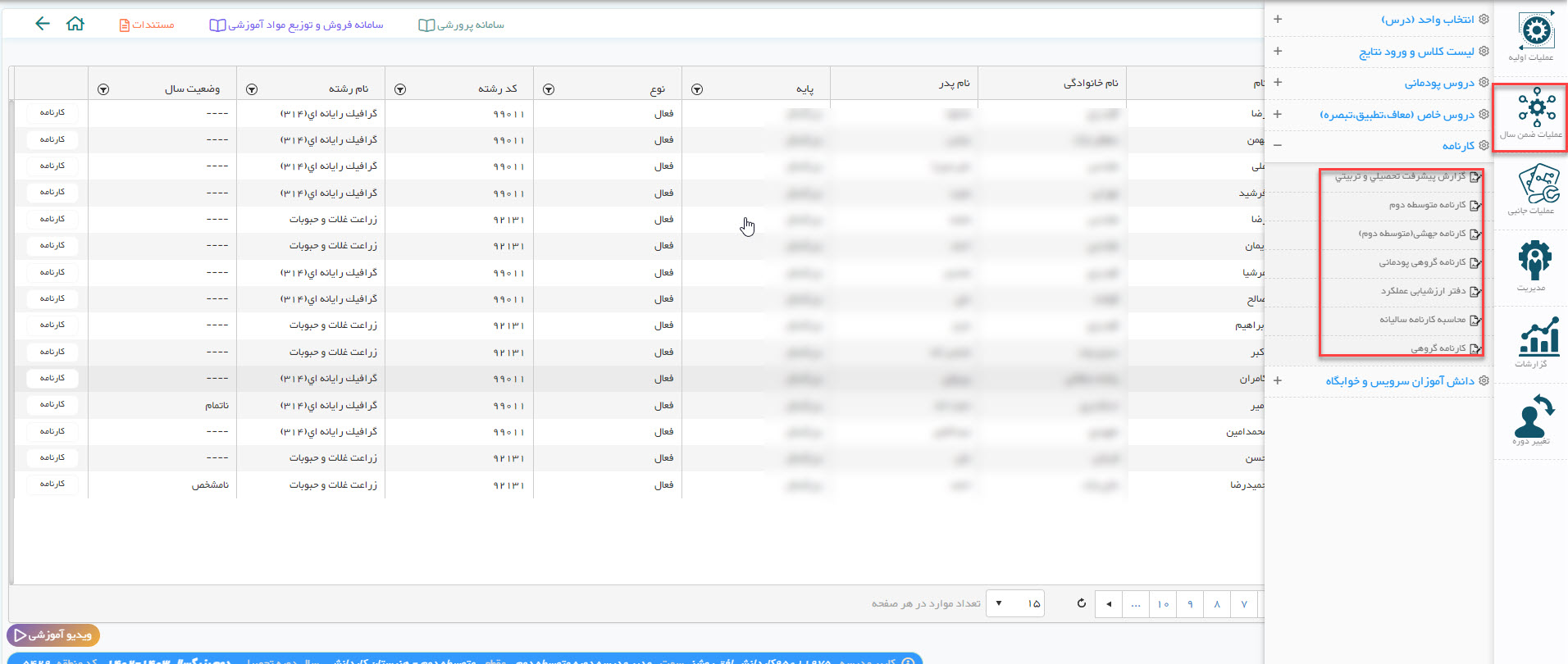
۲. برای اطمینان از انجام این کار در قسمت عملیات ضمن سال، کارنامه، کارنامه کلی دانش آموزان را تا مرحله چاپ پیش ببرید.

نکته اول: به جای اینکه کارنامه‌ها را چاپ نمایید می‌توانید خروجی کارنامه‌ها را به صورت pdf ذخیره کرده و مورد بررسی قرار دهید که کدام دانش آموز دارای نقص نمره می‌باشد.
نکته دوم: با انجام این کار به نوعی محاسبه کارنامه نیز انجام می‌پذیرد و دیگر نیاز به محاسبه کارنامه برای دانش آموزان نمی‌باشد.

۳. برای مدارس کاردانش و فنی چاپ کارنامه از قسمت کارنامه سالانه پودمانی انجام می‌گیرد.
۴. قبل از ارسال اطلاعات حتماً وضعیت دانش آموزان ترک تحصیل انتقال رفته و یا ورودی را به طور دقیق بررسی و تایید نمایید.
نکته سوم:
➖ دانش آموز انتقال رفته: توجه داشته باشید که وضعیت دانش آموز انتقال رفته در قسمت مشخصات فردی، وضعیت تحصیلی، وضعیت دانش آموز انتقال رفته باشد.
➖ دانش آموز ترک تحصیل: برای دانش آموزان ترک تحصیل نیز در مسیر فوق عنوان ترک تحصیل انتخاب شده باشد.

توجه: وضعیت انتقال رفته و یا ترک تحصیل حتماً باید در کارنامه درج و قابل مشاهده باشد.

➖ دانش آموز ورودی: با توجه به اینکه دانش آموزان ورودی در مدرسه در حال تحصیل می‌باشند وضعیت آنها در مسیر فوق باید فعال باشد.

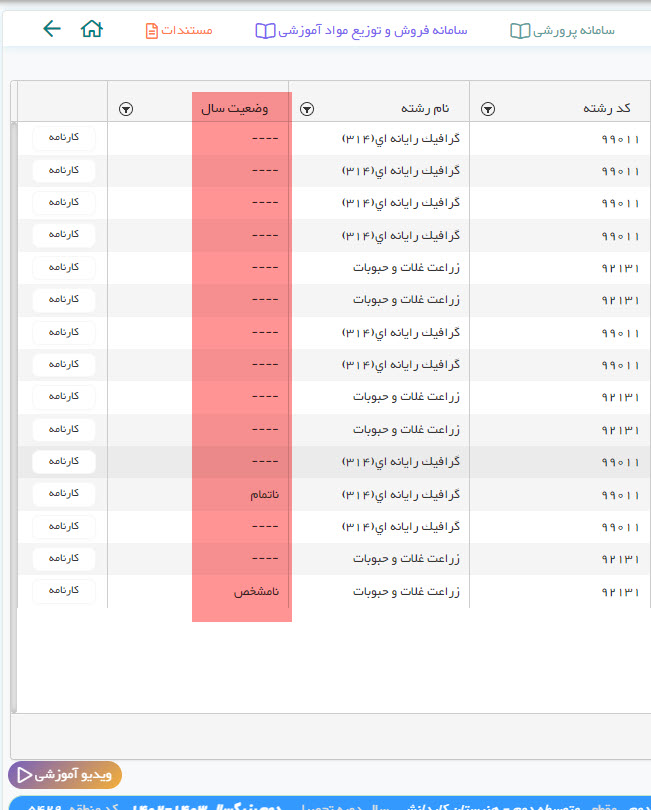
۵. وضعیت کارنامه‌ها می‌بایست به صورت خط تیره باشد و هیچ دانش آموزی نباید به صورت ناتمام و یا نامشخص باشد. اگر کارنامه وضعیت ناتمام و یا نا مشخص دارد حتماً نسبت به رفع نقص (ثبت نمره، غیبت و یا محاسبه) اقدام نمایید.
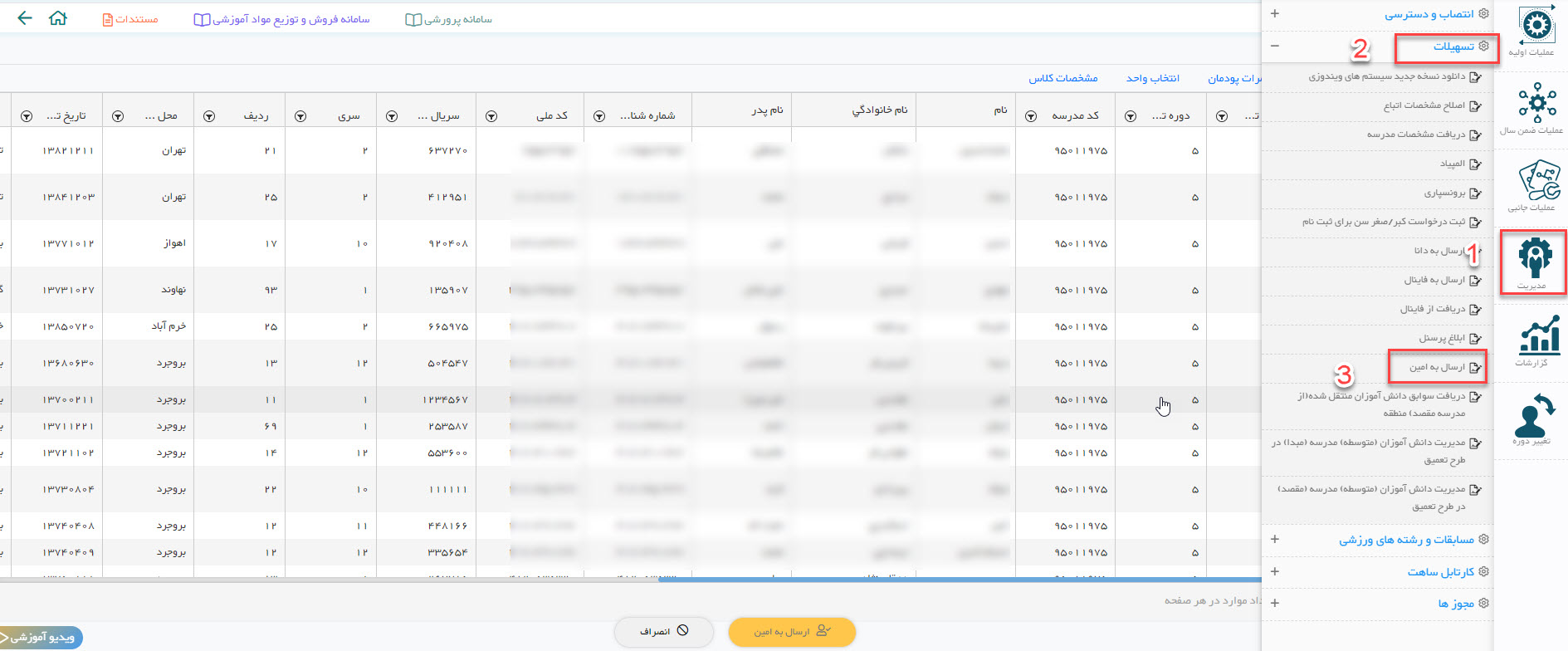
۶. حال از قسمت مدیریت، تسهیلات، عنوان ارسال به امین را لمس نمایید.
در این قسمت دو عنوان وجود دارد:
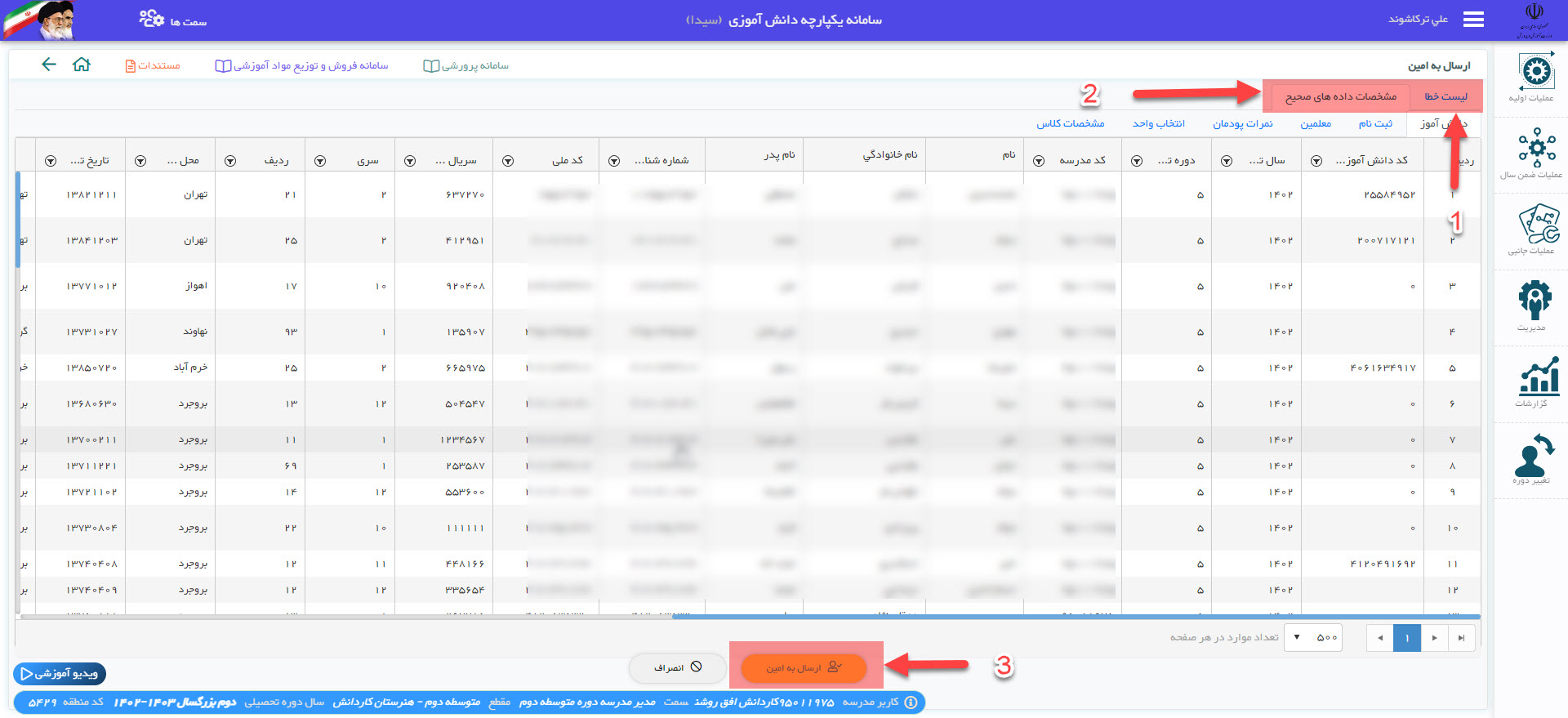
الف- لیست خطا: اگر دانش آموزی دارای نقص باشد در این قسمت قرار می‌گیرد. این نقص می‌تواند مربوط به اطلاعات هویتی، انتخاب واحد و یا عدم ثبت نمره باشد.

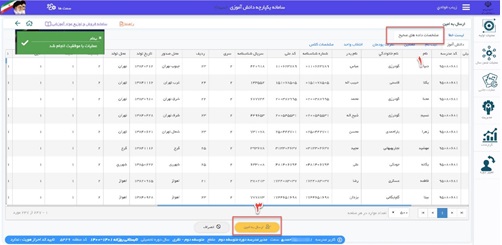
ب- مشخصات داده‌های صحیح: در این بخش اسامی کلیه دانش آموزانی که اطلاعات آنها کامل می‌باشد قرار دارد.

۷. اکنون بر روی عنوان ارسال به امین کلیک کرده و منتظر بمانید تا با پیام سبز رنگ (عملیات با موفقیت انجام شد) مواجه شوید.

مرحله دوم امین:
✍️ بعد از انجام مراحل فوق وارد سامانه یکپارچه دانش آموزی به آدرس edu.medu.ir شده و مراحل ذیل را انجام می‌دهید.

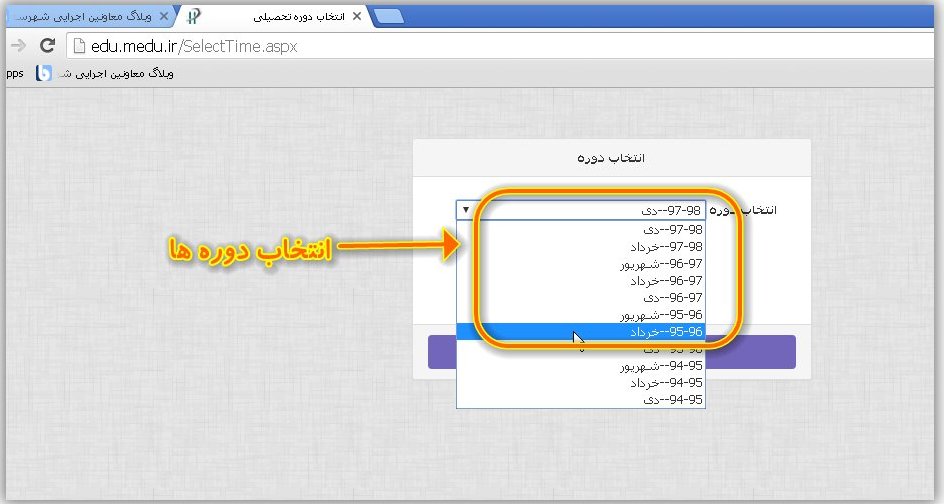
۸. پس از ورود به سامانه یکپارچه دانش آموزی از قسمت انتخاب دوره، دوره مورد نظر مثلاً (خرداد ۴۰۳ - ۴۰۲) را انتخاب و تیک بخش عملیات مدرسه متوسطه دوم را فعال و ذخیره نمایید.

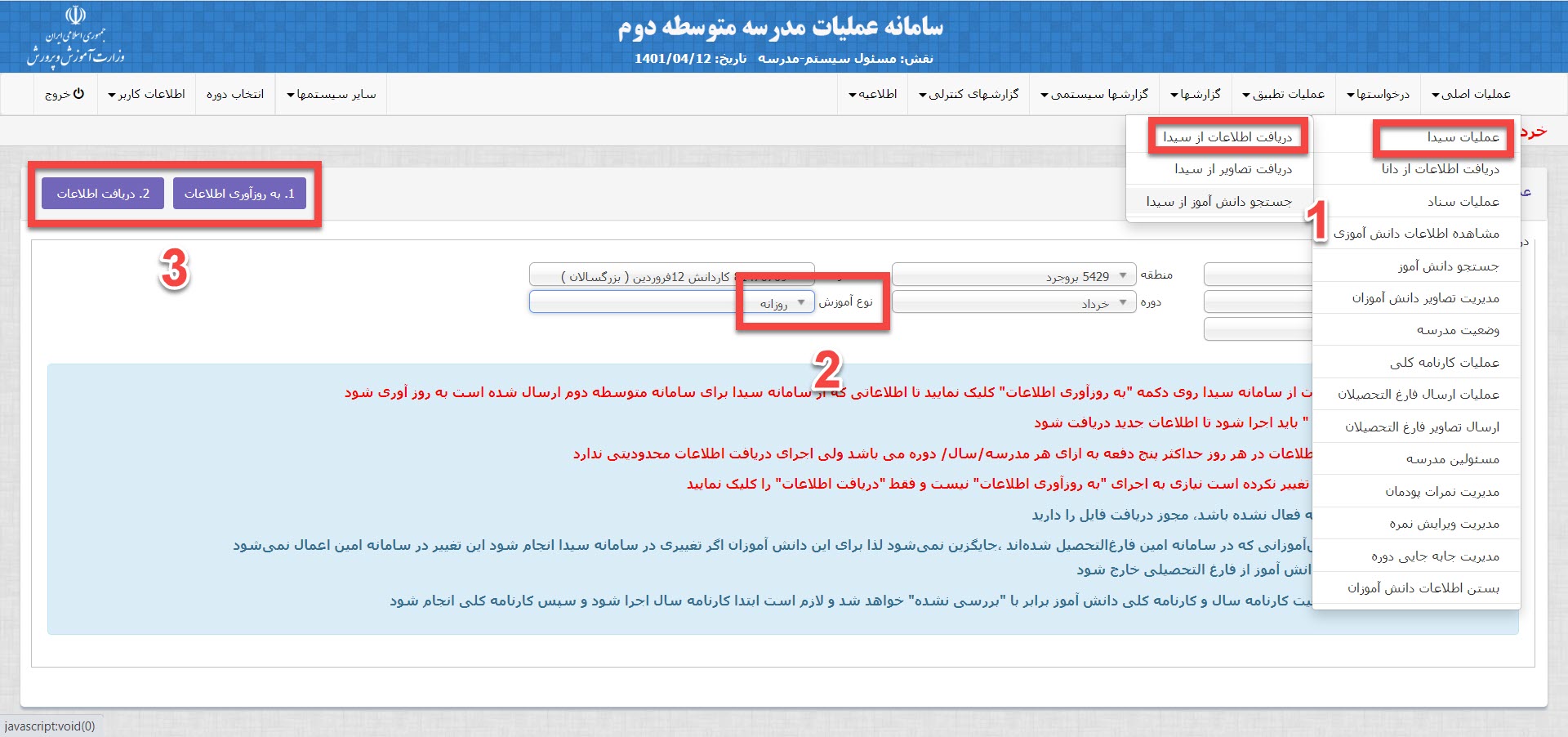
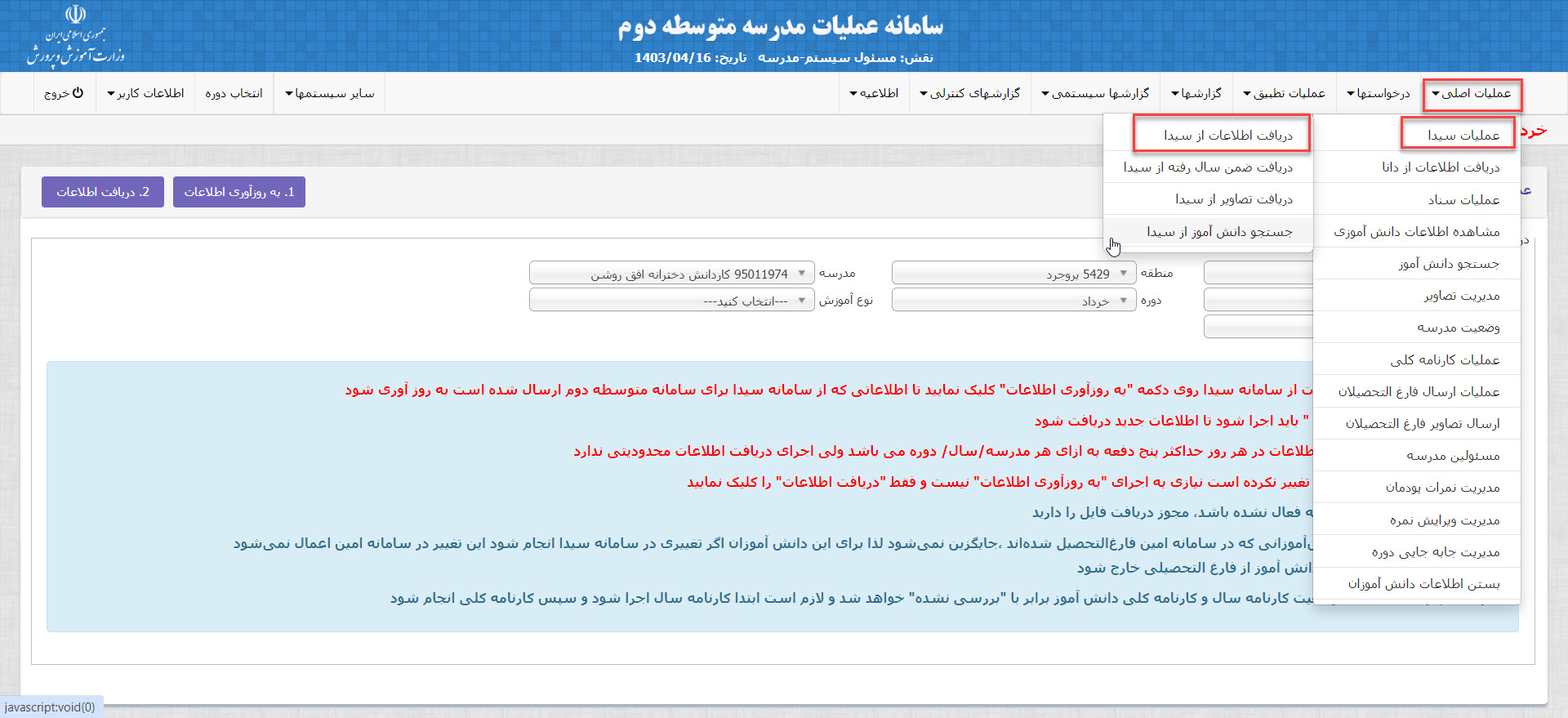
۹. حال از قسمت عملیات اصلی، عملیات سیدا، دریافت اطلاعات از سیدا را لمس نمایید.
۱۰. در صفحه فعلی، نوع آموزش (روزانه/ بزرگسال) متناسب با مدرسه را انتخاب کرده و بر روی به روز آوری اطلاعات کلیک نمایید.
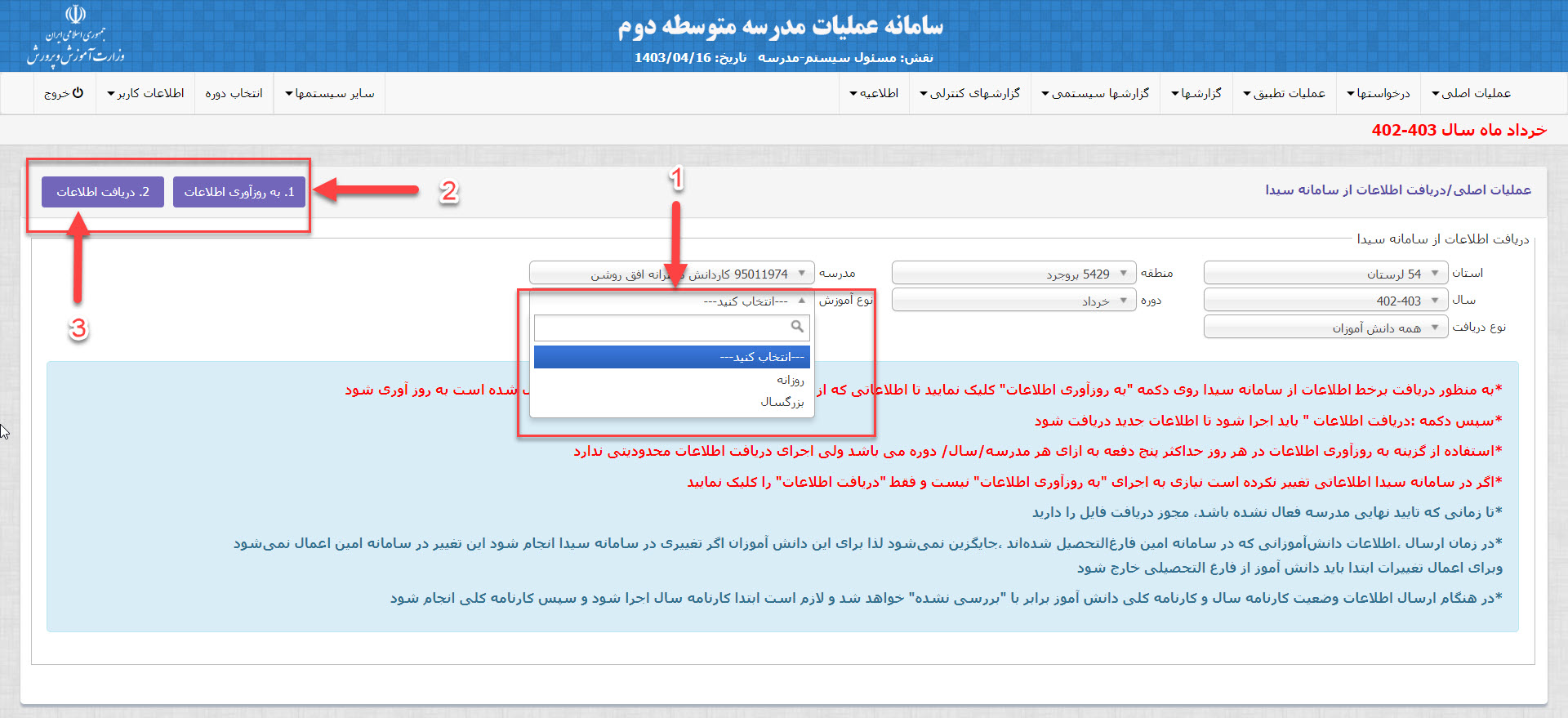
نکته چهارم: با لمس عنوان اطلاعات ابتدا بر روی دکمه کلیک نمایید با انجام این کار ما با پیام (آماده سازی اطلاعات با موفقیت انجام شد) مواجه می‌شوید.

۱۱. حال عنوان دریافت اطلاعات را لمس نمایید با انجام این کار اطلاعات دانش آموزان در سامانه دریافت خواهد شد.

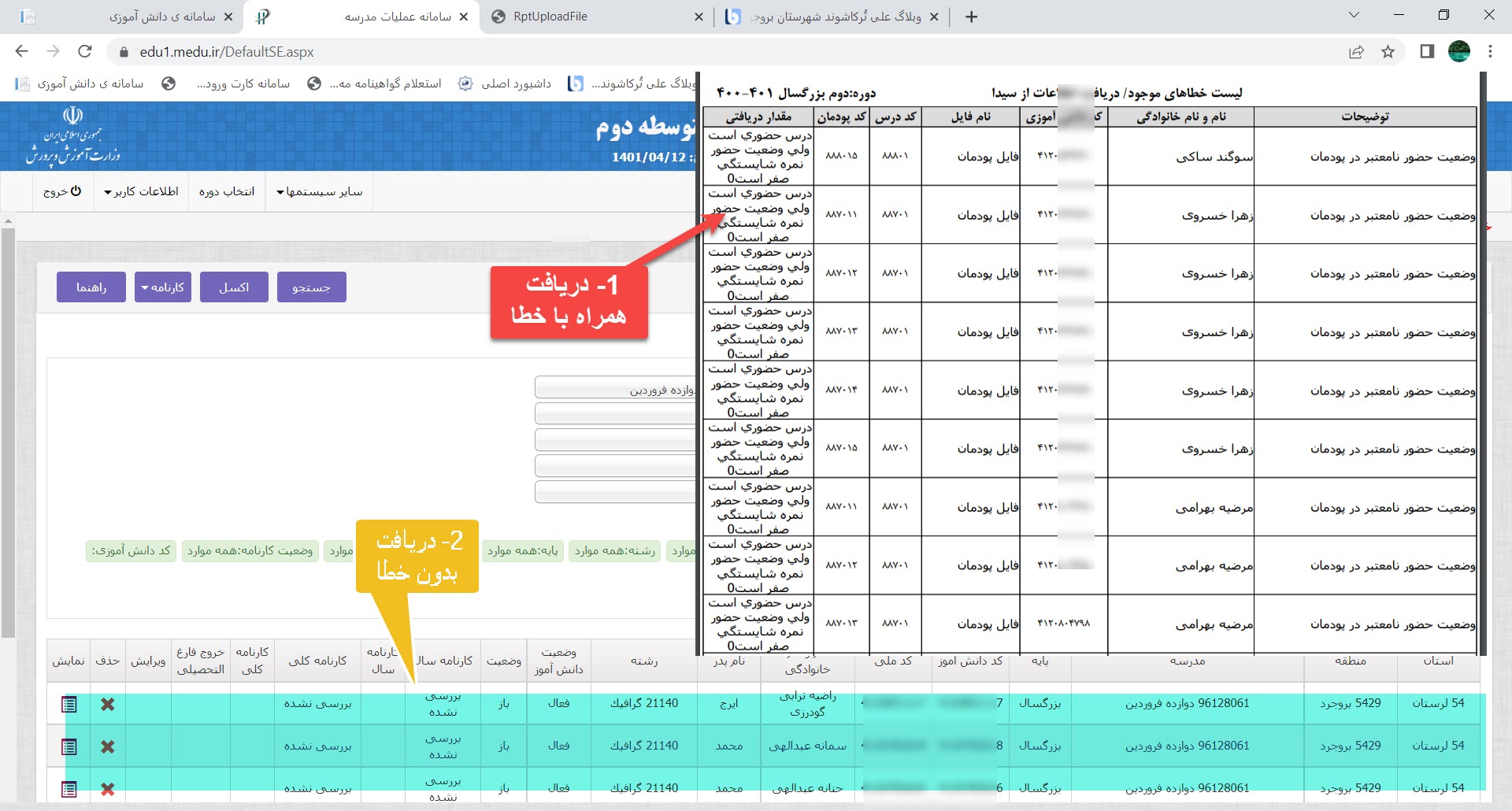
نکته پنجم: اگر در اطلاعات دریافتی خطای وجود نداشته باشد دریافت اطلاعات صورت می‌گیرد. اما اگر احتمالاً خطایی وجود داشته باشد، گزارش خطاها به صورت pdf در اختیار شما قرار گرفته که می‌بایست نسبت به رفع آنها اقدام نمایید.

توجه: اما اگر رفع خطا بنا به دلایلی ممکن است به طول بیانجامد در این بخش می‌توانید در بخش نوع دریافت به جای عنوان همه دانش آموزان، عنوان دانش آموزان بدون خطا را انتخاب نمایید تا دانش آموزانی که اطلاعات آنها بدون خطا می‌باشد دریافت شده و فعلاً روند محاسبه کارنامه و دریافت کارنامه کلی برای این افراد انجام گیرد.

۱۲. پس از دریافت اطلاعات از قسمت عملیات اصلی، عنوان مشاهده اطلاعات دانش آموزی را لمس نمایید. در این بخش می‌توانید اطلاعات کلیه دانش آموزان ارسال شده را مشاهده نمایید.

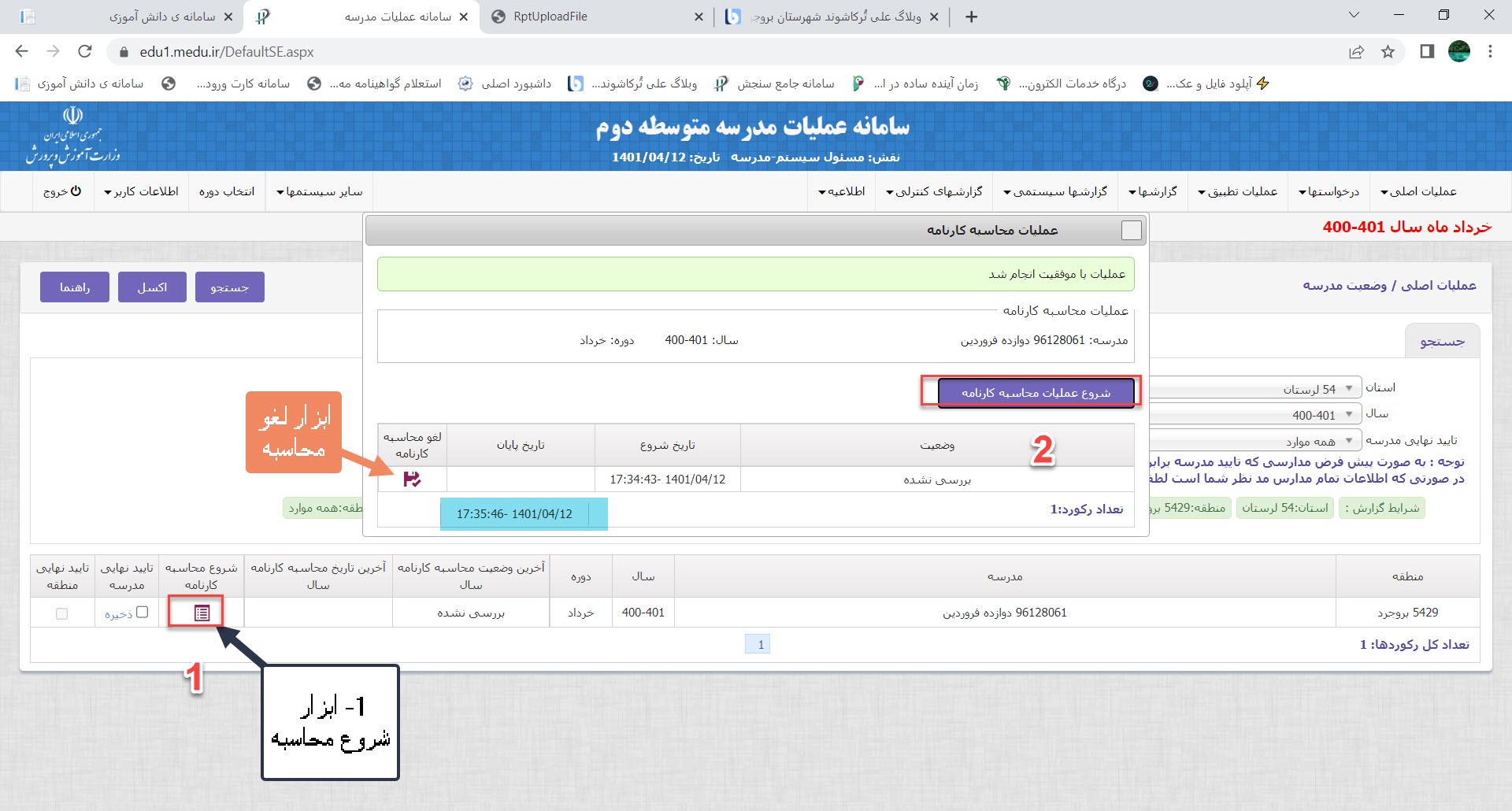
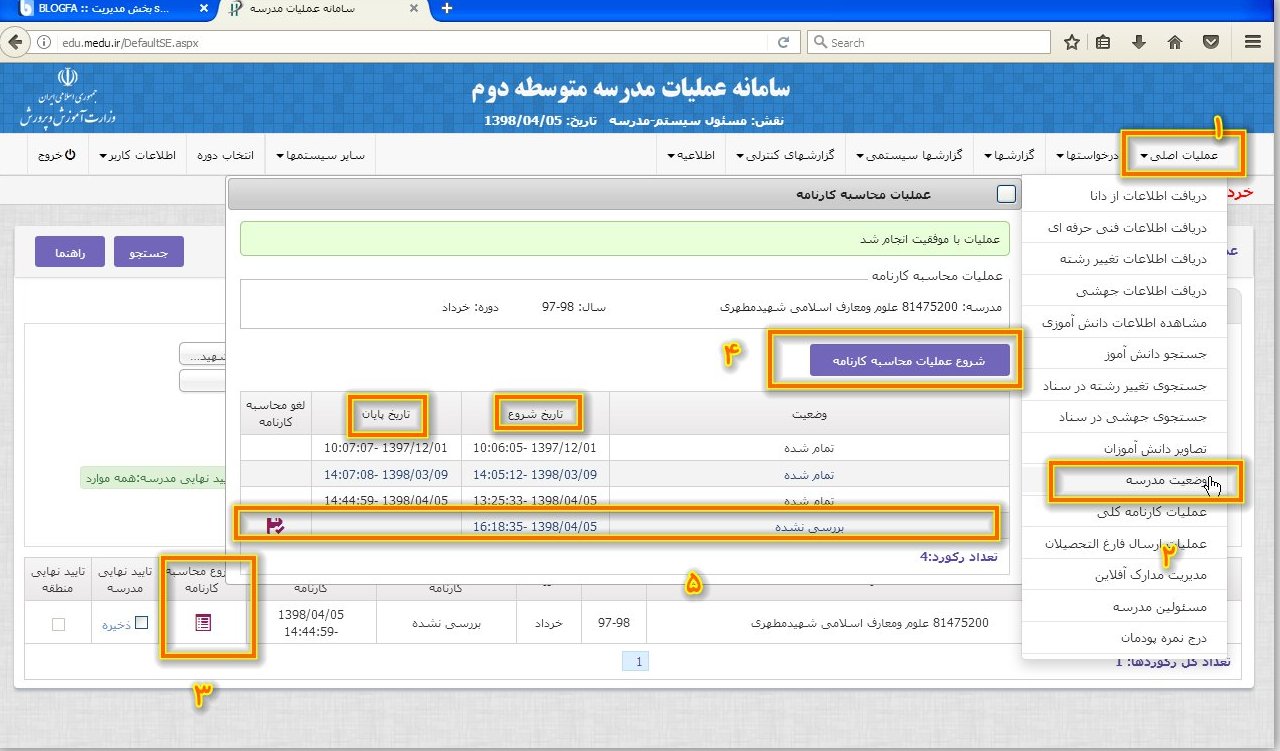
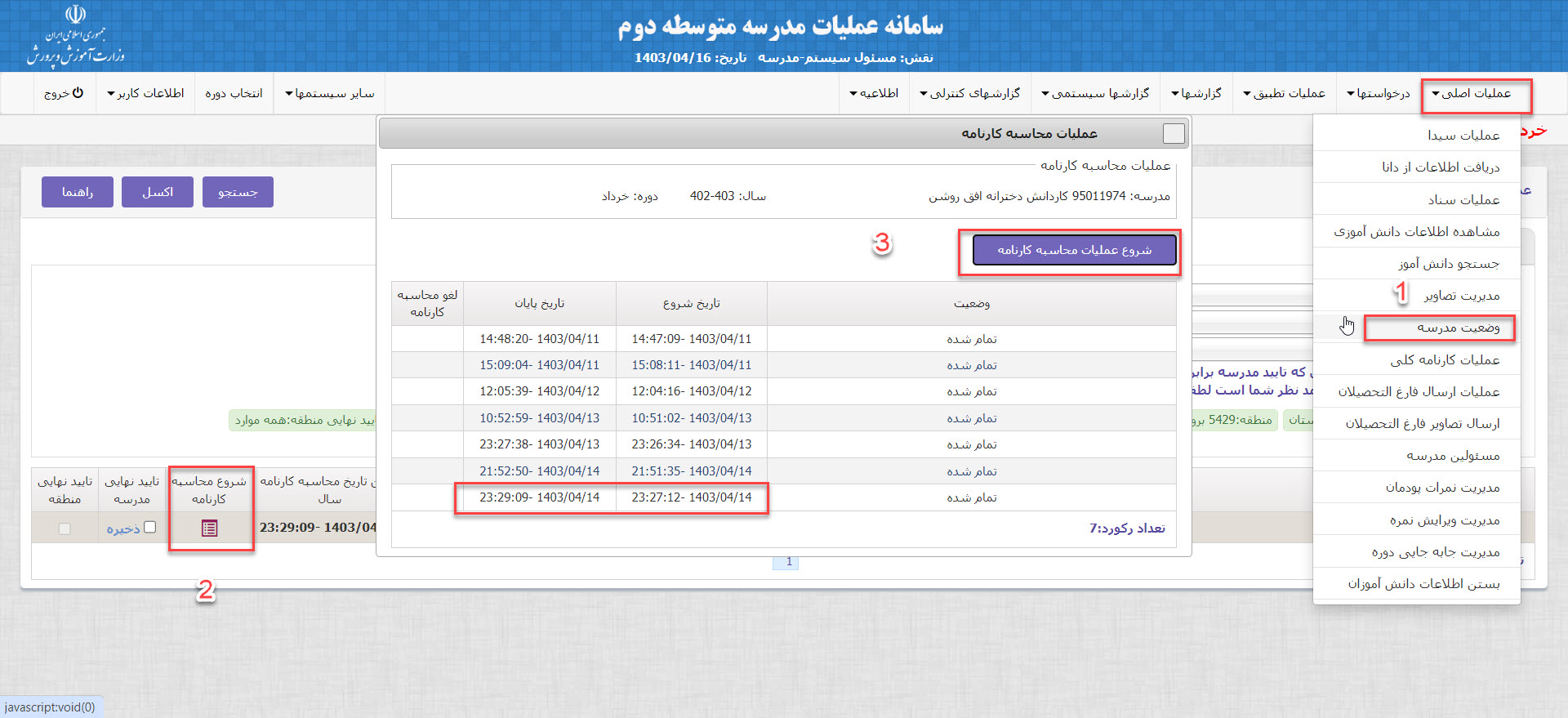
۱۳. پس از اطمینان از ارسال اطلاعات کلیه دانش آموزان و صحت اطلاعات از قسمت عملیات اصلی، عنوان وضعیت مدرسه را لمس نموده و از قسمت شروع محاسبه کارنامه، روی ابزار موجود کلیک نمایید و در نهایت عنوان شروع عملیات محاسبه کارنامه را لمس کنید. با ثبت تاریخ شروع محاسبه می‌بایست منتظر بمانید تا تاریخ پایان محاسبه نیز ثبت گردد.
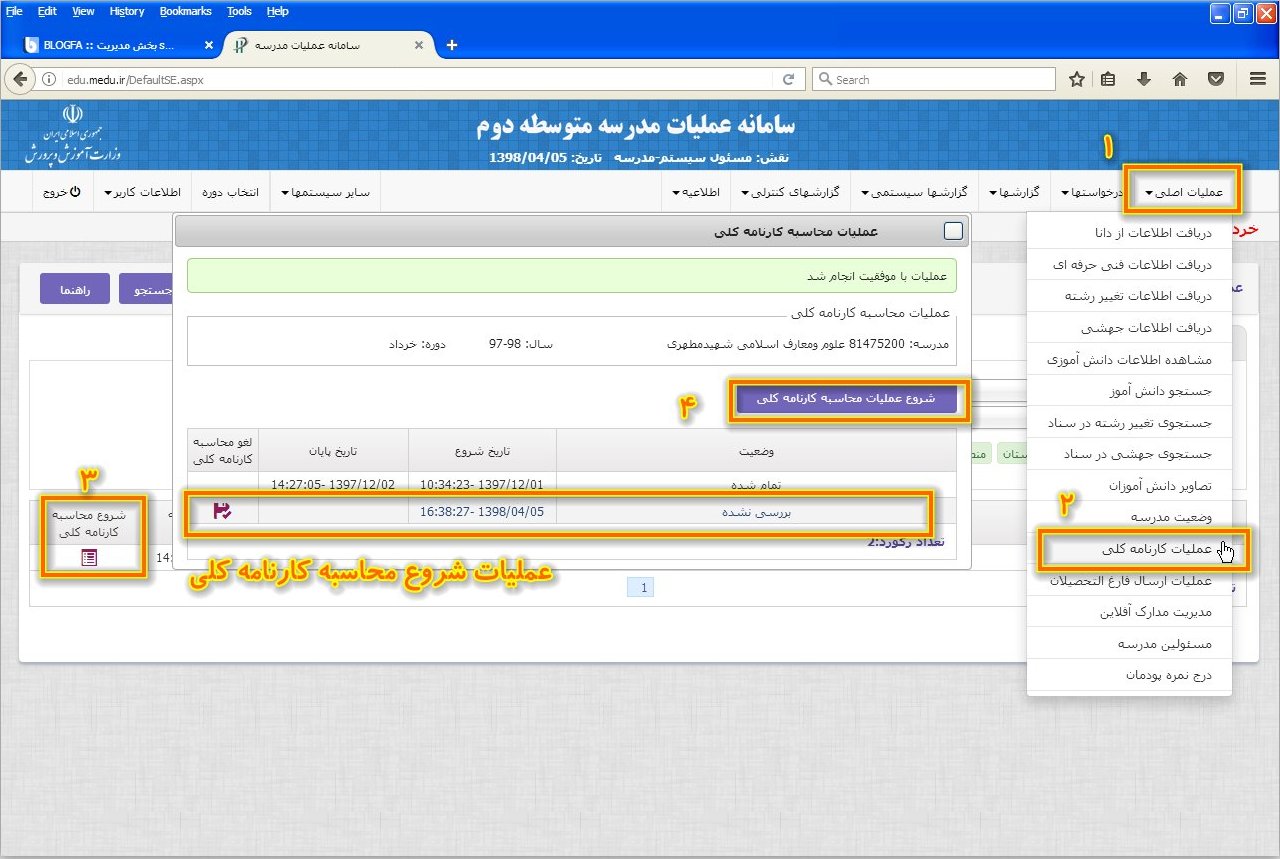
۱۴. پس از تکمیل فرایند فوق از قسمت عملیات اصلی، عملیات کارنامه کلی، ابزار شروع محاسبه کارنامه کلی را لمس کرده و در پنجره جدید شروع عملیات محاسبه کارنامه کلی را کلیک می‌نماییم. در این بخش نیز باید تاریخ شروع و پایان محاسبه ثبت گردد.

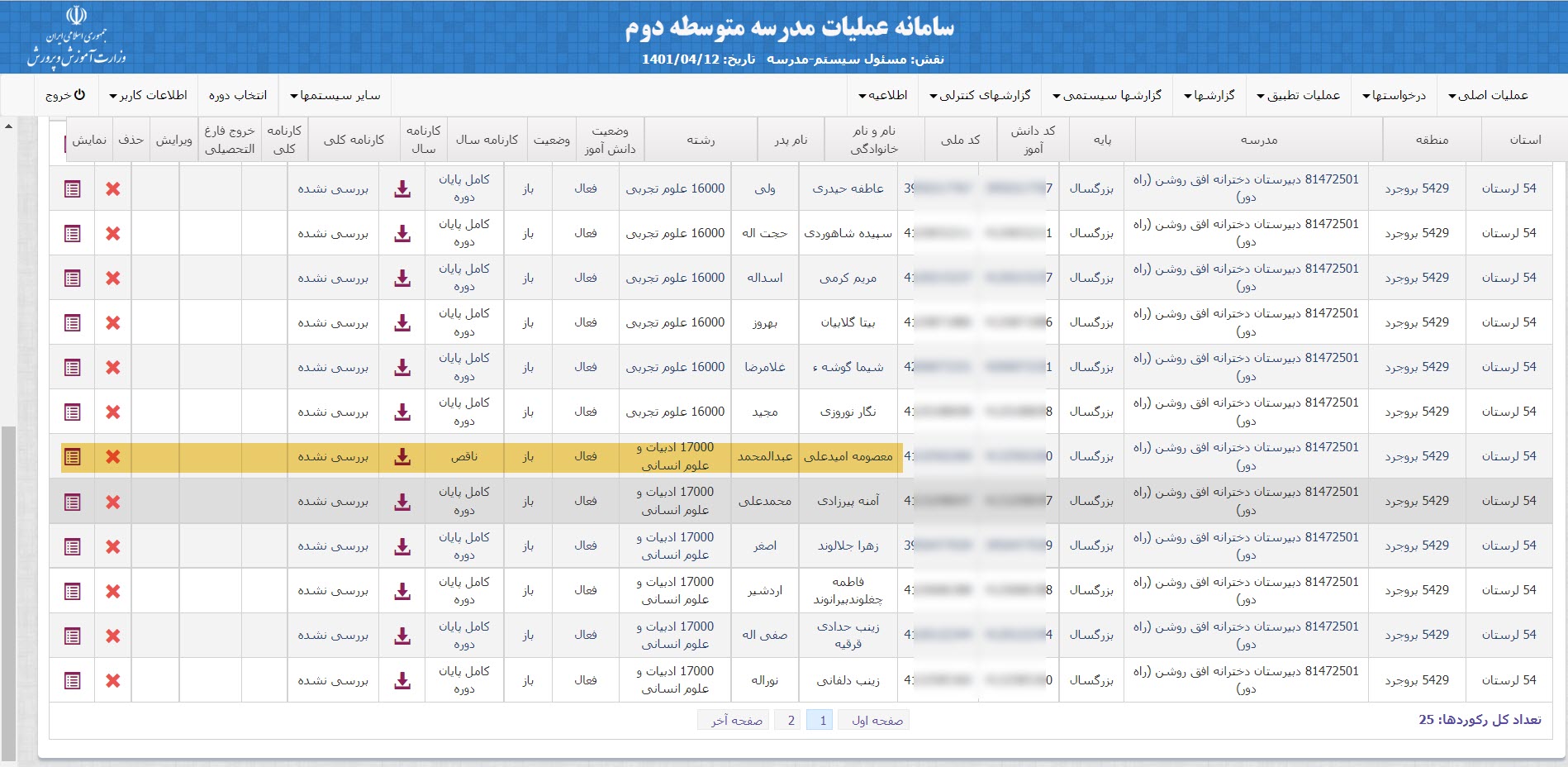
۱۵. برای اطمینان از انجام کار با مراجعه به بخش مشاهده اطلاعات دانش آموزی، بخش کارنامه سال می‌بایست عنوان کامل پایان دوره ثبت شود. در بخش کارنامه کلی نیز عنوان فارغ التحصیل ارسال نشده و یا غیر فارغ التحصیل درج می‌گردد.

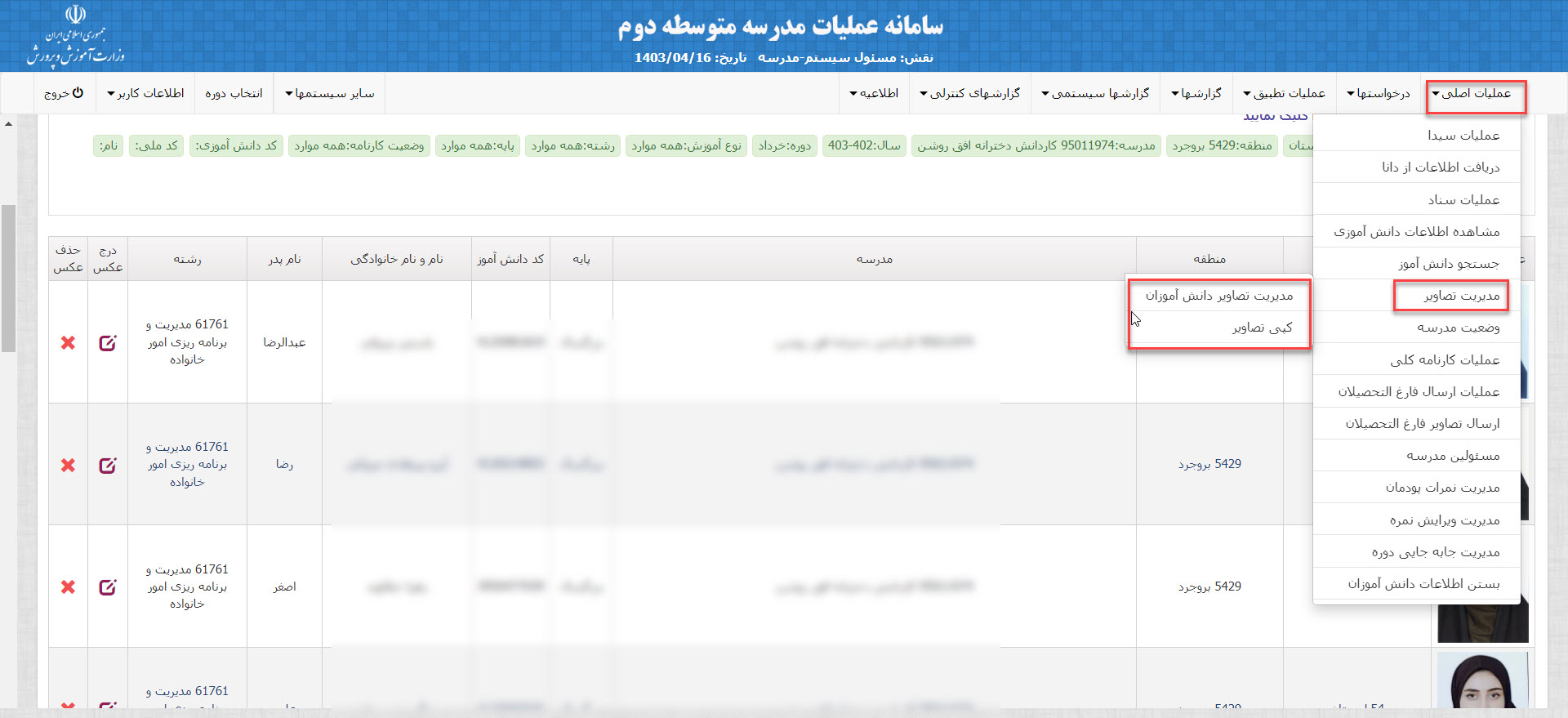
۱۶. اما برای بارگذاری نمودن تصاویر دانش آموزان از قسمت عملیات اصلی مدیریت تصاویر، عنوان مدیریت تصاویر دانش آموزان را لمس می‌نماییم. در این بخش با استفاده از ابزار درج عکس، نسبت به بارگذاری تصاویر دانش‌آموزان اقدام می‌نماییم.

توجه: قبلاً روش ذخیره و بارگذاری تصاویر (استخراج تصاویر دانش آموزان از سیدا) به طور مبسوط بیان شده است که می‌توانید از آن استفاده نمایید.

نکته ششم: در بخش مدیریت تصاویر عنوانی تحت کپی تصاویر وجود دارد که می‌توانید با استفاده از آن عکس دانش آموزان را که در دوره‌های قبل بارگذاری شده‌اند را به این دوره منتقل نمایید.

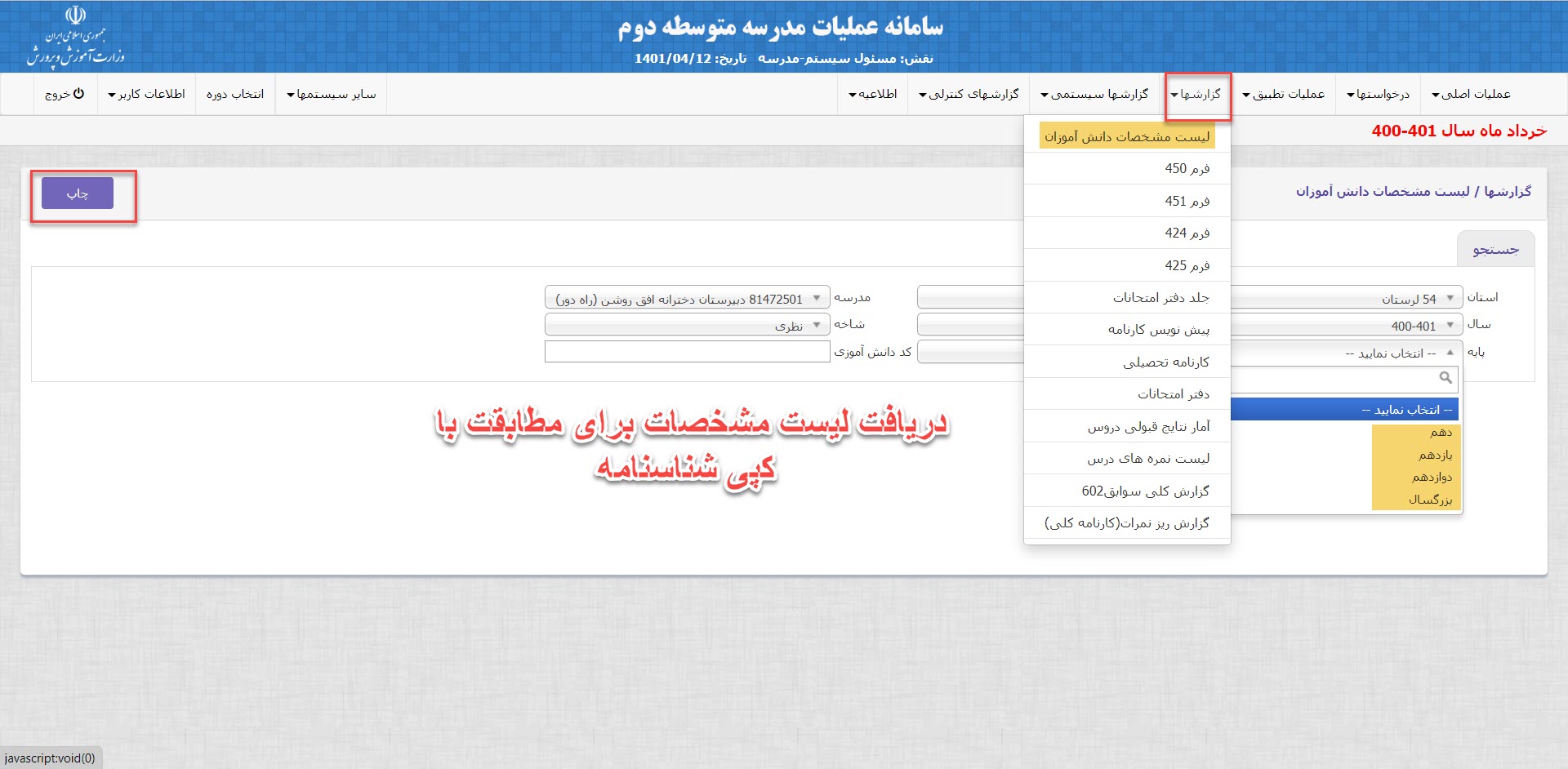
۱۷. پس از تکمیل کلیه مراحل فوق و با مشخص شدن دانش آموزان فارغ التحصیل، نوبت به ارسال اطلاعات فارغ التحصیلان به پایگاه عملیاتی امین می‌رسد. اما قبل از این کار باید اطلاعات دانش آموزان، با توجه به شناسنامه بررسی گردد تا در صورت هرگونه مغایرت برطرف شوند.
بنابراین برای این کار از قسمت گزارش‌ها، عنوان مشخصات دانش‌آموزان را لمس کرده و گزینه چاپ را کلیک نمایید تا بتوانید خروجی pdf مشخصات دانش آموزان را دریافت نمایید. برای سهولت کار می‌توانید اطلاعات پایه و رشته‌ها را به صورت مجزا دریافت کنید.

نکته هفتم: اگر اطلاعات دانش آموزی نسبت به شناسنامه مغایرت داشته باشد ابتدا باید در سیدا اصلاح و مجدد اطلاعات به امین ارسال گردد.

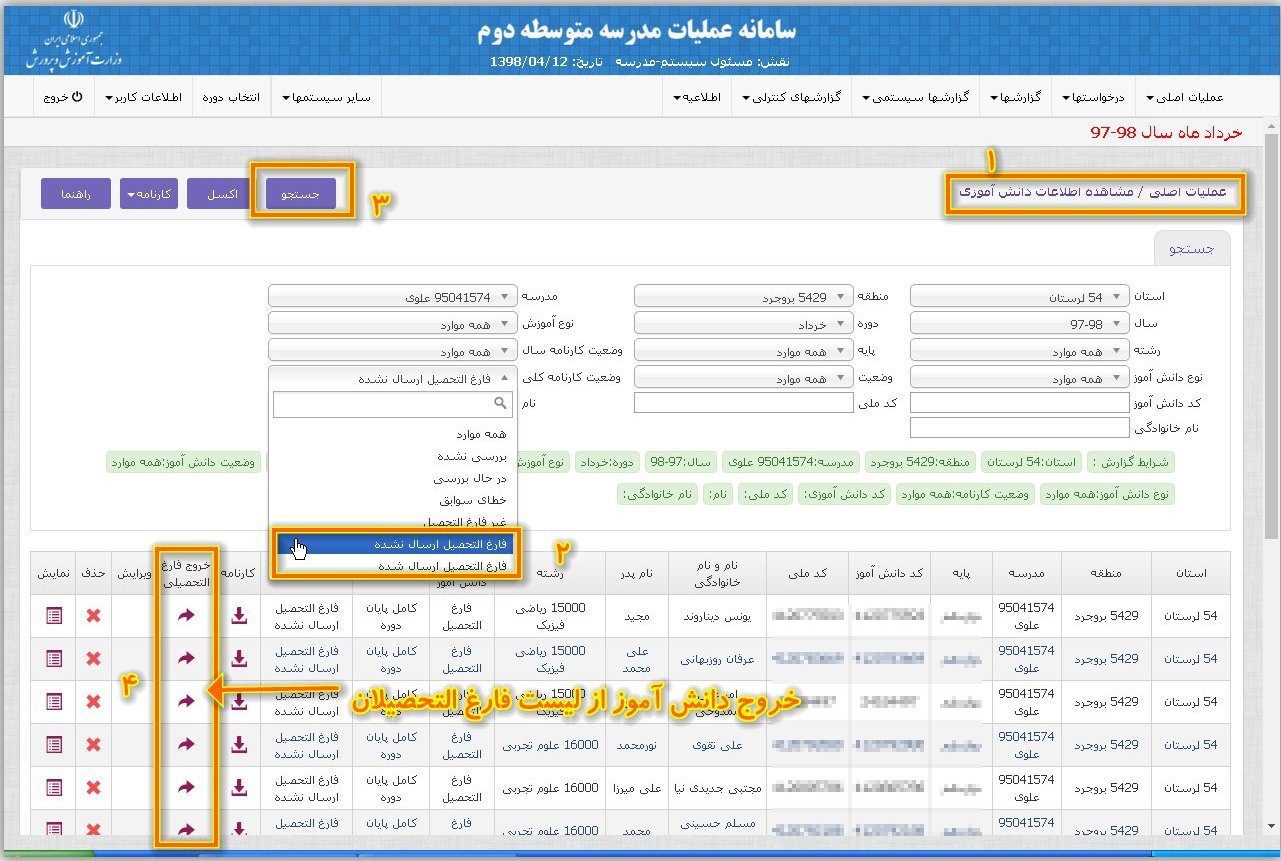
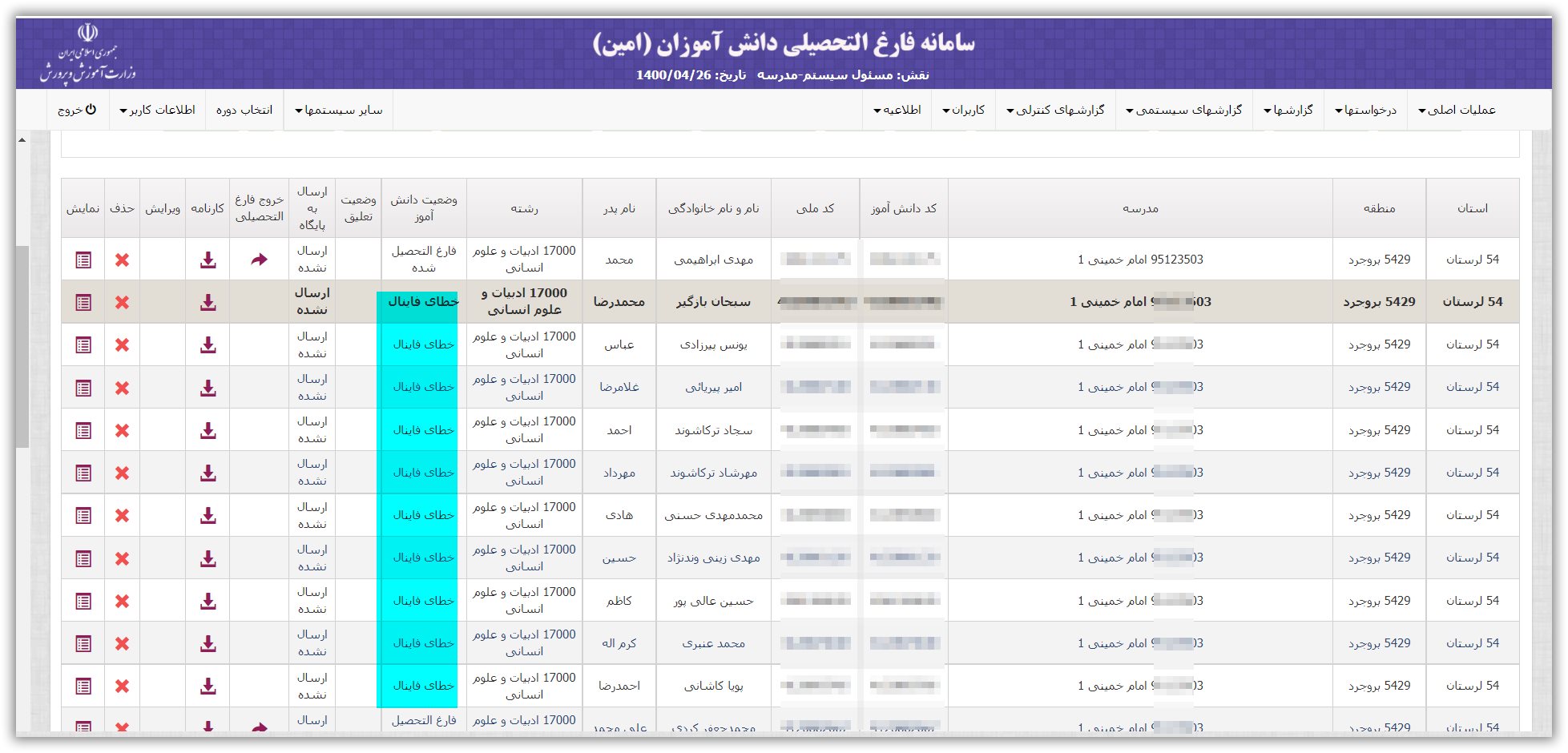
توجه مهم؛ اگر اطلاعات دانش آموزانی که فارغ التحصیل شده‌اند مغایرت داشته باشند پس از اصلاح در سیدا شرط دریافت اطلاعات جدید در امین این است که دانش آموز را از حالت فارغ التحصیلی خارج نماییم. برای خارج کردن دانش آموز از حالت فارغ التحصیلی در قسمت متوسطه دوم، مشاهده اطلاعات دانش آموزان، فقط کافیست که روی فلش برگردان بخش خروج از فارغ التحصیلی کلیک نمود و تایید نماییم.

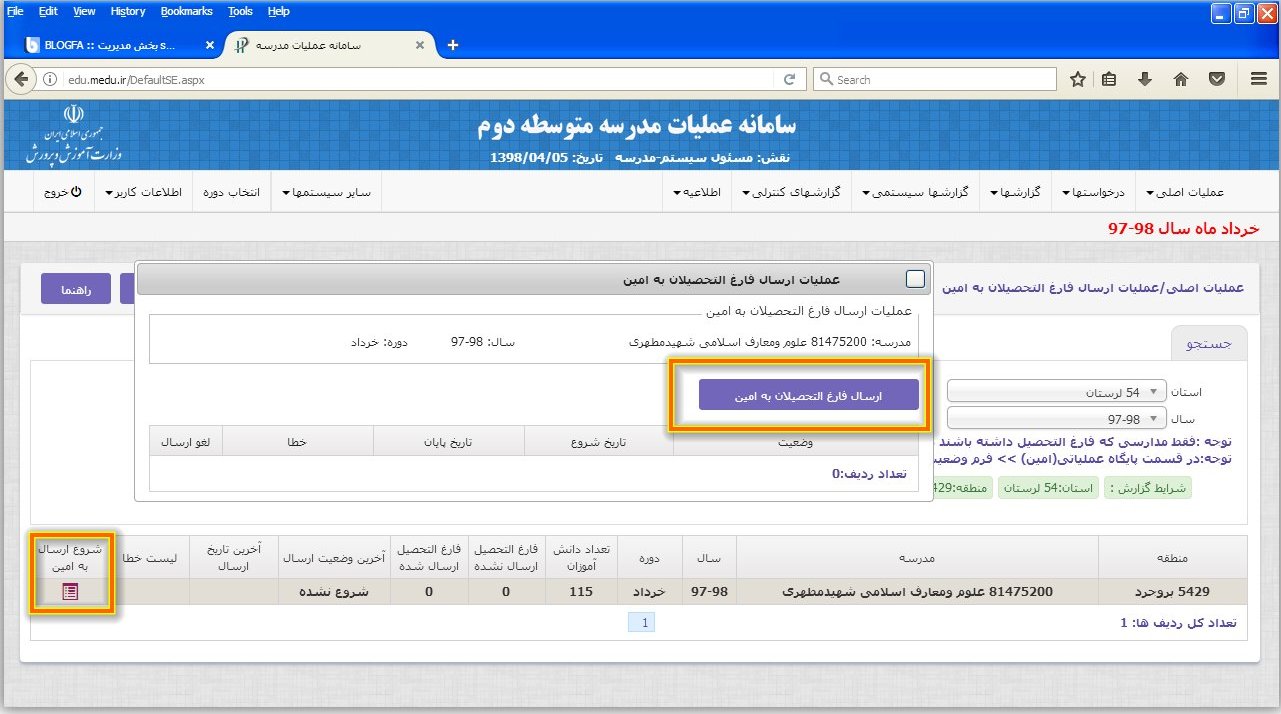
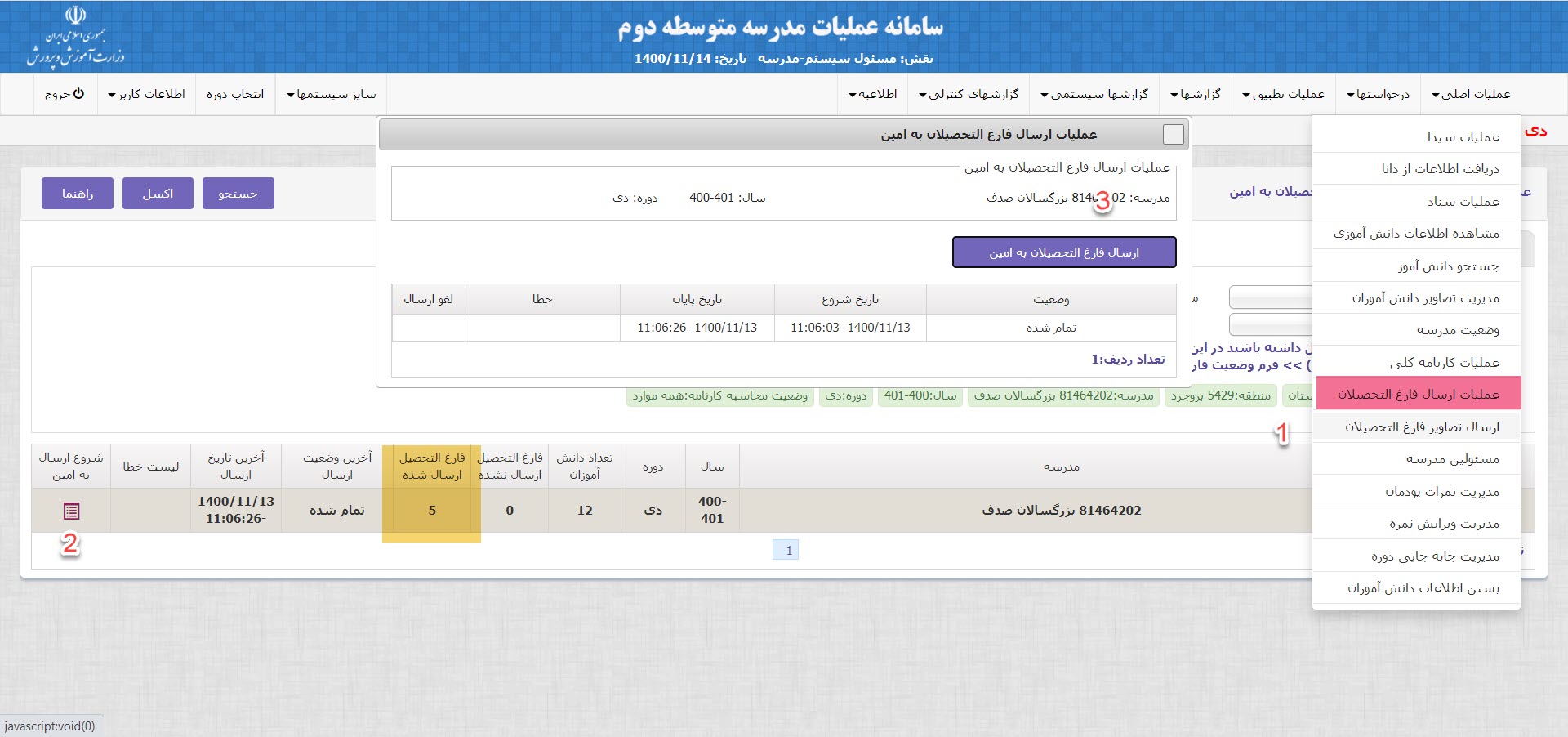
۱۸. پس از رفع کلیه مغایرت‌ها و حصول اطمینان از صحت اطلاعات از قسمت عملیات اصلی عنوان عملیات ارسال فارغ التحصیلان را لمس کرده و ابزار شروع ارسال به امین را لمس و در پنجره جدید عنوان ارسال فارغ التحصیلان به امین را کلیک می‌نماییم. در این بخش نیز می‌بایست تاریخ شروع و پایان عملیات درج گردد.

توجه: برای انجام فارغ التحصیلی نیازی نیست که تیک نهایی بخش متوسطه دوم توسط مدرسه و یا سنجش فعال گردد

۱۹. پس از ارسال اطلاعات از همین مسیر عنوان ارسال تصاویر فارغ التحصیلان را لمس کرده و بر روی عنوان ارسال کلیک می‌نماییم. با انجام این کار با پیام عملیات با موفقیت انجام شد مواجه می‌شویم.

در این قسمت مقدمات مربوط به عملیات فارغ التحصیلی به پایان می‌رسد.

اما برای انجام مراحل تکمیلی ابتدا:
۲۰. از قسمت انتخاب دوره، دوره مورد نظر را انتخاب و تیک پایگاه عملیاتی امین را فعال و ذخیره می‌نماییم.

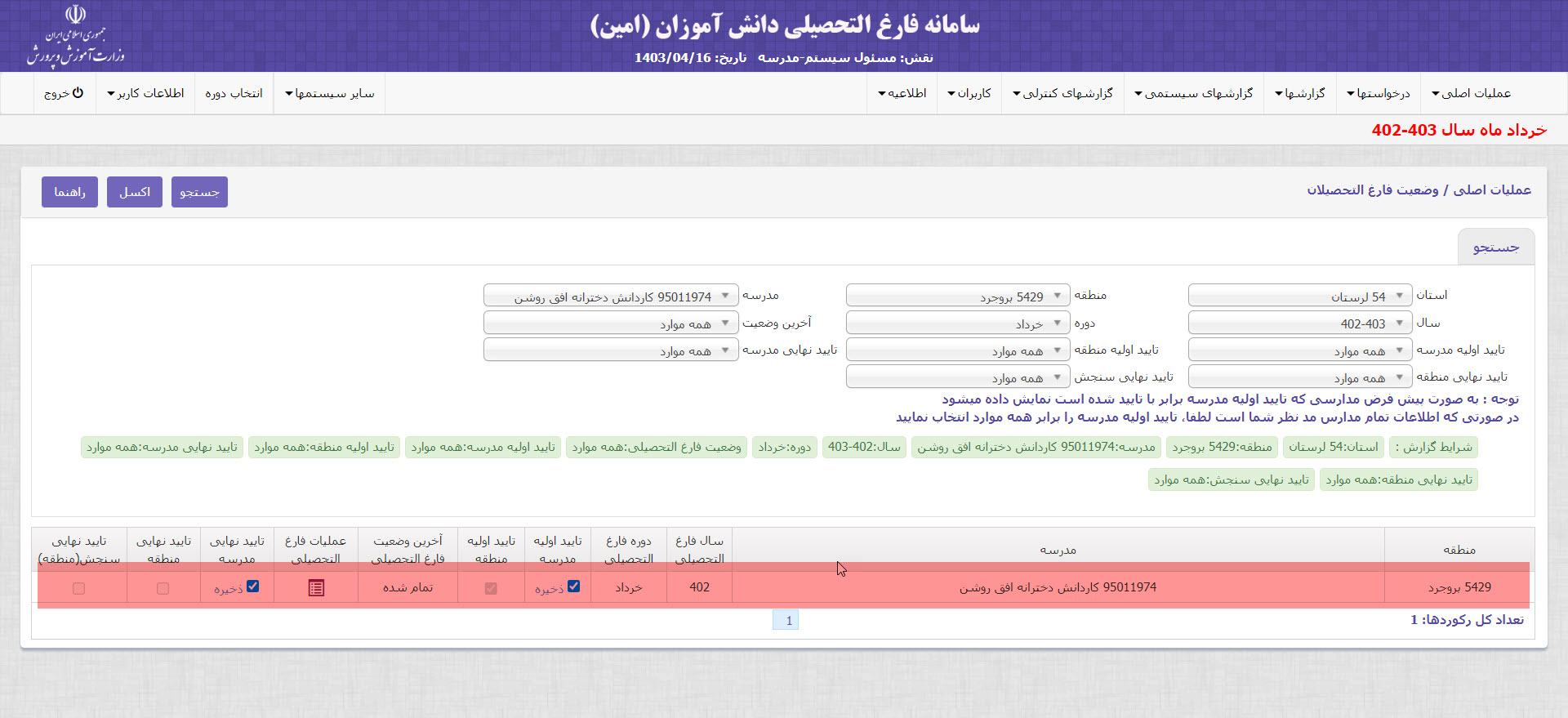
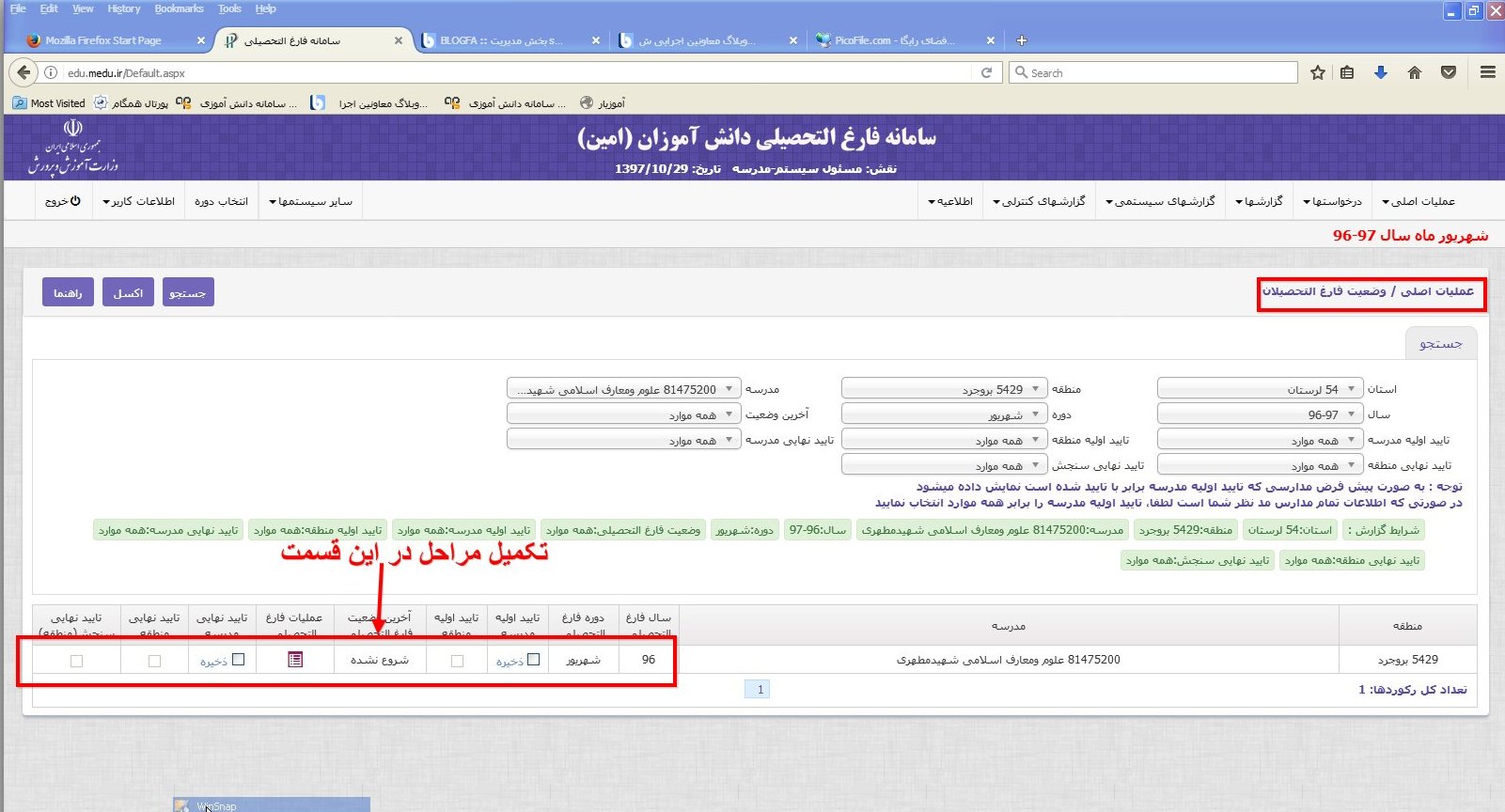
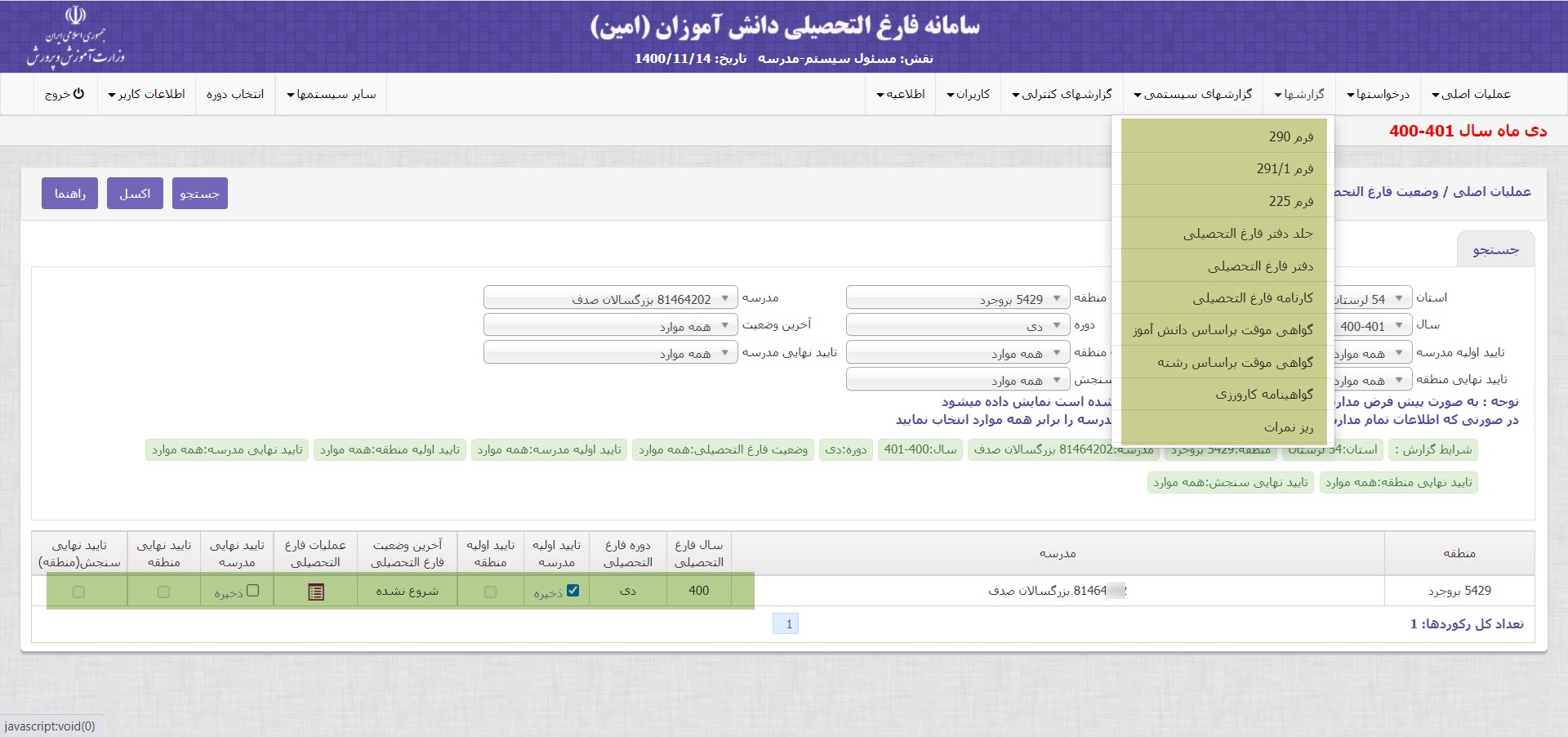
۲۱. در قسمت عملیات اصلی، عنوان وضعیت فارغ التحصیلی را انتخاب و تیک بخش تایید اولیه مدرسه را فعال و ذخیره می‌نماییم. این فرایند تایید از طرف منطقه و مدرسه می‌بایست تا تکمیل کار ادامه یابد.

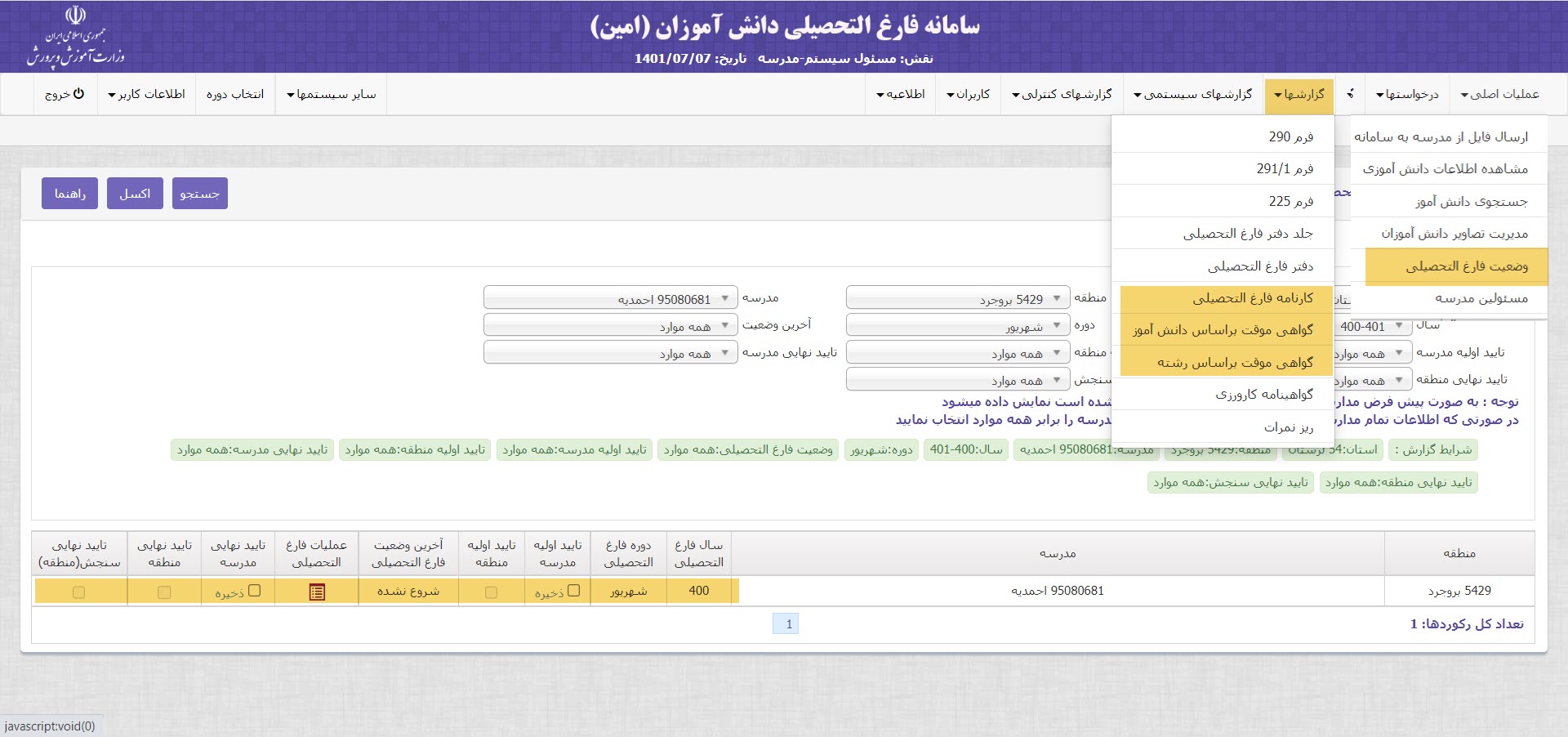
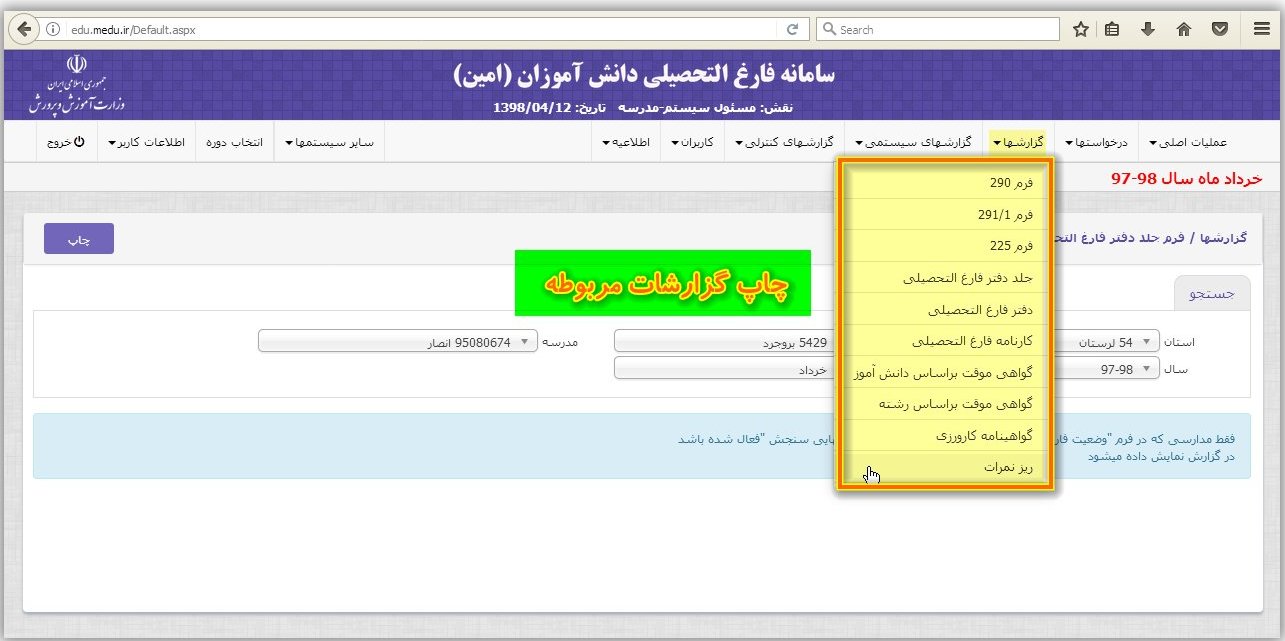
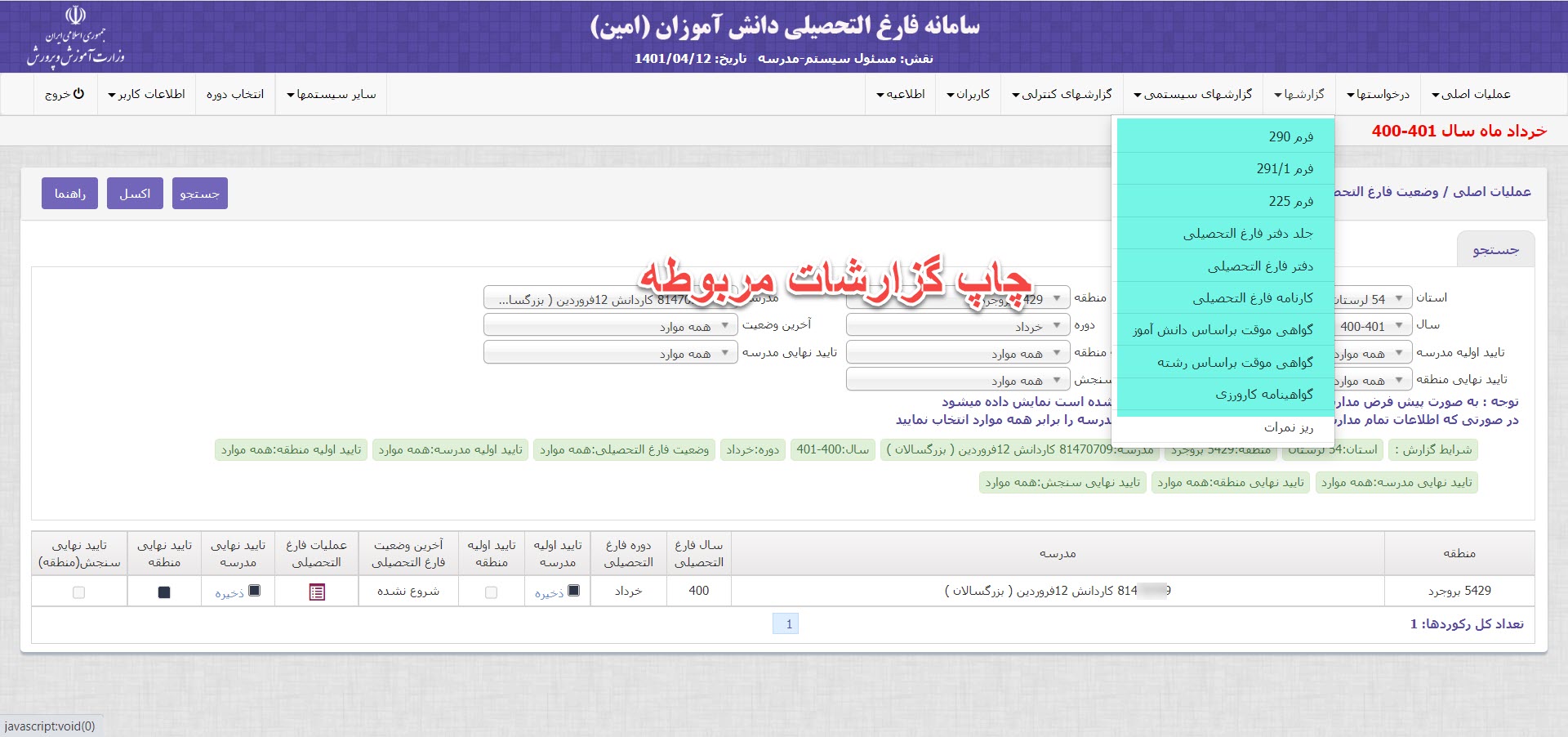
۲۲. در پایان کار مدارس می‌توانند از قسمت گزارش‌ها نسبت به چاپ کارنامه فارغ التحصیلی و همچنین گواهی موقت دانش آموزان اقدام نمایند.
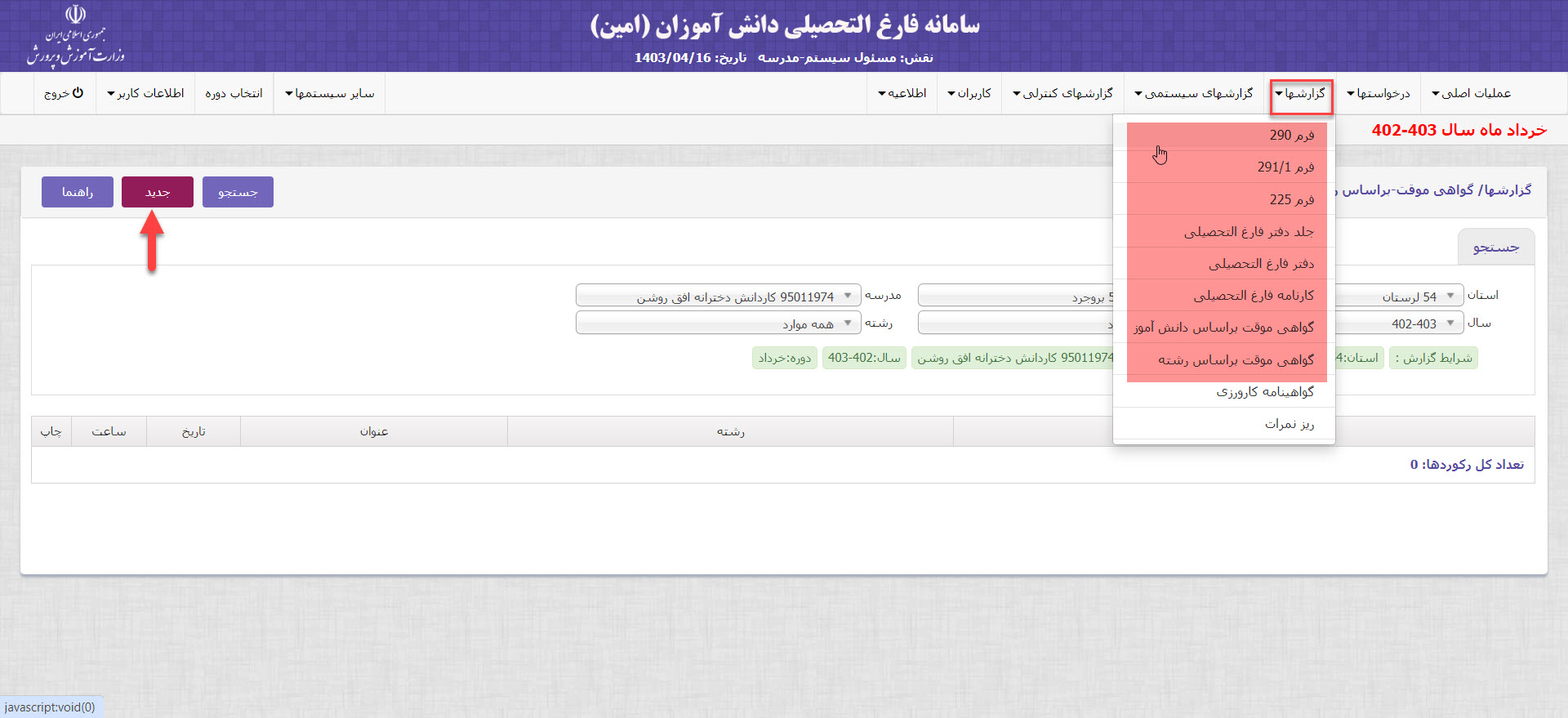
۲۳. در این بخش امکان چاپ گواهی موقت بر اساس دانش آموز و یا بر اساس رشته نیز امکان‌پذیر است.

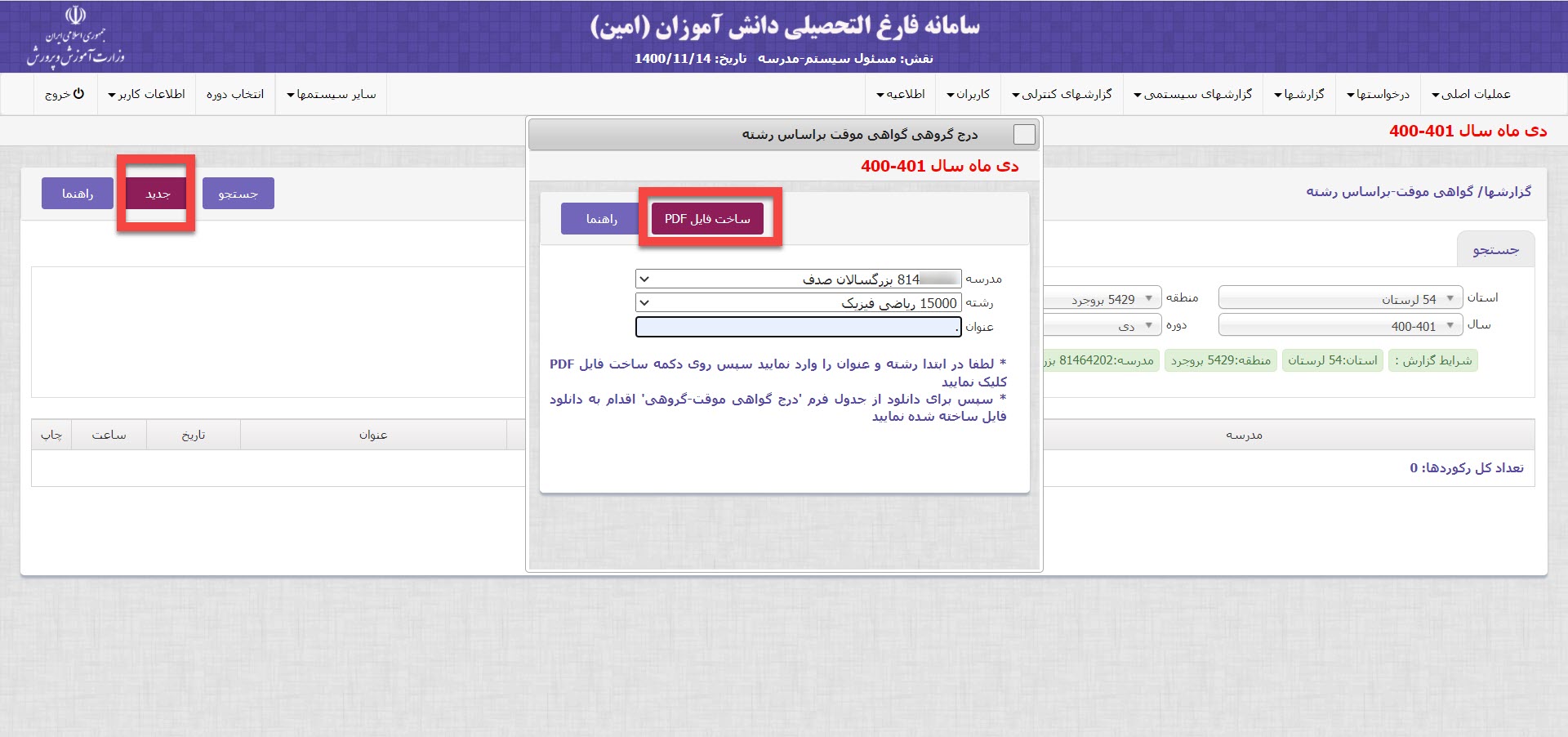
۲۴. با ورود به این بخش ابتدا بر روی عنوان جدید کلیک کرده و مراحل تکمیلی را انجام می‌دهیم تا بتوانیم گواهی موقت دانش آموزان را چاپ نماییم.

برای دريافت متن این مطلب می توانید از عنوان زیر استفاده نمایید.

فرایند عملیات فارغ التحصیلی


برچسب‌ها: عملیات فارغ التحصیلی, ارسال نمرات نهایی, وضعیت مدرسه, محاسبه کارنامه
نوشته شده در تاريخ شنبه ۶ مرداد ۱۴۰۳ توسط علی ترکاشوند

این نگارش مختص متوسطه دوم می باشد.
مدارس راه دور متوسطه اول می توانند با این نگارش نیم سال اول بزرگسال 403-1402 را شروع کرده و اطلاعات دانش آموزان را از سیدا دریافت نمایند.

دریافت نگارش 30.3

روش انجام کار:
۱. ابتدا نگارش مربوط را دریافت نموده و سپس این فایل را کپی (کلیک راست روی فایل و انتخاب عنوان (Copy) نمایید سپس و در مسیر درایو ویندوز، پوشه پروگرام فایل، سپس پوشه پژوهش و در نهایت پوشه دانا را باز نموده و با استفاده از عنوان (Paste) دانا را جایگزین دانای قبلی نمایید.
دقت داشته باشه که در زمان جایگزینی برنامه دانا نباید باز باشد.


۲. بعد از ورود به دانا از بخش سازماندهی و ثبت نام عملیات شروع دوره نیمسال اول ۴۰۳ - ۴۰۲ را انتخاب نمایید.
۳. برای فعال کردن دوره جدید می‌توانید یا از طریق تسهیلات عنوان تغییر دوره را انجام دهید و یا اینکه یک بار از دانا خارج و مجدد وارد دانا شوید.
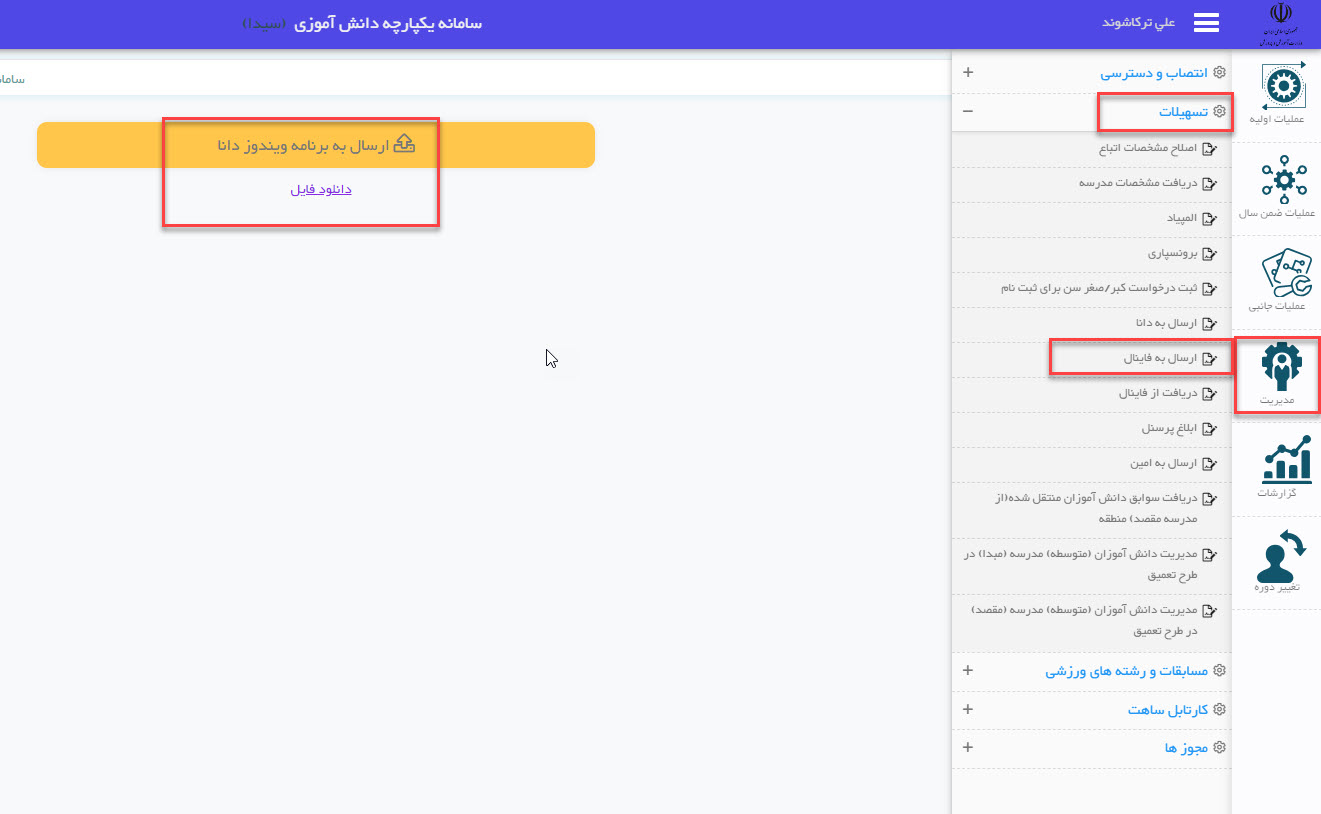
۴. برای اینکه بتوانید اطلاعات را دریافت نمایید ابتدا باید وارد سیدا شده و از قسمت مدیریت تسهیلات عنوان ارسال به دانا را کلیک نمایید.


۵. در صفحه جدید ابتدا بر روی عنوان ارسال برنامه ویندوز دانا کلیک کنید تا عنوان دانلود فایل برای شما نمایان گردد.
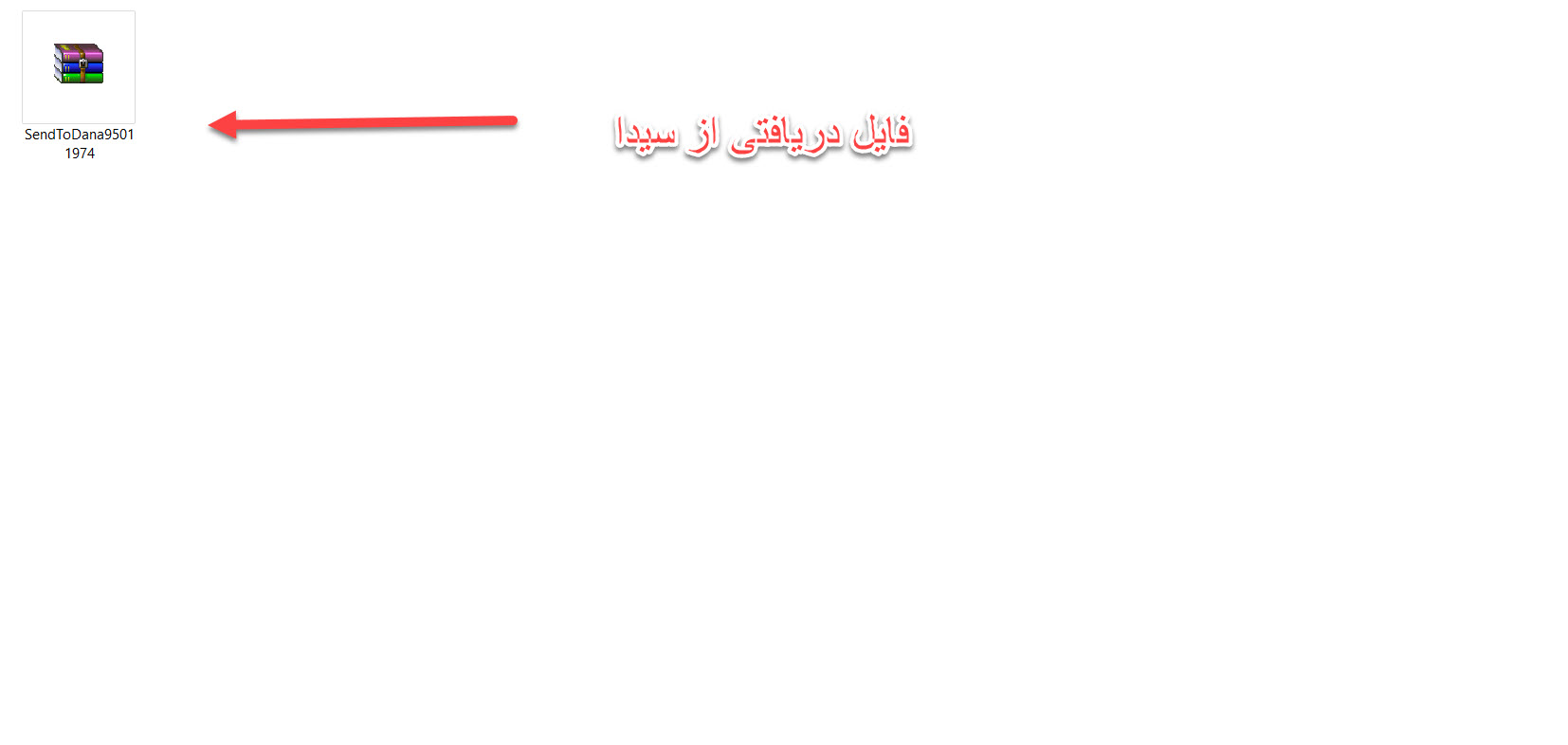
۶ حال عنوان دانلود فایل را لمس نمایید با انجام این کار خروجی با نام SendToDana برای شما ساخته می‌شود.


۶. سپس وارد دانا شده و از قسمت نقل و انتقال سروری بر روی عنوان دریافت اطلاعات از سیدا مسیر فایل دریافتی از سیدا را معرفی نمایید.
۷. حال با مراجعه به قسمت انتخاب واحد مشاهده خواهید کرد که کلیه دانش آموزان همراه با انتخاب واحد در دانا دریافت شده‌اند.
۸. در قسمت کارنامه هم می‌توانید کارنامه دانش‌آموزان را مشاهده و یا چاپ نمایید.
۹. همکاران عزیز دقت داشته باشند که کلیه کارهای مربوط به عملیات فارغ التحصیلی دانش آموزان متوسطه اول راه دور در دانا انجام می‌گیرد و همچنین گواهی پایان تحصیلات و کارنامه فارغ التحصیلی نیز از طریق دانا چاپ و سپس به تایید سنجش اداره می‌رسد.


برچسب‌ها: دریافت نگارش دانا, شروع دوره تحصیلی, عملیات فارغ التحصیلی
نوشته شده در تاريخ جمعه ۱۸ اسفند ۱۴۰۲ توسط علی ترکاشوند

راهنمای روند عمليات فارغ التحصيلي در سيدا و امين

با اتمام زمان امتحانات نهايي و تصحيح و همچنين اعتراضات و ثبت کليه نمرات از طرف حوزه تصحيح و در نهايت تاييد سنجش، مدارس مي­توانند نسبت به دريافت نمرات و اعلام فارغ التحصيلي اقدام نمايند.

براي انجام اين کار:
👈 ابتدا با کاربري و رمز خود وارد سامانه يکپارچه دانش آموزي سيدا شده و از قسمت مديريت، تسهيلات عنوان دريافت از فاينال را لمس نماييد.
👈 همانطور که در تصوير مي بينيد در اين صفحه هيچ اطلاعاتي وجود ندارد به جز دو عنوان
الف: دريافت از فاينال
ب: ثبت نمرات در سيدا

👈 حال بر روي دريافت اطلاعات از فاينال کليک نماييد. بعد از کليک بر روي دريافت از سامانه امتحانات نهايي فاينال اطلاعات همه دانش آموزان در اين صفحه به نمايش گذاشته مي­شود.
👈 پس از مرحله فوق بر روي عنوان دوم يعني ثبت نمرات در سيدا کليک نماييد در اين­جا با پيغامی مواجه مي­شويد مبني بر اين­که (بعد از ثبت نمره امکان ويرايش انتخاب واحد دانش آموزان نهايي بسته مي شود آيا ادامه مي دهيد؟)

اگر از اين امر مطمئن هستيد عنوان تاييد را لمس نماييد تا نمرات دانش آموزان در کارنامه قرار گيرد.

👈 با کليک بر روي اين عنوان شما با پيامي مبني بر عمليات در صف قرار داده شد مواجه مي­شويد حال با مراجعه به کارنامه دانش آموزان مي­توانيد نمرات آنها را مشاهده نماييد.

👈 اگر احياناً متوجه شديد که نمره بعضي از دانش آموزان در سامانه سيدا دريافت نشده است مي­توانيد به جاي دريافت نمرات در سيدا که در بالا توضيح داده شد به روش ديگري نمرات را به سيدا ارسال نمایید.
👈 براي اين کار وارد سامانه برگزاري امتحانات نهايي فاينال شده و از عنوان مدرسه، عنوان ارسال اطلاعات به سيدا را لمس نماييد.
👈 در اين قسمت ۲ عنوان وجود دارد:
الف) مدرسه: که شامل کد و نام مدرسه مي باشد.
ب) دانش آموز: که شامل اسامي کليه دانش آموزان مي­باشد.

👈 در اين­جا مي­توانيد اطلاعات را به روش زیر به سامانه دانش آموزي سيدا ارسال نماييد.
اوّل) اولین بخش یعنی نام مدرسه که فعال می­باشد اما از قسمت دانش آموز، دانش آموز و يا دانش آموزان مورد نظر را انتخاب و سپس بر روي ارسال اطلاعات کليک نماييد با انجام اين کار شما با پيام ((اطلاعات با موفقيت به سيدا ارسال شد)) مواجه مي­شويد. این کار باید برای کلیه دانش آموزان مورد نظر انجام شود.
توجه ۱: پس از دريافت نمرات از سامانه فاينال بهتر است حداقل ۲۴ ساعت صبر نماييد تا نمرات در سيدا تثبیت شود بعد از آن مي­توانيد اطلاعات را به سامانه جامع سنجش وزارت آموزش و پرورش (امين) به آدرس edu.medu.ir ارسال نماييد.
دوم) پس از دريافت نمرات نهايي و همچنين ثبت نمرات دروس داخلي به ويژه براي دروس داخلي پايه دوازدهم در سيدا از قسمت مديريت، تسهيلات عنوان ارسال به امين را لمس نماييد.
توجه 2: در قسمت ليست خطا نبايد هيچ خطايي وجود داشته باشد اگر احياناً گزارش خطاي وجود دارد نسبت به برطرف کردن آن اقدام نماييد.
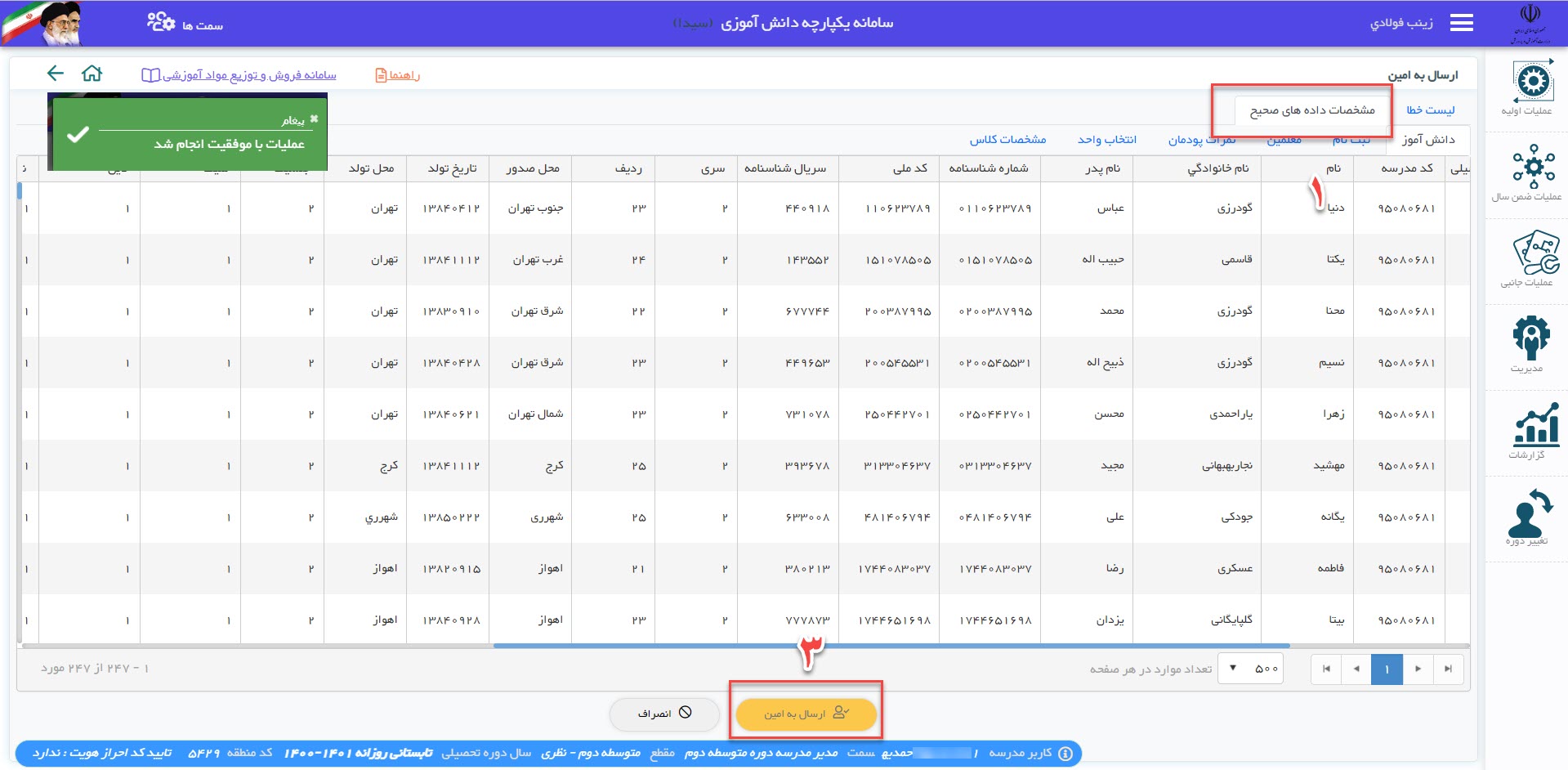
سوم) عنوان مشخصات داده­هاي صحيح را لمس و با ديدن اطلاعات دانش آموزان بر روي عنوان ارسال به امين کليک کرده و منتظر بمانيد تا با پيام عمليات با موفقيت انجام شد رو به رو شويد.
http://www.blogfa.com/images/smileys/33.gif
در اين قسمت مرحله اول يعني انجام کار در سامانه دانش آموزي سيدا به اتمام مي­رسد.

مرحله دوم کارهایی است که باید در سامانه یکپارچه امین انجام شود.

بنابر این:

الف: حال وارد سامانه جامع سنجش وزارت آموزش و پرورش (امين) شده و با کليک بر روي انتخاب دوره، دوره مورد نظر را انتخاب و عمليات مدرسه متوسطه دوم را تيک زده و در نهايت عنوان ذخيره را لمس نماييد.
ب: در صفحه کنوني از قسمت عمليات اصلي، عمليات سيدا، دريافت اطلاعات از سيدا را لمس کنيد.
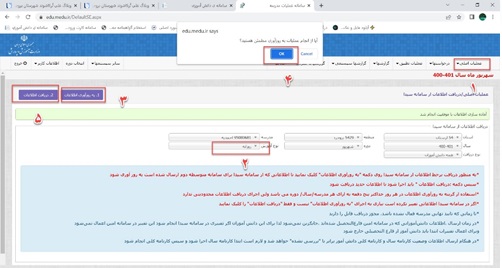
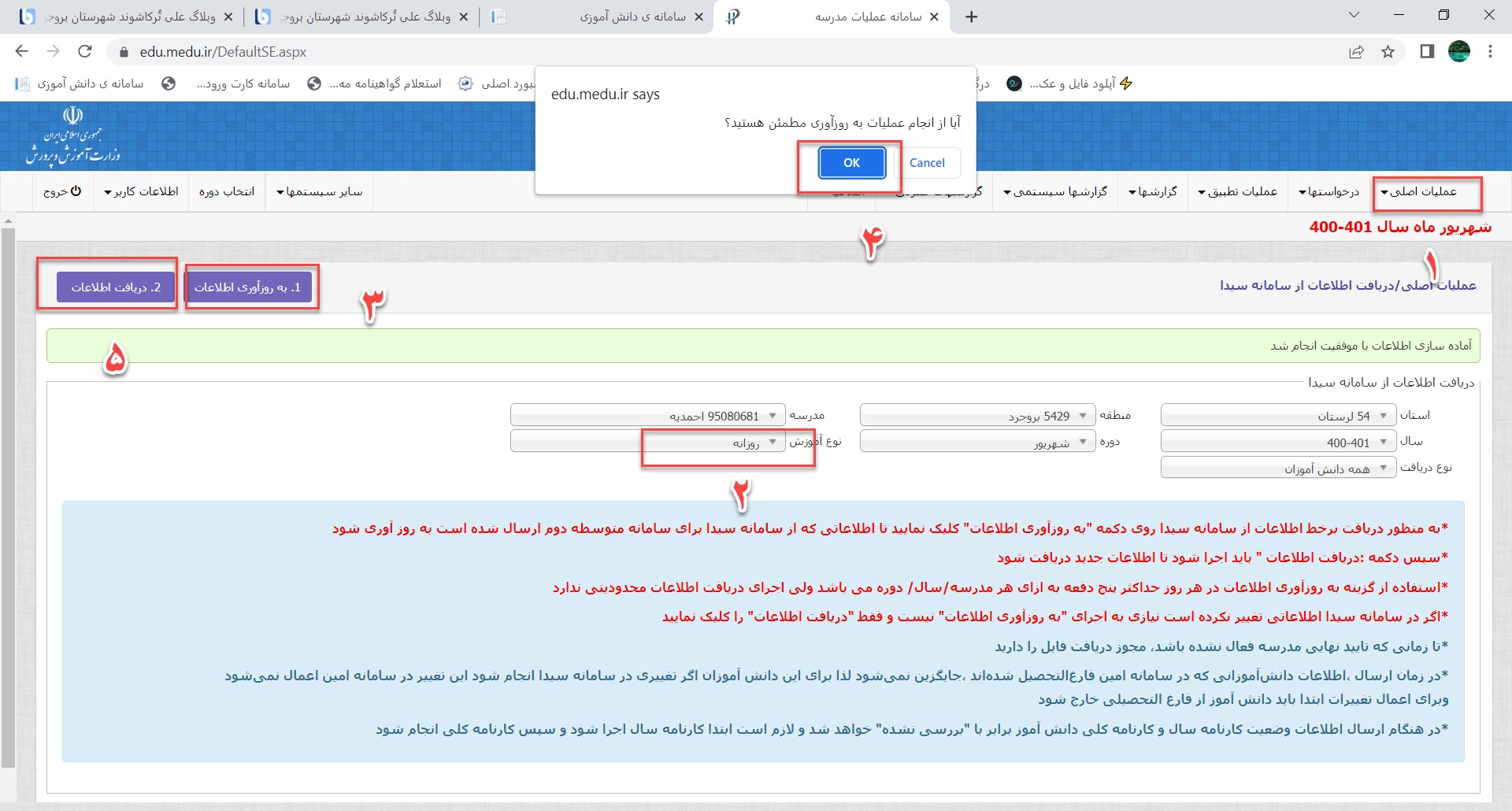
ج: در اين بخش ابتدا از قسمت نوع آموزش، عنوان (روزانه و يا بزرگ سال) را انتخاب کرده و سپس بر روي عنوان به روز آوري اطلاعات کليک کنيد. در پيامي که داده مي شود عنوان Ok را لمس کنيد. منتظر مي­مانيد تا با پيام آماده سازي اطلاعات با موفقيت انجام شد رو به رو شويد.

د: پس از تکميل مورد فوق برروي دريافت اطلاعات کليک کرده و منتظر بمانيد تا اسامي دانش آموزان براي شما نمايش داده شود.

ه: از قسمت عمليات اصلي، عنوان وضعيت مدرسه را لمس کرده و با استفاده از ابزار تعبيه شده در قسمت شروع محاسبه کارنامه را فعال نموده تا روند محاسبه آغاز گردد.
توجه 1: ابتدا حتماً می­بايست محاسبه کارنامه سال، شروع و به پايان برسد بعد از آن شروع محاسبه کارنامه کلي را انجام دهيم.
و: با تکميل محاسبه کارنامه سال، از قسمت عمليات اصلي، عنوان عمليات کارنامه کلي را لمس کرده و با استفاده از ابزار موجود محاسبه کارنامه را شروع مي­نماييم. در اين بخش هم بايد منتظر ماند تا تاريخ پايان محاسبه ثبت گردد.
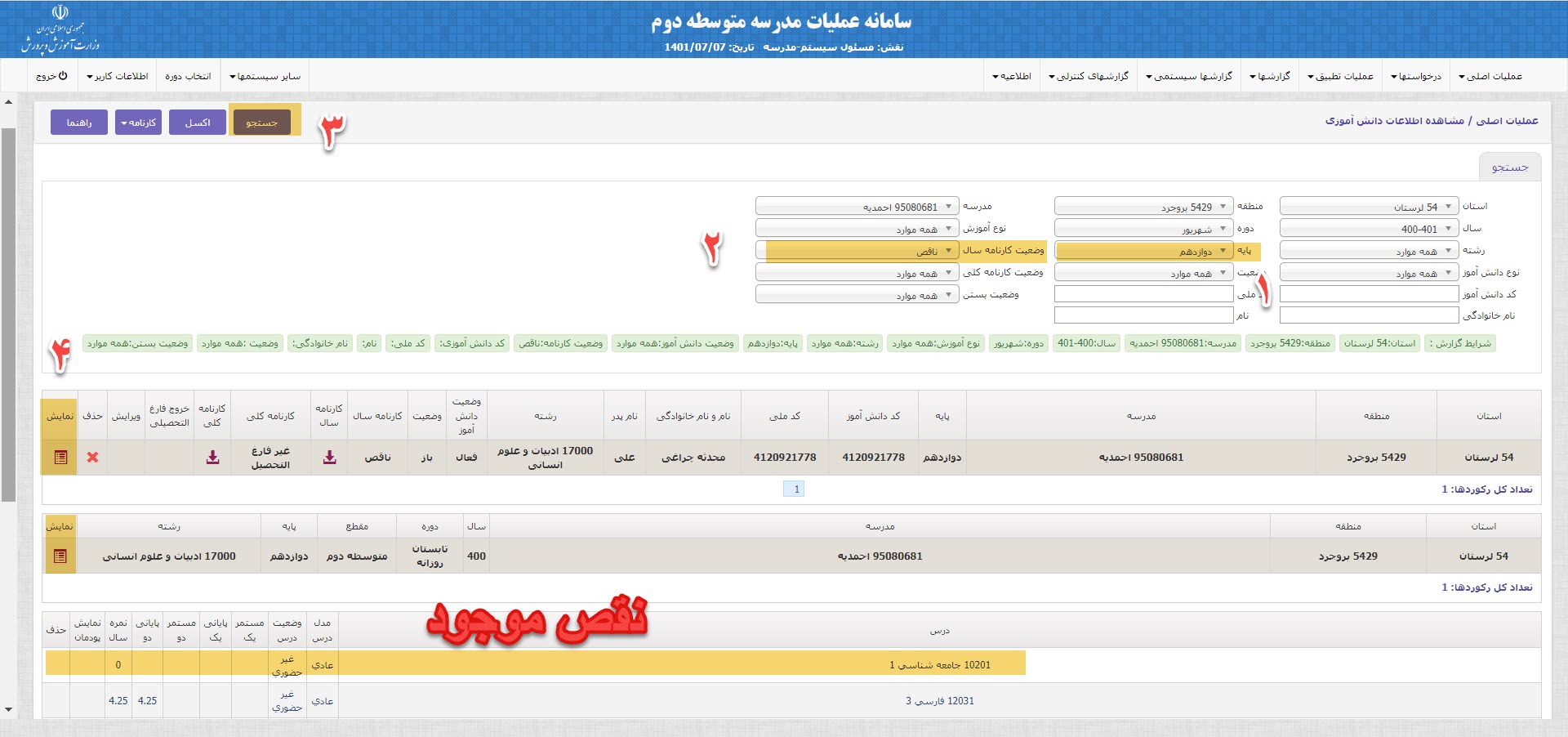
ز: با توجه به اولويت کار پايه دوازدهم پس از محاسبه کارنامه­ها مي­توانيد از قسمت عمليات اصلي عنوان مشاهده اطلاعات دانش آموزان را لمس کرد سپس از قسمت­هاي پايه، پايه دوازدهم و از قسمت وضعيت کارنامه سال، عنوان ناقص را انتخاب کرده در نهايت بر روي جستجو کليک کنيد. با اين کار مي­توانيد دانش آموزان داراي نقص را پيدا و نسبت به رفع نقص آن­ها اقدام نماييد.

ح: قبل از ارسال اطلاعات فارغ التحصيلان به سامانه فارغ التحصيلي امين حتماً مشخصات دانش آموزان را با آخرين کپي شناسنامه آن­ها مطابقت دهيد. براي اين کار مي‌توانيد از قسمت گزارش­ها، ليست مشخصات دانش آموزان را لمس و از قسمت پايه، پايه دوازدهم را انتخاب و سپس بر روي چاپ کليک نماييد.
ط: براي راحتي کار مي­توانيد از قسمت مشاهده اطلاعات دانش آموزان، بخش وضعيت کارنامه کلي، عنوان فارغ التحصيل ارسال نشده را انتخاب و بر روي جستجو کليک نماييد. سپس اسامي دانش آموزان را در ليست مشخصات چاپي علامت زده تا راحت­تر بتوانيد مشخصات آنان را بررسي کنيد.

ی: پس از رفع مغايرت­هاي احتمالي مي­توانيد از قسمت عمليات اصلي، عنوان عمليات ارسال فارغ التحصيلان را لمس کرده و عمليات شروع ارسال به امين را انجام دهيد.
ک: پس از اتمام ارسال اطلاعات فارغ التحصيلان از قسمت عمليات اصلي، ارسال تصاوير فارغ التحصيلان را لمس کرده و بر روي عنوان ارسال کليک نماييد.

توجه2: حتماً عنوان­های بخش گزارشات کنترلی را مورد بررسی قرار داده و در صورت هر گونه مغایرت نسبت به رفع آن اقدام نمایید.

http://www.blogfa.com/images/smileys/41.gif در اين قسمت کارهاي مربوط به بخش عمليات مدرسه متوسطه دوم نیز به پايان مي رسد.

مرحله سوم مربوط به بخش فارغ التحصیلی می­باشد.

× از قسمت انتخاب دوره، پايگاه عملياتي امين را تيک زده و ذخيره نماييد. از قسمت عمليات اصلي، عنوان وضعيت فارغ التحصيلي را کليک نماييد.

× در اين قسمت تيک تاييد اوليه مدرسه فعال و بر روي عنوان ذخيره کليک کنيد. بعد از اين مرحله نوبت سنجش است که تاييد اوليه منطقه را فعال نمايد. پس از تکميل اين فرآيند تيک نهايي مدرسه فعال و ذخيره مي­شود پس از تاييدات نهايي منطقه و سنجش روند فارغ التحصيلي به اتمام مي­رسد.

× در نهايت مي­توانيد از قسمت گزارش‌ها با استفاده از عنوان کارنامه فارغ التحصيلي و گواهي موقت بر اساس رشته، خروجي براي چاپ را به صورت pdf تهيه نماييد و پس از مهر و امضا در اختيار دانش آموزان قرار دهيد.

نکات مورد توجه:
نکته اول- ارسال اطلاعات به امين باید توسط کلیه مدارس متوسطه دوم اعم از مدارس بزرگسال و مدارس روزانه انجام گیرد.
نکته دوم- براي انجام امورات مربوط به فارغ التحصيلي اصلاً نياز نيست که شما تيک نهايي بخش وضعيت مدرسه را فعال نماييد لذا در اين خصوص اصلاً عجله نکنيد تا بتوانيد نواقص موجود را برطرف کنيد و يا اين که بتوانيد با انجام تغييرات احتمالي اطلاعات را مجدد از سيدا به امين ارسال کنيد.
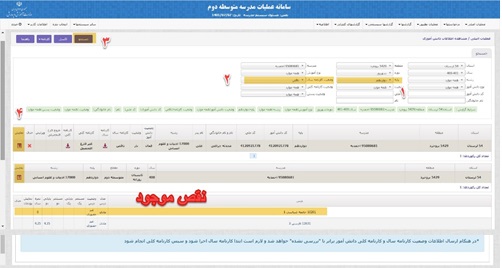
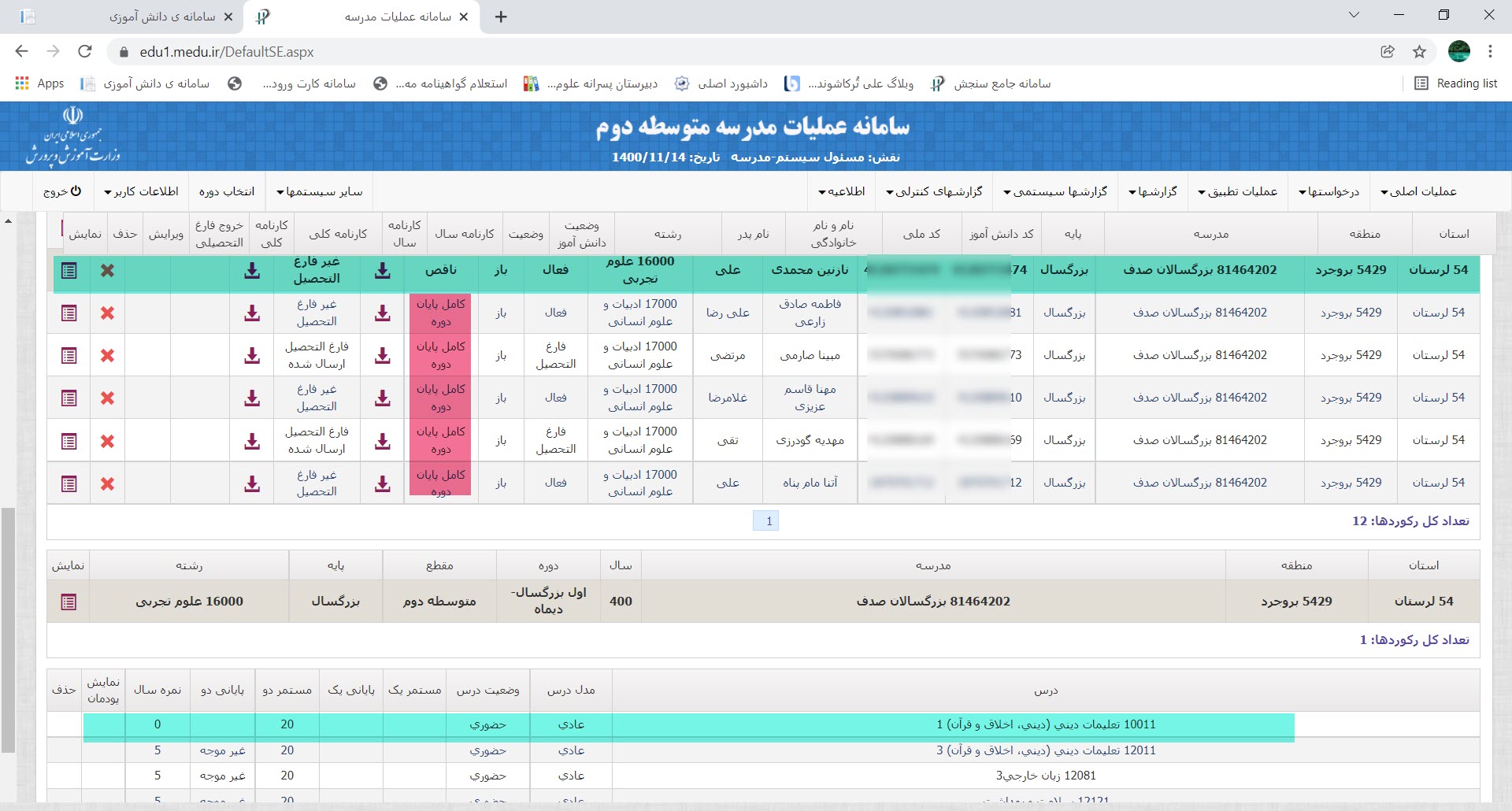
نکته سوم- براي اطلاع از نقص موجود در کارنامه ابتدا بر روي ابزار نمايش در مقابل دانش آموز کليک نماييد سپس با اضافه شدن نام دانش آموز به پايين صفحه، مجدد بر روي ابزار نمايش کليک کرده تا دروس نمرات دانش آموز نمايان شود. در اين قسمت مي­توانيد نقص موجود را مشاهده و نسبت به رفع آن اقدام کنيد.

نکته چهارم- به دليل اين­که تصاوير دانش آموزان از سيدا دريافت نمي­شود مي­توانيد تصاوير دانش آموزان را به همان روش توضيح داده شده در وبلاگ به تاريخ سه شنبه ۲۹ شهريور ۱۴۰۱ در سامانه امين بارگذاري نماييد.
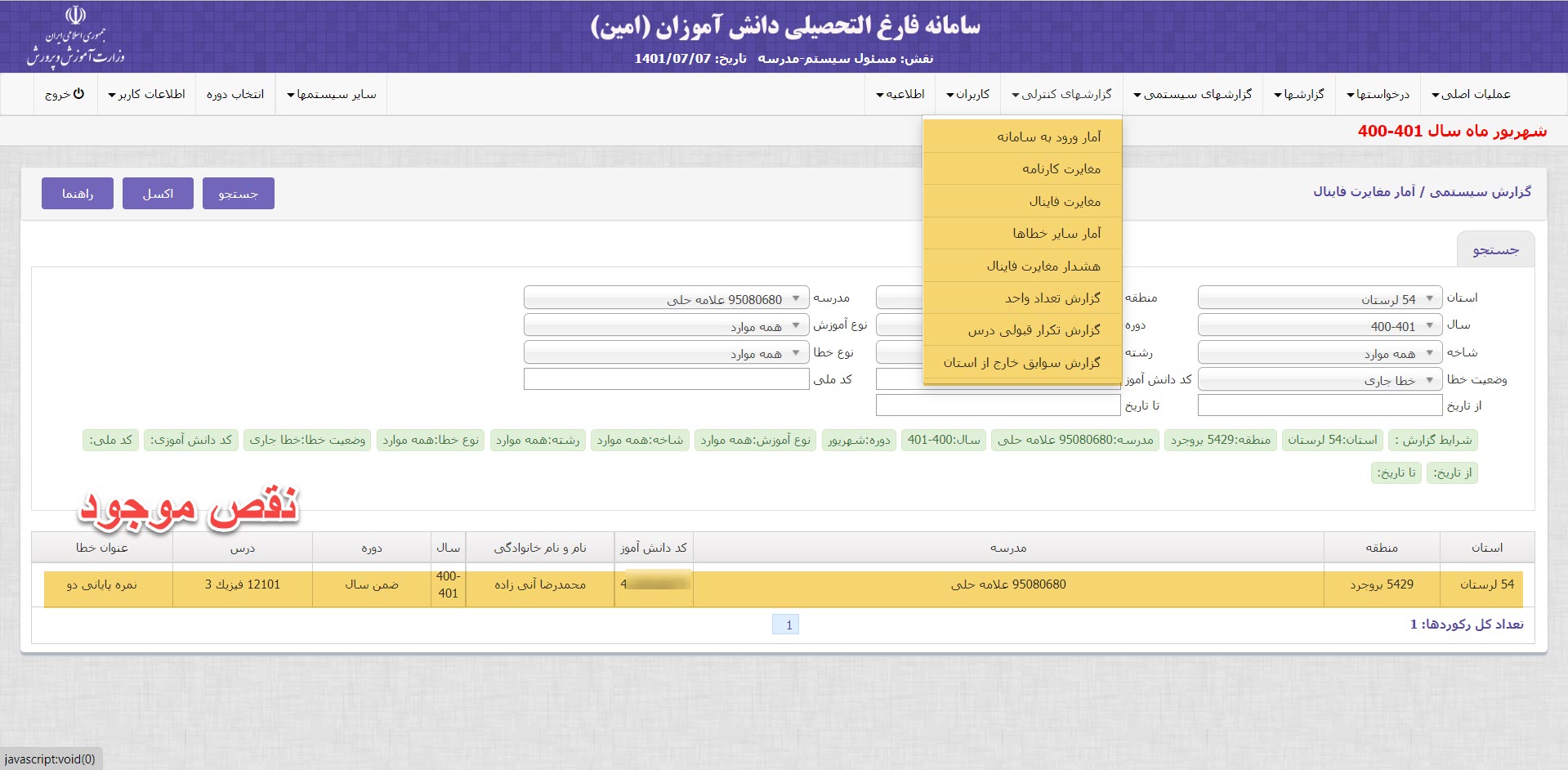
نکته پنجم- اگر در هنگام تاييد نهايي مدرسه در بخش فارغ التحصيلي با خطا مواجه شديد، براي اين­که بدانيد نوع خطا چيست، از قسمت گزارش­هاي کنترلي روي هر عنوان کليک کرده و عنوان جستجو را لمس نماييد.

مثلاً در تصوير فوق مغايرتي که وجود دارد مربوط به مغايرت نمره پاياني دوم در درس فيزيک دوره خردادماه مي­باشد. براي رفع مغايرت حتماً ابتدا دانش آموز را از بخش فارغ التحصيلي حذف، سپس در بخش عمليات متوسطه دوم از حالت فارغ التحصيلي خارج و نسبت به رفع نقص اقدام کرده و پس از رفع نقص، مجدد دانش آموز را فارغ التحصيل و به قسمت فارغ التحصيلان ارسال نماييد.
توجه 3: براي اين کار لازم است که تيک­هاي فعال شده در بخش فارغ التحصيلي و همچنين متوسطه دوم (وضعيت مدرسه اگر فعال شده) غير فعال شود.


برچسب‌ها: عملیات فارغ التحصیلی, ارسال نمرات نهایی, وضعیت مدرسه, محاسبه کارنامه
نوشته شده در تاريخ پنجشنبه ۶ مهر ۱۴۰۲ توسط علی ترکاشوند

روند عملیات فارغ التحصیلی در سیدا و امین
اکنون که زمان امتحانات نهایی و همچنین اعتراضات به پایان رسیده است و نمرات از طرف حوزه تصحیح و همچنین سنجش مورد تایید قرار گرفته است، مدارس می توانند نسبت به دریافت نمرات و اعلام فارغ التحصیلی اقدام نمایند.

بنابراین برای انجام این کار مراحل ذیل باید طی شود:
الف: دریافت نمرات:
برای دریافت نمرات دروس نهایی می توانید به دو روش اقدام کنید:
۱- وارد سامانه یکپارچه دانش آموزی سیدا شده و از قسمت مدیریت، تسهیلات، عنوان دریافت از فاینال را لمس نمایید در این صفحه با استفاده از عنوان تعبیه شده نمرات را در سیدا دریافت و ثبت کنید.

۲- و یا اینکه وارد سامانه برگزاری امتحانات نهایی فاینال شده و از بخش مدرسه، عنوان ارسال اطلاعات به سیدا را انجام دهید.
👈 توضیحات کامل در این خصوص در مطلب مورخ یکشنبه ۳ مهر ۱۴۰۱ با عنوان دریافت نمرات از فاینال بیان شده است.
ب: پس از دریافت نمرات نهایی همچنین ثبت نمرات دروس داخلی به ویژه برای دروس داخلی پایه دوازدهم در سیدا از قسمت مدیریت تسهیلات عنوان ارسال به امین را لمس نمایید.
توجه ۱: در قسمت لیست خطا نباید هیچ خطایی وجود داشته باشد اگر احیاناً گزارش خطای وجود دارد نسبت به برطرف کردن آن اقدام نمایید.
ج: عنوان مشخصات داده های صحیح را لمس و با دیدن اطلاعات دانش آموزان بر روی عنوان ارسال به امین کلیک کرده و منتظر بمانید تا با پیام عملیات با موفقیت انجام شد رو به رو شوید.
در این قسمت مرحله اول یعنی انجام کار در سامانه دانش آموزی سیدا به اتمام میرسد.

د: حال وارد سامانه جامع سنجش وزارت آموزش و پرورش (امین) شده و با کلیک بر روی انتخاب دوره، دوره مورد نظر انتخاب و عملیات مدرسه متوسطه دوم را تیک زده و در نهایت عنوان ذخیره را لمس نمایید.
ه: در صفحه کنونی از قسمت عملیات اصلی عملیات سیدا دریافت اطلاعات از سیدا را لمس کنید.
و: در این بخش ابتدا از قسمت نوع آموزش، عنوان (روزانه و یا بزرگ سال) را انتخاب کرده و سپس بر روی عنوان به روز آوری اطلاعات کلیک کنید در پیامی که داده می شود عنوان Ok را لمس کنید. منتظر می مانید تا با پایام آماده سازی اطلاعات با موفقیت انجام شد رو به رو شوید.

ز: پس از تکمیل مورد فوق برروی دریافت اطلاعات کلیک کرده و منتظر بمانید تا اسامی دانش آموزان برای شما نمایش داده شود.
ح: از قسمت عملیات اصلی، عنوان وضعیت مدرسه را لمس کرده و با استفاده از ابزار تعبیه شده در قسمت شروع محاسبه کارنامه را فعال نموده تا روند محاسبه آغاز گردد.
توجه ۲: ابتدا حتماً باید محاسبه کارنامه سال، شروع و به پایان برسد بعد از آن شروع محاسبه کارنامه کلی را انجام می دهیم.
ط: با تکمیل محاسبه کارنامه سال، از قسمت عملیات اصلی، عنوان عملیات کارنامه کلی را لمس کرده و با استفاده از ابزار موجود محاسبه کارنامه را شروع می نماییم. در این بخش هم باید منتظر ماند تا تاریخ پایان محاسبه ثبت گردد.
ی: با توجه به اولویت کار پایه دوازدهم پس از محاسبه کارنامه ها می توانید از قسمت عملیات اصلی عنوان مشاهده اطلاعات دانش آموزان را لمس کردن سپس از قسمت های پایه، پایه دوازدهم و از قسمت وضعیت کارنامه سال، عنوان ناقص را انتخاب کرده در نهایت بر روی جستجو کلیک کنید. با این کار می توانید دانش آموزان دارای نقص را پیدا و نسبت به رفع نقص آن ها اقدام نمایید.

ک: قبل از ارسال اطلاعات فارغ التحصیلان به سامانه فارغ التحصیلی امین حتماً مشخصات دانش آموزان را با آخرین کپی شناسنامه آنها مطابقت دهید. برای این کار می‌توانید از قسمت گزارش ها، لیست مشخصات دانش آموزان را لمس و از قسمت پایه، پایه دوازدهم را انتخاب و سپس بر روی چاپ کلیک نمایید.
ل: برای راحتی کار می توانید از قسمت مشاهده اطلاعات دانش آموزان، بخش وضعیت کارنامه کلی، عنوان فارغ التحصیل ارسال نشده را انتخاب و بر روی جستجو کلیک نمایید. سپس اسامی دانش آموزان را در لیست مشخصات چاپی علامت زده تا راحت تر بتوانید مشخصات آنان را بررسی کنید.
م: پس از رفع مغایرت های احتمالی می توانید از قسمت عملیات اصلی، عنوان عملیات ارسال فارغ التحصیلان را لمس کرده و عملیات شروع ارسال به همین را انجام دهید.
ن: پس از اتمام ارسال اطلاعات فارغ التحصیلان از قسمت عملیات اصلی، ارسال تصاویر فارغ التحصیلان را لمس کرده و بر روی عنوان ارسال کلیک نمایید.

در این قسمت کارهای مربوط به بخش عملیات مدرسه متوسطه دوم به پایان می رسد.

س: از قسمت انتخاب دوره پایگاه عملیاتی امین را تیک زده و ذخیره نمایید. از قسمت عملیات اصلی، عنوان وضعیت فارغ التحصیلی را کلیک نمایید.
ع: در این قسمت تیک تایید اولیه مدرسه فعال و بر روی عنوان ذخیره کلیک کنید. بعد از این مرحله نوبت سنجش است که تایید اولیه منطقه را فعال نماید. پس از تکمیل این فرآیند تیک نهایی مدرسه فعال و ذخیره می شود پس از تاییدات نهایی منطقه و سنجش روند فارغ التحصیلی به اتمام می رسد.

ف: در نهایت می توانید از قسمت گزارش‌ها با استفاده از عنوان کارنامه فارغ التحصیلی و گواهی موقت بر اساس رشته، خروجی برای چاپ را به صورت pdf تهیه نمایید و پس از مهر و امضا در اختیار دانش آموزان قرار دهید.

✍️ نکات مورد توجه:
نکته اول- ارسال اطلاعات به امین در دوره دی ماه فقط برای مدارس بزرگسال و مدارس روزانه ای است که دانش آموزان پایه دوازدهم با دروس افتاده از سال /های قبل دارند.
نکته دوم- برای انجام امورات مربوط به فارغ التحصیلی اصلاً نیاز نیست که شما تیک نهایی بخش وضعیت مدرسه راه فعال نمایید لذا در این خصوص اصلاً عجله نکنید تا بتوانید نواقص موجود را برطرف کنید و یا این که بتوانید تغییرات احتمالی را مجدد از سیدا به امین ارسال کنید.
نکته سوم- برای اطلاع از نقص موجود در کارنامه ابتدا بر روی ابزار نمایش در مقابل دانش آموز کلیک نمایید سپس با اضافه شدن نام دانش آموز به پایین صفحه، مجدد بر روی ابزار نمایش کلیک کرده تا دروس نمرات دانش آموز نمایان شود. در این قسمت می توانید نقص موجود را مشاهده و نسبت به رفع آن اقدام کنید. همانطور که می بینید در تصویر شماره ۳ درس جامعه شناسی نقص نمره دارد.
نکته چهارم- به دلیل اینکه تصاویر دانش آموزان از سیدا دریافت نمی شود می توانید تصاویر دانش آموزان را به همان روش توضیح داده شده در وبلاگ به تاریخ سه شنبه ۲۹ شهریور ۱۴۰۱ در سامانه امین بارگذاری نمایید.
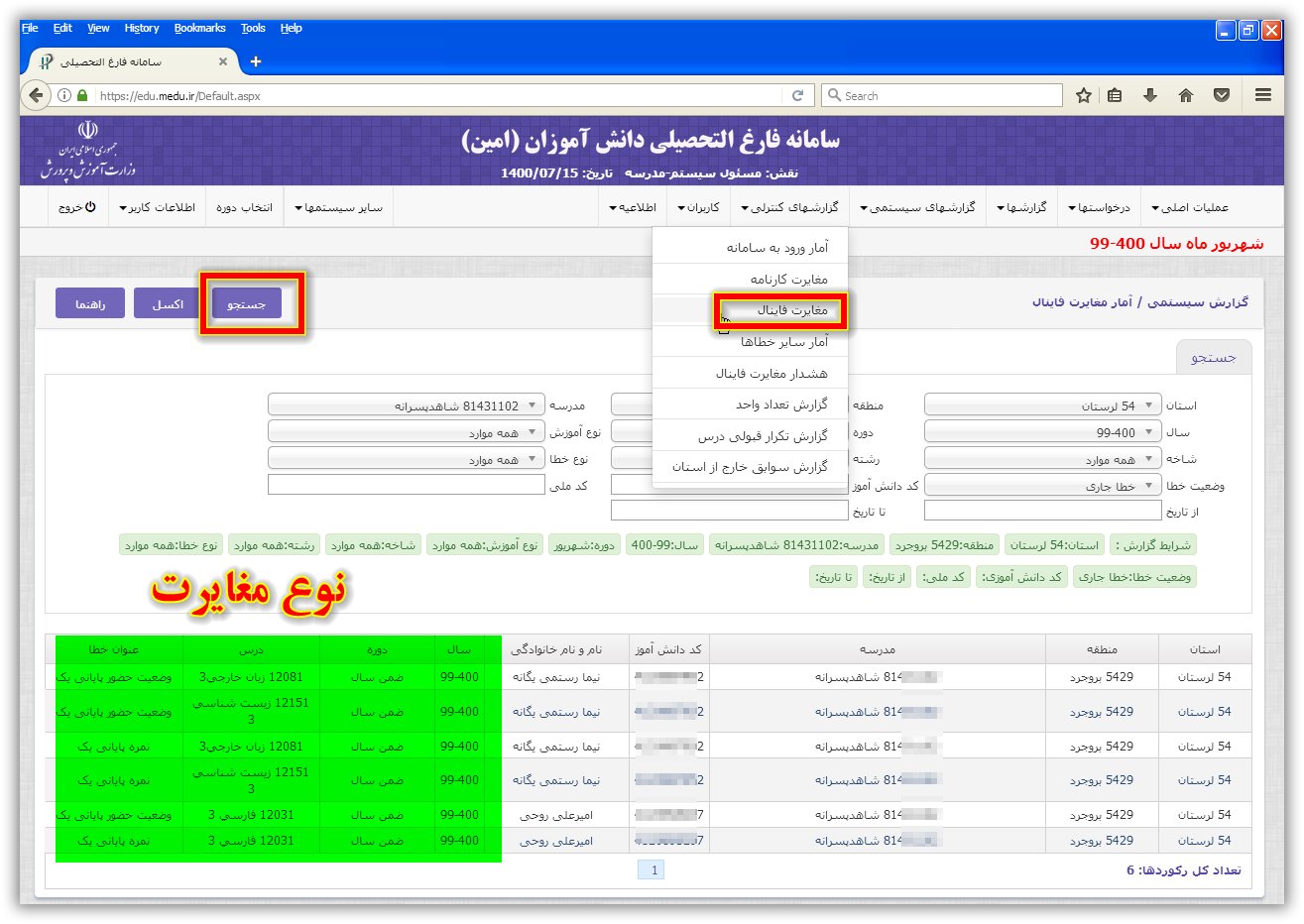
نکته پنجم- اگر در هنگام تایید نهایی مدرسه در بخش فارغ التحصیلی با خطا مواجه شدید، برای اینکه بدانید نوع خطا چیست از قسمت گزارش های کنترلی روی هر عنوان کلیک کرده و عنوان جستجو را لمس نمایید.

مثلاً در تصویر فوق مغایرتی که وجود دارد مربوط به مغایرت نمره پایانی دو در درس فیزیک دوره خردادماه می باشد. برای رفع مغایرت حتماً ابتدا دانش آموز را از بخش فارغ التحصیلی حذف، سپس در بخش عملیات متوسطه دوم از حالت فارغ التحصیلی خارج و نسبت به رفع نقص اقدام کرده و پس از رفع نقص، مجدد دانش آموز را فارغ التحصیل و به قسمت فارغ التحصیلان ارسال نمایید.
توجه ۳: برای این کار لازم است که تیک های فعال شده در بخش فارغ التحصیلی و همچنین متوسطه دوم (وضعیت مدرسه اگر فعال شده) غیر فعال شود.


برچسب‌ها: عملیات فارغ التحصیلی, ارسال نمرات نهایی, وضعیت مدرسه, محاسبه کارنامه
نوشته شده در تاريخ سه شنبه ۱۱ بهمن ۱۴۰۱ توسط علی ترکاشوند

روند عملیات فارغ التحصیلی در سیدا و امین
اکنون که زمان امتحانات نهایی و همچنین اعتراضات به پایان رسیده است و نمرات از طرف حوزه تصحیح و همچنین سنجش مورد تایید قرار گرفته است، مدارس می توانند نسبت به دریافت نمرات و اعلام فارغ التحصیلی اقدام نمایند.

بنابراین برای انجام این کار مراحل ذیل باید طی شود:
الف: دریافت نمرات:
برای دریافت نمرات دروس نهایی می توانید به دو روش اقدام کنید:
۱- وارد سامانه یکپارچه دانش آموزی سیدا شده و از قسمت مدیریت، تسهیلات، عنوان دریافت از فاینال را لمس نمایید در این صفحه با استفاده از عنوان تعبیه شده نمرات را در سیدا دریافت و ثبت کنید.

۲- و یا اینکه وارد سامانه برگزاری امتحانات نهایی فاینال شده و از بخش مدرسه، عنوان ارسال اطلاعات به سیدا را انجام دهید.
👈 توضیحات کامل در این خصوص در مطلب مورخ
یکشنبه ۳ مهر ۱۴۰۱ با عنوان دریافت نمرات از فاینال بیان شده است.
ب: پس از دریافت نمرات نهایی همچنین ثبت نمرات دروس داخلی به ویژه برای دروس داخلی پایه دوازدهم در سیدا از قسمت مدیریت تسهیلات عنوان ارسال به امین را لمس نمایید.
توجه ۱: در قسمت لیست خطا نباید هیچ خطایی وجود داشته باشد اگر احیاناً گزارش خطای وجود دارد نسبت به برطرف کردن آن اقدام نمایید.
ج: عنوان مشخصات داده های صحیح را لمس و با دیدن اطلاعات دانش آموزان بر روی عنوان ارسال به امین کلیک کرده و منتظر بمانید تا با پیام عملیات با موفقیت انجام شد رو به رو شوید.
🌍 در این قسمت مرحله اول یعنی انجام کار در سامانه دانش آموزی سیدا به اتمام میرسد.
د: حال وارد سامانه جامع سنجش وزارت آموزش و پرورش (امین) شده و با کلیک بر روی انتخاب دوره، دوره مورد نظر انتخاب و عملیات مدرسه متوسطه دوم را تیک زده و در نهایت عنوان ذخیره را لمس نمایید.
ه: در صفحه کنونی از قسمت عملیات اصلی عملیات سیدا دریافت اطلاعات از سیدا را لمس کنید.
و: در این بخش ابتدا از قسمت نوع آموزش، عنوان (روزانه و یا بزرگ سال) را انتخاب کرده و سپس بر روی عنوان به روز آوری اطلاعات کلیک کنید در پیامی که داده می شود عنوان Ok را لمس کنید. منتظر می مانید تا با پایام آماده سازی اطلاعات با موفقیت انجام شد رو به رو شوید.

ز: پس از تکمیل مورد فوق برروی دریافت اطلاعات کلیک کرده و منتظر بمانید تا اسامی دانش آموزان برای شما نمایش داده شود.
ح: از قسمت عملیات اصلی، عنوان وضعیت مدرسه را لمس کرده و با استفاده از ابزار تعبیه شده در قسمت شروع محاسبه کارنامه را فعال نموده تا روند محاسبه آغاز گردد.
توجه ۲: ابتدا حتماً باید محاسبه کارنامه سال، شروع و به پایان برسد بعد از آن شروع محاسبه کارنامه کلی را انجام می دهیم.
ط: با تکمیل محاسبه کارنامه سال، از قسمت عملیات اصلی، عنوان عملیات کارنامه کلی را لمس کرده و با استفاده از ابزار موجود محاسبه کارنامه را شروع می نماییم. در این بخش هم باید منتظر ماند تا تاریخ پایان محاسبه ثبت گردد.
ی: با توجه به اولویت کار پایه دوازدهم پس از محاسبه کارنامه ها می توانید از قسمت عملیات اصلی عنوان مشاهده اطلاعات دانش آموزان را لمس کردن سپس از قسمت های پایه، پایه دوازدهم و از قسمت وضعیت کارنامه سال، عنوان ناقص را انتخاب کرده در نهایت بر روی جستجو کلیک کنید. با این کار می توانید دانش آموزان دارای نقص را پیدا و نسبت به رفع نقص آن ها اقدام نمایید.

ک: قبل از ارسال اطلاعات فارغ التحصیلان به سامانه فارغ التحصیلی امین حتماً مشخصات دانش آموزان را با آخرین کپی شناسنامه آنها مطابقت دهید. برای این کار می‌توانید از قسمت گزارش ها، لیست مشخصات دانش آموزان را لمس و از قسمت پایه، پایه دوازدهم را انتخاب و سپس بر روی چاپ کلیک نمایید.
ل: برای راحتی کار می توانید از قسمت مشاهده اطلاعات دانش آموزان، بخش وضعیت کارنامه کلی، عنوان فارغ التحصیل ارسال نشده را انتخاب و بر روی جستجو کلیک نمایید. سپس اسامی دانش آموزان را در لیست مشخصات چاپی علامت زده تا راحت تر بتوانید مشخصات آنان را بررسی کنید.
م: پس از رفع مغایرت های احتمالی می توانید از قسمت عملیات اصلی، عنوان عملیات ارسال فارغ التحصیلان را لمس کرده و عملیات شروع ارسال به همین را انجام دهید.
ن: پس از اتمام ارسال اطلاعات فارغ التحصیلان از قسمت عملیات اصلی، ارسال تصاویر فارغ التحصیلان را لمس کرده و بر روی عنوان ارسال کلیک نمایید.

🌍 در این قسمت کارهای مربوط به بخش عملیات مدرسه متوسطه دوم به پایان می رسد.
س: از قسمت انتخاب دوره پایگاه عملیاتی امین را تیک زده و ذخیره نمایید. از قسمت عملیات اصلی، عنوان وضعیت فارغ التحصیلی را کلیک نمایید.
ع: در این قسمت تیک تایید اولیه مدرسه فعال و بر روی عنوان ذخیره کلیک کنید. بعد از این مرحله نوبت سنجش است که تایید اولیه منطقه را فعال نماید. پس از تکمیل این فرآیند تیک نهایی مدرسه فعال و ذخیره می شود پس از تاییدات نهایی منطقه و سنجش روند فارغ التحصیلی به اتمام می رسد.

ف: در نهایت می توانید از قسمت گزارش‌ها با استفاده از عنوان کارنامه فارغ التحصیلی و گواهی موقت بر اساس رشته، خروجی برای چاپ را به صورت pdf تهیه نمایید و پس از مهر و امضا در اختیار دانش آموزان قرار دهید.

✍️ نکات مورد توجه:
نکته اول- با توجه به ضرورت انجام امور فارغ التحصیلی برای دانش آموزان فارغ التحصیل فعلاً اولویت را برای رسیدگی به کارهای این دانش آموزان قرار دهید.
نکته دوم- برای انجام امورات مربوط به فارغ التحصیلی اصلاً نیاز نیست که شما تیک نهایی بخش وضعیت مدرسه راه فعال نمایید لذا در این خصوص اصلاً عجله نکنید تا بتوانید نواقص موجود را برطرف کنید و یا این که بتوانید تغییرات احتمالی را مجدد از سیدا به امین ارسال کنید.
نکته سوم- برای اطلاع از نقص موجود در کارنامه ابتدا بر روی ابزار نمایش در مقابل دانش آموز کلیک نمایید سپس با اضافه شدن نام دانش آموز به پایین صفحه، مجدد بر روی ابزار نمایش کلیک کرده تا دروس نمرات دانش آموز نمایان شود. در این قسمت می توانید نقص موجود را مشاهده و نسبت به رفع آن اقدام کنید. همانطور که می بینید در تصویر شماره ۳ درس جامعه شناسی نقص نمره دارد.
نکته چهارم- به دلیل اینکه تصاویر دانش آموزان از سیدا دریافت نمی شود می توانید تصاویر دانش آموزان را به همان روش توضیح داده شده در وبلاگ به تاریخ سه شنبه ۲۹ شهریور ۱۴۰۱ در سامانه امین بارگذاری نمایید.
نکته پنجم- اگر در هنگام تایید نهایی مدرسه در بخش فارغ التحصیلی با خطا مواجه شدید، برای اینکه بدانید نوع خطا چیست از قسمت گزارش های کنترلی روی هر عنوان کلیک کرده و عنوان جستجو را لمس نمایید.

مثلاً در تصویر فوق مغایرتی که وجود دارد مربوط به مغایرت نمره پایانی دو در درس فیزیک دوره خردادماه می باشد. برای رفع مغایرت حتماً ابتدا دانش آموز را از بخش فارغ التحصیلی حذف، سپس در بخش عملیات متوسطه دوم از حالت فارغ التحصیلی خارج و نسبت به رفع نقص اقدام کرده و پس از رفع نقص، مجدد دانش آموز را فارغ التحصیل و به قسمت فارغ التحصیلان ارسال نمایید.
توجه ۳ برای این کار لازم است که تیک های فعال شده در بخش فارغ التحصیلی و همچنین متوسطه دوم (وضعیت مدرسه اگر فعال شده) غیر فعال شود.


برچسب‌ها: عملیات فارغ التحصیلی, دریافت از فاینال, به روز آوری اطلاعات
نوشته شده در تاريخ پنجشنبه ۷ مهر ۱۴۰۱ توسط علی ترکاشوند

دریافت اطلاعات از سامانه دانش آموزی سیدا و عملیات فارغ التحصیلی در امین
این مطلب ادامه مطلبی است که در تاریخ ۱۴۰۱/۰۴/۱۱ با عنوان ارسال نمرات نهایی به سیدا و امین در وبلاگ خدمت شما عرضه گردید.
در این مطلب بناست تا در مورد دریافت نمرات، محاسبه کارنامه سال و کارنامه کلی و همچنین ارسال اطلاعات دانش آموزان فارغ التحصیل توضیحاتی خدمت شما ارائه شود.
✍️ بخش اول دریافت اطلاعات و انجام محاسبات 

مراحل انجام کار:
۱- با رمز و کاربری خود وارد سامانه یکپارچه دانش آموزی امین به آدرس edu.medu.ir شده و ابتدا با کلیک بر روی انتخاب دوره، دوره مورد نظر ((مثلاً ۴۰۱-۴۰۰ خرداد)) را انتخاب کرده سپس بخش عملیات مدرسه متوسطه دوم را فعال و در نهایت عنوان ذخیره را لمس نمایید.
۲- از بخش عملیات اصلی، عملیات سیدا، عنوان دریافت اطلاعات از سیدا را کلیک کنید.
۳- پس از باز شدن این بخش از قسمت نوع آموزش متناسب با نوع مدرسه عنوان مناسب (روزانه  / بزرگسال) را انتخاب کنید.
۴- در مرحله بعد ابتدا بر روی عنوان به روز آوری اطلاعات کلیک نمایید. در پیامی که به شما داده می شود عنوان OK را کلیک کنید و صبر کنید تا با پیام ((آماده سازی اطلاعات با موفقیت انجام شد)) مواجه شوید.
۵- سپس عنوان شماره ۲ یعنی دریافت اطلاعات را لمس کرده و منتظر بمانید تا اطلاعات دریافت شود.

نکته اول: اگر در اطلاعات ارسالی هیچ خطایی وجود نداشته باشد اسامی دانش آموزان به شما نشان داده خواهد شد.

نکته دوم: اگر در اطلاعات ارسالی خطای وجود داشته باشد این خطاها به صورت یک فایل پی دی اف در اختیار شما قرار می گیرد که باید نسبت به رفع خطا ها اقدام نمایید.

۶. پس از مشاهده اسامی دانش آموزان از بخش عملیات اصلی عنوان وضعیت مدرسه را کلیک نمایید در این صفحه از قسمت شروع محاسبه کارنامه بر روی ابزار تعبیه شده کلیک کرده و در صفحه جدید عنوان شروع عملیات محاسبه کارنامه را لمس نمایید.
نکته سوم: با کلیک بر روی این عنوان تاریخ شروع محاسبه در صفحه درج می گردد اما باید منتظر بمانید تا تاریخ پایان محاسبه هم در این بخش ثبت شود.

۷. بعد از تکمیل مرحله فوق می توانید تیک بخش تایید نهایی مدرسه را فعال و بر روی ذخیره کلیک نمایید. اگر در کارنامه دانش آموزان اشکالی وجود نداشته باشد این بخش با موفقیت انجام می‌گیرد. اما اگر در کارنامه ها ایرادی وجود داشته باشد با پیام ((امکان تایید وجود ندارد زیرا وضعیت کارنامه تمام دانش آموزان برابر با 'کامل پایان دوره' نیست یا به عبارتی کارنامه نوبت دوم تمام دانش آموزان گرفته نشده است)) مواجه می شوید.
۸. برای مشاهده دانش آموزانی که دارای نقص می باشند می توانید از قسمت عملیات اصلی، مشاهده اطلاعات دانش آموزی، بخش کارنامه سال را بررسی نمایید.

نکته چهارم: در مدارسی که تعداد دانش آموزان زیاد می باشد و بررسی صفحه به صفحه دشوار است برای پیدا کردن سریع دانش آموزان دارای نقص می توانید از قسمت مشاهده اطلاعات دانش آموزان، بخش کارنامه سال؛ عنوان ناقص را انتخاب سپس عنوان جستجو را لمس نمایید.
⁉️ توجه ۱: بهتر است در زدن تیک تایید نهایی مدرسه در بخش وضعیت مدرسه عجله نکنید تا اگر نیازمند به دریافت مجدد اطلاعات از سیدا شدید مجبور نباشید دست به دامان سنجش شوید. در ضمن گرفتن خلاصه وضعیت ارتباطی با فعال شدن تیک ها در این بخش نمی باشد.
۹. از قسمت عملیات اصلی، عنوان عملیات کارنامه کلی را لمس کرده و در صفحه موجود ابزار بخش محاسبه کارنامه کلی را کلیک و شروع عملیات محاسبه کارنامه کلی را لمس نمایید تا محاسبه کارنامه کلی انجام گیرد. در این بخش نیز همانند محاسبه بخش وضعیت مدرسه باید تاریخ شروع و تاریخ پایان درج گردد.
۱۰. از بخش عملیات اصلی، مسئولین مدرسه، بخش های تعبیه شده یعنی: مدیر مدرسه، معاون اجرایی و مسئول ثبت نمره را در هر سه بخش نوشته و ذخیره نمایید.

✍️ بخش دوم ارسال فارغ التحصیلان»
۱۱. پس از انجام کلیه مراحل بالا و مشخص شدن دانش آموزان فارغ التحصیل میتوانید از قسمت عملیات اصلی، عنوان عملیات ارسال فارغ التحصیلان را کلیک نمایید. در این صفحه تعداد کل دانش آموزان و تعداد دانش آموزان فارغ التحصیل ارسال نشده به شما نشان داده می شود.
۱۲. با استفاده از ابزار موجود در بخش شروع ارسال به امین میتوانید عملیات ارسال فارغ التحصیلان به امین را انجام دهید.
⁉️ توجه ۲: قبل از ارسال اطلاعات دانش آموزان فارع التحصیل به بخش امین ابتدا حتماً اطلاعات شناسنامه ای دانش آموزان را با کپی شناسنامه بررسی نمایید تا در صورت وجود هرگونه مغایرت آن را برطرف کنید. 
۱۳. برای اینکه بتوانید لیست مشخصات دانش آموزان را در اختیار داشته باشید از قسمت گزارش ها اولین عنوان، یعنی لیست مشخصات دانش آموزان را لمس کنید. در این صفحه می توانید از قسمت پایه؛ پایه مورد نظر را خود را انتخاب و سپس عنوان چاپ را کلیک نمایید.

۱۴. از قسمت عملیات اصلی عنوان ارسال تصاویر فارغ التحصیلان را لمس و بر روی کلمه ارسال کلیک نمایید.
نکته پنجم: ارسال تصاویر حتماً باید بعد از عملیات ارسال فارغ التحصیلان انجام گیرد.
۱۵. از قسمت انتخاب دوره، پایگاه عملیاتی امین را انتخاب کرده و از بخش عملیات اصلی، عنوان مشاهده اطلاعات دانش آموزان را لمس تا اسامی آنها را مشاهده نمایید.
 ۱۶. از پخش عملیات اصلی می توانید عنوان وضعیت فارغ التحصیلی را کلیک و تاییده اولیه مدرسه را ذخیره نمایید.
۱۷. در نهایت باید منتظر بمانید تا تاییده اولیه منطقه فعال و مراحل بعدی نیز تکمیل گردد.
◾️ نکته آخر اینکه پس از تکمیل این فرایند میتوانید برای دانش آموزان از بخش گزارش ها کارنامه فارغ التحصیلی و گواهی موقت چاپ نمایید.

۱۸. در پایان از همین بخش گزارشها می توانید کلیه فرم ها و اسناد مربوط به دانش آموزان فارغ التحصیل را چاپ و مهر و امضا نمایید.

تذکرات مهمه
۱: پس از دریافت نمرات و محاسبه نسبت به بستن اطلات اقدام کنید. برای بستن اطلاعات از قسمت متوسطه اصلی، عنوان بستن اطلاعات دانش آموزان اقدام کنید.
۲: اگر مجبور به دریافت مجدد اطلاعات از سیدا هستید تنها اطلاعات دانش آموزانی را باز کنید که قرار است اطلاعات جدید آنها در یافت شود.
۳: دانش آموزانی که تمایل به استفاده از تک ماده و فارغ التحصیل نشدن دارند حتماً قبل از ارسال اطلاعات فارغ التحصیلان آنها را از حالت فارغ التحصیلی خارج نمایید.
۴: اگر تصاویر دانش آموزان از سامانه سیدا دریافت نشود به اجبار باید تصاویر در سامانه امین هم بارگذاری شوند.


برچسب‌ها: عملیات فارغ التحصیلی, ارسال نمرات نهایی, وضعیت مدرسه, محاسبه کارنامه
نوشته شده در تاريخ دوشنبه ۱۳ تیر ۱۴۰۱ توسط علی ترکاشوند

عملیات فارغ التحصیلی
عملیات فارغ التحصیلی در دوره دی ماه اکثرا در مدارس بزرگسال انجام می گیرد اما شامل مدارس روزانه ای که دانش آموزان افتاده پایه دوازدهم را ثبت نام می نمایند نیز می شود.
نکته اول: دانش آموزانی که در مدارس روزانه در دوره دی ماه ثبت نام می شوند فقط می توانند دروس را به صورت غیر حضوری انتخاب نمایند در این صورت نمره مستمر شامل حال آنها نمی شود.
توصیه:: بهتر است مدارس روزانه (به ویژه رشته های نظری) دانش‌آموزان را مجاب نمایند که برای ثبت نام به مدارس بزرگسال مراجعه نمایند تا بتوانند دروس افتاده را به صورت حضوری انتخاب کنند.
با پایان یافتن امتحانات دوره دی ماه و ثبت نمرات داخلی و همچنین دریافت نمرات نهایی از طرف مدرسه می توان نسبت به ارسال نمرات به سامانه یکپارچه امین و عملیات فارغ التحصیلی اقدام نمود.
لذا برای انجام این کار مراحل ذیل را انجام می دهیم:
۱. اطمینان از ثبت و تکمیل نمرات در سامانه یکپارچه سیدا
📍برای مطمئن شدن از ثبت و درستی همه نمرات می توانیم یا از طریق مشاهده کارنامه و یا لیست نمرات اقدام نماییم.
۲. ارسال نمرات به سامانه یکپارچه امین از سامانه یکپارچه سیدا.
📍برای انجام این کار از قسمت مدیریت، تسهیلات، بر روی عنوان ارسال به امین کلیک نموده و در نهایت بر روی عنوان ارسال به امین را لمس می نماییم. در اینجا با پیغام (عملیات با موفقیت انجام شد) مواجه می‌شویم.
🌼 توجه ۱: اگر در بخش لیست خطا، خطای وجود دارد حتماً قبل از ارسال به امین نسبت به رفع خطا ها اقدام نمایید تا مجبور به دوباره کاری نشویم.
۳. پس از ارسال اطلاعات وارد سامانه یکپارچه دانش آموزی (امین) شده و از بخش انتخاب دوره، دوره مورد نظر (۴۰۱-۴۰۰ دی) را انتخاب و تیک عملیات مدرسه متوسطه دوم را فعال و بر روی ذخیره کلیک می نماییم.
۴. از قسمت عملیات اصلی، عملیات سیدا، دریافت اطلاعات از سیدا را کلیک می نماییم. در صفحه جدید ابتدا از بخش نوع آموزش، عنوان مورد نظر (روزانه - بزرگسال) راه انتخاب سپس عنوان به روز آوری اطلاعات را لمس می نماییم.
🌼 توجه ۲: در پیامی که داده می شود، عنوان OK را انتخاب می کنیم، در این جا با پیام (آماده سازی اطلاعات با موفقیت انجام شد) مواجه می شویم.
۵. پس از تکمیل این فرایند بر روی دومین عنوان یعنی، دریافت اطلاعات کلیک نموده و منتظر می‌شویم تا اسامی دانش آموزان دریافت شده، برای ما نمایش داده شود.
۶. از قست عملیات اصلی، عنوان وضعیت مدرسه را لمس و سپس از قسمت شروع محاسبه کارنامه بر روی ابزار موجود کلیک کرده و شروع محاسبه کارنامه را لمس می نماییم.
۷. پس از انجام محاسبه کارنامه از قسمت عملیات اصلی، عنوان مشاهده اطلاعات دانش آموزان را لمس می نماییم.
۸. برای اطمینان از کامل شدن فرایند محاسبه از قسمت عملیات اصلی، عنوان مشاهده اطلاعات دانش آموزی را لمس می نماییم. دقت داشته باشید که در این قسمت، در ستون کارنامه سال، برای کلیه دانش آموزان می بایست عنوان، (کامل پایان دوره) ثبت شده باشد.
🌼 توجه ۳: برای مشاهده دانش آموزانی که کارنامه آنها ناقص است می توانید از قسمت وضعیت کارنامه سال، عنوان ناقص را انتخاب، سپس بر روی جستجو کلیک نمایید حال از قسمت نمایش بر روی ابزار موجود کلیک کرده و مجدداً در بخش نمایش همین کار را انجام داده تا متوجه نقص کارنامه شوید.


۹. پس از تکمیل مراحل فوق و رفع کلیه نواقص از قسمت عملیات اصلی، عنوان عملیات کارنامه کلی را لمس و با استفاده از ابزار موجود، شروع محاسبه را انجام دهید. در این بخش نیز باید منتظر ماند تا فرایند محاسبه کارنامه کلی کامل شود.
۱۰. از قسمت عملیات اصلی بر روی مدیریت تصاویر دانش‌آموزان کلیک نمایید. در این صفحه با استفاده از ابزار درج عکس، تصاویر دانش آموزان را در سامانه بارگزاری نمایید.
✍️ توجه ویژه:
قبل از ارسال اطلاعات به بخش پایگاه عملیاتی امین از قسمت گزارش ها بر روی لیست مشخصات دانش آموزان کلیک کرده و لیست دانش آموزان را چاپ نمایید و با استفاده از این لیست مشخصات دانش آموزان را با کپی شناسنامه آنها مطابقت داده تا از صحت اطلاعات اطمینان حاصل نمایید.
۱۱. از قسمت عملیات اصلی، عنوان عملیات ارسال فارغ التحصیلان را کلیک نمایید. با استفاده از ابزار موجود در بخش شروع ارسال به امین، اطلاعات دانش آموزان را در بخش فارغ التحصیلی ارسال نمایید.


۱۲. از قسمت عملیات اصلی ارسال تصاویر فار  التحصیلان، تصاویر دانش آموزان را به بخش فارغ التحصیلی امین ارسال نمایید.
۱۳. حال از قسمت انتخاب دوره، بخش پایگاه عملیاتی امین را انتخاب و ذخیره نمایید.
۱۴. از قسمت عملیات اصلی بر روی عنوان وضعیت فارغ التحصیلی کلیک کرده تیکه بخش تاییدیه اولیه مدرسه راه حل و ذخیره نمایید.
۱۵. در این بخش باید روند تایید منطقه تایید نهایی مدرسه و نهایی منطقه و نهایی سنجش انجام بگیرد.
۱۶. در نهایت می توانید از قسمت گزارش ها نسبت به چاپ گزارشات مورد نیاز اقدام نمایید.

🌼 توجه ۴: برای راحتی کار می توانید از عنوان گواهی موقت بر اساس رشته استفاده نمایید و خروجی این گواهی را به صورت pdf ذخیره تا بتوانید در زمان مقتضی آن را چاپ نمایید. برای انجام این کار پس از ورود به این بخش بر روی عنوان جدید کلیک کرده ابتدا رشته مورد نظر را انتخاب و در قسمت عنوان می توانید تنها یک نقطه ثبت نمایید سپس برروی ساخت فایل پی دی اف کلیک کنید. 

همچنین کارنامه فارغ التحصیلی را می توانید به صورت pdf ذخیره نمایید تا هر زمان که دانش آموز مراجعه کرد مجبور نباشید وارد سامانه شوید


برچسب‌ها: عملیات فارغ التحصیلی, غیر حضوری, ارسال به امین, رفع خطا
نوشته شده در تاريخ پنجشنبه ۱۴ بهمن ۱۴۰۰ توسط علی ترکاشوند

🖊 عملیات فارغ التحصیلی در کل در دو سامانه انجام می گیرد، 
◀️ بخش اول آن در سامانه یکپارچه دانش آموزی سیدا صورت می گیرد.
کارهایی که در این بخش انجام می پذیرد عبارت است از: ثبت نام دانش آموزان پایه دوازدهم (سایر پایه ها)، انتخاب واحد، ارسال اطلاعات به فاینال و در نهایت دریافت نمرات از سامانه امتحانات نهایی توسط سیدا.
 📍 توجه ۱: دریافت نمرات نهایی به طور خودکار توسط خود سامانه انجام می گیرد پس در این خصوص نیاز به انجام کاری از طرف مدارس نمی باشد.
سپس ثبت نمرات دروس داخلی و ارسال اطلاعات به سامانه فارغ التحصیلی امین.
✍️نکته ۱: قبل از ارسال اطلاعات به امین از ثبت همه نمرات و صحت آنها اطمینان حاصل نمایید.
✍️نکته ۲: نسبت به دریافت نمرات اعتراض ورقه دروس نهایی در سامانه سیدا اطمینان حاصل نمایید.
۱. برای ارسال اطلاعات به سامانه فارغ التحصیلی امین از قسمت مدیریت تسهیلات عنوان ارسال به امین را لمس نمایید.
✍️نکته ۳: در هنگام ارسال اگر در تب لیست خطا، با خطا مواجه شدید حتماً نسبت به رفع خطاها اقدام کنید.
۲. پس از اصلاح خطاهای احتمالی بر روی عنوان ارسال به امین کلیک کنید. با لمس این بخش، پیام ارسال با موفقیت نمایش داده خواهد شد.

◀️ بخش دوم: این سامانه خود دارای دو قسمت است: 
👈 قسمت اول: شامل فرایندی است که در قسمت عملیات مدرسه متوسطه دوم صورت می گیرد.
لذا برای تکمیل فرایند دریافت اطلاعات و شروع عملیات فارغ التحصیلی مراحل ذیل را انجام دهید.
این مراحل عبارتند از:
📕یک- با ورود به سامانه دانش آموزی امین از قسمت انتخاب، دوره مورد نظر را انتخاب و تیک بخش عملیات مدرسه دوم را فعال و ذخیره نمایید.
📕دو- از بخش عملیات اصلی، عملیات سیدا، عنوان دریافت اطلاعات از سیدا را لمس نمایید
📕سه- در این صفحه ابتدا نوع آموزش عنوان مورد نظر را انتخاب کنید.
✍️نکته ۴: نوع آموزش شامل دو عنوان روزانه و بزرگسال می شود.
📕چهار- ابتدا بر روی عنوان به روز آوری اطلاعات کلیک و در پیامی که به شما داده می شود ok را لمس نمایید. سپس منتظر بمانید تا با پیام (آماده سازی اطلاعات با موفقیت انجام شد) رو به رو شوید.
📕پنج: حال بر روی عنوان دریافت اطلاعات کلیک کرده و منتظر بمانید تا اسامی دانش آموزان در سامانه دریافت شوند.
📕شش: از قسمت عملیات اصلی بر روی عنوان وضعیت مدرسه کلیک کرده و سپس از ابزار بخش شروع محاسبه کارنامه، شروع عملیات محاسبه کارنامه را لمس نمایید.


✍️نکته ۵: در این بخش منتظر بمانید تا تاریخ پایان محاسبه نیز ثبت شود با تکمیل این قسمت با مراجعه به مشاهده اطلاعات دانش آموزی در بخش کارنامه سال عنوان کامل پایان دوره ثبت می شود.
📕هفت- از قسمت عملیات اصلی، عنوان عملیات کارنامه کلی را لمس و با استفاده از ابزار موجود در بخش شروع محاسبه کارنامه کلی، عنوان شروع محاسبه کارنامه کلی را کلیک نمایید.
✍️نکته ۶: با تکمیل این فرآیند با مراجعه به پخش مشاهده اطلاعات دانش آموز در بخش کارنامه کلی، متناسب با وضعیت تحصیلی دانش آموز عنوان مناسب ثبت می شود.

📍توجه ۲: در بخش کارنامه سال نباید وضعیت هیچکدام از دانش‌آموزان ناقص و یا بررسی نشده باشد.
پس از تکمیل این قسمت و رفع نواقص احتمالی نوبت به انجام مراحل بعدی میرسد.
📕هشت- از قسمت عملیات اصلی بر روی عنوان مدیریت تصاویر دانش آموزان کلیک نموده و از ابزار بخش درج عکس، عکس دانش آموزان را بارگذاری نمایید.
✍️نکته ۷: اگر تعداد دانش آموزان شما زیاد می باشند دانش آموزان فارغ التحصیل را در اولویت قرار دهید.
📕نه- از قسمت عملیات اصلی عنوان عملیات ارسال فارغ التحصیلان را لمس و با استفاده از ابزار موجود در بخش شروع ارسال به امین ارسال فارغ التحصیلان را انجام دهید.
✍️نکته ۸: قبل از ارسال اطلاعات فارغ التحصیلان حتماً از قسمت گزارش ها با استفاده از خروجی لیست مشخصات دانش آموزان، اطلات دانش آموزان به ویژه دانش آموزان فارغ التحصیل را با شناسنامه آنها بررسی نمایید.
📕ده- پس از اطمینان از ارسال اطلاعات فارغ التحصیلان به بخش پایگاه عملیاتی (امین) از قسمت عملیات اصلی، اقدام به ارسال تصاویر فارغ التحصیلان نمایید.

👈 قسمت دوم:
📕یازده- از قسمت انتخاب دوره تیک پایگاه عملیاتی امین را فعال و بر روی عنوان ذخیره کلیک نمایید.
📕دوازده- از بخش عملیات اصلی، عنوان وضعیت فارغ التحصیلی را لمس سپس تیک قسمت تایید اولیه مدرسه را فعال و ذخیره نمایید.
✍️نکته ۹: حتماً قبل از تکمیل فرایند فارغ التحصیلی با استفاده از فرم ۲۹۱ و یا فرم ۲۹۱.۱ مشخصات دانش آموزان را با شناسنامه آنها بررسی نموده تا در صورت مغایرت نسبت به رفع آنها اقدام نمایید.
📕سیزده- پس از تایید منطقه و تکمیل فرایند فارغ التحصیلی توسط خود سامانه، تیک نهایی مدرسه را فعال و ذخیره نمایید. بعد از تکمیل کار توسط منطقه، می توانید نسبت به چاپ گواهی موقت و کارنامه اقدام نمایید.

✅ توجه خاص: اگر در زمان تایید نهایی مدرسه در بخش فارغ التحصیلی با خطای امکان تایید وجود ندارد مواجه شدید از قسمت عملیات اصلی مشاهده اطلاعات دانش آموزی می توانید ببینید که کدام دانش آموزان مشکل داشته و و خطای آن ها چیست اما برای کسب اطلاعات بیشتر در این خصوص از قسمت گزارش های کنترلی عنوان مغایرت فاینال را لمس و سپس بر روی جستجو کلیک نمایید.

در این قسمت می توانید اطلاعات کامل در مورد مغایرت ها را کسب نمایید تا بهتر بتوانید نسبت به رفع آنها اقدام کنید.

برای این که بتوانید مغایرت ها را را برطرف نمایید باید:
❌ تیک های بخش وضعیت فارغ التحصیلی هم از طرف سنجش و هم از طرف مدرسه برداشته شوند 
❌ از قسمت مشاهده اطلاعات دانش آموزان، باید دانش آموزان را از این بخش حذف نمود.
❌ در بخش عملیات مدرسه متوسطه دوم قسمت مشاهده اطلاعات دانش آموزان، دانش آموزان مورد نظر را از حالت فارغ التحصیلی خارج کرد.
✅ در سیدا با توجه به نوع مغایرت گزارش شده باید نسبت به اصلاح مشخصات فردی و یا نمرات اقدام نمود و سپس اطلاعات را به امین ارسال کرد و مجدداً روند فارغ التحصیلی را انجام داد.


برچسب‌ها: عملیات فارغ التحصیلی, ارسال اطلاعات, متوسطه دوم, روزانه و بزرگسال
نوشته شده در تاريخ پنجشنبه ۱۵ مهر ۱۴۰۰ توسط علی ترکاشوند

پس از دریافت اطلاعات دانش آموزان از سامانه یکپارچه (سیدا) و تکمیل مراحل مقدماتی کار اعم از:

✅ محاسبه کارنامه سال از قسمت وضعیت مدرسه 
و همچنین 
✅ محاسبه کارنامه کلی از بخش عملیات کارنامه کلی 
و مشخص شدن کلیه دانش آموزان فارغ التحصیل، نوبت به انجام امورات مربوط به فارغ التحصیلان میرسد.

📍 برای انجام این کار مراحل ذیل را انجام دهید:

الف) ابتدا به بخش سامانه عملیات مدرسه متوسطه دوم وارد شده و از قسمت عملیات اصلی، روی عنوان عملیات ارسال فارغ التحصیلان کلیک نمایید.

نکته اول) در این بخش شما خلاصه ای از اطلاعات را می توانید مشاهده نمایید این اطلاعات شامل این عناوین می شوند:
 👈 سال 👈 دوره 👈 تعداد دانش آموزان 👈تعداد دانش آموزان فارغ التحصیل ارسال نشده 👈 تعداد فارغ التحصیل ارسال شده 👈 آخرین وضعیت ارسال 👈 آخرین تاریخ ارسال

ب) اگر از صحت تعداد دانش آموزان فارغ التحصیل شده و همچنین اطلاعات شناسنامه ای آنها اطمینان دارید از بخش شروع ارسال به امین روی ابزار مورد نظر کلیک کرده و عنوان ارسال فارغ التحصیلان به امین را لمس نمایید.

نکته دوم) در این بخش ابتدا تاریخ شروع درج می شود پس باید منتظر ماند تا تاریخ پایان نیز ثبت شود.

ج) پس از تکمیل مرحله فوق از قسمت انتخاب دوره پایگاه عملیاتی امین را تیک زده و ذخیره می نماییم.
د) حال از قسمت عملیات اصلی بر روی عنوان وضعیت فارغ التحصیلی کلیک می نماییم.

ه) در صفحه موجود تیک اولیه مدرسه را فعال و بر روی کلمه ذخیره کلیک و سپس OK را لمس می نماییم.

و) سپس منتظر تایید اولیه منطقه شده و همچنین تکمیل عملیات فارغ التحصیلی. آخرین مرحله ای که توسط مدرسه انجام می گیرد زدن تیک تایید نهایی مدرسه می باشد.

نکته سوم) همانطور که در مطلب قبلی ارسالی در وبلاگ گفته شد، برای انجام امورات فارغ التحصیلی نیاز به زدن تیک پایانی مدرسه در بخش وضعیت مدرسه نیست.
توجه ۱)) بهتر است تیک تایید نهایی مدرسه در بخش وضعیت مدرسه زمانی زده شود که اطلاعات دانش آموزان تکمیل بوده و دیگر نیاز به دریافت مجدد از سیدا نباشیم.

نکته چهارم) اگر بناست که دانش آموزی از فارغ التحصیلی خارج گردد، قبل از ارسال اطلاعات فارغ التحصیلان می بایست دانش آموز را از حالات فارغ التحصیلی خارج نمود.

توجه ۲)) برای خارج نمودن دانش آموز از حالت فارغ التحصیلی دو راه وجود دارد:

۱) کلیک بر روی فلش خروج از فارغ التحصیلی مقابل دانش آموز در بخش مشاهده دانش آموزان.

۲) استفاده از عنوان درخواست خروج از فارغ التحصیلی، که اخیراً در بخش درخواست ها اضافه شده است.

توجه ۳)) ممکن است شما در زمان ذخیره کردن تیک تایید نهایی مدرسه در بخش ,وضعیت فارغ التحصبلب، با خطای مغایرت با فاینال روبرو شوید این خطا یعنی اینکه بعضی از اطلاعات دانش آموزان که در امین وجود دارد با اطلاعات آنها در سامانه امتحانات نهایی فاینال مغایرت دارد لذا ضرورت دارد که ابتدا این مغایرت ها برطرف شود.

توجه ۴)) برای رفع این مغایرت ها لازم است که دانش آموز از حالت فارغ التحصیلی خارج گردد. این خروج از فارغ التحصیلی باید در دو بخش:
یک) پایگاه عملیاتی امین 
دو) عملیات مدرسه متوسطه دوم انجام گیرد.

🖊 در ضمن برای انجام این کار ابتدا باید تیک های تایید مدرسه و منطقه برداشته شود.

👮‍♂️👮‍♂️👮‍♂️👮‍♂️👮‍♂️👮‍♂️👮‍♂️  🧕🧕🧕🧕🧕🧕

بارگذاری تصاویر:
برای بارگذاری تصاویر دانش آموزان فارغ التحصیل می توانید به چند روش استفاده نمایید.
 روش اول) 
گرفتن خروجی اطلاعات دانا و سپس دریافت در قسمت تصاویر در امین. 

روش دوم) 
بارگذاری تصاویر به صورت تک به تک با استفاده از ابزار تعبیه شده برای دریافت تصاویر. این امکان هم بر بخش عملیات متوسطه دوم وجود دارد و هم در بخش فارغ التحصیلی امین

روش سوم) 
این است که صبر نماییم تا مشکل دریافت تصاویر از سیدا برطرف شده و بتوانیم آنها را از این طریق دریافت نماییم.

در نهایت پس از تکمیل مراحل فوق شما می توانید به چاپ گواهی موقت و کارنامه فارغ التحصیلی دانش آموزان پرداخته و این مدارک را در اختیار دانش‌آموزان قرار دهید. برای چاپ کارنامه و گواهی موقت می توانید از بخش گزارشها، ابتدا کارنامه فارغ التحصیلی و سپس گواهی موقت را دریافت نمایید.

توجه ۵)) گواهی موقت را می توانید بر اساس دانش آموز رشته چاپ نمایید.

توجه ۶)) در بخش جهت ارائه به (عنوان) بهتر است به جای نوشتن سازمان یا ارگان مربوطه تنها یک نقطه (.) قرار دهید تا دانش آموز بتواند آن را به هر ارگانی که نیاز دارد ارائه نماید.


برای دریافت متن پی دی اف این مطلب عنوان زیر را لمس نمایید.

عملیات فارغ التحصیلی


برچسب‌ها: عملیات فارغ التحصیلی, محاسبه کارنامه سال, ارسال فارغ التحصیلان, خروج از فارغ التحصیلی
نوشته شده در تاريخ شنبه ۲۶ تیر ۱۴۰۰ توسط علی ترکاشوند

عملیات فارغ التحصیلی 
با اضافه شدن سامانه یکپارچه دانش آموزی (سیدا) و ارسال اطلاعات دانش آموزان به این سامانه و همچنین غیرفعال شدن برنامه دانا علاوه بر اینکه ثبت نام، ثبت نمره و مابقی کارهای مربوط به دانش آموزان می بایست در این سامانه انجام گیرد، امورات مربوط به عملیات فارغ التحصیلی دانش‌ آموزان نیز  از طریق این سامانه انجام می گیرد. 
همانطور که مطلع هستید اطلاعات دانش آموزان به طور خودکار در سامانه یکپارچه سیدا از سامانه دانش آموزی سناد دریافت شده‌اند و نیز اینکه نمرات دروس نهایی به جای اینکه در برنامه دانا دریافت شوند به طور خودکار در این سامانه (سیدا) دریافت شده‌اند لذا با تکمیل و ثبت نمرات داخلی می توان اطلاعات دانش آموزان را به سامانه جامع سنجش (امین) ارسال نمود و سپس روند فارغ التحصیلی را در این سامانه (امین) همانند دوره های قبل تکمیل نمود. 
فعلا برای انجام این کار از دو روش می توان استفاده نمود:
روش اول: 
الف) وارد سامانه امین بخش سامانه عملیات مدرسه متوسطه دوم شوید.
ب) ار قسمت عملیات اصلی، دریافت اطلاعات از سیدا را کلیک نمایید.
ج) سپس نوع آموزش (روزانه یا بزرگسال) را انتخاب نموده و در نهایت بر روی عنوان دریافت کلیک نمایید.


روش دوم: 
الف) در سامانه سیدا از قسمت عملیات اولیه، سازماندهی و ثبت نام، بر روی گزینه ارسال به امین کلیک نمایید.
ب) در پنجره جدید بر روی عنوان ارسال به برنامه امین کلیک نمایید‌. 

در نهایت با پیام عملیات با موفقیت انجام شد روبرو خواهید شد. 


🖊🖊 مواردی که باید مد نظر گرفته شوند عبارتند از:
۱- بعد از ثبت نمرات و یا هر تغییری که در سیدا ثبت می شود حداقل باید ۲۴ ساعت صبر نمود تا  سامانه به روز آوری شده و اطلاعات ثبت شود.
۲- پس از دریافت اطلاعات در سامانه و همچنین محاسبه کارنامه سال و کارنامه کلی نسبت به رفع نواقص احتمالی در کارنامه ها اقدام نمایید.

نکته 1: برای اطلاع از کارنامه های ناقص می توانید از قسمت عملیات اصلی، مشاهده اطلاعات دانش آموزی، بخش وضعیت کارنامه سال، عنوان ناقص را انتخاب و بر روی جستجو کلیک نمایید. سپس از بخش نمایش، روی ابزار مورد نظر کلیک کرده تا نمرات دانش آموز را مشاهده نمایید. با اطلاع از نقص هر کارنامه نسبت به رفع آن اقدام کرده و سپس اطلاعات را مجدد دریافت نمایید.


۳- قبل از ارسال اسامی فارغ التحصیلان مشخصات آنها را بررسی نمایید و در صورت وجود هرگونه مغایرت ابتدا مشخصات دانش آموز را در سیدا اصلاح نموده و مجدداً دریافت نمایید.
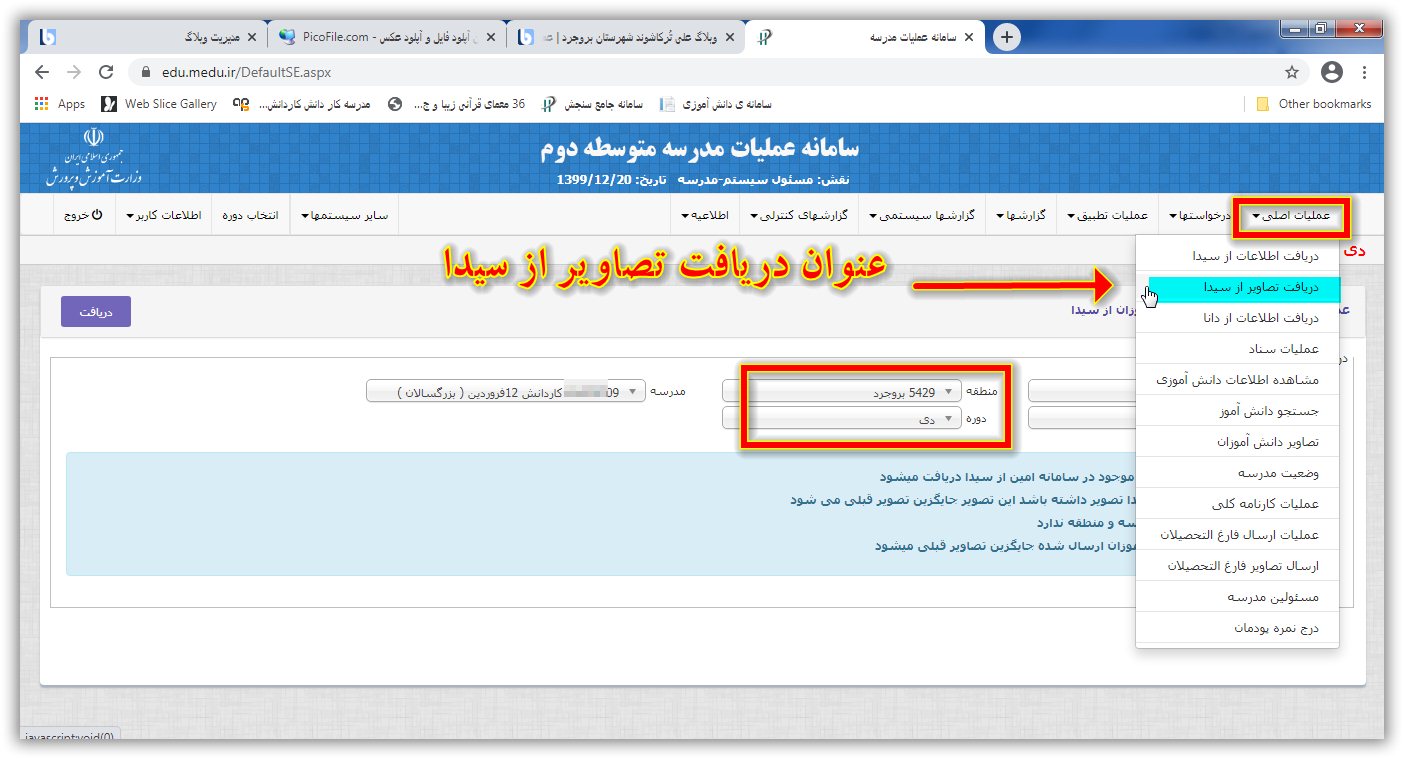
۴- برای دریافت تصاویر دانش آموزان می توانید در امین از گزینه دریافت تصاویر از سیدا استفاده نمایید.


توجه ویژه: برای فارغ التحصیل کردن دانش آموزان نظام قدیم (کار و دانش و پیش دانشگاهی) که امسال هم فرصت ادامه تحصیل به آنها داده شد همانند دوره های قبل باید روند ثبت نمره و عملیات فارغ التحصیلی در دانا انجام گرفته و سپس اطلاعات آنها به سامانه امین ارسال گردند.

مراحل انجام کار عبارتند از:

الف) تکمیل نمرات دروس داخلی و دریافت نمرات نهایی از سامانه امتحانات نهایی به آدرس (https://final2.medu.ir

ب) بردن کارنامه ها تا مرحله نمایش 

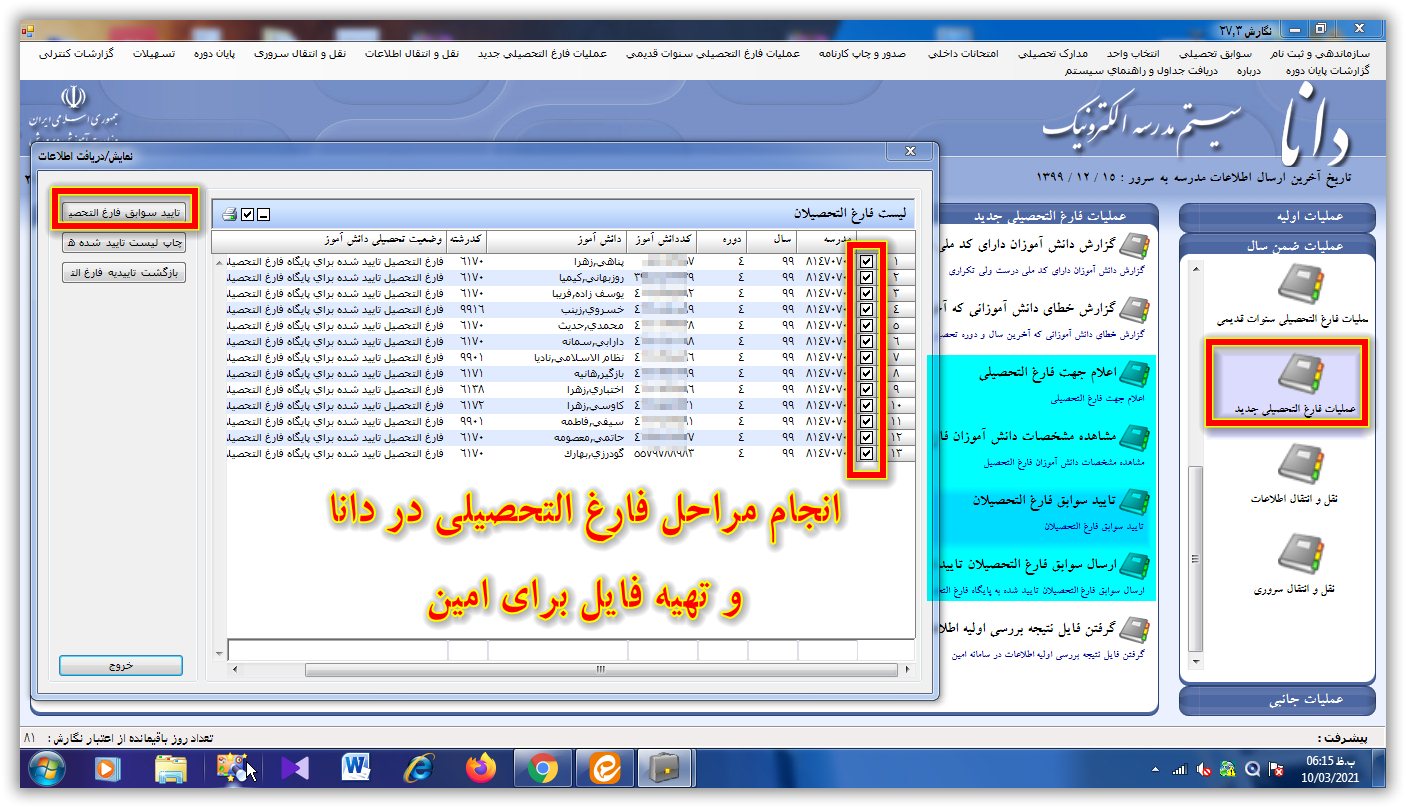
ج) انجام کلیه مراحل عملیات فارغ التحصیلی از طریق عملیات فارغ التحصیلی جدید و تهیه فایل برای دریافت در سامانه امین

د) دریافت فایل تهیه شده در امین از مسیر، متوسطه دومعملیات اصلی/ دریافت اطلاعات از دانا

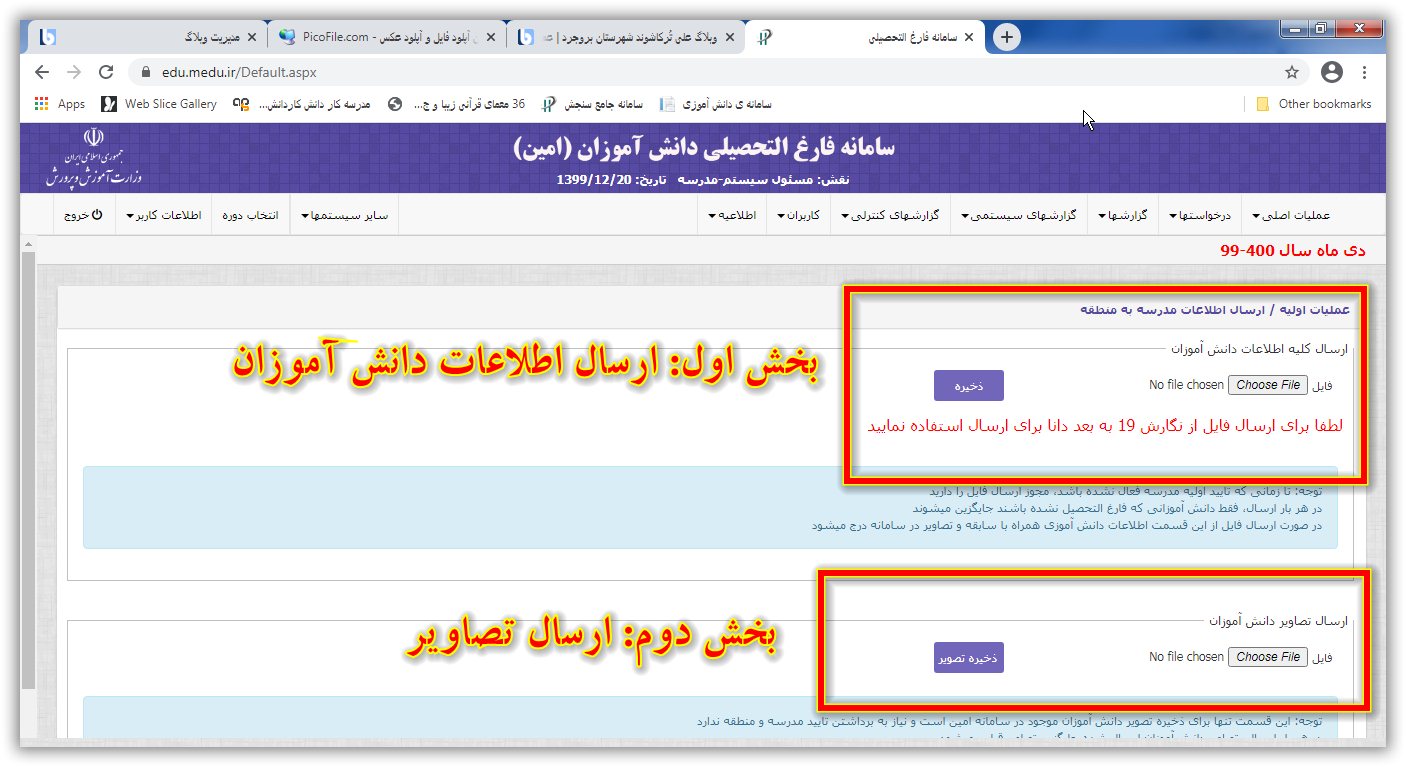
نکته 2: این دریافت در دو بخش 1) اطلاعات دانش آموزان و 2) تصاویر دانش آموزان انجام می گیرد.


نکته 3: متاسفانه بعضی از مناطق بنا به دلایلی که خود می‌دانند از همکاران خواسته‌اند که روند فارغ التحصیلی این دانش آموزان را در سامانه سیدا انجام دهند که باعث کندی انجام کار و در بیشتر مواقع عدم انجام کار شده است. لذا بایسته و شایسته است که این مناطق نیز به همکاران اجازه ارسال اطلاعات از دانا را بدهند‌.


برچسب‌ها: عملیات فارغ التحصیلی, سیدا, سامانه امین, دریافت اطلاعات از سیدا
نوشته شده در تاريخ چهارشنبه ۲۵ فروردین ۱۴۰۰ توسط علی ترکاشوند

عملیات فارغ التحصیلی در دوره دی ماه روزانه / ترم اول بزرگسال
در دوره دی ماه عملیات فارغ التحصیلی برای دو گروه انجام می پذیرد:
گروه اول: در مدارس روزانه برای دانش آموزانی انجام می‌گیرد که دروس افتاده را در مدرسه قبلی ثبت نام نموده و به مدارس بزرگسال مراجعه نمی کنند. 
گروه دوم: دانش آموزانی هستند که در مدارس بزرگسال ثبت نام نموده و به صورت ترمی واحدی مشغول به تحصیل هستند.
انجام امورات مربوط به عملیات فارغ التحصیلی تا قبل از راه اندازی سامانه یکپارچه دانش آموزی (سیدا) از طریق برنامه دانا و برای مدارس فنی از طریق سامانه سناد انجام می گرفت. اما امسال با راه اندازی این سامانه می‌توانیم بگوییم این عملیات به دو روش می تواند انجام گیرد‌.
روش اول: دانش آموزان نظام جدید: 
فرآیند فارغ التحصیلی این دانش آموزان ابتدا می بایست از طریق تکمیل اطلاعات و ثبت نمرات در سامانه یکپارچه دانش آموزی (سیدا) انجام گرفته و سپس اطلاعات این دانش آموزان در سامانه فارغ التحصیلی امین دریافت شود.

برای انجام این کار مراحل ذیل صورت می گیرد:

الف) ابتدا اطلاعات دانش آموزان از بخش عملیات متوسطه دوم با استفاده از دریافت اطلاعات از سامانه سیدا دریافت می شود.

ب) از بخش وضعیت مدرسه، شروع محاسبه کارنامه انجام می شود.
پ) از بخش عملیات کارنامه کلی، شروع محاسبه کارنامه کلی انجام می شود.
ت) پس از تکمیل مراحل فوق با استفاده از عنوان عملیات ارسال فارغ التحصیلان به امین، شروع ارسال به امین را انجام می دهیم.


توجه:  برای اینکه اطلاعات این دانش آموزان به طور کامل در سامانه فارغ التحصیلی امین دریافت شود لازم است که کلیه اطلاعات شناسنامه‌ای و نمره ای دانش آموزان در سامانه یکپارچه دانش آموزی (سیدا) بررسی و تکمیل شود.

نکته: برای دریافت تصاویر دانش آموزان از سیدا عنوانی برای دریافت تصاویر در سامانه فارغ التحصیلی امین تعبیه شده است لذا برای دریافت تصاویر دانش‌آموزان می توانید از قسمت متوسطه دوم / عملیات اصلی / دریافت عکس دانش آموزان از سیدا این کار را انجام دهید.
با این روش عکس دانش آموزان به سامانه امین ارسال می شود.

روش دوم: دانش آموزان نظام قدیم ((که شامل کاردانش و پیش دانشگاهی می باشند.))
برای فارغ التحصیل نمودن این دانش آموزان می توان به دو گونه عمل کرد:

نوع اول: می توان اطلاعات دانش‌آموزان را همانند سال های پیش در دانا تکمیل و به سامانه فارغ التحصیلی امین ارسال نمود و سپس مراحل فارغ التحصیلی را در این سامانه انجام داد.
توجه: برای انجام این شیوه دو مرحله کاری نیاز است که باید صورت بگیرد.


مرحله اول: 
الف) اطلاعات نمره ای دانش آموزان را در دانا تکمیل نمایید. 
ب) فرایند فارغ التحصیلی را در دانا از بخش عملیات فارغ التحصیلی جدید انجام دهید.
ج) قبل از تایید سوابق فارغ التحصیلان مشخصات آنها را بررسی نموده و در صورت اشکال آن را برطرف نمایید.
د) پس از تایید سوابق تحصیلی فارغ التحصیلان، گزینه ارسال سوابق فارغ التحصیلان تایید شده به پایگاه فارغ التحصیلان را اجرا نمایید.


در این مرحله فایل لازم برای ارسال به امین تهیه و ذخیره می شود.


مرحله دوم: 
ه) وارد سامانه فارغ التحصیلی دانش آموزان (امین) شده و از قسمت عملیات اصلی، گزینه ارسال فایل از مدرسه به سامانه را اجرا نمایید.
و) این دریافت فایل، باید در دو قسمت  انجام بگیرد.
 ۱.  ارسال اطلاعات مدرسه به منطقه
 2.  ارسال تصاویر دانش آموزان

نوع دوم: روش بعدی این است که اطلاعات این دانش آموزان یعنی کاردانش نظام قدیم و پیش دانشگاهی نیز در سامانه یکپارچه دانش آموزی (سیدا) تکمیل و در سامانه فارغ التحصیلی امین دریافت شوند. اما با توجه به اینکه اطلاعات این دانش آموزان در سیدا به طور کامل دریافت نشده است می تواند بسیار زمان بر و دشوار باشد.


برچسب‌ها: عملیات فارغ التحصیلی, عملیات متوسطه دوم, شروع محاسبه کارنامه, دریافت عکس دانش آموزان
نوشته شده در تاريخ چهارشنبه ۲۰ اسفند ۱۳۹۹ توسط علی ترکاشوند

در ادامه مطلب قبلی به تاریخ ( چهارشنبه ۵ تیر ۱۳۹۸ ) که مراحل اولیه در امین انجام گرفت نوبت به ارسال اطلاعات فارغ التحصیلان می رسد.

اول: اما قبل از ارسال فارغ التحصیلان کارنامه کلی دانش آموزان را دریافت نموده و ابتدا کارنامه دانش آموزان فارغ التحصیل را از غیر فارغ التحصیل تفکیک نمایید. در کارنامه دانش آموزان فارغ التحصیل مشخص است که آیا بدون استفاده از تکماده و یا با تکماده قبول شده اند و نیز این که چه دروسی تکماده خورده اند.

نکته 1: شاید بعضی از دانش آموزان تمایلی به استفاده از تکماده نداشته باشند. طبق تبصره 2 ماده 82 آیین نامه، دانش آموز می توانید برای عدم استفاده از تکماده اقدام نمایید. برای این کار لازم است که ولی دانش حضورا به مدرسه آمده و درخواست کتبی خود را به مدرسه تحویل دهد.

توجه: این دانش آموزان به علت این که فارغ التحصیلی آن ها به شهریور موکول می شود لذا تاثیر معدل کتبی در کنکور شامل آن ها نمی شود. پس بهتر است دانش آموزان در جریان این امز قرار بگیرند.

دوم: پس قبل از ارسال فارغ التحصیلان بر روی قسمت مشاهده اطلاعات دانش آموزی کلیک نمایید در این بخش برای راحتی در دسترسی به اطلاعات مورد نظر از بخش های موجود فیلد مورد نظر را لمس و موضوع مربوطه را انتخاب نمایید ( مثلا پایه: دوازدهم - وضعیت کارنامه کلی: فارغ التحصیل ارسال نشده ) را انتخاب کنید و یا می توانید کد دانش آموز را ثبت نمایید و در انتها بر روی جستجو کلیک نمایید. حال می توانید دانش آموز مربوطه را پیدا و یا مشاهده کرده و عملیات خروج فارغ التحصیلی را برای وی انجام دهید.

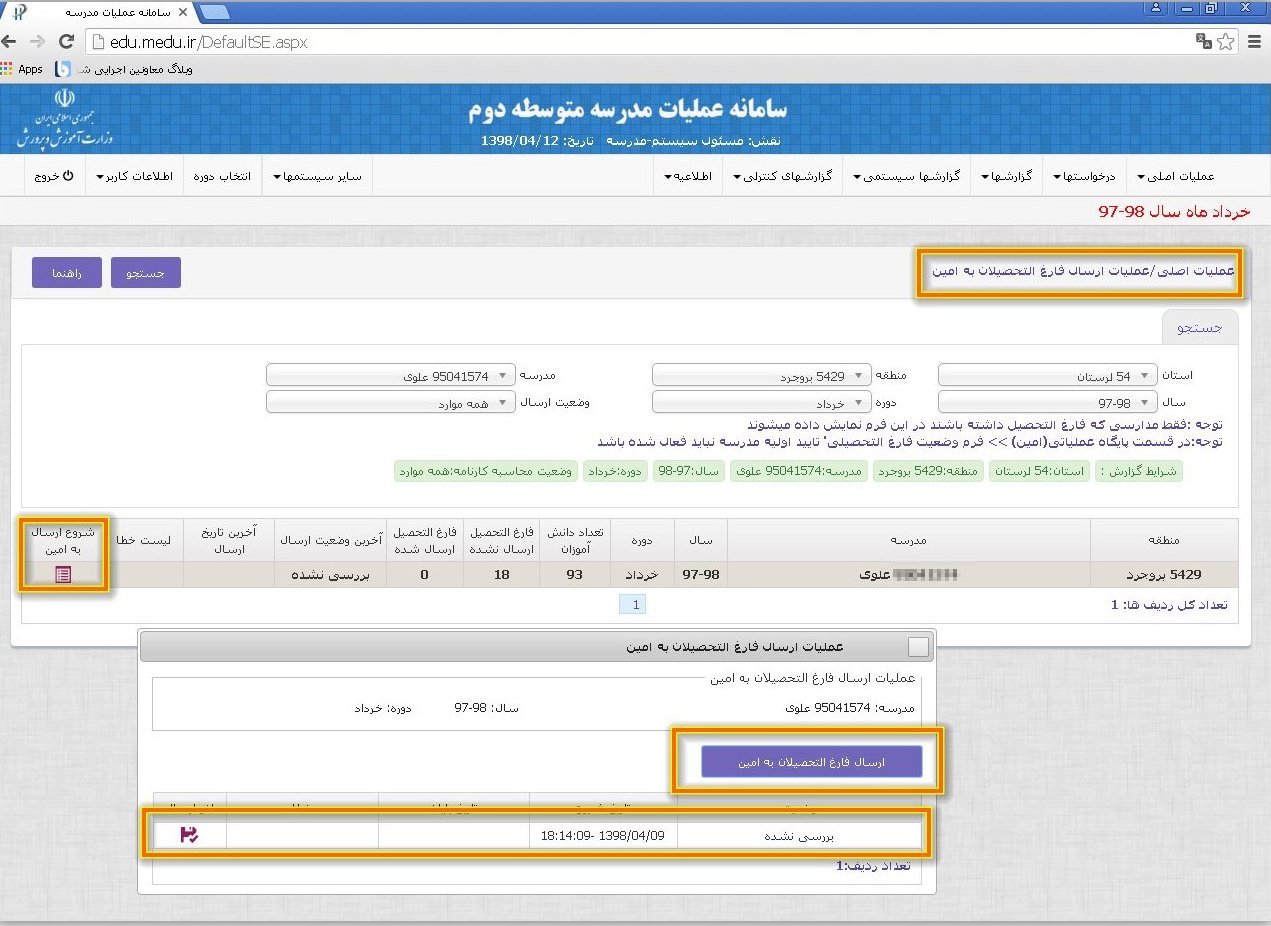
سوم: در مرحله بعد نوبت به ارسال فارغ التحصیلان می  رسد. برای این کار ابتدا از قسمت انتخاب دوره مدرسه متوسطه دوم را انتخاب نمایید سپس از قسمت عملیات اصلی/عملیات ارسال فارغ التحصیلان به امین را کلیک نمایید. در این صفحه می توان اطلاعات مدرسه از قبیل منطقه - مدرسه - سال - دوره - تعداد دانش آموزان - فارغ التحصیل ارسال نشده - فارغ التحصیل ارسال شده - آخرین وضعیت ارسال - آخرین تاریخ ارسال - لیست خطا شروع ارسال به امین  را مشاهده نمایید. این عنوان ها می تواند کمک زیادی دز کسب اطلاعات بیشتر نمایید.

با استفاده از ابزار موجود در بخش  شروع ارسال به امین عملیات، عملیات ارسال فارغ التحصیلان به امین را لمس نمایید تا تاریخ شروع ثبت شود.

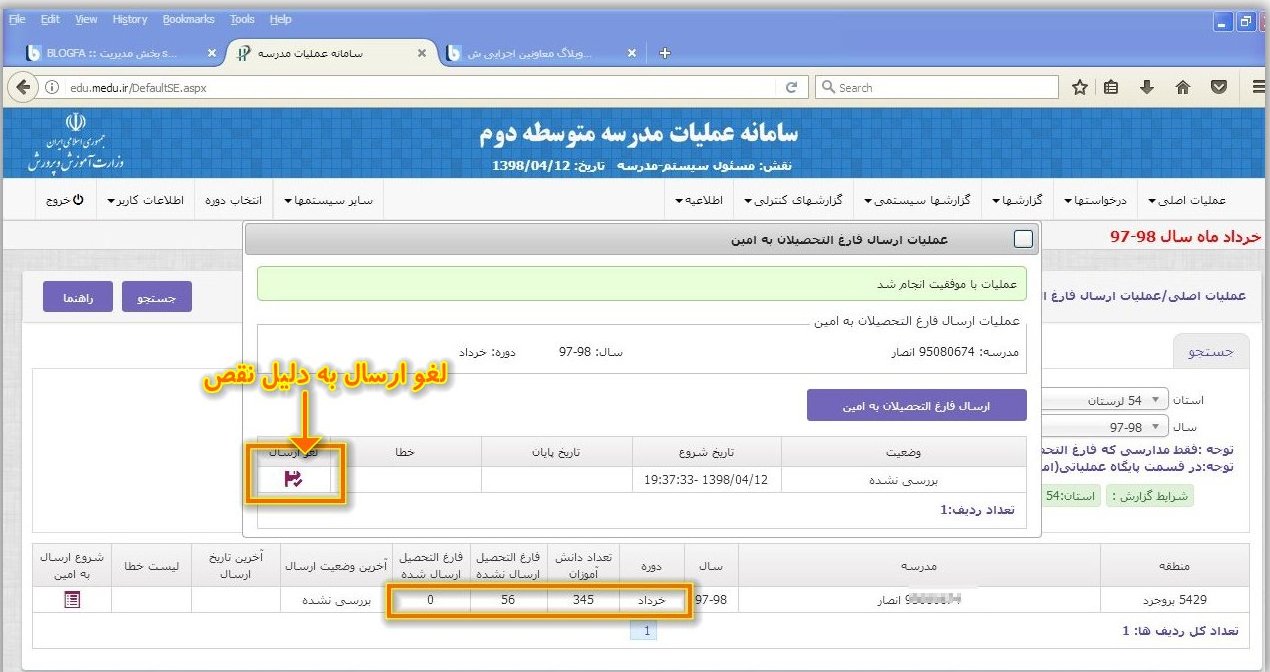
نکته 2: قبل از تکمیل عملیات می توانید تعداد دانش آموزان فارغ التحصیل مشخص شده در قسمت فارغ التحصیل ارسال نشده را مشاهده نمایید تا در صورت ایراد ارسال را لغو نمایید. مثلا در تصویر زیر تعداد دانش آموزان فارغ التحصیل اشتباه بوده پس آن را لغو می نماییم.

توجه: اگر با توجه به خلاصه وضعیتی که از سامانه جامع آموزشه و پرورش (امین) دریافت نموده اید متوجه شدید تعداد فارغ التحصیلا مطابق آن چه که باید باشد نیست (مانند تصویر بالا) کلیه موارد احتمالی (از جمله ثبت نشدن نمرات در دانا، نقص نمرات، نقص سوابق در امین و مغایرت با فاینال را مورد بررسی قرار داده و نسبت به رفع آن ها اقدامات لازم را انجام دهید. و در نهایت محاسبه کارنامه کلی را مجددا انجام دهید.
مسئله مورد تذکر: در امین مراحل بعدی همانند سال های قبل انجام می گیرد.

چهارم: بعد از تکمیل مرحله فوق و ثبت تاریخ پایانی ارسال فارغ التحصیلان حال از قسمت انتخاب دوره تیک پایگاه عملیاتی (امین) را فعال کرده و ذخیره می نماییم.

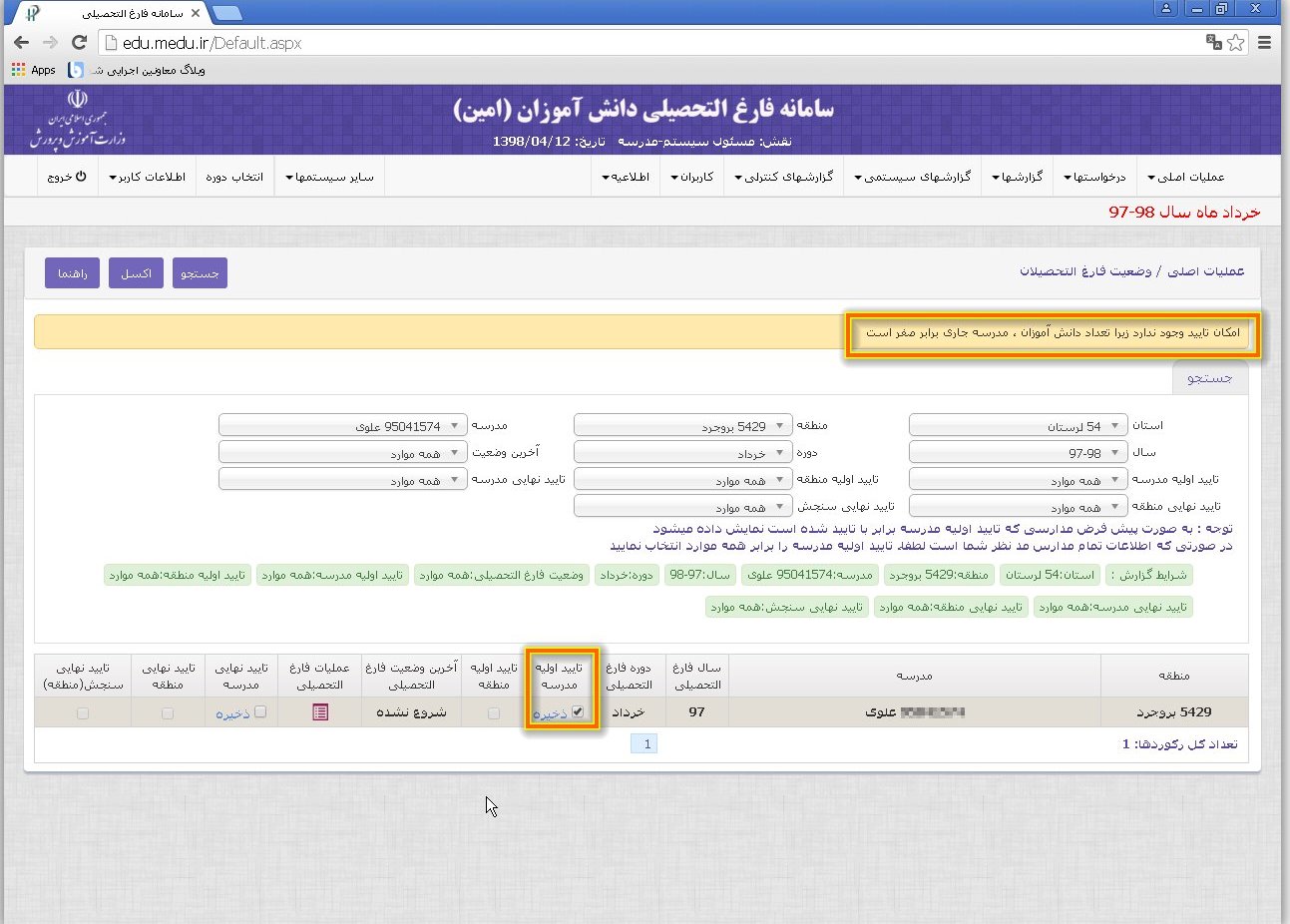
نکته 3: ممکن است موقع انجام مورد فوق با خطای (امکان تایید وجود ندارد زیرا تعداد دانش آموزان، مدرسه جاری برابر با صفر است) مواجه شوید، دلیل این خطا این است که در بخش مدرسه متوسطه دوم هنوز مرحله عملیات ارسال فارغ التحصیلی به اتمام نرسیده است.

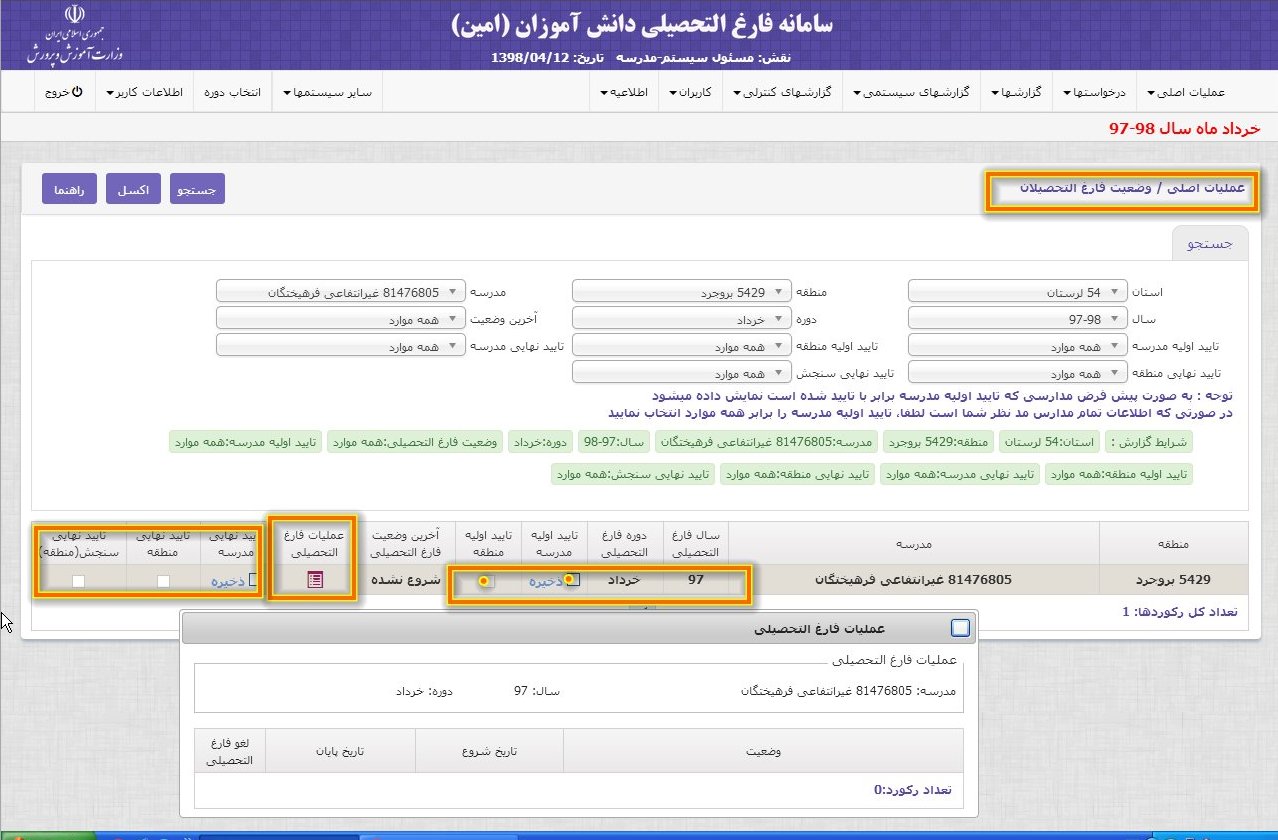
از بخش عملیات اصلی عنوان وضعیت فارغ التحصیلان را لمس می نمایید. در این بخش باید مراحل تاییدات مربوطه ( تایید اولیه مدرسه و  تایید اولیه منطقه) طی شود. در مرحله بعد یعنی بخش عملیات فارغ التحصیلی با استفاده از ابزار مربوطه عملیات را شروع نمایید. و در نهایت باید منتظر ماند تا تیک های بعدی نیز فعال شوند.

پنجم: پس از تأیید نهایی می توانید از قسمت گزارش ها، گزارشات مربوطه را دریافت نمایید.

این گزارشات شامل: فرم 450 - فرم 451 - فرم 424 - فرم 425 - جلد دفتر امتحانات - پیش نویس کارنامه - کارنامه تحصیلی - دفتر امتحانات - آمار نتایج قبولی دروس در دفتر امتحانات

نکته 4: برای این که کلیه مدارکی که از این سامانه چه در قسمت پایگاه عملیاتی (فارغ التحصیلی) و چه در قسمت عملیات مدرسه (متوسطه دوم) چاپ می شوند دارای نام مدیر و معاون اجرایی و مسئول ثبت نمره باشد، می بایست کلیه ی جدول های مربوطه در بخش عملیات اصلی / مسئولین مدرسه تکمیل شوند. 


برچسب‌ها: عملیات فارغ التحصیلی, تکماده, ارسال فارغ التحصیلان, گزارش ها
نوشته شده در تاريخ چهارشنبه ۱۲ تیر ۱۳۹۸ توسط علی ترکاشوند

پس از دریافت نمرات دروس نهایی از سامانه امتحانات نهایی (final) در دریافت و اعمال در دانا برای کسب اطمینان از این که کلیه نمرات همه پایه ها در دانا تکمیل شده است ابتدا در دانا برای این که هیچ کارنامه های ناتمام نباشد از قسمت چاپ کارنامه، کارنامه همه دانش آموزان را تا مرحله چاپ پیش می بریم با این کار عملیات محاسبه نمرات و معدل گیری انجام می پذیرد. هم چنین از قسمت ورود نمرات گزینه نمرات ثبت نشده دانش آموزان را انجام داده تا در صورت وجود موردی نسبت به ثبت آن اقدام نماییم.

مرحله اوّل:

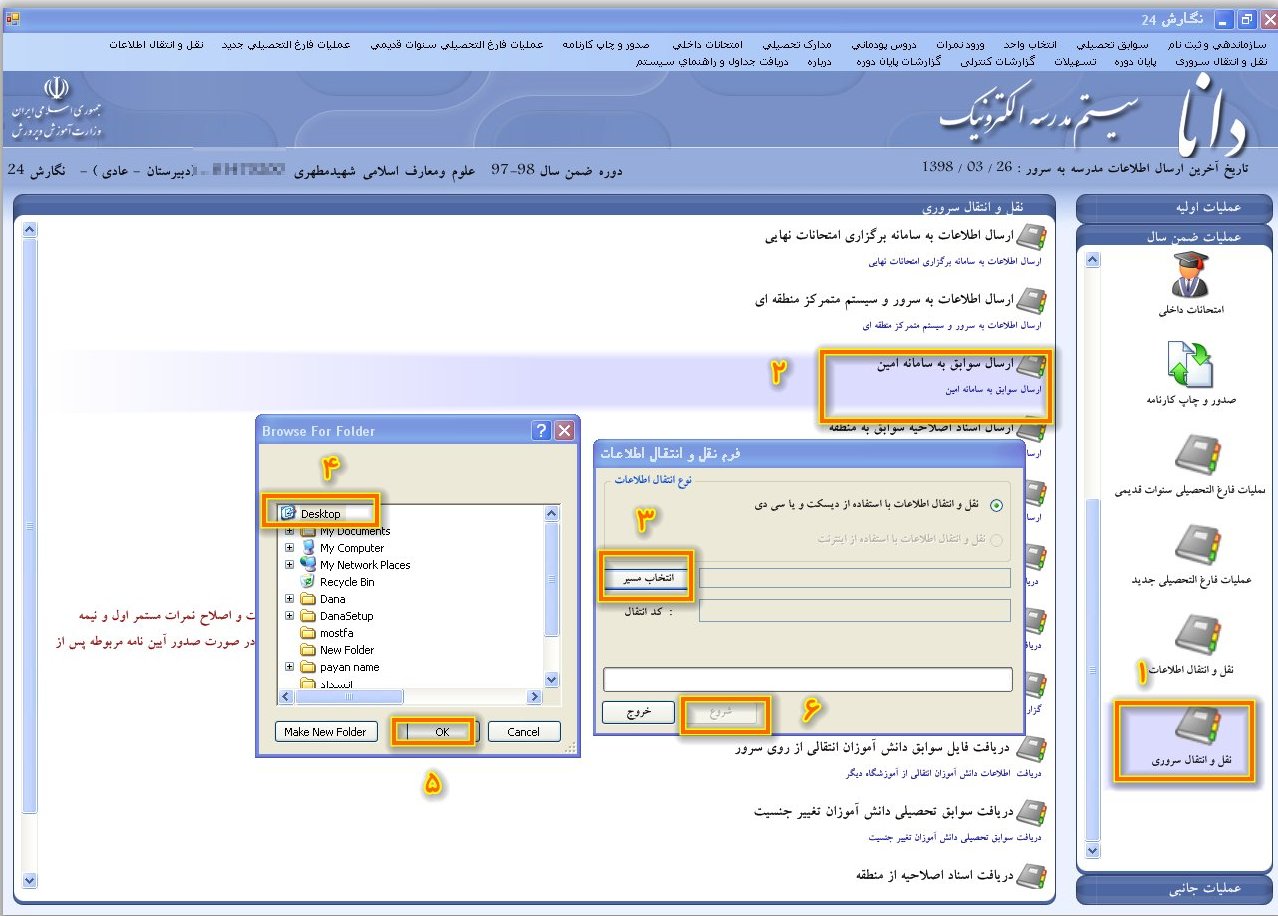
بعد از این کار وارد قسمت عملیات ضمن سال / نقل و انتقال سروری شده و گزینه ارسال سوابق به سامانه امین را انتخاب نمایید به پیامی که داده خواهد جواب مثبت دهید و هم چنین برای پیام بعدی نیز عنوان تایید را لمس نمایید.  در این قسمت سیستم به بررسی و پردازش اطلاعات دانش آموزان می پردازد.  پس از پایان این بخش محل ذخیره فایل خروجی را انتخاب نمایید. برای این کار ابتدا عنوان انتخاب مسیر را لمس نمایید و محل ذخیره قایل را تعیین کنید و در نهایت بر روی کلمه شروع کلیک نمایید. 

با این کار فایل مورد نظر آماده است که در سامانه امین دریافت شود.

مرحله دوم: 

ابتدا وارد سامانه جامع سنجش وزارت آموزش و پرورش به آدرس http://edu.medu.ir/Login.aspx شده و

الف) از قسمت انتخاب دوره دوره مربوطه مثلا (خرداد 98-97) را انتخاب و از دو گزینه پایین عنوان ( عملیات مدرسه متوسطه دوم) را تیک زده و ذخیره نمایید.

ب) عملیات اصلی بر روی گزینه دریافت اطلاعات از دانا کلیک نمایید.

ج) در این صفحه جدید می بایست فایل خروجی از دانا را دوبار دریافت نمایید: بار اول برای: ارسال کلیه اطلاعات دانش آموزان و بار دوم برای: ارسال تصاویر دانش آموزان

نکته اول: با زدن دکمه ذخیره برای دریافت اطلاعات دانش آموزان می بایست صبر نماییم تا مرحله دریافت تکمیل شده و اسامی دانش آموزان را مشاهده نماییم.

نکته دوم: بعد از دریافت تصاویر نیز می بایست با پیغام ( عمليات با موفقيت انجام شد) روبرو شویم.

د) در این مرحله از کار بر روی عنوان عملیات اصلی سپس وضعیت مدرسه کلیک می نماییم و از بخش شروع محاسبه کارنامه بر روی بخش مربوطه کلیک نمایید و عنوان شروع عملیات محاسبه کارنامه را لمس نمایید. با این کار ابتدا تاریخ و زمان شروع محاسبه ثبت می شود. صبر می نماییم تا تاریخ و زمان پایان محاسبه نیز ثبت شود.
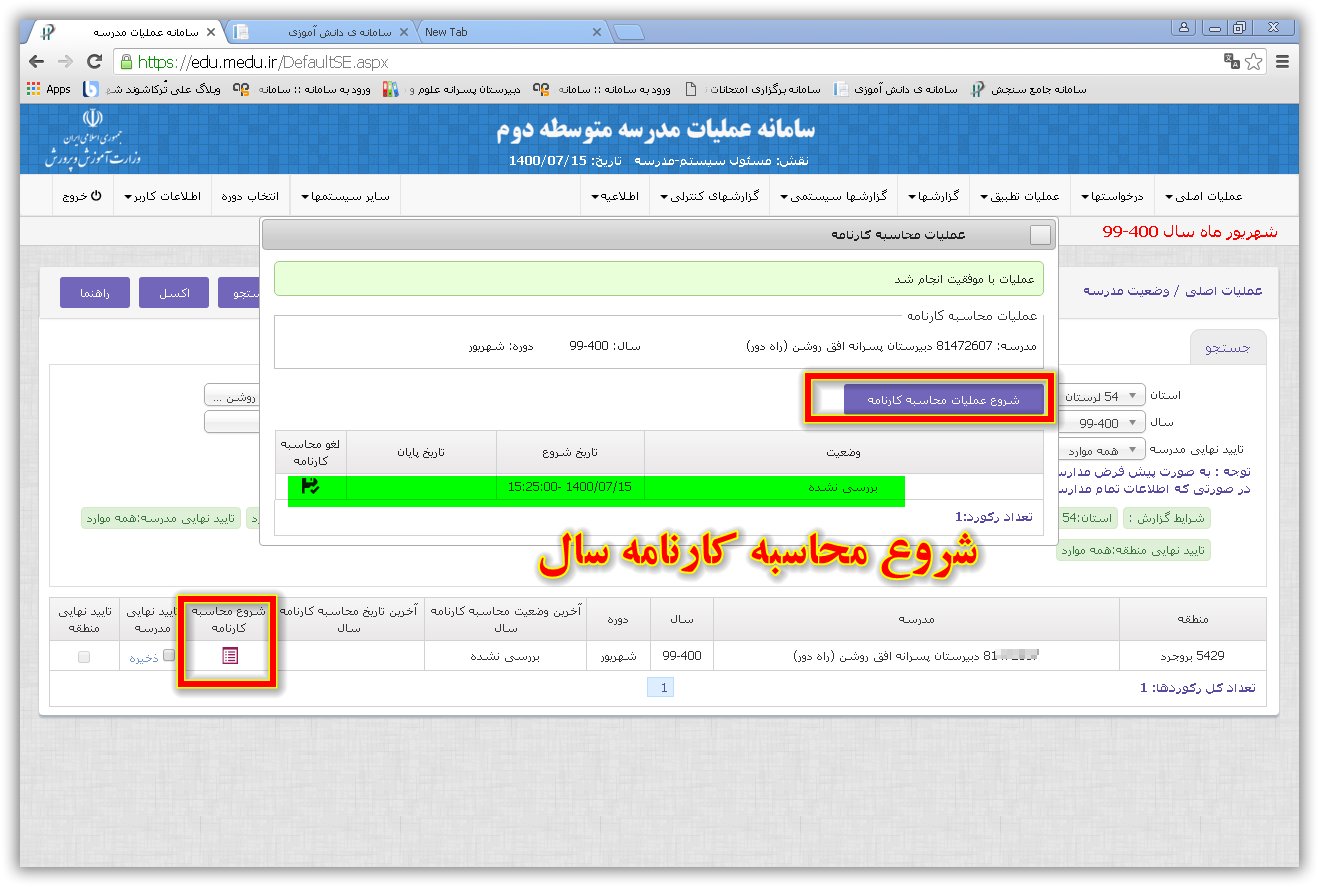
ه) بعد از پایان محاسبه تیک تایید نهایی مدرسه را فعال نموده و بر روی ذخیره کلیک می نماییم. با پیامی مبنی بر اطمینان از این کار مواجه خواهیم شد دکمه ok را کلیک کرده و تایید می نماییم. در صورت انجام کار با پیام ( عمليات با موفقيت انجام شد) مواجه خواهیم شد.

نکته1: بهتر است قبل از این کار مسولین مدرسه را معرفی نمایید زیرا در صورت ثبت نکردن مسولین آموزشگاه با پیام خطای ( امکان تایید وجود ندارد، زیرا نام مسئولین مدرسه وارد نشده است) روبرو خواهید شد.

نکته2: برای بر طرف نمودن این مشکل از قسمت عملیات مدرسه متوسطه دوم>>عملیات اصلی>>مسئولین مدرسه را انتخاب نمایید، سپس نام مسئولین مدرسه در ماه جاری را وارد نمایید.

و) از بخش عملیات اصلی / عملیات کارنامه کلی را انتخاب نمایید و سپس از بخش شروع محاسبه کارنامه کلی بر روی گزینه مربوطه کلیک نمایید. در پنجره جدید باز شده شروع عملیات محاسبه کارنامه کلی را لمس نمایید. ابتدا تاریخ و زمان شروع ثبت می شود اما باید تا ثبت تاریخ و زمان پایان محاسبه صبر نمود.
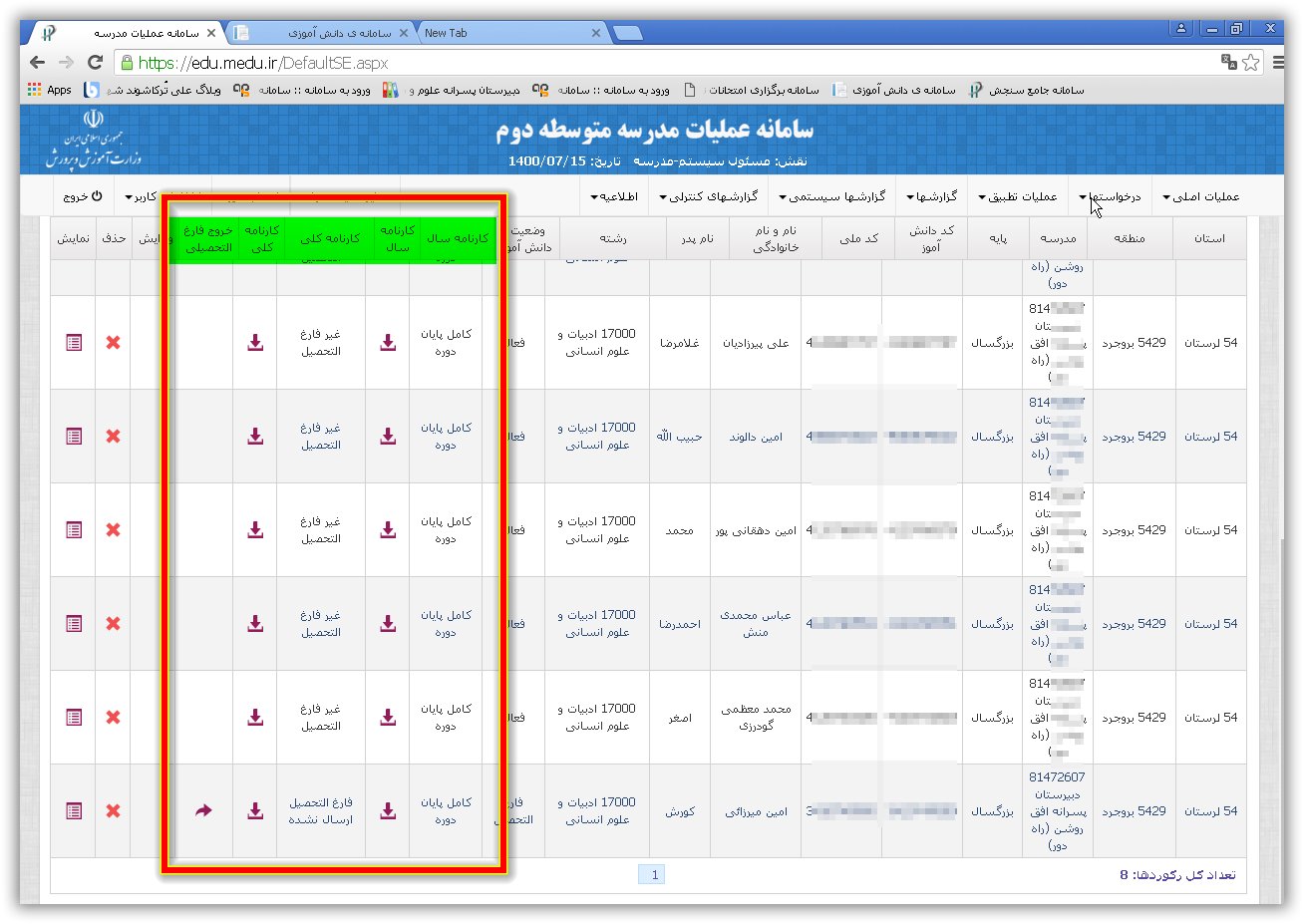
توجه ویژه و مهم: قبل از انجام مرحله بعد که در حقیقت عملیات فارغ التحصیلی است می بایست شروع محاسبه کارنامه کلی برای همه دوره ها انجام شده باشد. پس بهتر است قبل از انجام عملیات ارسال فارغ التحصیلان مورد فوق در نظر گرفته شده و اگر نقصی هست برطرف شود.
ز) از قسمت عملیات اصلی گزینه عملیات ارسال فارغ التحصیلان به امین را لمس نمایید. در قسمت مربوطه شروع ارسال به امین را کلیک کرده و عنوان ارسال فارغ التحصیلان به امین را لمس نمایید.

چون این نوع از فارغ التحصیلی اولین بار است که از طریق سامانه امین انجام می گیرید ممکن مواردی بیان نشده و یا مواردی اضافه باشد. لذا با انجام قطعی کار حتما تغییرات بیان خواهد شد.

با تشکر از همراهی شما.


برچسب‌ها: عملیات فارغ التحصیلی, نقل و انتقال سروری, دریافت اطلاعات از دانا, شروع عملیات محاسبه کارنامه
نوشته شده در تاريخ چهارشنبه ۵ تیر ۱۳۹۸ توسط علی ترکاشوند
همان طور که می دانید اعضای کمیسیون خاص از یک سری اختیارات برخودار هستند که می توانند بر اساس آن به تصمیم گیری بپردازند. یکی از این اختیارات که در بند 3 و بند 7 بخش ب: وظایف و اختیارات کمیسیون خاص آمده است که : ((صدور مجوز شرکت در نوبت امتحانی برای دانش آموزان شاخه فنی حرفه ای و پیش دانشگاهی که نصاب قبولی را کسب نکرده اند و انتفال نمرات دروس نهایی از نوبت امتحانی دی ماه به ستون شهریور ماه)) {{حداکثر در سه عنوان درسی برای افرادی که در دانشگاه قبول شد اند.}}

برای دریافت این دستورالعمل لینک زیر را لمس نمایید. 

متن کامل کمیسیون خاص

نحوه اجرای رای کمیسیون برای جابجایی دوره فارغ التحصیلی در سیستم :

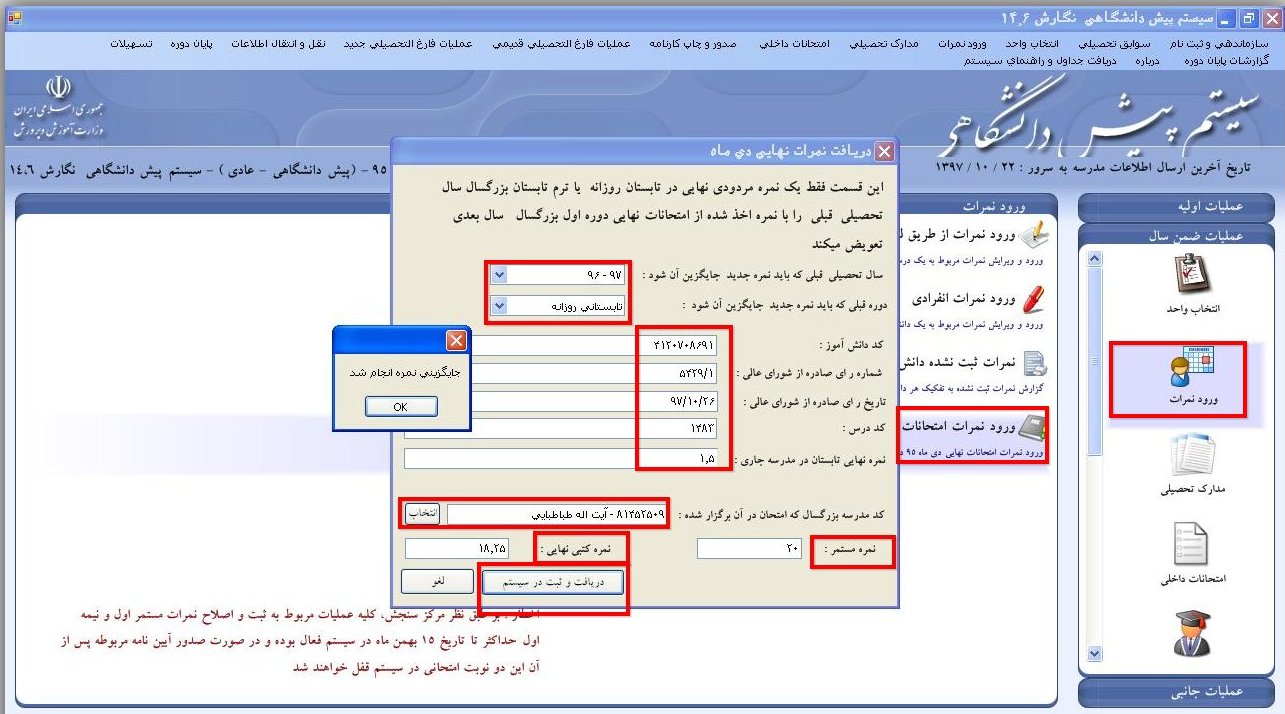
الف) ابتدا از طریق برنامه دانا وارد قسمت ثبت نمرات شده و گزینه ((ورود نمرات نهایی دی ماه در شهریور ماه سال تحصیلی قبلی بر طبق رای شورای عالی)) را کلیک می نماییم.

ب) در پنجره جدید بخش های مورد نظر را تکمیل می نماییم.

این بخش ها عبارتد از: 1- انتخاب سال تحصیلی قبلی 2- دوره قبلی که باید نمره جدید جایگزین آن شود 3- کد دانش آموز 4- شماره رای صادره (این شماره توسط سنجش داده می شود) 5- تاریخ رأی صادره (این تاریخ توسط سنجش داده می شود) 6- کد درس (تنها شامل دروس نهایی می شود) 7- نمره نهایی تابستان در مدرسه جاری 8- کد مدرسه بزرگسال 9- نمره مستمر و نمره کتبی نهایی (اگر غیر حضوری بوده فقط نمره کتبی ثبت می شود)

ج) سپس گزینه دریافت و ثبت در سیستم. با انجام این بخش باید پیام (جایگزینی نمره انجام شد) را مشاهده نماییم.

د) از قسمت چاپ کارنامه برای این فرد کارنامه و خلاصه وضعیت را تا مرحله چاپ می بریم تا نمرات جدید به اصطلاح اعمال شوند.
ه) اول وضعیت دانش آموز را بررسی می نماییم تا از فعال بودن وی اطمینان حاصل نماییم سپس عملیات فارغ التحصیلی را انجام داده تا اسم این دانش آموز یا (دانش آموزان) به لیست فارغ التحصیلان اضافه شود.

و) روند عملیات فارغ التحصیلی را تکمیل کرده و فایل خروجی را تهیه می نماییم.

ز) بعد از این قسمت وارد سامانه فارغ التحصیلی (امین) شده و این فایل خروجی جدید را دریافت می نماییم. شرط انجام این کار این است که با هماهنگی سنجش تیک های تأیید از طرف سنجش و مدرسه برداشته شود تا بتوان ارسال جدید را انجام داد.

ح) در سامانه فارغ التحصیلی (امین) از قسمت انتخاب دوره، دوره مورد نظر را انتخاب کرده و تیک اولین عنوان (پایگاه عملیاتی امین) را انتخاب و ذخیره می نماییم.

ط) از قسمت عملیات اصلی، ارسال فایل از مدرسه به سامانه را انتخاب نموده و فایل تهیه شده از دانا را برای ارسال اطلاعات و عکس ها انجام می دهیم.

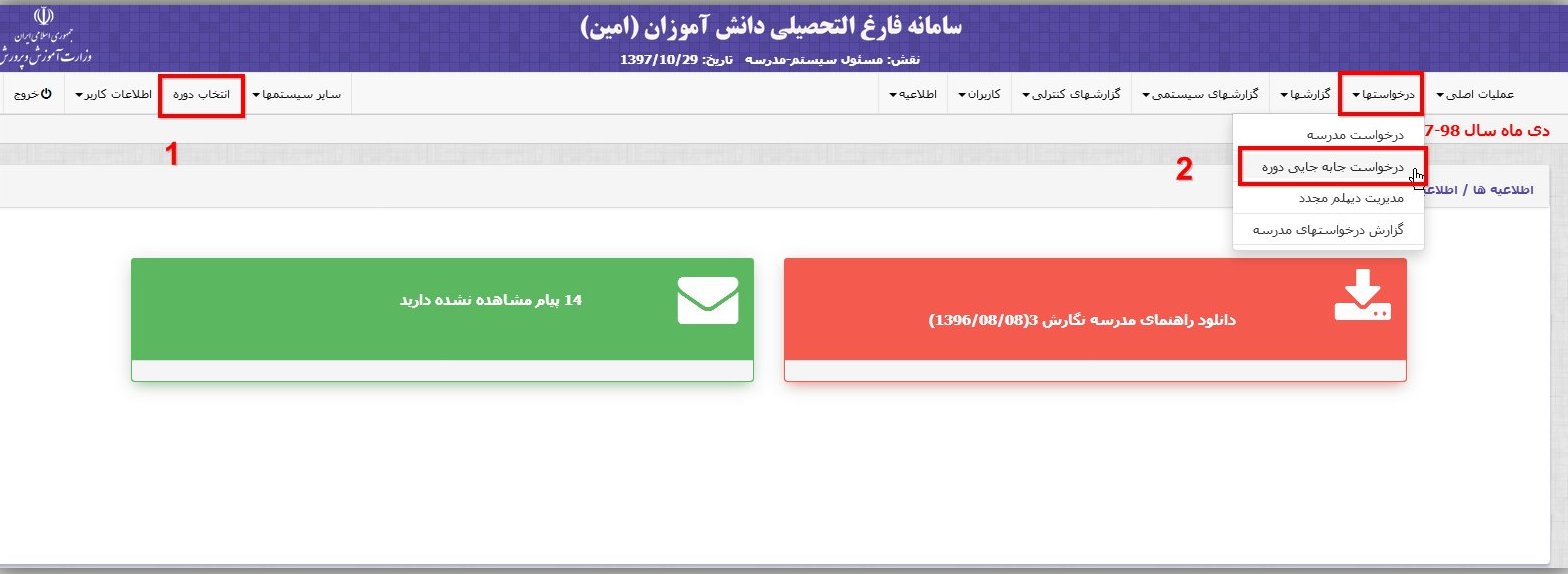
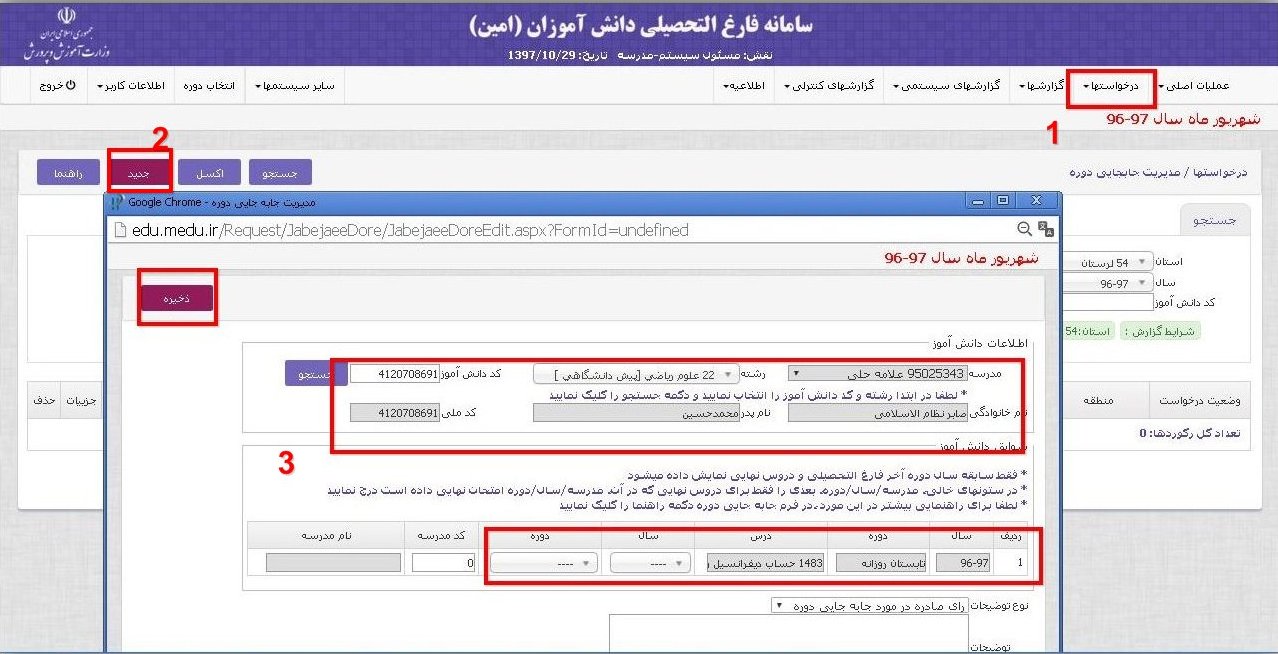
ی) حال از قسمت درخواست ها، درخواست جابجایی دوره را کلیک می نماییم.

ک) در این قسمت روی عنوان جدید کلیک کرده و در پنجره جدید رشته را انتخاب کرده، کد دانش آموز را ثبت نموده و جستجو را کلیک می نماییم.

ل) پس از تکمیل بخش های خواسته شده بر روی ذخیره کلیک می نماییم.

م) از بخش وضعیت فارغ التحصیلان تیک تأیید اولیه مدرسه را انتخاب و ذخیره می نماییم.

ن) پس از تکمیل کلیه تاییده های مورد نیاز می توانیم گواهی موقت و کارنامه فارغ التحصیلی برای دانش آموز مورد نظر را چاپ نماییم.
 س) بعد از اتمام کار لیست جدید پنج امضایی فارغ التحصیلان که از طرف سنجش صادر می گردد می بایست جایگزین لیست قبلی شده و کارنامه فارغ التحصیلی این افراد نیز به دفتر فارغ التحصیلان اضافه شود.

برچسب‌ها: انتقال نمرات دی ماه به شهریور ماه, عملیات فارغ التحصیلی, گواهی موقت
نوشته شده در تاريخ شنبه ۲۹ دی ۱۳۹۷ توسط علی ترکاشوند
همان طور که می دانید عملیات فارغ التحصیلی بعد از اعلان نمرات از طرف حوزه تصحیح و تأیید سنجش انجام می پذیرد. برای این کار موارد ذیل می بایست انجام بگیرد.

مرحله اوّل: 

وارد سامانه برگزاری امتحانات نهایی به آدرس http://final2.medu.ir شده و فایل خروجی نمرات را از این سامانه دریافت می نمایید.

برای گرفتن اطلاعات بر روی بخش مدرسه کلیک نمایید و گزینه ارسال اطلاعات به دانا را لمس نمایید. در پنجره جدید بر روی دریافت فایل کلیک نموده تا فایل ذخیره شود.

نام فایلی که دریافت می شود عبارت است از ((WebFinalToDana5429_950414689_9601 )) (که شامل کد منطقه، کد مدرسه، کد دوره) می شود.

مرحله دوم:

وارد برنامه دانا شوید و از بخش عملیات ضمن سال، نقل و انتقال سروری، گزینه دریافت نمرات از سامانه امتحانات نهایی را انتخاب کرده و دوره مورد نظر را کلیک نمایید. در مرحله بعد مسیر را انتخاب کنید و فایل دریافتی از سامانه امتحانات نهایی ذخیره شده را به آن معرفی کرده و تأیید نمایید.


این مطلب در پست (http://sanjeshborujerd.blogfa.com/post/244) تاريخ : دوشنبه ۲۱ خرداد ۱۳۹۷ به طور مفصل بیان شده است. 

مرحله سوم: 

پس از دریافت نمرات نهایی و ثبت نمرات داخلی در دانا و حصول اطمینان از ثبت و درستی همه نمرات، اقدام به انجام امور فارغ التحصیلی می نماییم.

انجام این کار نیز شامل دو مرحله (بخش) می باشد: 

اوّل) انجام فارغ التحصیلی در دانا

برای انجام امورات فارغ التحصیلی وارد بخش عمليات ضمن سال شده و گزینه عمليات فارغ التحصيلي جديد را کلیک نمایید، در این بخش چندین گزینه مشاهده می شود که لازم است تمامی آن ها را به ترتیب انجام دهید. پس از تأیید دانش آموزان فارغ التحصیل، با کلیک بر روی عنوان ارسال سوابق فارغ التحصیلان تأییده شده به پایگاه فارغ التحصیلان می توانید با تکمیل مراحل فایل خروجی را دریافت نمایید. 


دوم) تکمیل روند فارغ التحصیلی در سامانه جامع سنجش وزارت آموش و پرورش (امین) 

 ابتدا وارد سامانه فوق به آدرس (edu.medu.ir) شوید. در نظر داشته باشید که برای ارسال فایل مراحل ذیل باید انجام بگیرد: 

الف) ابتدا از بخش انتخاب دوره، پایگاه عملیاتی (امین) را تیک زده و دوره مربوطه را انتخاب نمایید سپس از قسمت عمليات اصلي، ارسال فايل از مدرسه به سامانه را لمس نماييد.

ب) بر روي گزينه انتخاب فایل (Choose File) كليك كرده و فايل ساخته شده سيستم دانا را انتخاب و ذخيره نماييد.

ج) پس از بارگذاری اطلاعات نمره ای دانش آموزان بر روی سامانه برای این که گواهی های صادره در این بخش عکس دار باشند از قسمت ارسال تصاویر دانش آموزان از همین قسمت با معرفی مجدد فایل خروجی از دانا اقدام نموده و ذخیره می نمایید. با این کار کلیه مدارکی که قرار است از امین چاپ شوند عکس دار خواهند بود.

د) برای اطمینان از ارسال اطاعات کلیه دانش آموزان به سامانه، می توانید از بخش عمليات اصلي، مشاهده اطلاعات دانش آموزان را انتخاب كنيد تا ليست دانش آموزان به شما نشان داده شود. در این قسمت هم می توانید تعداد دانش آموزان ارسالی را مشاهده نمایید و هم می توانید اطلاعات نمراه ای آن ها را چک کنید. با كليك بر روي نمايش مربوطه هر دانش آموز، دوره هاي ارسالي او را مي توانيد مشاهده نماييد و هم چنین اگر بر روي نمايش هر دوره كليك كنيد، مي توانيد نمرات ارسال شده را نيز مشاهده نماييد.

حال نوبت به مراحل تأیید از سوی مدرسه و سنجش می رسد: 

ه) از بخش عمليات اصلي، وضعیت فارغ التحصیلان را انتخاب کنید تیک تأیید اولیه مدرسه را زده و ذخیره نمایید.

و) بعد از این باید منتظر بمانید تا مسئول منطقه نیز این عملیات را تأیید نماید به عبارت دیگر تیک تایید اولیه منطقه زده شود.

ز) سپس از قسمت عملیات فارغ التحصیلی روی نمایش عملیات فارغ التحصیلی کلیک نمایید و شروع محاسبه را لمس نمایید تا عملیات شروع شود پس اتمام محاسبه می توانید تیک تأیید نهایی مدرسه را نیز زده و ذخیره نمایید. 

ح) پس از فعال شدن تیک تایید نهایی مدرسه، منتظر تایید نهایی منطقه و  تایید نهایی سنجش(منطقه) می مانیم.

ط) پس از تکمیل مراحل می توانید از بخش گزراش ها مدارک مورد نیاز را چاپ نمود.


برچسب‌ها: عملیات فارغ التحصیلی, سامانه برگزاری امتحانات نهایی, نمرات داخلی, پایگاه عملیاتی امین
نوشته شده در تاريخ سه شنبه ۲۰ شهریور ۱۳۹۷ توسط علی ترکاشوند
روند ارسال نمرات و سوابق دانش آموزان به سامانه جامعه سنجش وزارت آموزش و پرورش با استقرار نظام جدید آغاز شد. این روند در سال گذشته (96-95) از پایه دهم شروع شد و امسال نیز می بایست برای دانش آموزان فعلی (دهم و یازدهم) نیز انجام شود.

پس با توجه به این مسئله در ثبت اطلاعات فردی و نمره ای دانش آموزان باید از دقت بسیار بالای برخودار باشد.  احتمالا ممکن چندی بعد ثبت اطلاعات تنها متکی به این سامانه (امین) باشد و ثبت اطلاعات در دانا همانند رشته های فنی حذف شود.

 قابل تذکر است که سامانه جامعه سنجش وزارت آموزش و پرورش کارکرد دو گانه ای دارد:

1- انجام عملیات فارغ التحصیلی برای دانش آموزان فارغ التحصیل 

2- ثبت کلیه سوابق دانش آموزان در حال تحصیل 

نکته اوّل: ارسال اطلاعات برای مدارس روزانه در دو نوبت صورت می گیرد:

1) خرداد ماه (ارسال سوابق ضمن سال)

2) شهریور ماه (ارسال سوابق تابستان)

نکته دوم: اما ارسال اطلاعات برای مدارس بزرگسال در سه نوبت صورت می گیرد:

1) نوبت اول بزرگسال (در دی ماه)

2) نوبت دوم بزرگسال (در خرداد ماه)

3) نوبت تابستان بزرگسال (در شهریور ماه)

پس لازم است قبل از ارسال اطلاعات موارد زیر را مد نظر داشته باشید: 

در ابتدا: در دانا موارد زیر را در نظر داشته و انجام دهید:

الف) اطلاعات شناسنامه ای کلیه دانش آموزان با اصل شناسنامه مطابقت داده شود تا در صورت مغایرت نسبت به رفع آن اقدام شود. 

ب) كليه نمرات قبل از ارسال به سامانه به طور دقيق ثبت و چك شوند چون بعد از ارسال به سامانه و گرفتن تأییده تغيير دادن آن ها نیاز به هماهنگی با سنجش مي باشد.

ج) پس از ثبت کلیه نمرات برای حصول اطمینان از ثبت نمرات می توانید از قسمت ورود نمرات، گزارش نمرات ثبت نشده را اجرا نمایید تا احیانا اگر نمره ثبت نشده ای وجود دارد آن را ثبت کنید.

د) در برنامه دانا از بخش عمليات ضمن سال، قسمت نقل و انتقال سروري، گزينه ارسال سوابق به سامانه امين را انتخاب نمایید.


ذ) سپس با مشاهده پيام ((خوشبختانه چنين خطاي در سيسم براي سوابق سال جاري و يا دانش آموزان فعال مشاهده نشد)) کلمه oK را لمس نموده و پيام بعدي را نيز تأیید نماييد. در مرحله بعد محل ذخیره سازی را انتخاب و فايل خروجي را دريافت نماييد.

نکته سوم: فایل خروجی به صورت فشرده بوده و نام آن به این صورت است: DanaSchoolDataForAmin همراه با (کد منطقه، کد مدرسه، کد دوره و تاریخ

در انتها:  وارد سامانه امین  شوید و موارد ذیل را انجام دهید

الف) پس از ورود به سامانه از قسمت سایر سیستم ها، عملیات مدرسه متوسطه دوم را انتخاب کرده و سپس دوره مورد نظر را فعال نمایید. (یا می توانید با انتخاب گزینه، انتخاب دوره هم زمان، نوع عملیان و دوره را انتخاب نمایید.)

ب) از اولین بخش عمليات اصلي، عنوان ارسال فایل از مدرسه به سامانه را لمس نمایید

ج) در این صفحه ابتدا ارسال اطلاعات نمره ای و سپس ارسال تصاویر را از طریق بخش موجود انجام دهيد. برای ارسال اطلاعات گزینه Choose File را کلیک کرده و فایل ذخیره شده از دانا را انتخاب و ذخیره نمایید برای ارسال عکس ها نیز از قسمت ارسال تصاویر دانش آموزان روند فوق را تکرار نمایید. 

د) پس از حصول اطمینان از ارسال اطلاعات، از بخش عملیات اصلی عنوان وضعیت مدرسه لمس نمایید در صفحه جدید بر روی شروع محاسبه کارنامه کلیک نمایید، در پنجره جدید نیز مجددا بر روی همین عنوان کلیک نمایید تا روند محاسبه شروع شود. بعد از تأیید (حدود 24 ساعت) و دیدن پیغام می توانید تیک اولیه را زده و ذخیره نمایید تا مراحل بعدی از طرف سنجش صورت گیرد.

ه) پس از تأیید نهایی می توانید از قسمت گزارش ها، گزارشات مربوطه را دریافت نمایید.

این گزارشات شامل: فرم 450 - فرم 451 - فرم 424 - فرم 425 - جلد دفتر امتحانات - پیش نویس کارنامه - کارنامه تحصیلی - دفتر امتحانات - آمار نتایج قبولی دروس در دفتر امتحانات

نکته چهارم: برای این که کلیه مدارکی که از این سامانه چه در قسمت پایگاه عملیاتی (فارغ التحصیلی) و چه در قسمت عملیات مدرسه (متوسطه دوم) چاپ می شوند دارای نام مدیر و معاون اجرایی و مسئول ثبت نمره باشد، می بایست کلیه ی جدول های مربوطه در بخش عملیات اصلی / مسئولین مدرسه تکمیل شوند. 


برچسب‌ها: ارسال نمرات كليه پايه ها به سامانه امين, عملیات فارغ التحصیلی, ارسال اطلاعات نمره ای
نوشته شده در تاريخ جمعه ۱ تیر ۱۳۹۷ توسط علی ترکاشوند
همان طور که می دانید عملیات فارغ التحصیلی بعد از اعلان نمرات از طرف حوزه تصحیح و تأیید سنجش انجام می پذیرد. برای این کار موارد ذیل می بایست انجام بگیرد.

مرحله اوّل: 

وارد سامانه برگزاری امتحانات نهایی به آدرس http://final2.medu.ir شده و فایل خروجی نمرات را از این سامانه دریافت می نمایید.

برای گرفتن اطلاعات بر روی بخش مدرسه کلیک نمایید و گزینه ارسال اطلاعات به دانا را لمس نمایید. در پنجره جدید بر روی دریافت فایل کلیک نموده تا فایل ذخیره شود. نام فایلی که دریافت می شود عبارت است از ((WebFinalToDana5429_950414574_9601 )) (که شامل کد منطقه، کد مدرسه، کد دوره) می شود.

مرحله دوم:

وارد برنامه دانا شوید و از بخش عملیات ضمن سال، نقل و انتقال سروری، گزینه دریافت نمرات از سامانه امتحانات نهایی را انتخاب کرده و دوره مورد نظر را کلیک نمایید. در مرحله بعد مسیر را انتخاب کنید و فایل دریافتی از سامانه امتحانات نهایی ذخیره شده را به آن معرفی کرده و تأیید نمایید.

این مطلب در پست (http://sanjeshborujerd.blogfa.com/post/244) تاريخ : دوشنبه ۲۱ خرداد ۱۳۹۷ به طور مفصل بیان شده است. 

مرحله سوم: 

پس از دریافت نمرات نهایی و ثبت نمرات داخلی در دانا و حصول اطمینان از ثبت و درستی همه نمرات، اقدام به انجام امور فارغ التحصیلی می نماییم.

انجام این کار نیز شامل دو مرحله (بخش) می باشد: 

یک) دانا: 

برای انجام امورات فارغ التحصیلی وارد بخش عمليات ضمن سال شده و گزینه عمليات فارغ التحصيلي جديد را کلیک نمایید، در این بخش چندین گزینه مشاهده می شود که لازم است تمامی آن ها را به ترتیب انجام دهید. پس از تأیید دانش آموزان فارغ التحصیل، با کلیک بر روی عنوان ارسال سوابق فارغ التحصیلان تأییده شده به پایگاه فارغ التحصیلان می توانید با تکمیل مراحل فایل خروجی را دریافت نمایید. 


دو) سامانه جامع سنجش وزارت آموش و پرورش (امین) 

 با ورود به این سامانه به آدرس (edu.medu.ir) شوید. برای ارسال فایل مراحل ذیل باید صورت بپذیرد: 

الف) ابتدا از بخش انتخاب دوره، پایگاه عملیاتی (امین) را تیک زده و دوره مربوطه را انتخاب نمایید سپس از قسمت عمليات اصلي، ارسال فايل از مدرسه به سامانه را لمس نماييد.

ب) بر روي گزينه انتخاب فایل (Choose File) كليك كرده و فايل ساخته شده سيستم دانا را انتخاب و ذخيره نماييد.

ج) پس از بارگذاری اطلاعات نمره ای دانش آموزان بر روی سامانه برای این که گواهی های صادره در این بخش عکس دار باشند از قسمت ارسال تصاویر دانش آموزان از همین قسمت با معرفی مجدد فایل خروجی از دانا اقدام نموده و ذخیره می نمایید. با این کار کلیه مدارکی که قرار است از امین چاپ شوند عکس دار خواهند بود.

د) برای اطمینان از ارسال اطاعات کلیه دانش آموزان به سامانه، می توانید از بخش عمليات اصلي، مشاهده اطلاعات دانش آموزان را انتخاب كنيد تا ليست دانش آموزان به شما نشان داده شود. در این قسمت هم می توانید تعداد دانش آموزان ارسالی را مشاهده نمایید و هم می توانید اطلاعات نمراه ای آن ها را چک کنید. با كليك بر روي نمايش مربوطه هر دانش آموز، دوره هاي ارسالي او را مي توانيد مشاهده نماييد و هم چنین اگر بر روي نمايش هر دوره كليك كنيد، مي توانيد نمرات ارسال شده را نيز مشاهده نماييد.

حال نوبت به مراحل تأیید از سوی مدرسه و سنجش می رسد: 

ه) از بخش عمليات اصلي، وضعیت فارغ التحصیلان را انتخاب کنید تیک تأیید اولیه مدرسه را زده و ذخیره نمایید.

و) بعد از این باید منتظر بمانید تا مسئول منطقه نیز این عملیات را تأیید نماید به عبارت دیگر تیک تایید اولیه منطقه زده شود.

ز) سپس از قسمت عملیات فارغ التحصیلی روی نمایش عملیات فارغ التحصیلی کلیک نمایید و شروع محاسبه را لمس نمایید تا عملیات شروع شود پس اتمام محاسبه می توانید تیک تأیید نهایی مدرسه را نیز زده و ذخیره نمایید. 

ح) پس از فعال شدن تیک تایید نهایی مدرسه، منتظر تایید نهایی منطقه و  تایید نهایی سنجش(منطقه) می مانیم.

ط) پس از تکمیل مراحل می توانید از بخش گزراش ها مدارک مورد نیاز را چاپ نمود .که انشاء الله در مطلب بعدی بیان خواهد شد.  


برچسب‌ها: عملیات فارغ التحصیلی, سامانه برگزاری امتحانات نهایی, نمرات داخلی, پایگاه عملیاتی امین
نوشته شده در تاريخ شنبه ۲۶ خرداد ۱۳۹۷ توسط علی ترکاشوند

قابل توجه معاونین اجرایی مدارس: از آن جایی که عملیات فارغ التحصیلی پس از طی مراحل مربوطه در سیستم دانا، در سامانه فارغ التحصیلی امين به آدرس (edu.medu.ir) نیز انجام می پذیرد

بنا بر این با توجه به اهميت موضوع برای انجام دقیق این امر توجه شما را به نکات زیر جلب می نماید 

بخش اول: كارهايي كه بايد در برنامه دانا انجام شود:

الف: آخرین نگارش دبيرستان و پيش را دریافت نمایید.

 نکته: سپس در بخش عمليات ضمن سال، عمليات فارغ التحصيلي جديد را کلیک نمایید، در این بخش چندین گزینه مشاهده می شود:

1) گزارش دانش آموزان دارای کد ملی تکراری 2) گزارش خطای دانش آموزانی که آخرین سال ... 3) اعلام جهت فارغ التحصیلی 4) مشاهده دانش آموزان فارغ التحصیل 5) تأیید سوابق فارغ التحصیلان 6) ارسال سوابق فارغ التحصیلان تأیید شده به پایگاه 7) گرفتن فایل نتیجه اولیه اطلاعات در سامانه امین .

ب) بخش 1 و 2 را کلیک نموده و ایرادات احتمالی را بررسی و رفع نمایید. سپس گزینه سوم یعنی اعلام جهت فارغ التحصیلی را کلیک نموده و دوره مربوطه (مثلا ضمن سال 97-96) را انتخاب نمایید، در این گزارش اسامی دانش آموزانی که شرایط فارغ التحصیلی را دارند نشان داده می شوند. 

اما با کلیک بر روی بخش مشاهده مشخصات دانش آموزان فارغ التحصیل، با سه گزینه مواجه می شوید: الف) حذف از اعلام فارغ التحصیلی: (این مورد برای دانش آموزانی است که با اعمال تکماده فارغ التحصیل می شوند اما بنا بر هر دلیلی تمایل به فارغ التحصیل شدن ندارند، کاربرد دارد). ب) لیست مشخصات دانش آموزان: از این لیست می توان مشخصات شناسنامه ای دانش آموزان را بررسی نمود. ج) کارنامه فارغ التحصیلی: از این طریق کارنامه فارغ التحصیلی چاپ می شود (این کارنامه با توجه به متنی که در پایین آن نوشته شده فقط جهت اطلاع دانش آموز استفاده می شود). 

توجه: هر چند قبل از ارسال به سامانه امتحانات نهایی مشخصات دانش آموزان را بررسی کرده اید، اما به بررسی قبلي خود بسنده نکرده و با چک مجدد در صورت وجود مغایرت به اصلاح آن بپردازید.

ج) مرحله بعد تأیید فارغ التحصیلان موجود می باشد پس از حصول اطمينان از صحت اطلاعات دانش آموزان تیک همه آن ها را زده و تأیید نمایید. با تأیید دانش آموزان فارغ التحصیل سیستم آن ها را قفل می نماید.

نكته مهم: چون بعد از تأييد دانش آموزان فارغ التحصیل و ارسال آن ها به سامانه فارغ التحصیلی سيستم اصطلاحاً آن ها قفل نموده و ديگر نمي توانيم در صورت وجود اشكال در مشخصات آن را اصلاح نماييم (براي اين كار نياز به مجوز استان مي باشد) پس بايسته است كه ابتدا مشخصات به طور دقيق بررسي شوند.

ه) به منظور ارسال اطلاعات به سامانه امین به قسمت ارسال سوابق فارغ التحصیلان تأیید شده به پایگاه فارغ التحصیلان رفته و  دوره مربوطه را انتخاب نمایید. پس از انتخاب دانش آموزان بر روی گزینه ارسال سوابق فارغ التحصیلان کلیک نمایید. گزینه اوّل یعنی؛ ساخت فایل سوابق فارغ التحصیلان بر روی دیسکت را انتخاب نمایید. بطور پیش فرض دسکتاپ به عنوان محل ذخیره سازی نشان داده می شود سپس ok را زده تا فایل مربوطه ساخته شود.

در صورت تمايل مي توانيد گزینه make new folder را کلیک كرده تا پوشه اي ساخته شده و فايل مربوطه را در اين پوشه ذخيره نماييد.

============================================================

بخش دوم: كارهايي كه بايد در سامانه امين به آدرس (edu.medu.ir)  باید صورت گيرد:

الف) ابتدا از بخش انتخاب دوره، پایگاه عملیاتی (امین) را تیک زده و دوره مربوطه را انتخاب نمایید سپس از قسمت عمليات اصلي، ارسال فايل از مدرسه به سامانه را كليك نماييد.

ب) بر روي گزينه انتخاب فایل (Choose File) كليك كنيد و فايل ساخته شده سيستم دانا را انتخاب نموده و ذخيره نماييد.

ج) پس از بارگذاری اطلاعات نمره ای دانش آموزان بر روی سامانه برای ارسال عکس های دانش آموزان نیز از همین قسمت عمل می نماییم اما این بار از قسمت ارسال عکس دانش آموزان اقدام به معرفی فایل خروجی از دانا نموده و ذخیره می نماییم.

د) از بخش عمليات اصلي، مشاهده اطلاعات دانش آموزان را انتخاب كنيد تا ليست دانش آموزان به شما نشان داده شود. با كليك بر روي نمايش مربوطه هر دانش آموز دوره هاي ارسالي او را مي توانيد مشاهده نماييد. و اگر بر روي نمايش هر دوره كليك كنيد، مي توانيد نمرات ارسال شده را نيز مشاهده نماييد.

ه) از بخش عمليات اصلي، وضعیت فارغ التحصیلان را انتخاب کنید تیک تایید اولیه مدرسه را زده و ذخیره نمایید.

و) بعد از این باید منتظر بمانید تا مسئول منطقه نیز این عملیات را تأیید نماید به عبارت دیگر تیک تایید اولیه منطقه زده شود. قابل توجه این که 24 ساعت طول می کشد تا سایت به روز آوری شود.

ز) با کلیک بر روی عملیات فارغ التحصیلی می توانید وضعیت فارغ التحصیلی را مشاهده نمایید.

ح) درمرحله بعد تیک تایید نهایی مدرسه  را زده و ذخیره می نماییم. بعد از این مرحله منتظر تایید نهایی منطقه و  تایید نهایی سنجش(منطقه) می مانیم.

ط) پس از تأیید نهایی، از بخش عمليات اصلي، مشاهده اطلاعات دانش آموزان می توانید کارنامه دانش آموزان را مشاهده نمایید.


برچسب‌ها: عملیات فارغ التحصیلی, شرایط فارغ التحصیلی, سامانه فارغ التحصیلی
نوشته شده در تاريخ یکشنبه ۹ اردیبهشت ۱۳۹۷ توسط علی ترکاشوند

بخش دوم: كارهايي كه بايد در سامانه امين به آدرس (edu.medu.ir)  باید صورت گيرد:

الف) از بخش عمليات اصلي، ارسال فايل از مدرسه به سامانه را كليك نماييد.

ب) بر روي گزينه جستجو (Browse) كليك كنيد و فايل ساخته شده سيستم دانا را انتخاب نماييد. و ذخيره نماييد.

ج) از بخش عمليات اصلي، مشاهده اطلاعات دانش آموزان را انتخاب كنيد تا ليست دانش آموزان به شما نشان داده شود. با كليك بر روي نمايش مربوطه هر دانش آموز دوره هاي ارسالي او را مي توانيد مشاهده نماييد. و اگر بر روي نمايش هر دوره كليك كنيد، مي توانيد نمرات ارسال شده را نيز مشاهده نماييد.

د) از بخش عمليات اصلي، وضعیت فارغ التحصیلان را انتخاب کنید تیک تایید اولیه مدرسه را زده و ذخیره نمایید.

ه) بعد از این باید منتظر ماند تا مسئول منطقه نیز این عملیات را تأیید نماید به عبارت دیگر تیک تایید اولیه منطقه زده شود. قابل توجه این که 24 ساعت طول می کشد تا سایت به روز آوری شود.

و) با کلیک بر روی عملیات فارغ التحصیلی می توانید وضعیت فارغ التحصیلی را مشاهده نمایید.

ز) درمرحله بعد تیک تایید نهایی مدرسه  را زده و ذخیره می نماییم. بعد از این مرحله منتظر تایید نهایی منطقه و  تایید نهایی سنجش(منطقه) می مانیم.

ح) پس از تأیید نهایی، از بخش عمليات اصلي، مشاهده اطلاعات دانش آموزان می توانید کارنامه دانش آموزان را مشاهده نمایید.


برچسب‌ها: عملیات فارغ التحصیلی
نوشته شده در تاريخ سه شنبه ۱۱ مهر ۱۳۹۶ توسط علی ترکاشوند

نکات قابل توجه همکاران اجرایی:

*دانش آموزانی که فارغ التحصیل شده اند باید در سیستم دانا دارای وضعیت فارغ التحصیل تأیید شده باشند نه چیز دیگر.

* برای این که کلیه دانش آموزان فارغ التحصیل دارای این حالت باشند نیاز است که همکاران عزیز بر اساس لیست فارغ الحصیلانی که در دفتر فارغ التحصیلان موجود می باشد چک نمایند که آیا همه آن ها دارای وضعیت فارغ التحصیل می باشند یا خیر؟ 

*دانش آموزانی که از حالت فارغ التحصیلی خارج شده اند می بایست دوباره فعال شده و عملیات فارغ التحصیلی مجدداً برای آن ها انجام بگیرد. این عمل باید برای کلیه سال ها و دوره ها انجام بگیرد.


برچسب‌ها: عملیات فارغ التحصیلی
نوشته شده در تاريخ جمعه ۶ آذر ۱۳۹۴ توسط علی ترکاشوند
تمامی حقوق این وبلاگ محفوظ است | طراحی : پیچک