عملیات فارغ التحصیلی
عملیات فارغ التحصیلی در دوره دی ماه اکثرا در مدارس بزرگسال انجام می گیرد اما شامل مدارس روزانه ای که دانش آموزان افتاده پایه دوازدهم را ثبت نام می نمایند نیز می شود.
نکته اول: دانش آموزانی که در مدارس روزانه در دوره دی ماه ثبت نام می شوند فقط می توانند دروس را به صورت غیر حضوری انتخاب نمایند در این صورت نمره مستمر شامل حال آنها نمی شود.
توصیه:: بهتر است مدارس روزانه (به ویژه رشته های نظری) دانشآموزان را مجاب نمایند که برای ثبت نام به مدارس بزرگسال مراجعه نمایند تا بتوانند دروس افتاده را به صورت حضوری انتخاب کنند.
با پایان یافتن امتحانات دوره دی ماه و ثبت نمرات داخلی و همچنین دریافت نمرات نهایی از طرف مدرسه می توان نسبت به ارسال نمرات به سامانه یکپارچه امین و عملیات فارغ التحصیلی اقدام نمود.
لذا برای انجام این کار مراحل ذیل را انجام می دهیم:
۱. اطمینان از ثبت و تکمیل نمرات در سامانه یکپارچه سیدا.
📍برای مطمئن شدن از ثبت و درستی همه نمرات می توانیم یا از طریق مشاهده کارنامه و یا لیست نمرات اقدام نماییم.
۲. ارسال نمرات به سامانه یکپارچه امین از سامانه یکپارچه سیدا.
📍برای انجام این کار از قسمت مدیریت، تسهیلات، بر روی عنوان ارسال به امین کلیک نموده و در نهایت بر روی عنوان ارسال به امین را لمس می نماییم. در اینجا با پیغام (عملیات با موفقیت انجام شد) مواجه میشویم.
🌼 توجه ۱: اگر در بخش لیست خطا، خطای وجود دارد حتماً قبل از ارسال به امین نسبت به رفع خطا ها اقدام نمایید تا مجبور به دوباره کاری نشویم.
۳. پس از ارسال اطلاعات وارد سامانه یکپارچه دانش آموزی (امین) شده و از بخش انتخاب دوره، دوره مورد نظر (۴۰۱-۴۰۰ دی) را انتخاب و تیک عملیات مدرسه متوسطه دوم را فعال و بر روی ذخیره کلیک می نماییم.
۴. از قسمت عملیات اصلی، عملیات سیدا، دریافت اطلاعات از سیدا را کلیک می نماییم. در صفحه جدید ابتدا از بخش نوع آموزش، عنوان مورد نظر (روزانه - بزرگسال) راه انتخاب سپس عنوان به روز آوری اطلاعات را لمس می نماییم.
🌼 توجه ۲: در پیامی که داده می شود، عنوان OK را انتخاب می کنیم، در این جا با پیام (آماده سازی اطلاعات با موفقیت انجام شد) مواجه می شویم.
۵. پس از تکمیل این فرایند بر روی دومین عنوان یعنی، دریافت اطلاعات کلیک نموده و منتظر میشویم تا اسامی دانش آموزان دریافت شده، برای ما نمایش داده شود.
۶. از قست عملیات اصلی، عنوان وضعیت مدرسه را لمس و سپس از قسمت شروع محاسبه کارنامه بر روی ابزار موجود کلیک کرده و شروع محاسبه کارنامه را لمس می نماییم.
۷. پس از انجام محاسبه کارنامه از قسمت عملیات اصلی، عنوان مشاهده اطلاعات دانش آموزان را لمس می نماییم.
۸. برای اطمینان از کامل شدن فرایند محاسبه از قسمت عملیات اصلی، عنوان مشاهده اطلاعات دانش آموزی را لمس می نماییم. دقت داشته باشید که در این قسمت، در ستون کارنامه سال، برای کلیه دانش آموزان می بایست عنوان، (کامل پایان دوره) ثبت شده باشد.
🌼 توجه ۳: برای مشاهده دانش آموزانی که کارنامه آنها ناقص است می توانید از قسمت وضعیت کارنامه سال، عنوان ناقص را انتخاب، سپس بر روی جستجو کلیک نمایید حال از قسمت نمایش بر روی ابزار موجود کلیک کرده و مجدداً در بخش نمایش همین کار را انجام داده تا متوجه نقص کارنامه شوید.
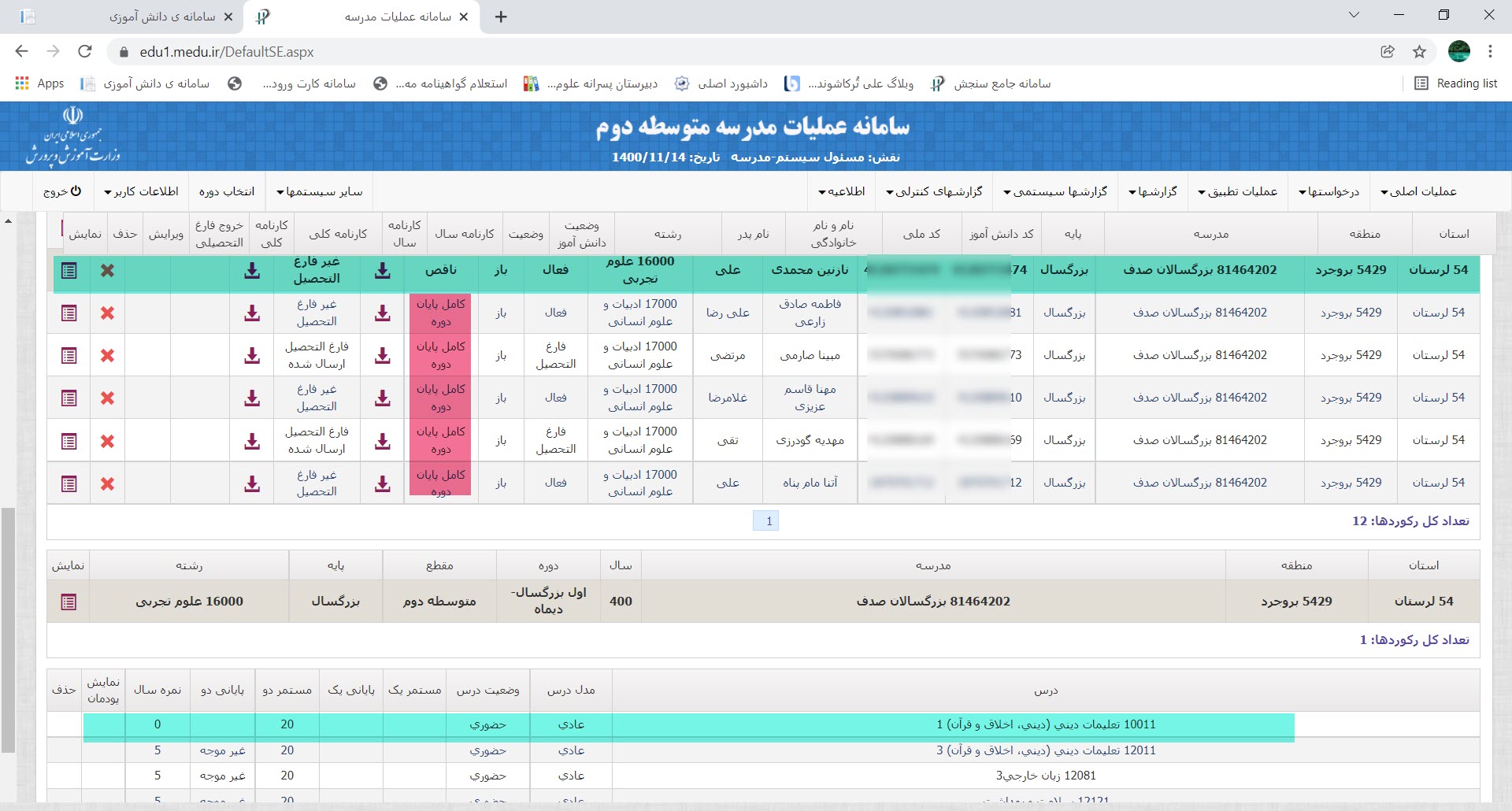
۹. پس از تکمیل مراحل فوق و رفع کلیه نواقص از قسمت عملیات اصلی، عنوان عملیات کارنامه کلی را لمس و با استفاده از ابزار موجود، شروع محاسبه را انجام دهید. در این بخش نیز باید منتظر ماند تا فرایند محاسبه کارنامه کلی کامل شود.
۱۰. از قسمت عملیات اصلی بر روی مدیریت تصاویر دانشآموزان کلیک نمایید. در این صفحه با استفاده از ابزار درج عکس، تصاویر دانش آموزان را در سامانه بارگزاری نمایید.
✍️ توجه ویژه:
قبل از ارسال اطلاعات به بخش پایگاه عملیاتی امین از قسمت گزارش ها بر روی لیست مشخصات دانش آموزان کلیک کرده و لیست دانش آموزان را چاپ نمایید و با استفاده از این لیست مشخصات دانش آموزان را با کپی شناسنامه آنها مطابقت داده تا از صحت اطلاعات اطمینان حاصل نمایید.
۱۱. از قسمت عملیات اصلی، عنوان عملیات ارسال فارغ التحصیلان را کلیک نمایید. با استفاده از ابزار موجود در بخش شروع ارسال به امین، اطلاعات دانش آموزان را در بخش فارغ التحصیلی ارسال نمایید.
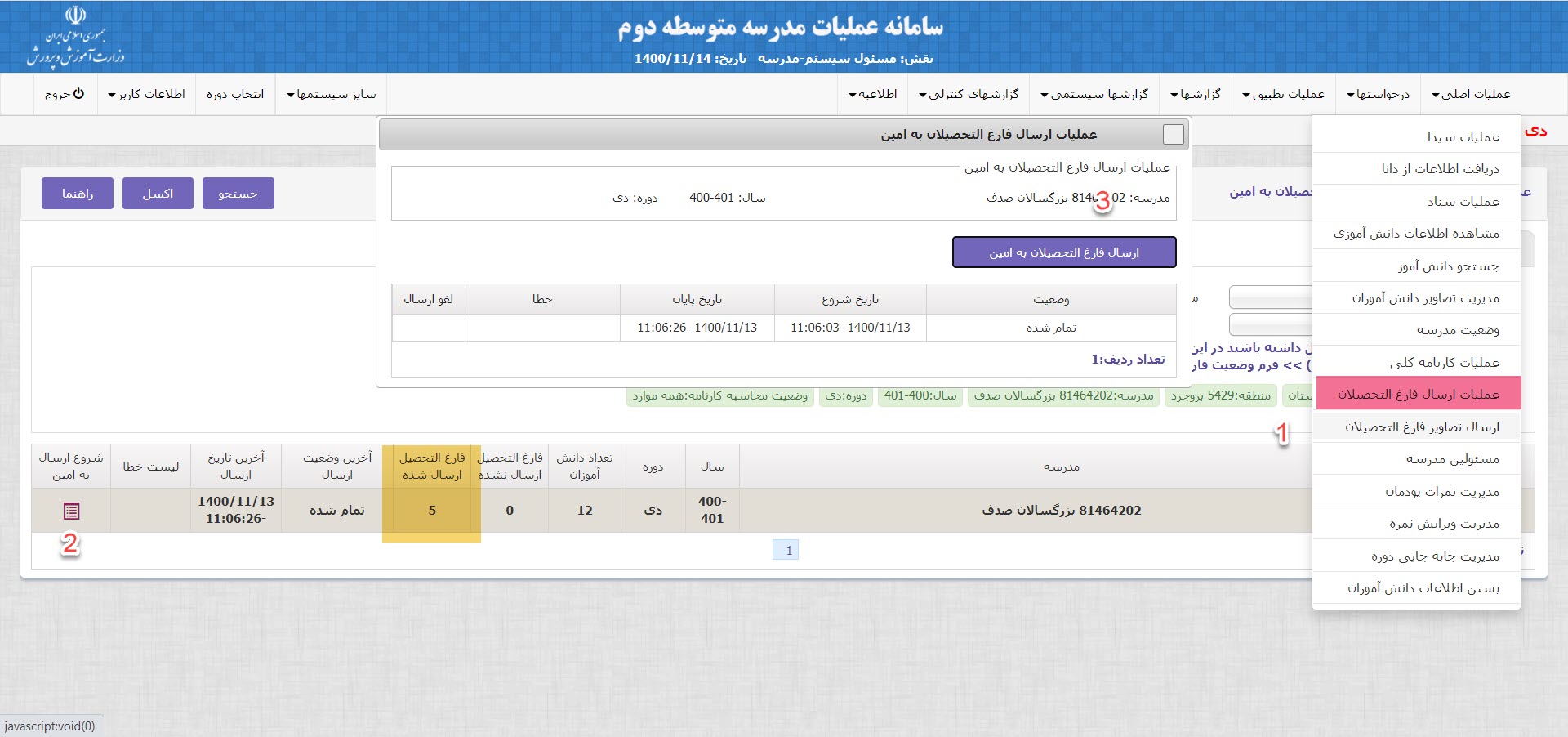
۱۲. از قسمت عملیات اصلی ارسال تصاویر فار التحصیلان، تصاویر دانش آموزان را به بخش فارغ التحصیلی امین ارسال نمایید.
۱۳. حال از قسمت انتخاب دوره، بخش پایگاه عملیاتی امین را انتخاب و ذخیره نمایید.
۱۴. از قسمت عملیات اصلی بر روی عنوان وضعیت فارغ التحصیلی کلیک کرده تیکه بخش تاییدیه اولیه مدرسه راه حل و ذخیره نمایید.
۱۵. در این بخش باید روند تایید منطقه تایید نهایی مدرسه و نهایی منطقه و نهایی سنجش انجام بگیرد.
۱۶. در نهایت می توانید از قسمت گزارش ها نسبت به چاپ گزارشات مورد نیاز اقدام نمایید.
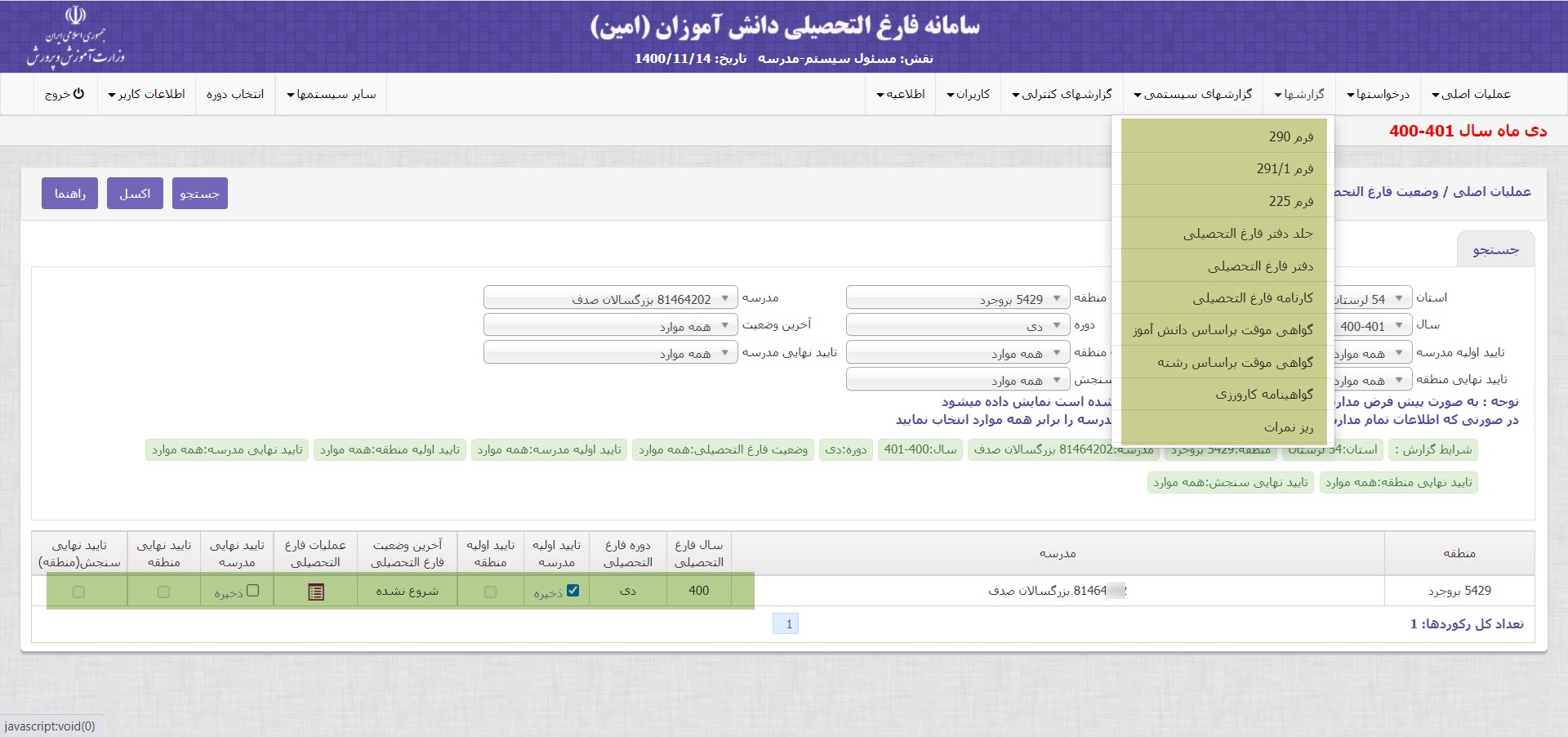
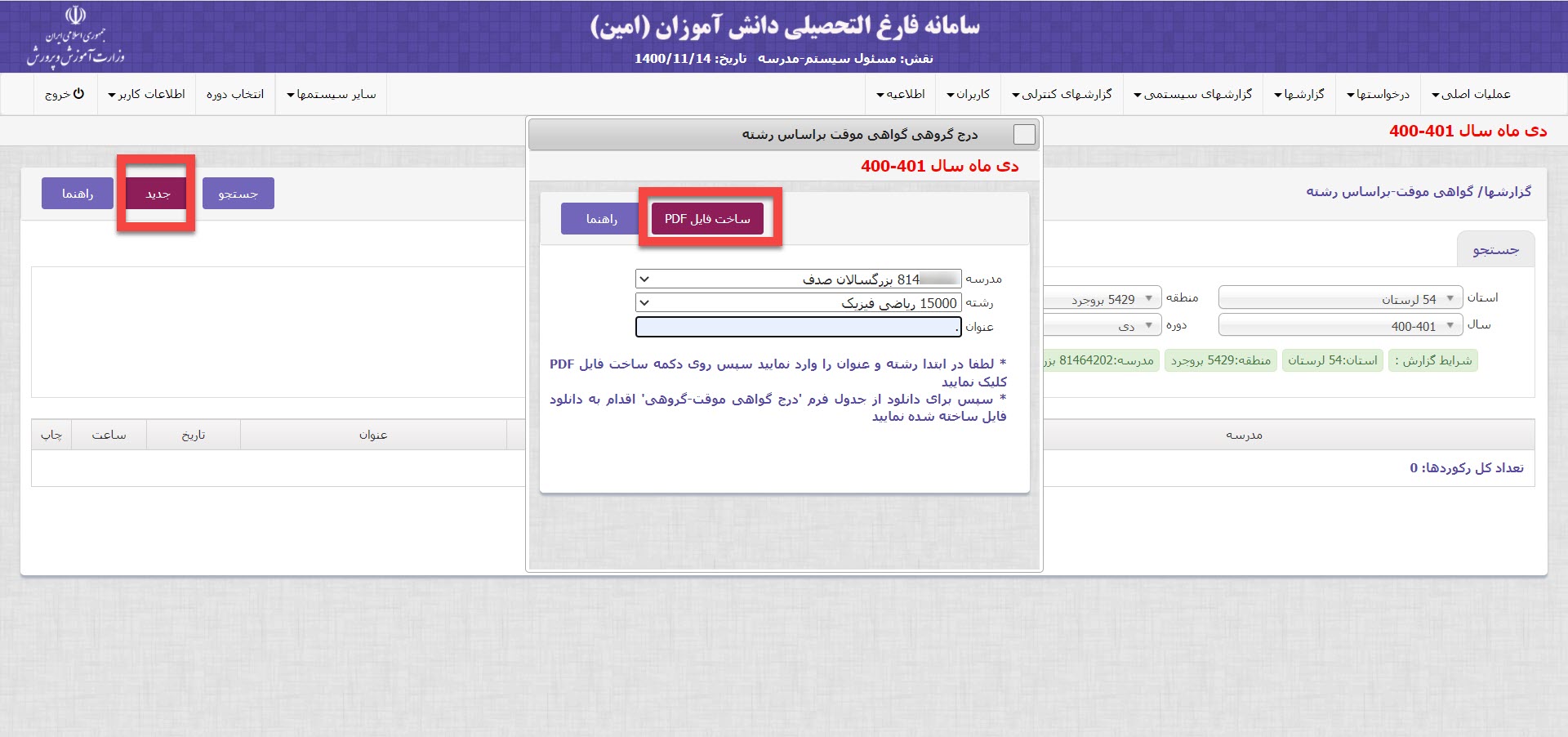
🌼 توجه ۴: برای راحتی کار می توانید از عنوان گواهی موقت بر اساس رشته استفاده نمایید و خروجی این گواهی را به صورت pdf ذخیره تا بتوانید در زمان مقتضی آن را چاپ نمایید. برای انجام این کار پس از ورود به این بخش بر روی عنوان جدید کلیک کرده ابتدا رشته مورد نظر را انتخاب و در قسمت عنوان می توانید تنها یک نقطه ثبت نمایید سپس برروی ساخت فایل پی دی اف کلیک کنید.
همچنین کارنامه فارغ التحصیلی را می توانید به صورت pdf ذخیره نمایید تا هر زمان که دانش آموز مراجعه کرد مجبور نباشید وارد سامانه شوید
برچسبها: عملیات فارغ التحصیلی, غیر حضوری, ارسال به امین, رفع خطا

