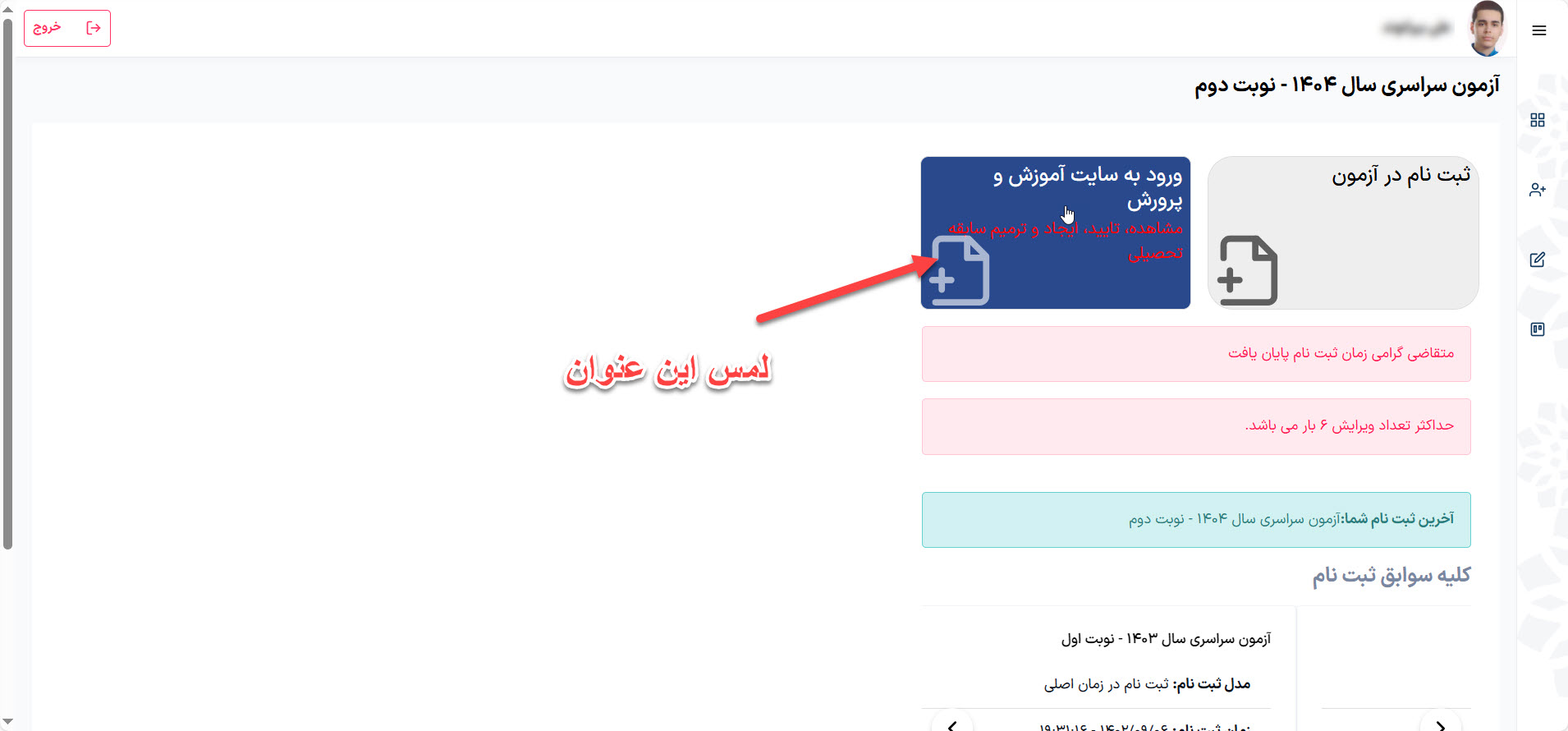
برای پرسش سئوال و دیدن پاسخ ها بر روی

این وبلاگ در راستای کمک و رفع مشکل کلیه همکاران طراحی شده است.
انشاءالله این بنده حقیر و خانواده ام را از دعای خیر خود محروم نکنید.
|
وبلاگ علی تُرکاشوند شهرستان بروجرد |
|||||||||||||||||||||||||||||||||||||||||||||||||||||||||||
|
موتور جستجوی وبلاگ
==================
|
برای پرسش سئوال و دیدن پاسخ ها بر روی
این وبلاگ در راستای کمک و رفع مشکل کلیه همکاران طراحی شده است. انشاءالله این بنده حقیر و خانواده ام را از دعای خیر خود محروم نکنید. نوشته شده در تاريخ شنبه ۵ دی ۱۳۹۴
توسط علی ترکاشوند
برچسبها: فایل های مورد نیاز نوشته شده در تاريخ پنجشنبه ۱۲ آذر ۱۳۹۴
توسط علی ترکاشوند
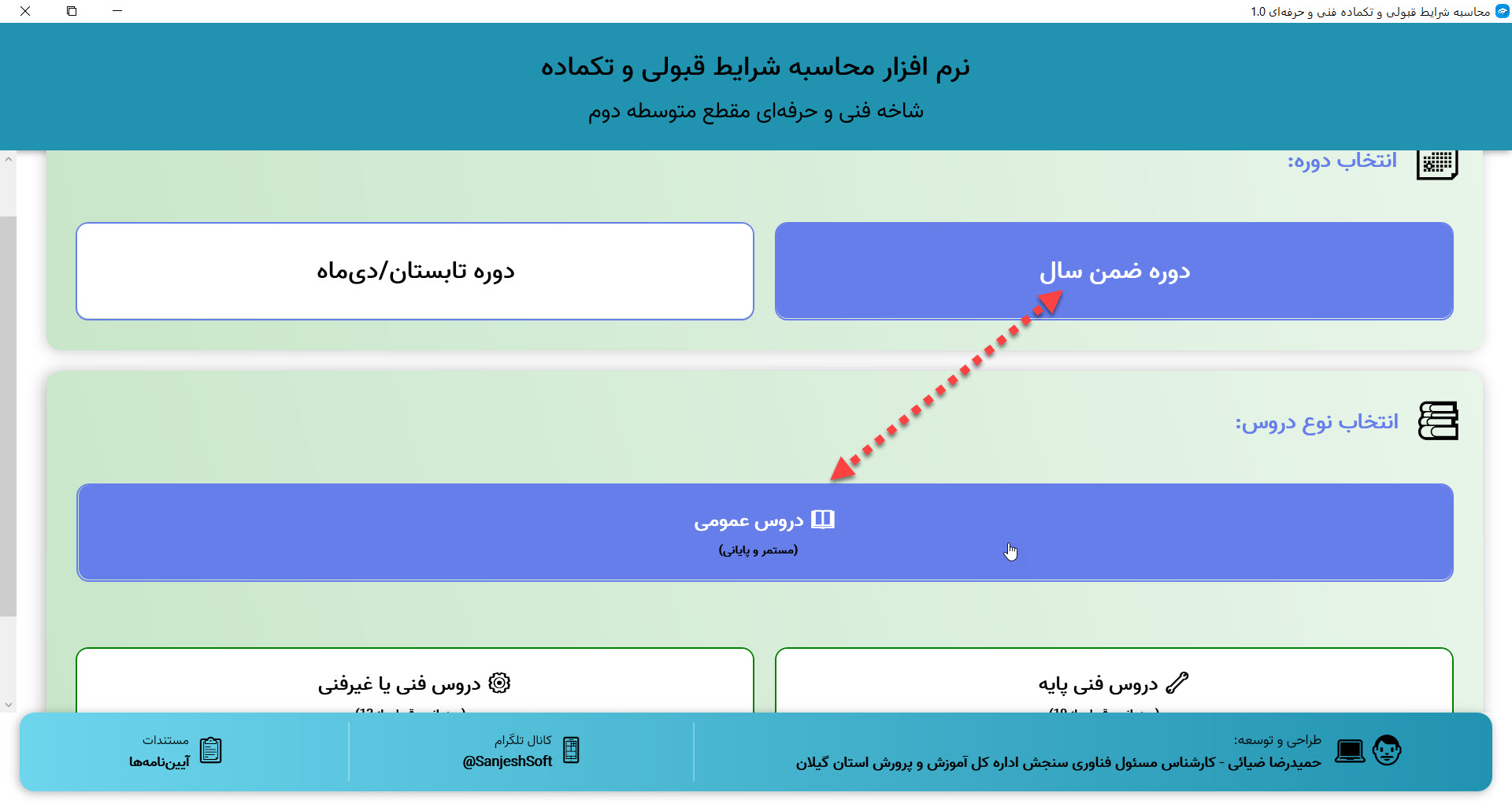
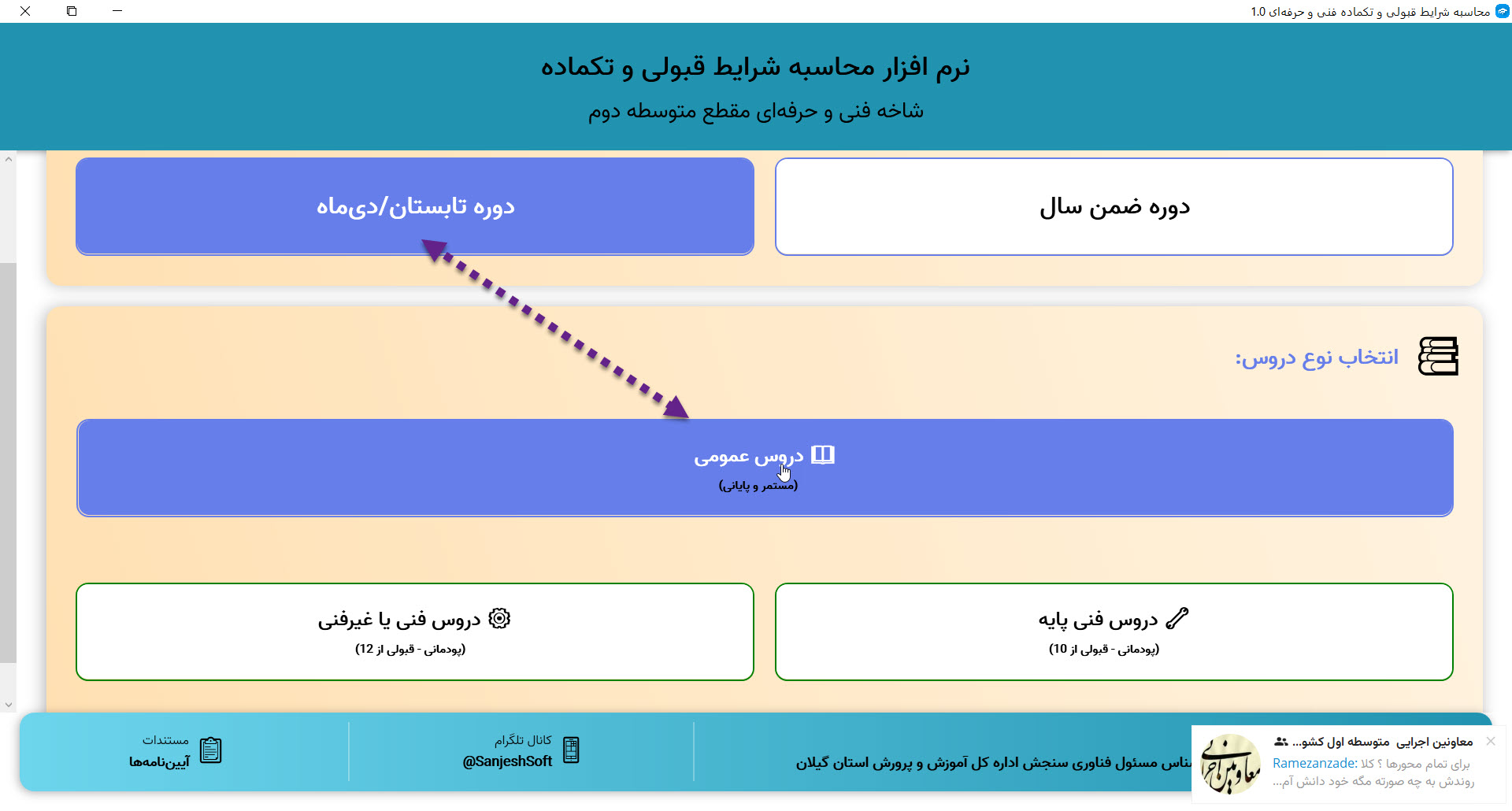
نرمافزار محاسبه شرایط قبولی و تک ماده شاخه فنی و حرفهای 🎓 نرمافزار محاسبه شرایط قبولی/تبصره شاخه فنی و حرفهای 1.0 این نرمافزار تخصصی برای معلمان، مسئولین آموزشی و دانشآموزان شاخه فنی و حرفهای طراحی شده است. ✅ ویژگیهای کلیدی: ✔️ محاسبه دقیق شرایط قبولی/تبصره دروس عمومی (مستمر و پایانی) برای دریافت برنامه عنوان زیر را لمس نمایید. نرمافزار محاسبه شرايط قبولی و تک ماده شاخه فنی و حرفهای روش استفاده از نرم افزار: ➖ پس از دریافت برنامه آن را از حالت فشرده خارج نمایید.
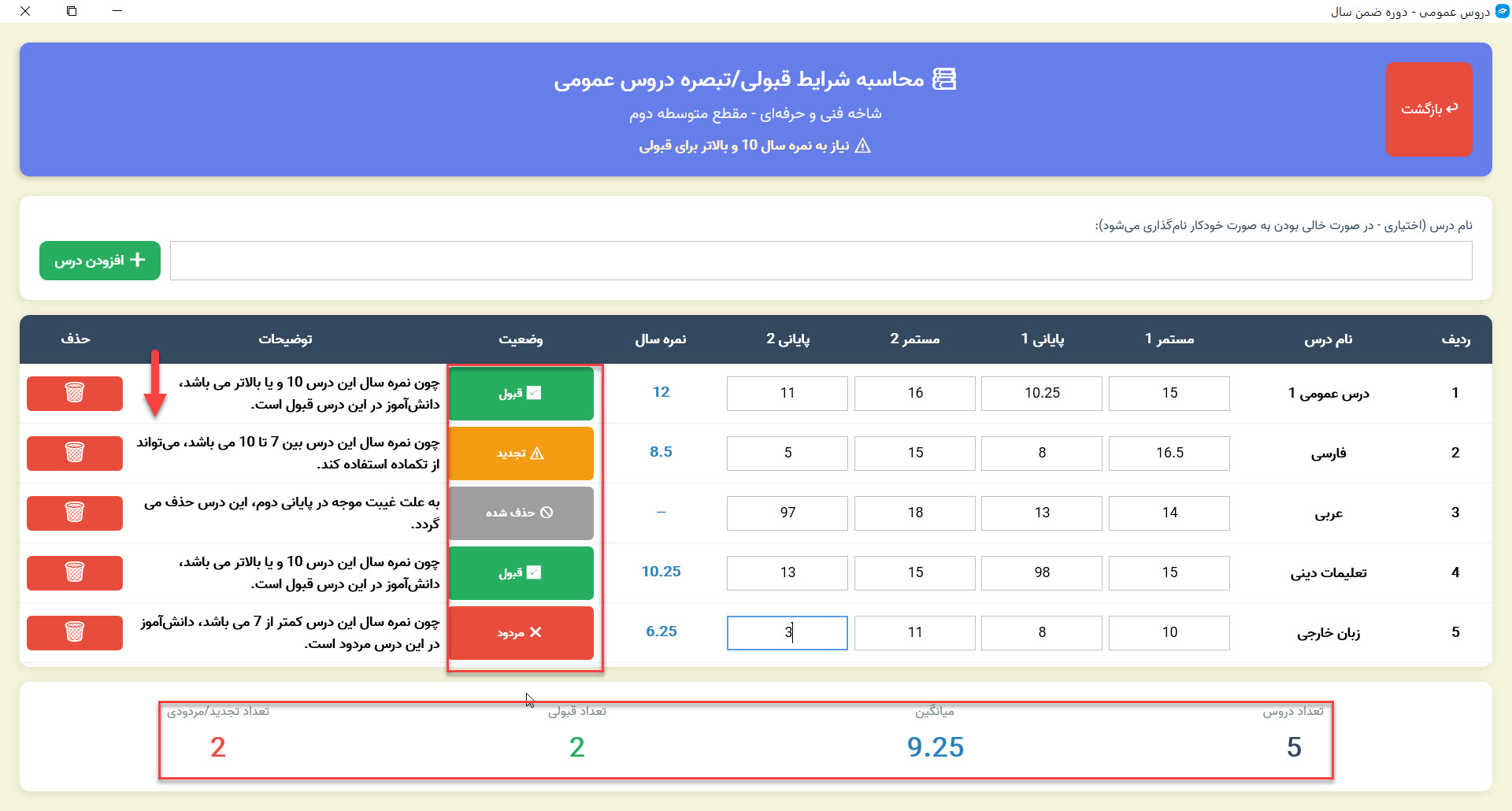
➖ در این صفحه به طور پیش فرض یک درس با عنوان درس عمومی ۱ وجود دارد که میتوانید نمرات مربوطه را درج و نتیجه را مشاهده نمایید.
➖ پس از اتمام کار میتوانید عنوان بازگشت را لمس نموده تا به صفحه اولیه بازگردید.
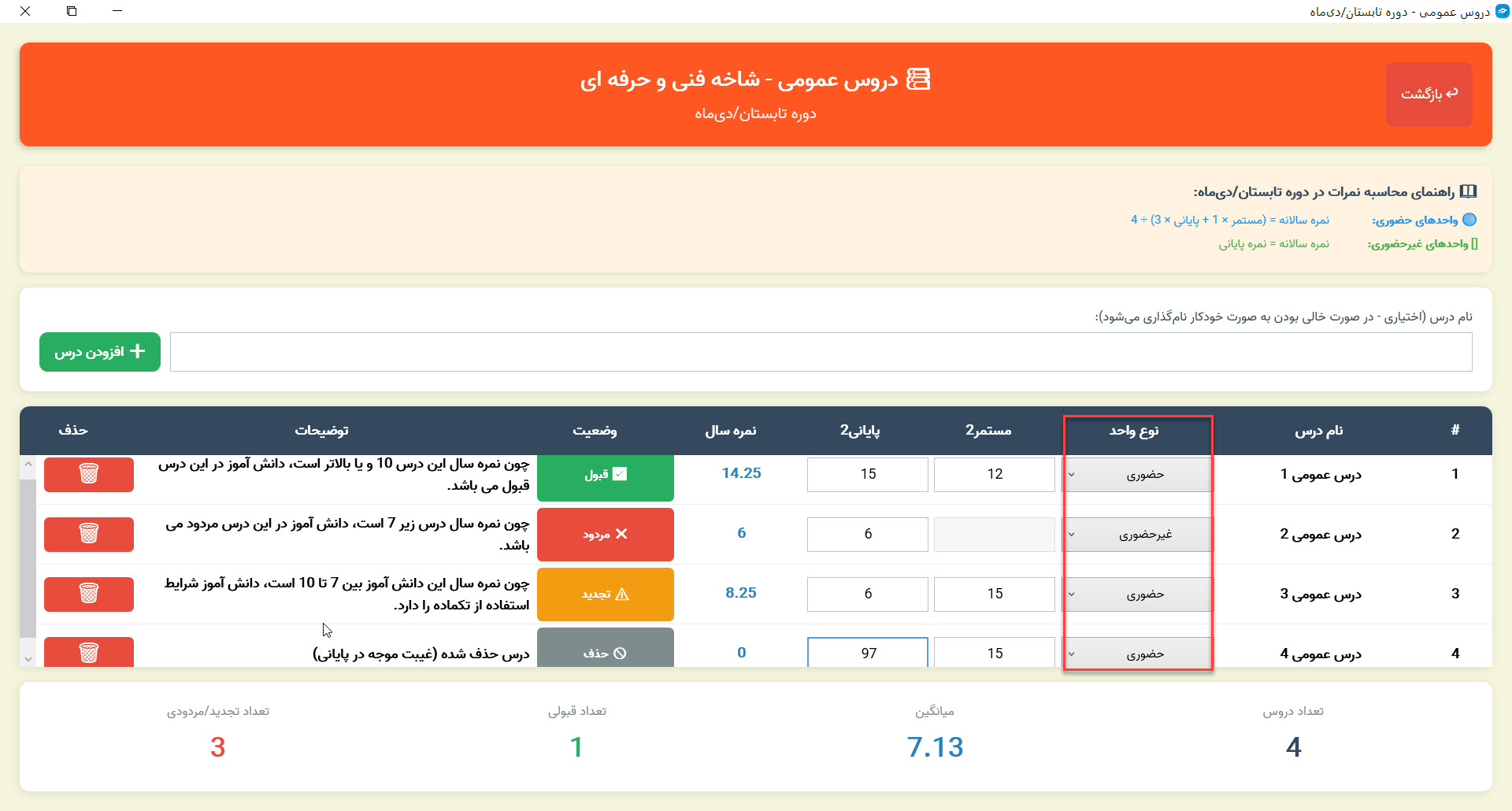
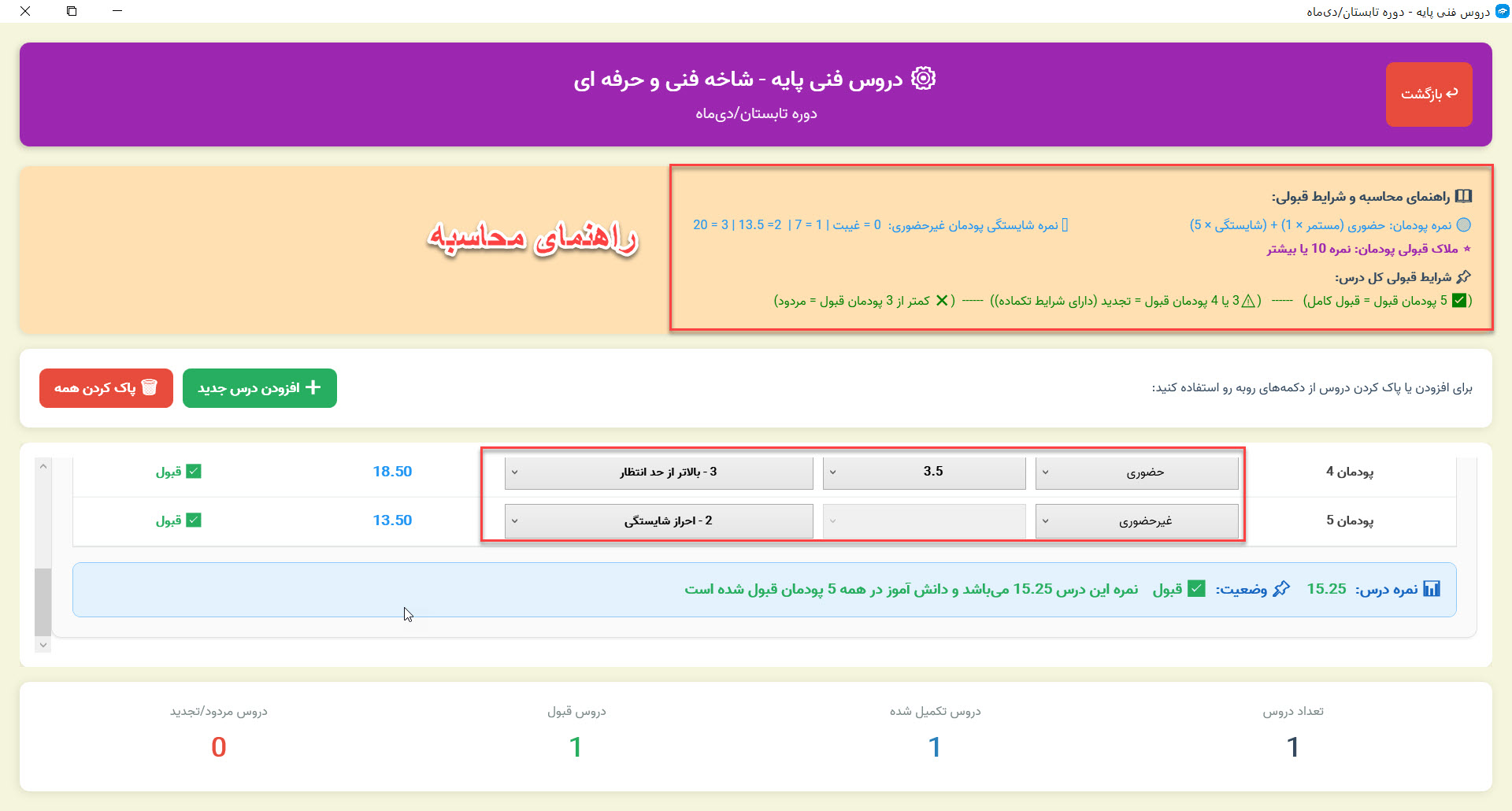
➖ با توجه به اینکه در دوره تابستان درس میتواند به صورت حضوری و یا غیر حضوری انتخاب شود، بنابراین برای محاسبه نمره مربوطه ابتدا از قسمت نوع واحد، عنوان حضوری و یا غیر حضوری را انتخاب نمایید.
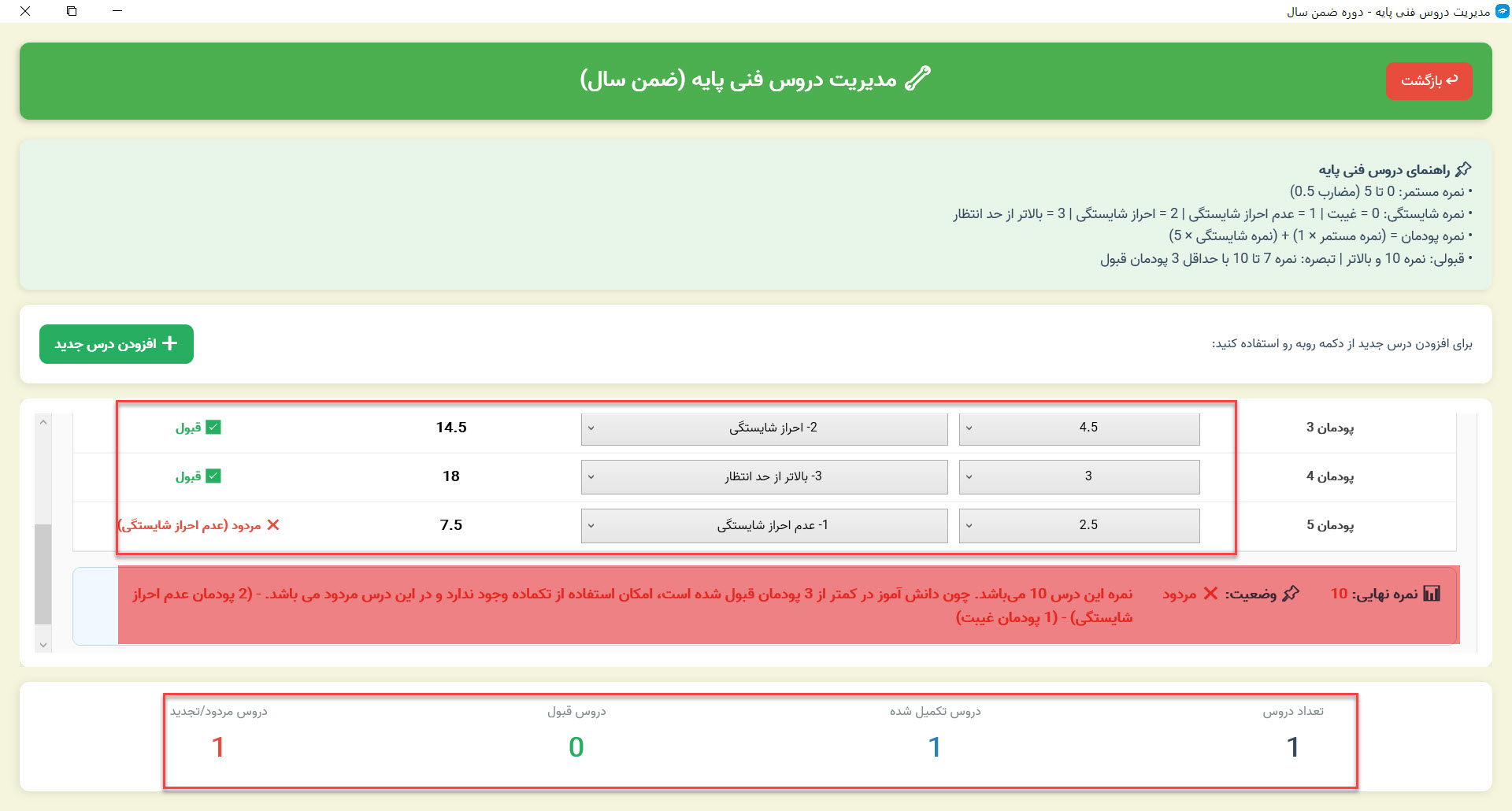
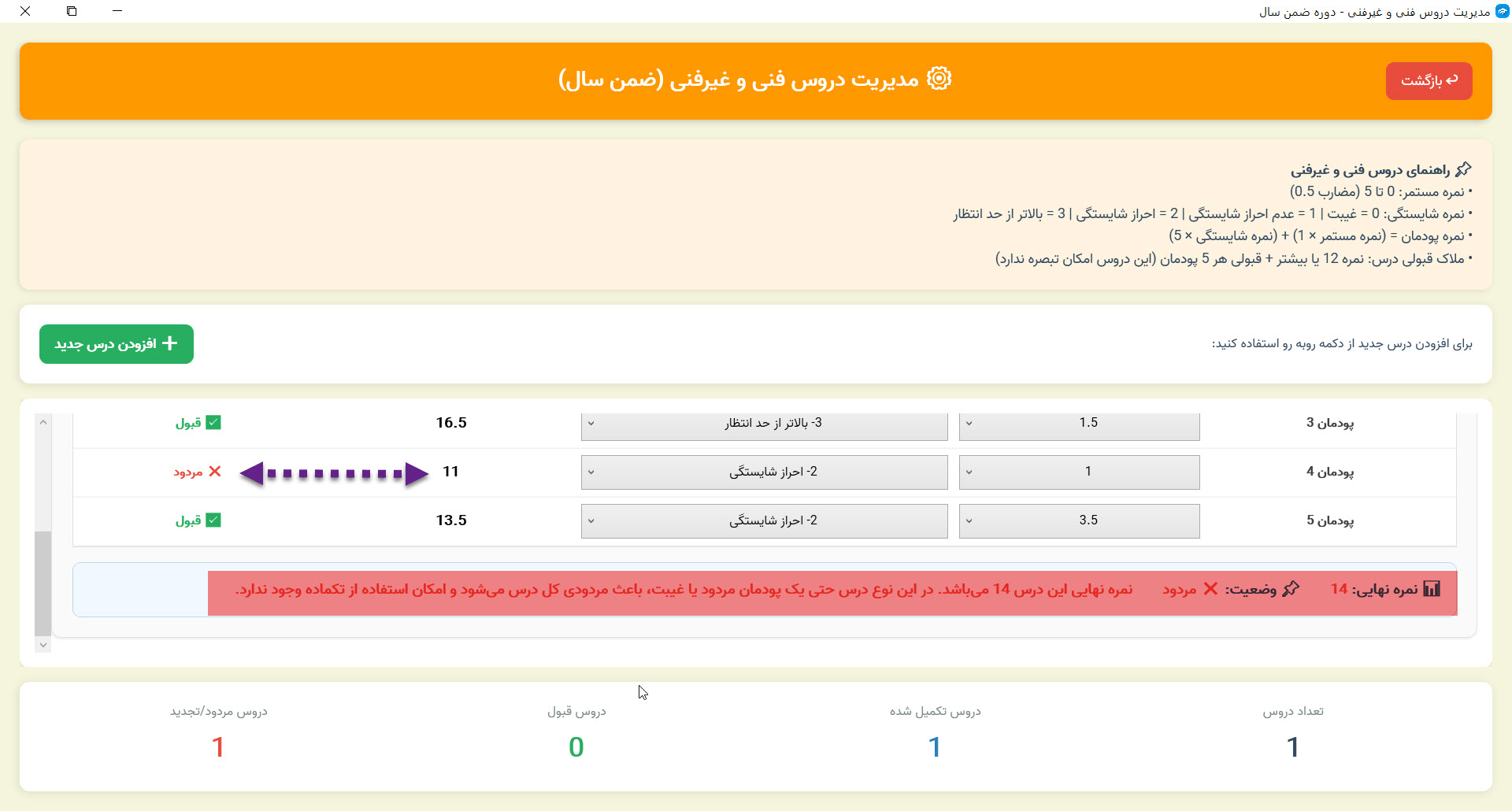
در تصویر فوق نمره نهایی ۱۰ وضعیت مردود و توضیحات مربوطه نیز بیان شده است که میتوان دلیل مردودی و عدم تک ماده را نیز متوجه شد.
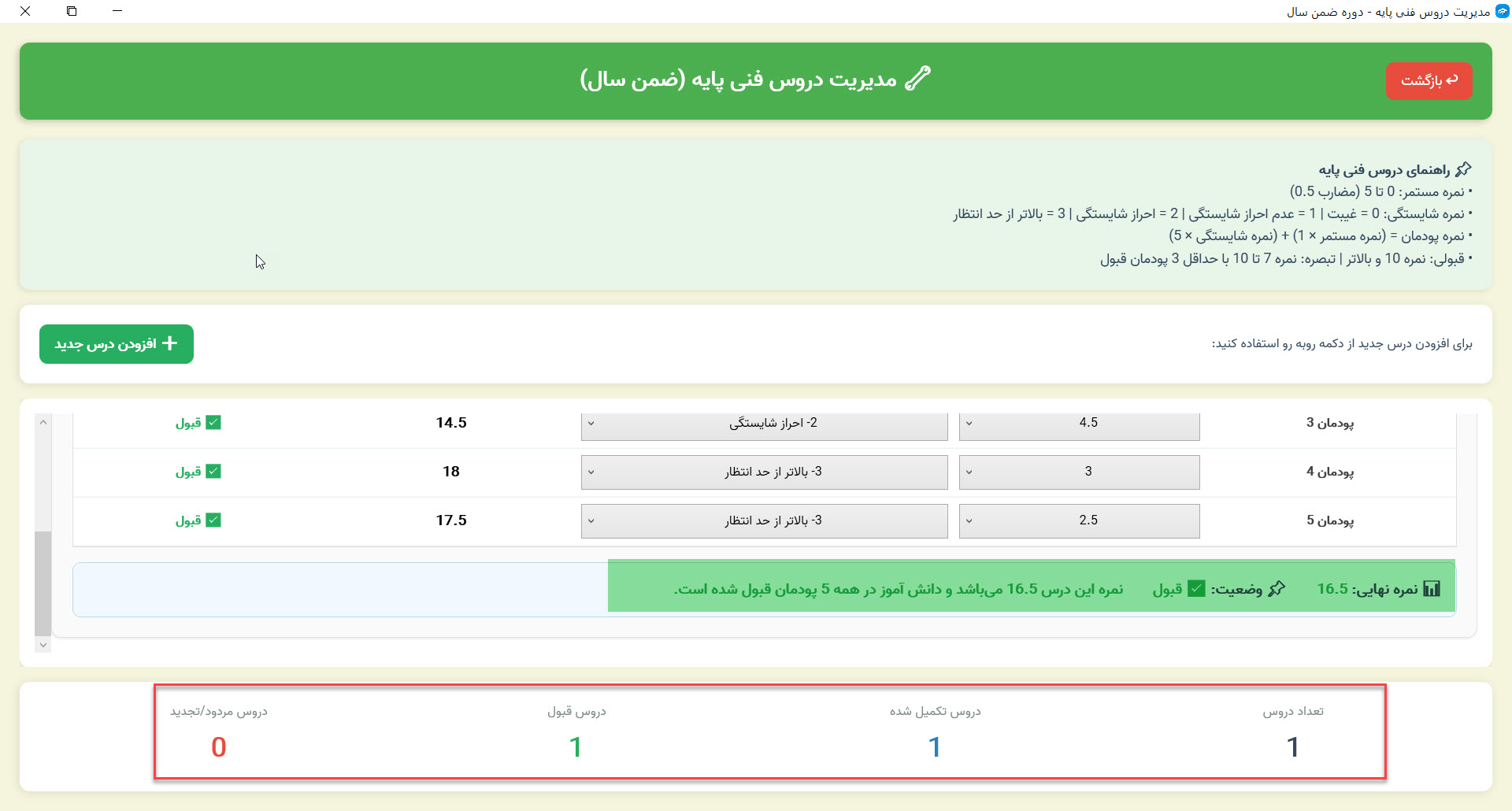
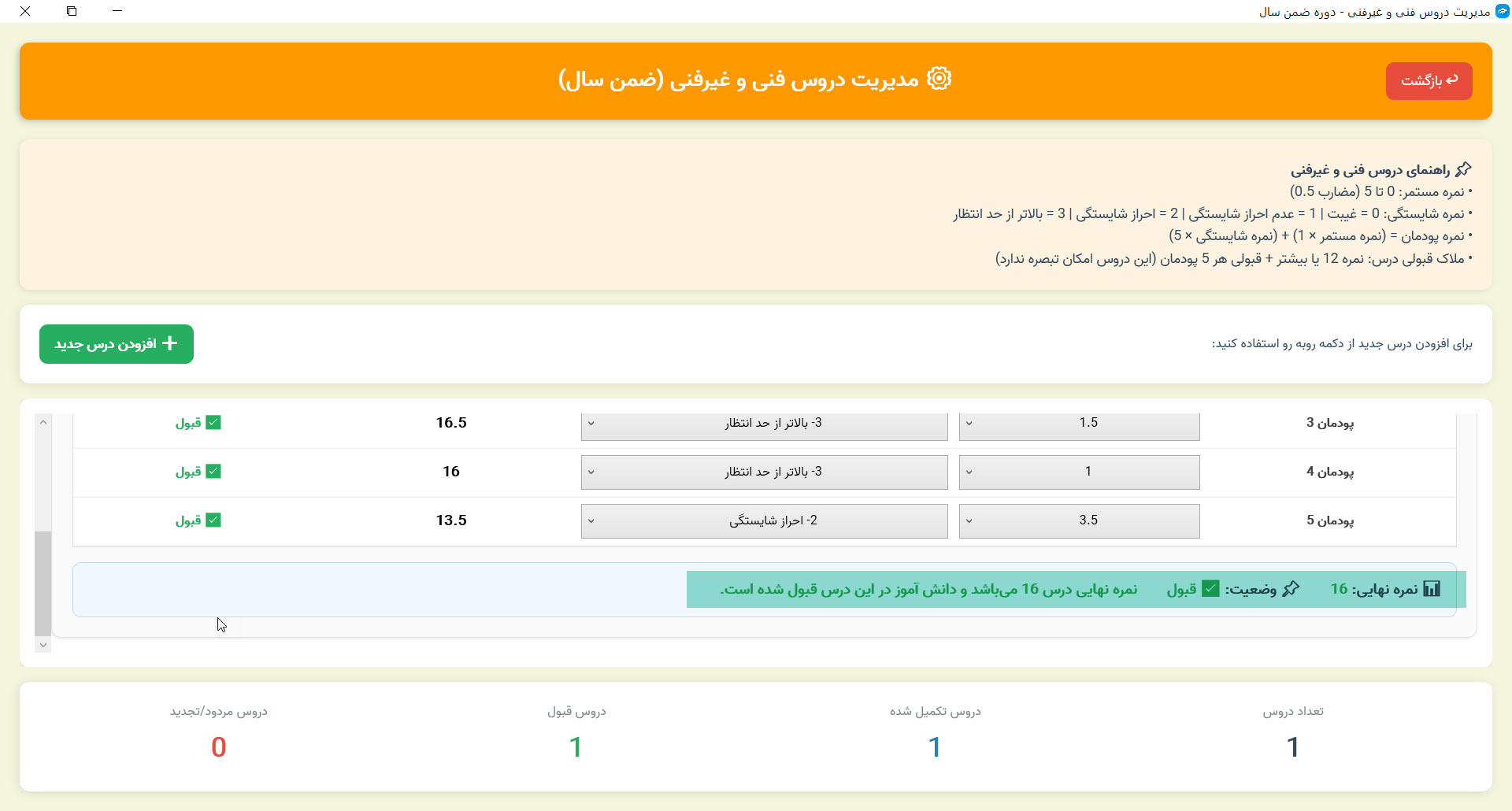
➖ اما در تصویر زیر با توجه به اینکه دانش آموز در همه پودمانها نمره قبولی کسب نموده است در این درس قبول میباشد.
➖ با انتخاب دوره تابستان / دی ماه قسمت نوع واحد باید حضوری و یا غیر حضوری برای هر پودمان مشخص شده و پس از ثبت مستمر نمره شایستگی انتخاب گردد.
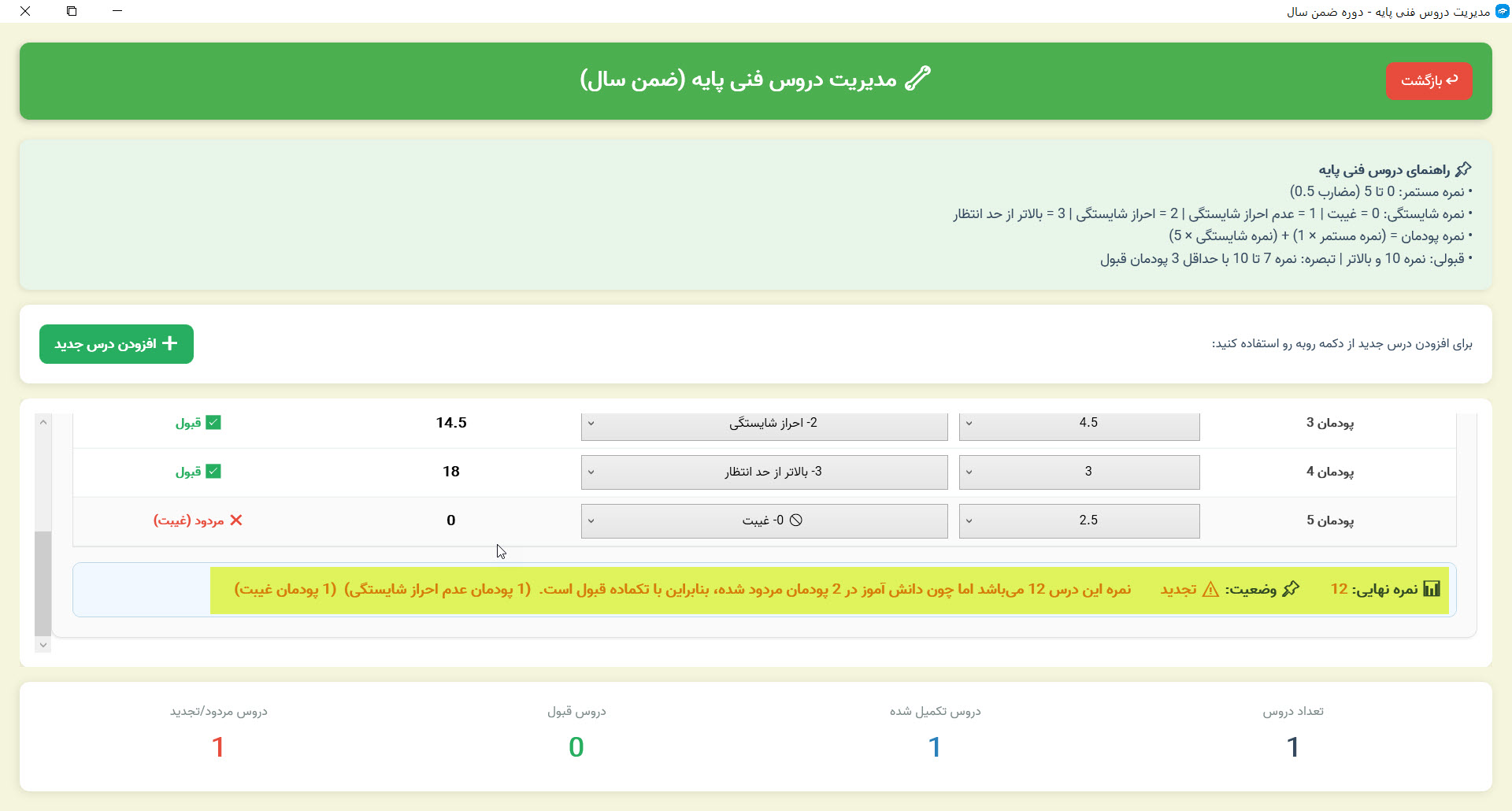
راهنمای محاسبه و شرایط قبولی در بالای صفحه بیان گردیده هست. ➖ با توجه به اینکه در دروس فنی شرط قبولی گرفتن حداقل نمره ۱۲ در کلیه پودمانها میباشد و همچنین این دروس امکان تک ماده را ندارند بنابراین اگر دانش آموز حتی در یک پودمان نمره قبولی ۱۲ کسب ننماید گرچه نمره نهایی بالاتر از ۱۲ باشد، اما در آن درس قبول نمیباشد.
قبول در درس به دلیل کسب نمره ۱۲ در همه پودمانها
با آرزوی موفقبت برای همه عزیزان برچسبها: نرمافزار محاسبه, شاخه فنی و حرفهای نوشته شده در تاريخ شنبه ۸ آذر ۱۴۰۴
توسط علی ترکاشوند
این برنامه در واقع یک دستیار حرفه ای برای گزارشگیری از سامانه سیدا می باشد. هرجایی از سیدا را که میخواهید (دفتر آمار - لیست مشخصات فردی دانش آموزان - لیست انتخاب واحد و ...) کافیه به صورت صفحه وب (html) ذخیره کرده و سپس به این برنامه بدهید تا یک خروجی اکسل فوق العاده شیک و مرتب به شما تحویل بده. ویژگی های برنامه: ⚠️ نکته مهم: به هیچ عنوان فایل های همراه برنامه را پاک نکنید. برای دریافت این نرم افزار نوان زیر را لمس نمایید. با تشکر از مهندس حمیدرضا ضیایی بابت ساخت این نرم افزار. روش انجام کار: ۱. ابتدا برنامه را دریافت نموده و آن را در درایو و محل مورد نظر قرار دهید. ۲. این برنامه به صورت زیپ (فشرده) میباشد آن را از حالت زیپ خارج نمایید. نکته اول: با توجه به اینکه برای اجرای برنامه فایلهای همراه مورد نیاز هستند از حذف برنامههای همراه خودداری نمایید. ۳. پس از خروج برنامه از حالت فشرده پوشه مورد نظر را باز کرده و برنامه مورد نظر را اجرا نمایید. ۴. حال وارد سامانه سیدا شده و از بخشی که قرار است خروجی اطلاعات تهیه نمایید (مثلاً قسمت مشخصات فردی) را باز کنید. ۵. حال با استفاده از کلیدهای ترکیبی Ctrl+S نسبت به ذخیره سازی صفحه مورد نظر به صورت html اقدام نمایید.
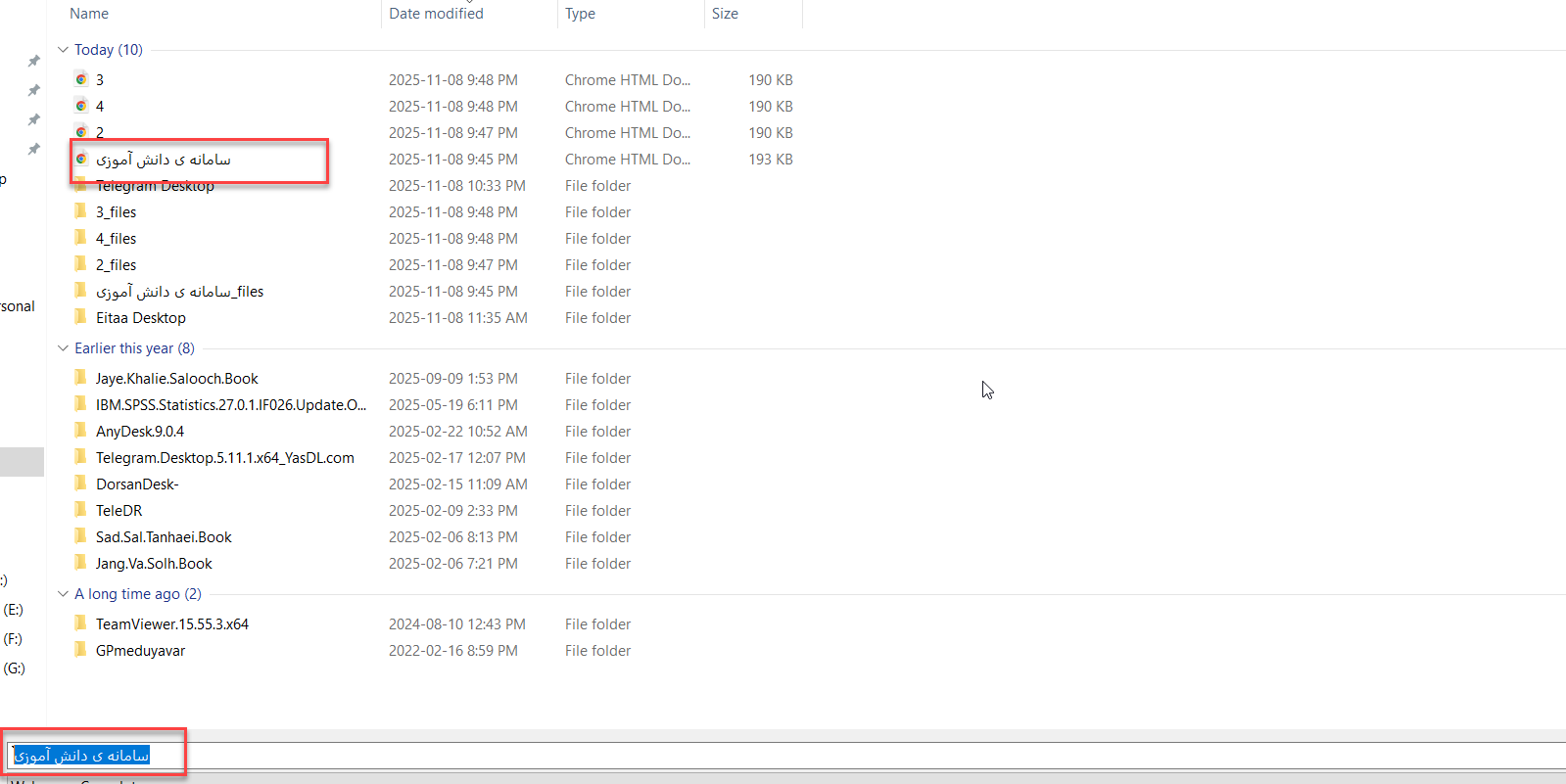
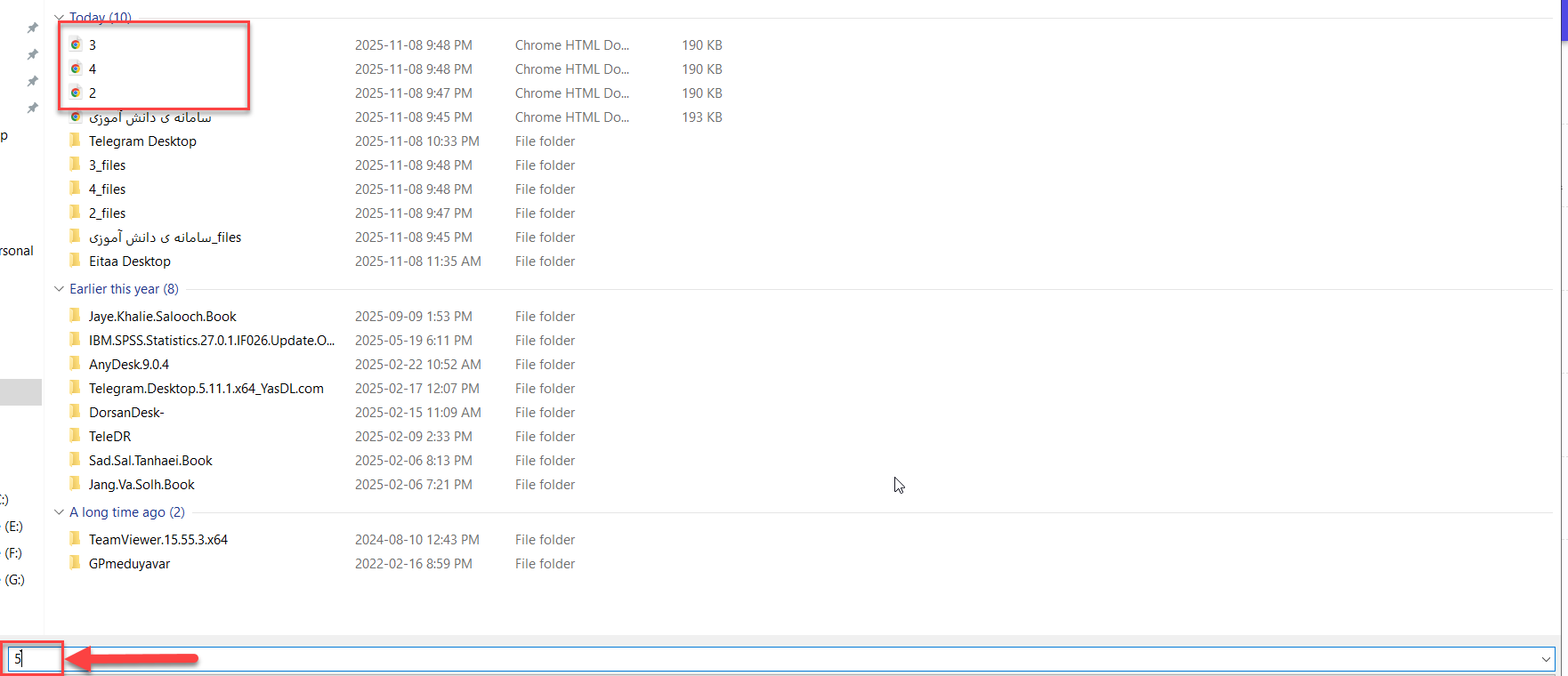
نکته دوم: با توجه به اینکه در زمان ذخیره سازی نام فایل با عنوان (سامانه ی دانش آموزی) ذخیره میشود برای اینکه بتوانید کلیه صفحات مربوطه را ذخیره نمایید لازم است نام فایل را تغییر دهید. مثلاً در زمان ذخیره سازی مشخصات دانش آموزی صفحه اول را با عنوان ۱ صفحه ۲ را با عنوان ۲ و همین طور صفحات بعد را با شماره به صورت مسلسل وار ذخیره نمایید.
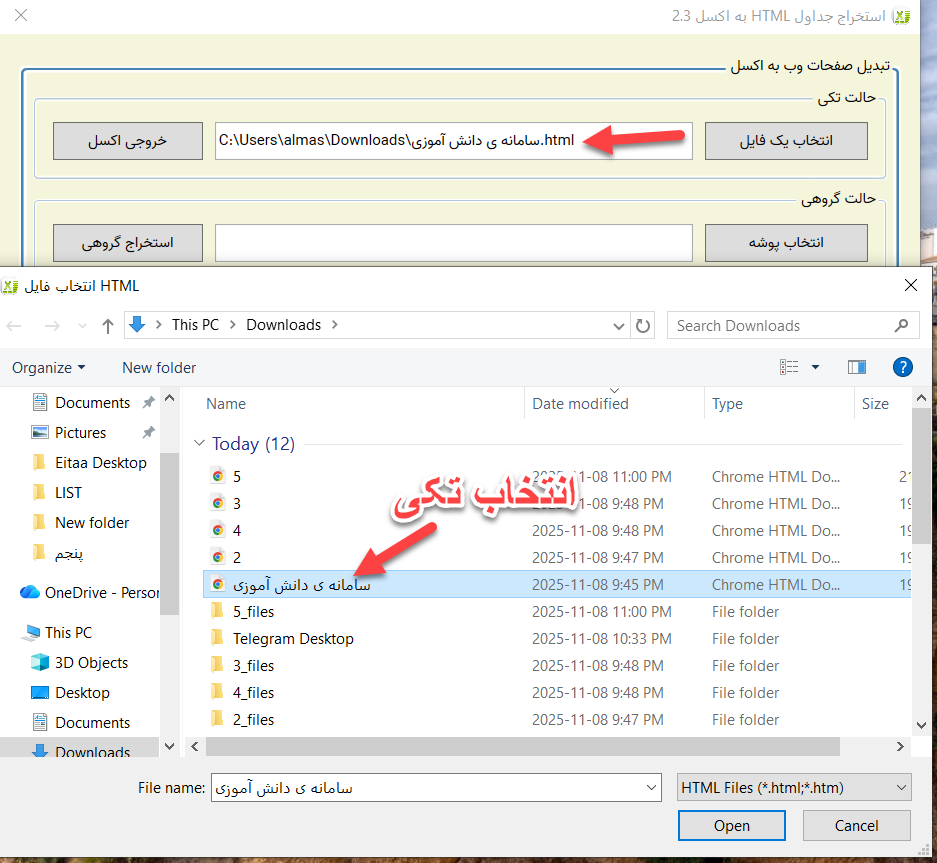
به این صورت در زمان دریافت اطلاعات میتوانید همه فایلها را به صورت یکجا دریافت کنید. در زمان ذخیرهسازی دقت داشته باشید که تا تکمیل ذخیره سازی صفحه مربوطه را تغییر ندهید. بعد از تکمیل صفحه بعدی را انتخاب کنید. ۶. بعد از تکمیل فرایند ذخیره سازی اطلاعات برنامه html به اکسل را اجرا نمایید. ۷. ورود به برنامه میتوانید ببینید که این برنامه شامل سه قسمت میباشد اول_ حالت تکی دوم_ حالت گروهی سوم_ ادغام فایلهای اکسل.
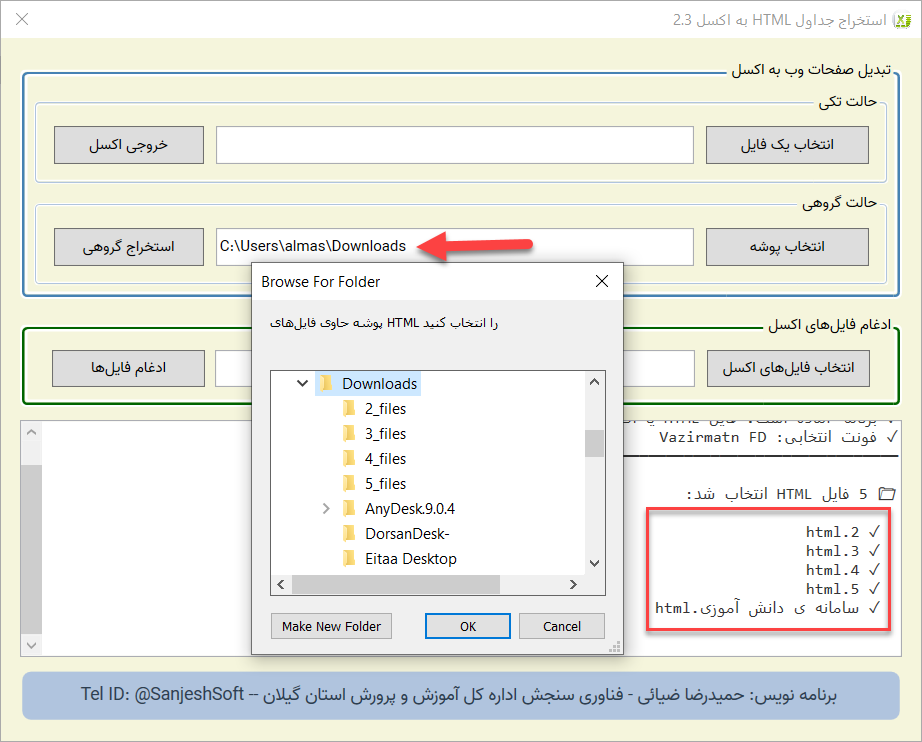
حالت گروهی برای دریافت اطلاعات و همچنین ایجاد خروجی اکسل از چندین صفحه سامانه سیدا میباشد.
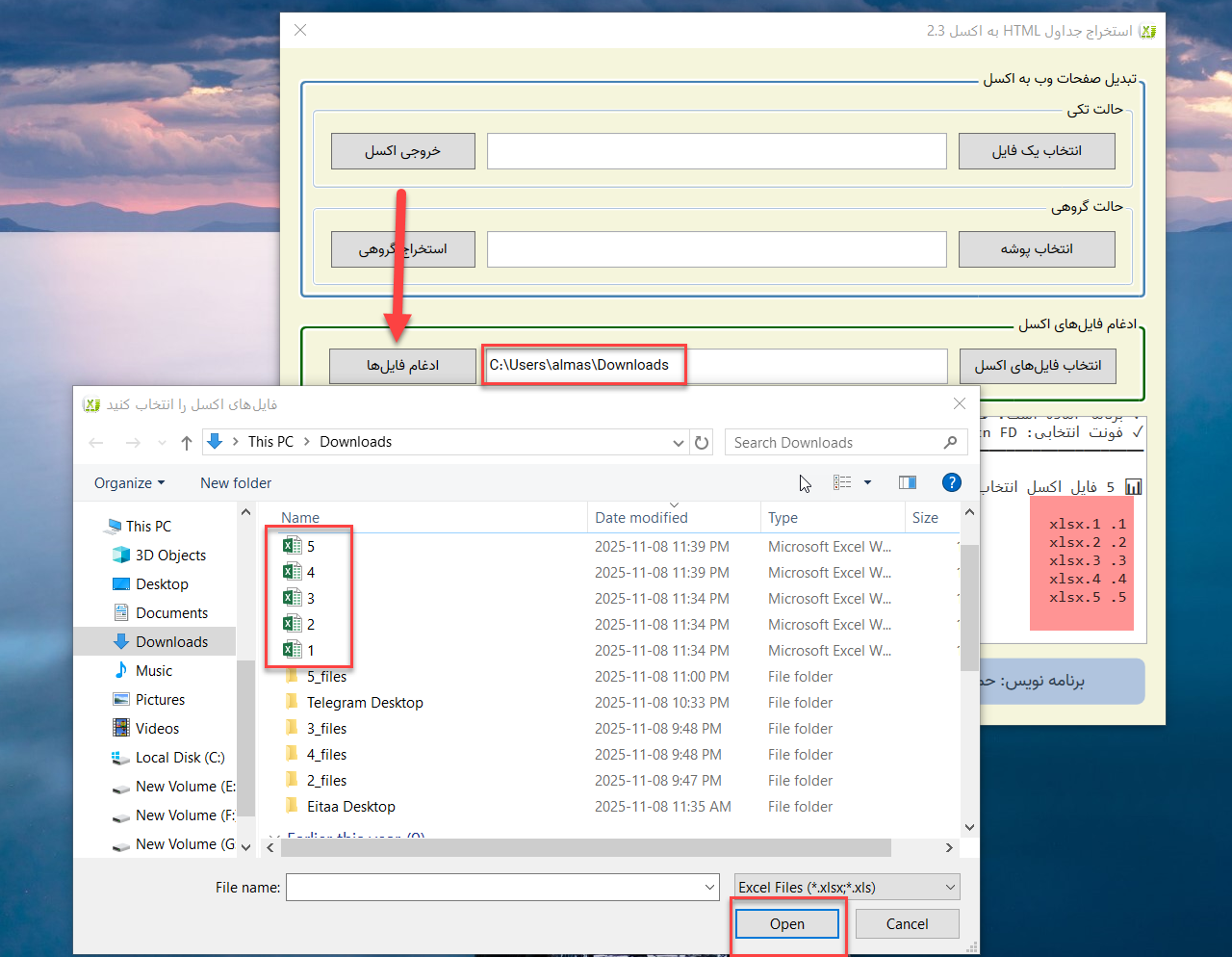
همان گونه که در تصویر فوق قابل مشاهده است کلیه فایلهایی که به صورت html ذخیره شدهاند در برنامه دریافت شده و منتظر استخراج اطلاعات است. پس از لمس عنوان خروجی اکسل و یا استخراج گروهی اطلاعات به صورت اکسل ذخیره خواهند شد. بخش سوم: ادغام فایلهای اکسل برای ترکیب نمودن فایلهای اکسلی هست که از صفحات مختلف تهیه کردهاید.
۸. با استفاده از این عنوان میتوانید کلیه خروجیهایی که به صورت اکسل هست و در فایلهای متفاوت وجود دارد را به صورت تجمیعی در یک فایل اکسل ادغام نمایید. برچسبها: تبدیل html به اکسل, ادغام کردن فایل ها, تغییر فونت نوشته شده در تاريخ یکشنبه ۱۸ آبان ۱۴۰۴
توسط علی ترکاشوند
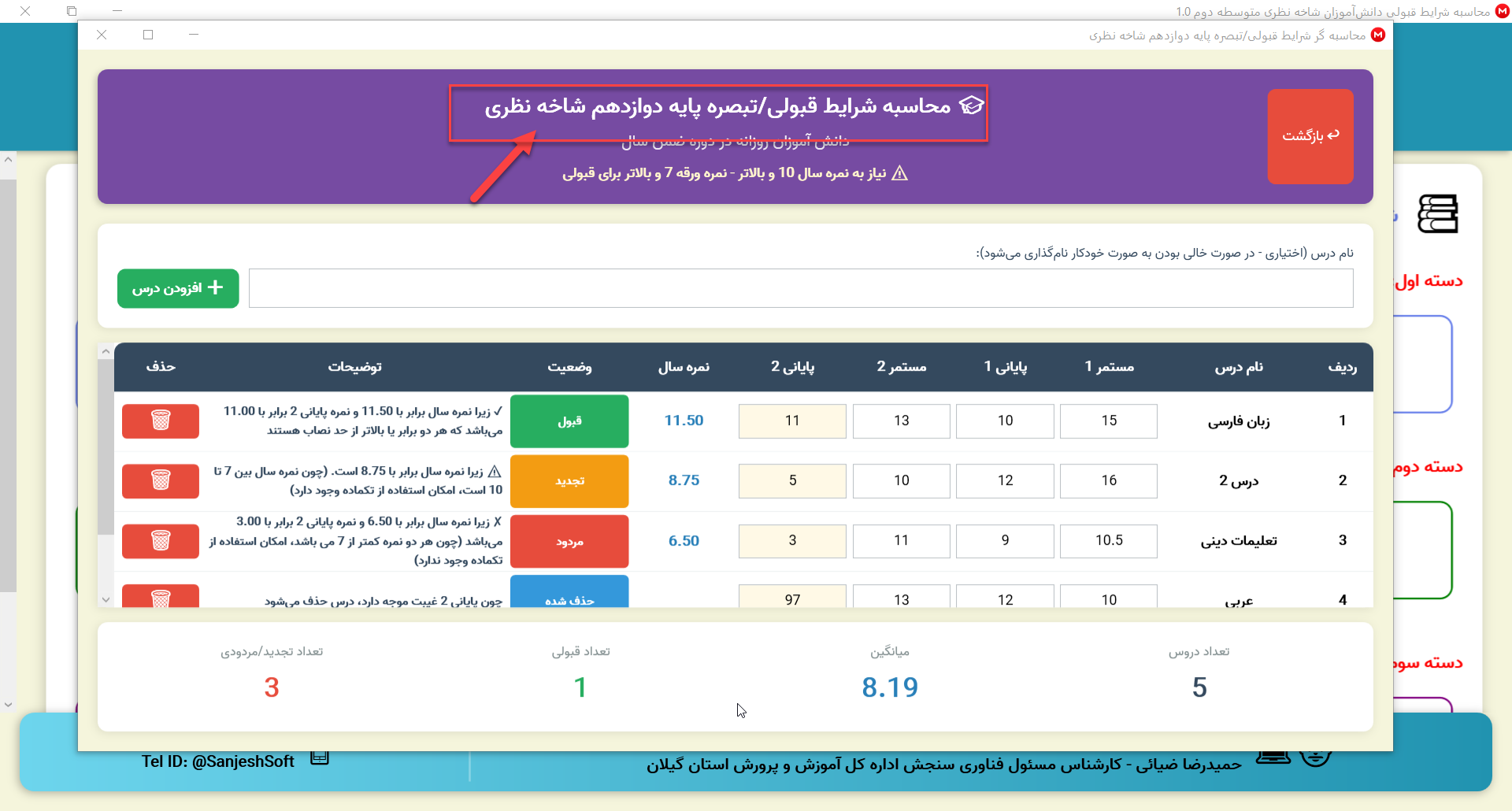
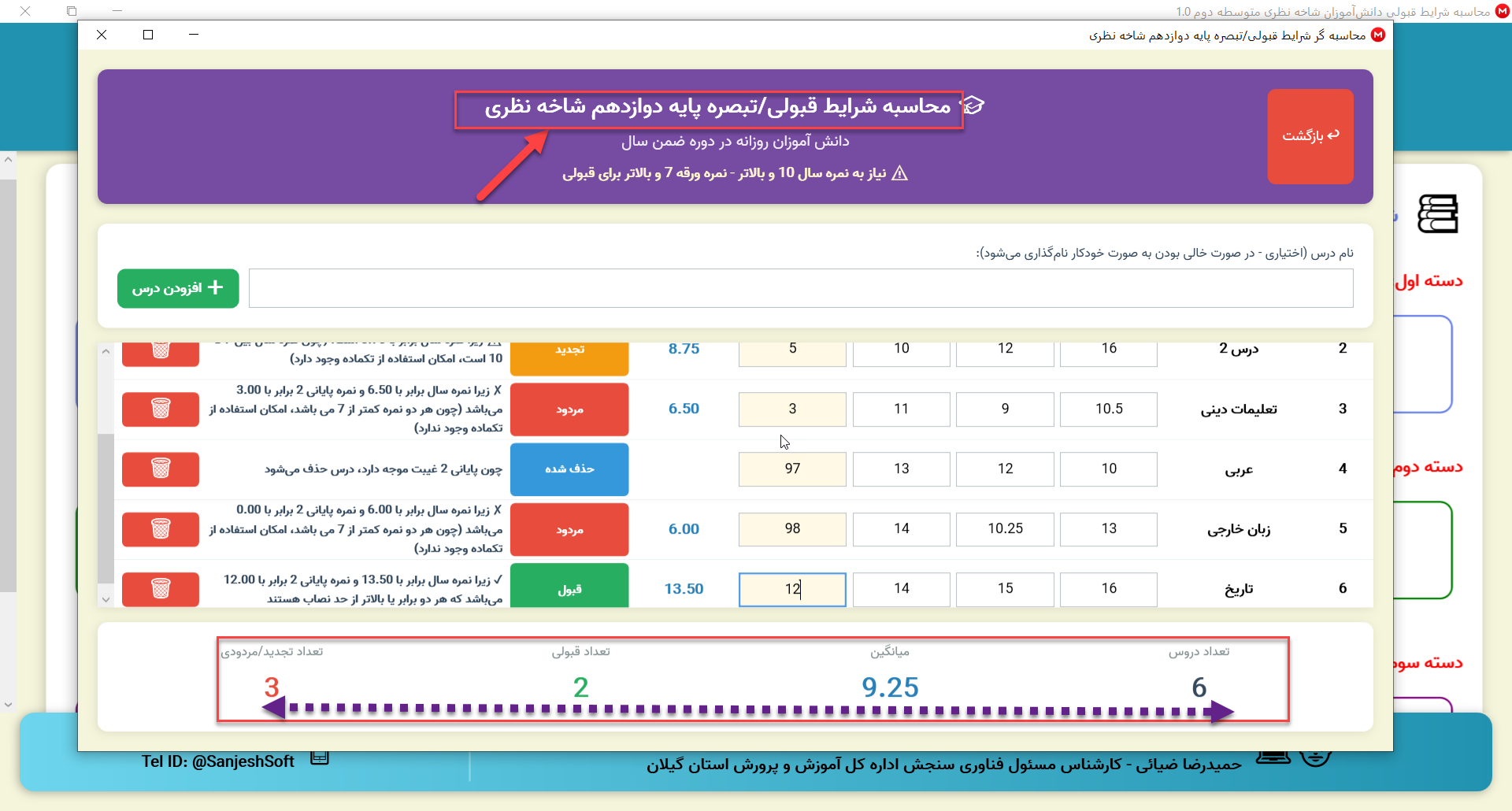
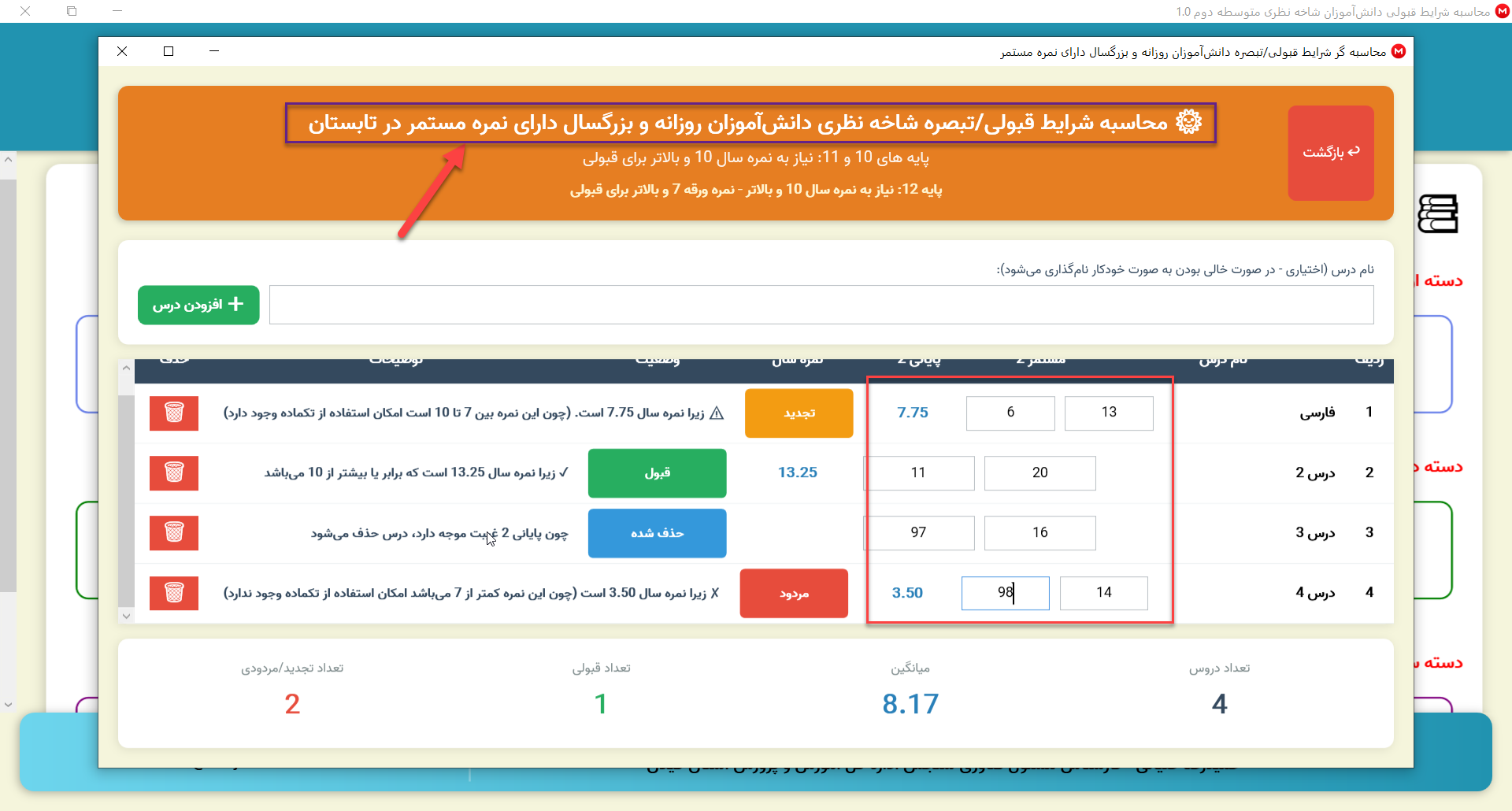
نرمافزار محاسبه شرایط قبولی دانش آموزان متوسطه دوم شاخه نظری نرمافزار محاسبه شرایط قبولی/تکماده دانشآموزان شاخه نظری: نرمافزاری کاربردی و دقیق برای محاسبه سریع وضعیت قبولی، مردودی و شرایط تکماده دانشآموزان شاخه نظری متوسطه دوم بر اساس آخرین بخشنامهها و دستورالعملهای آموزش و پرورش می باشد که با رابط کاربری ساده و زیبا، نیاز دبیران و مدارس را برای محاسبه وضعیت تحصیلی دانش آموزان برطرف میکند. ✨ ویژگیهای کلیدی: تاریخ انتشار برنامه: 1404/07/27 ======= ابتدا برنامه را دریافت کرده و از حالت زیپ خارج کنید سپس برنامه را اجرا نمایید.
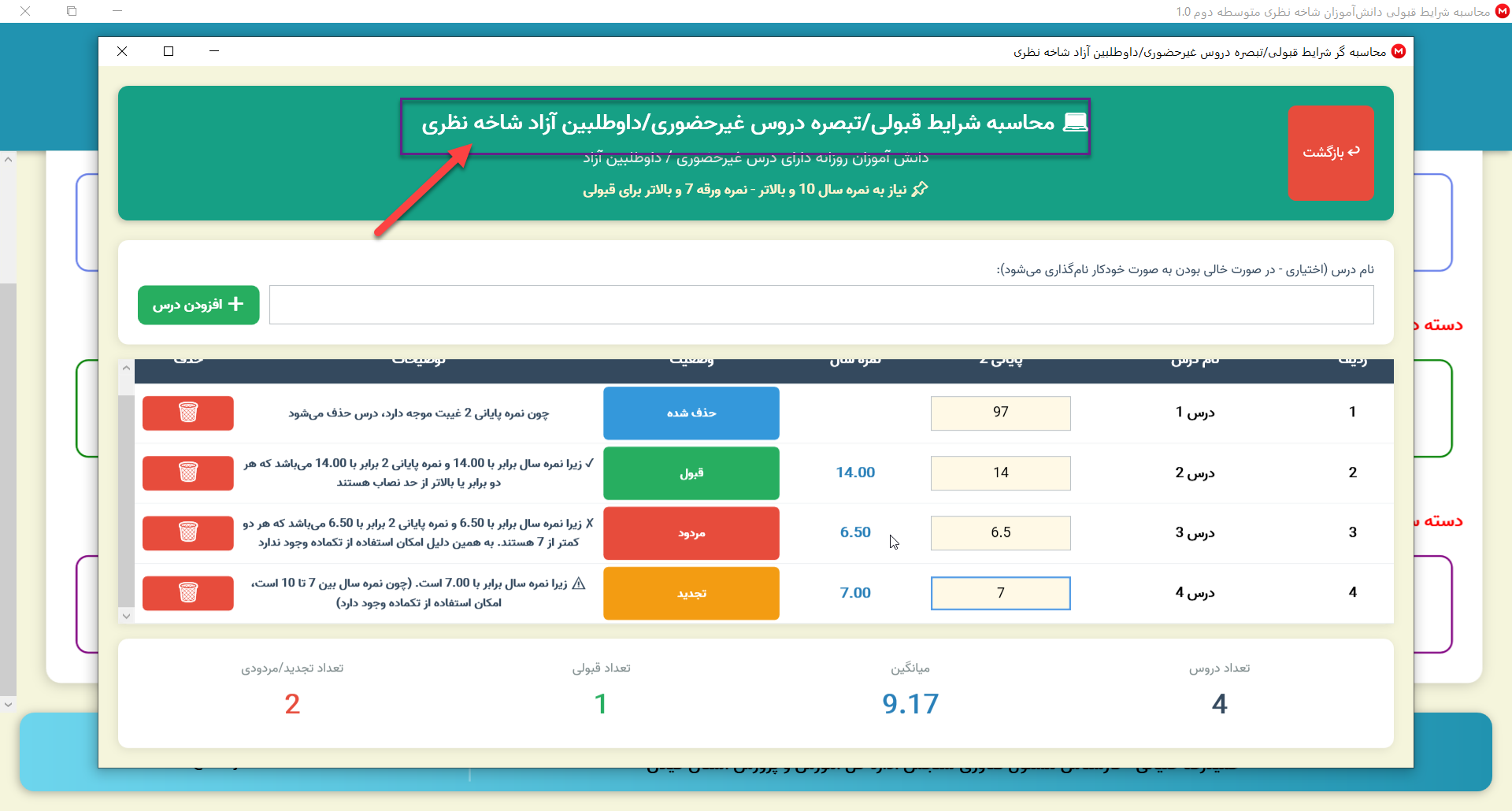
۴. با درج نمرات مربوطه در همه بخشها بلافاصله نتیجه و همچنین توضیحات مربوط به وضعیت نمره برای شما نمایش داده میشود.
نکته ۲: محاسبه نمرات برای پایه دوازدهم دقیقاً بر اساس شرایط قبولی دروس نهایی و یا داخلی محاسبه میگردد. در ضمن ضریب نمرات دوره ضمن سال روزانه به ترتیب زیر میباشد
۶. با انتخاب دروس غیر حضوری داوطلب آزاد فقط امکان ثبت نمره پایانی وجود دارد زیرا این دانش آموزان مشمول نمره مستمر نمیشوند. بنابراین ملاک محاسبه نمره همان نمره ثبت شده در برگه امتحان میباشد.
برای دریافت نرم افزار عنوان زیر را لمس نمایید. برچسبها: محاسبه شرایط قبولی, مردودی, تبصره نوشته شده در تاريخ پنجشنبه ۸ آبان ۱۴۰۴
توسط علی ترکاشوند
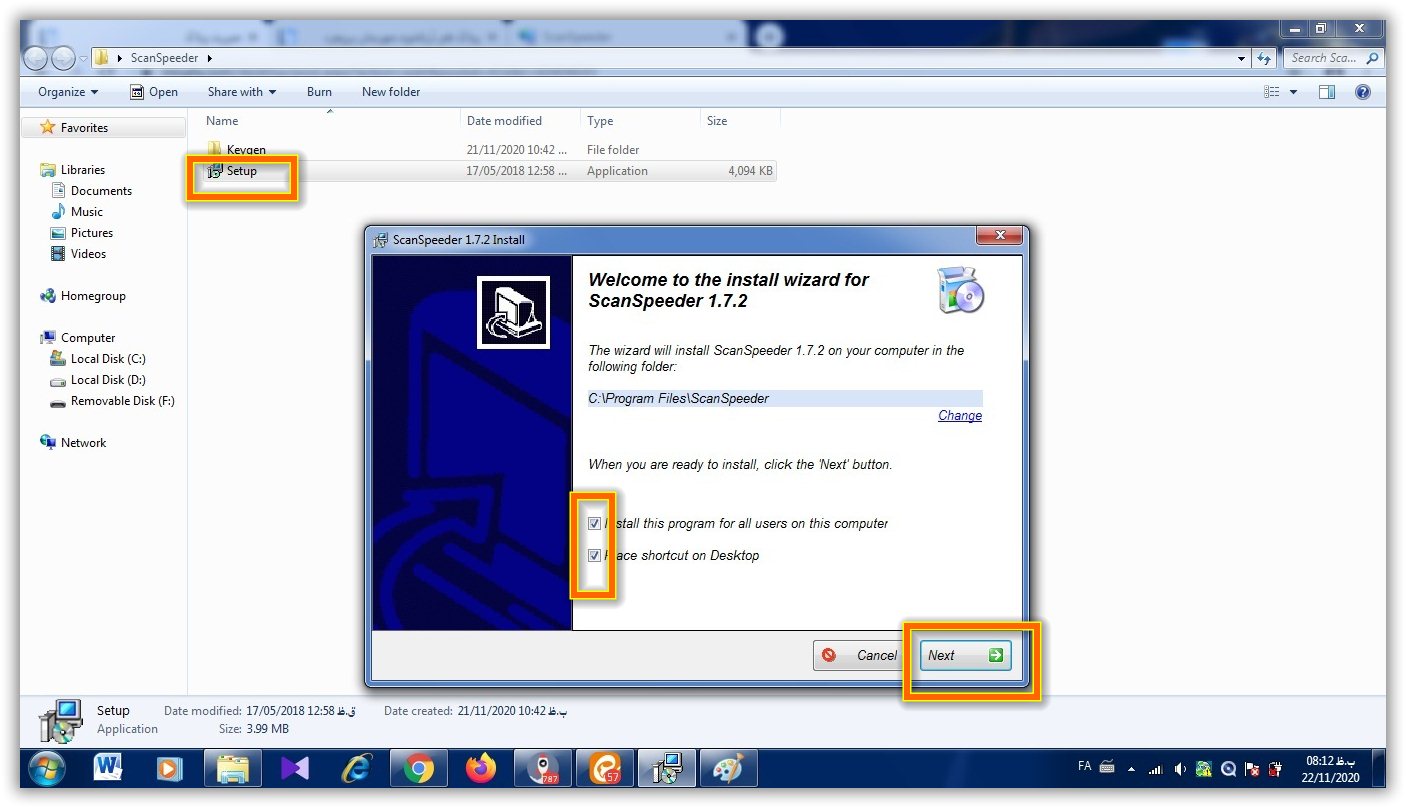
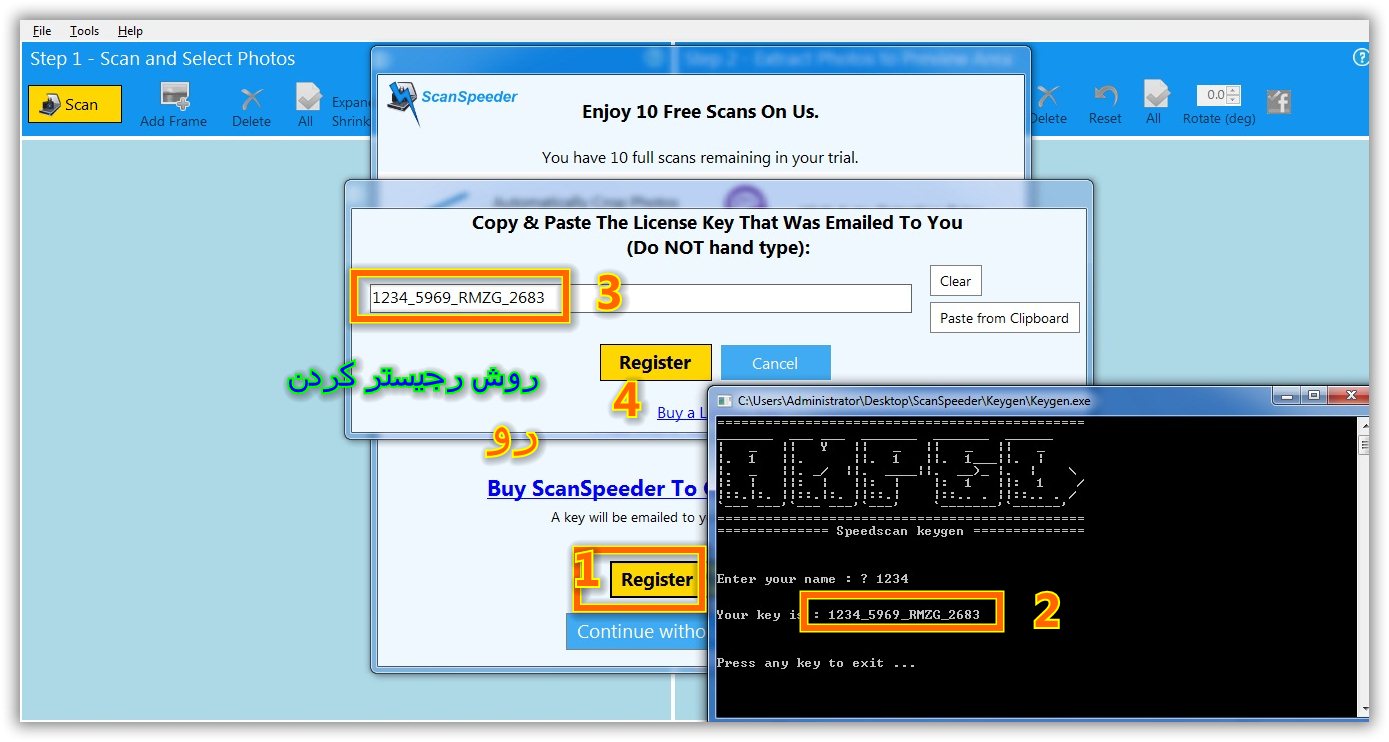
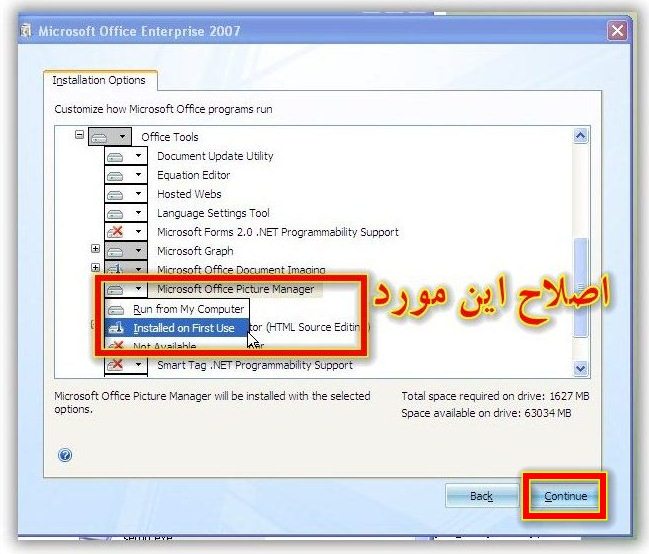
اسکن و تفکیک عکس برای انجام این کار شما می توانید از نرم افزارهای مختلفی استفاده نمایید. با یک جستجوی ساده در فضای مجازی می توانید از اسم و روش کار هر کدام مطلع شوید. در این جا بنا است تا با روش کار یکی از این نرم افزارها به (Scan Speader) آشنا شویم. ۱ ) ابتدا برنامه مورد نظر را دانلود نمایید. دانلود مستقیم (Scan Speeder) دانلود از بخش نرم افزارهای وبلاگ (http://torkashvandali.blogfa.com) ۲ ) پس از دریافت فایل setup را اجرا نموده و برنامه را نصب نمایید.
۳) بعد از نصب برنامه و اجرای آن با پیامی مبنی بر این که برنامه باید ثبت شود تا کارایی اصلی را داشته باشد روبرو خواهید شد. ۴) برای ثبت کردن برنامه Keygen را اجرا نمایید سپس یا کلمه 4 حرفی و یا 4 عدد وارد و Enter نمایید. ۵) کد تخصیصی را در قسمت مربوطه وارد و بر روی Register کلیک نمایید. با این کار برنامه شما ثبت و می توانید از امکانات کامل آن استفاده نمایید.
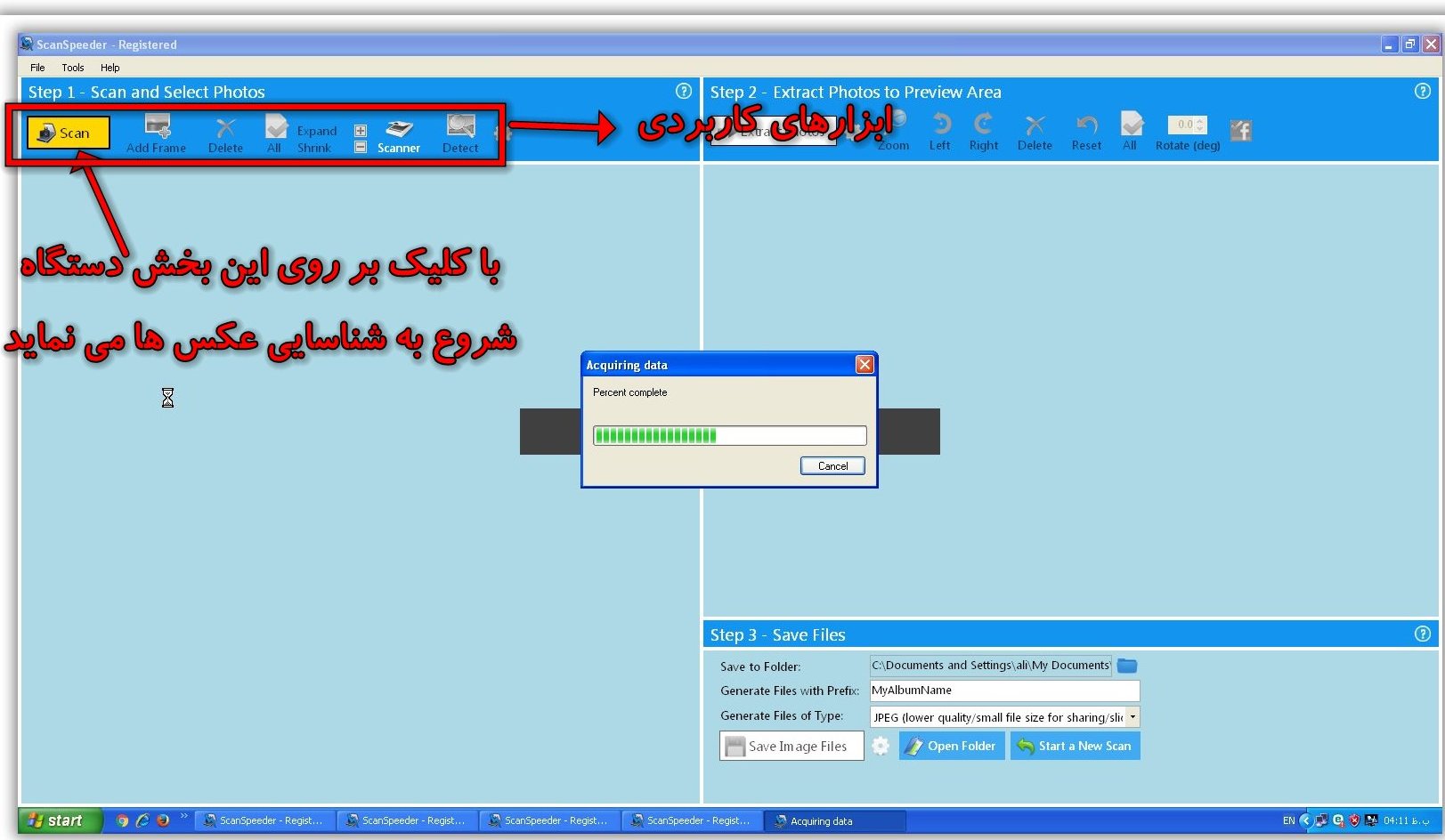
حال نوبت به اسکن کردن عکس ها رسیده است برای تسریع در امر کار: ۶ ) ابتدا عکس های هر کلاس را به صورت مجزا در صفحه اسکنر با فاصله ای معقول از حاشیه و همدیگر قرار دهید. ۷ ) از اتصال اسکنر اطمینان حاصل نمایید سپس روی برنامه Scan Speeder دبل کلیک کنید تا اجرا شود. ۸ ) با فعال شدن برنامه بر روی عنوان Scan کلیک نمایید تا برنامه به شناسایی عکس ها بپردازد.
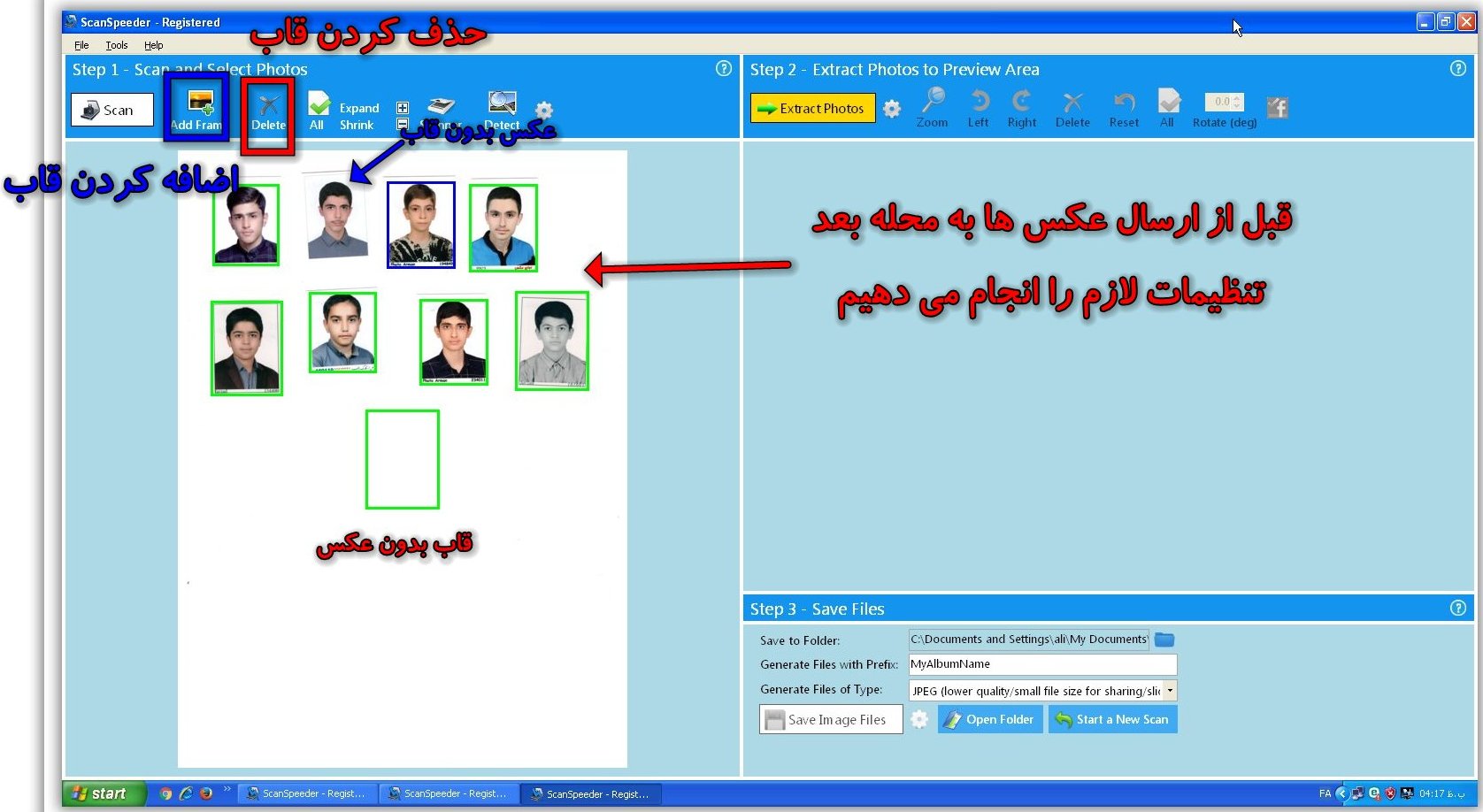
۹ ) با نشان دادن عکس ها توجه نمایید که همه عکسها دارای قاب باشند و هیچ عکسی از قلم نیافتد. در این مورد به نکات زیر توجه نمایید: نکته ۱: اگر عکسی بدون قاب باشد با زدن روی ابزار Add Frame قاب اضافه نمایید و آن را در محل مناسب قرار دهید. نکته ۲: اگر قابی اضافه است آن را انتخاب و حذف نمایید. نکته ۳: ممکن است چند عکس دارای یک فریم باشند ابتدا قاب را حدف شده و سپس به تعداد عکس ها قاب اضافه نمایید. نکته ۴: قبل از انجام مرحله بعد اضافات حاشیه عکس ها را برش دهید.
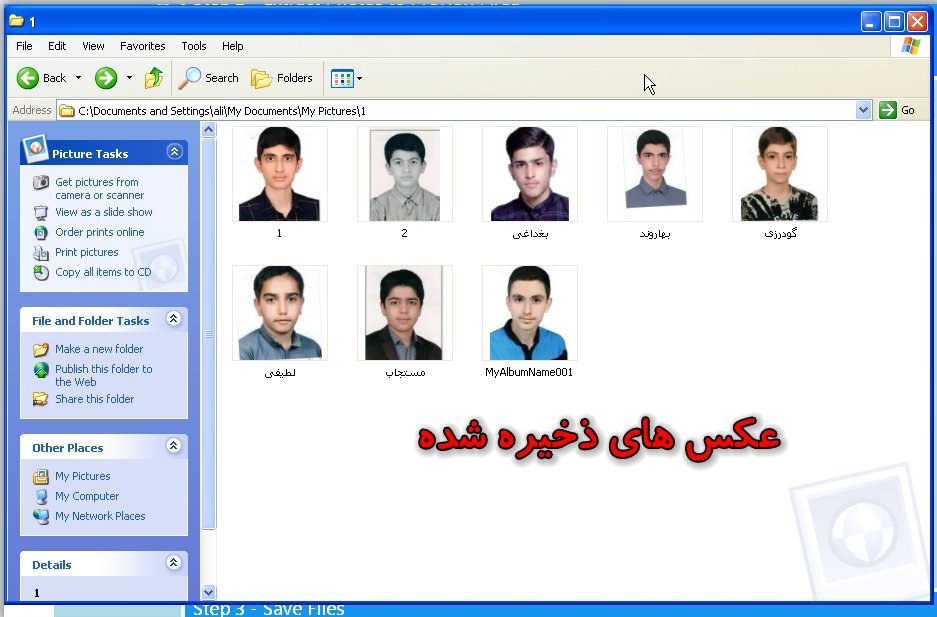
۱۰ ) پس از اتمام کار بر روی عنوان Extract Photoes کلیک نمایید تا به پنجره روبرو منتقل شوند. ۱۱ ) در این بخش می توانید اسامی دانش آموزان را در زیر هر عکس تایپ نمایید. ۱۲ ) با اتمام کار می توانید بر روی عنوان Save Image Files کلیک نمایید تا عکس ها ذخیره شوند
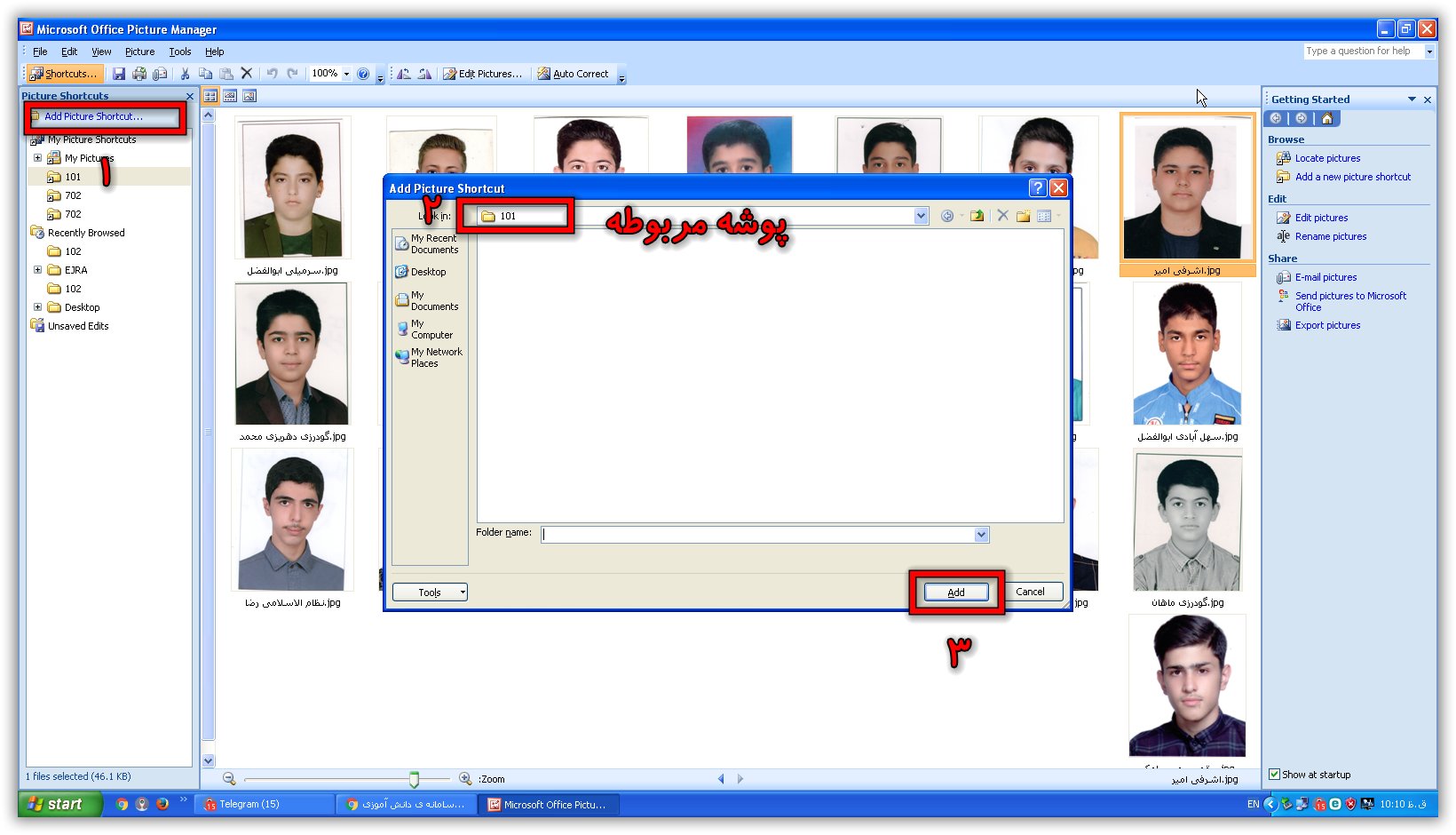
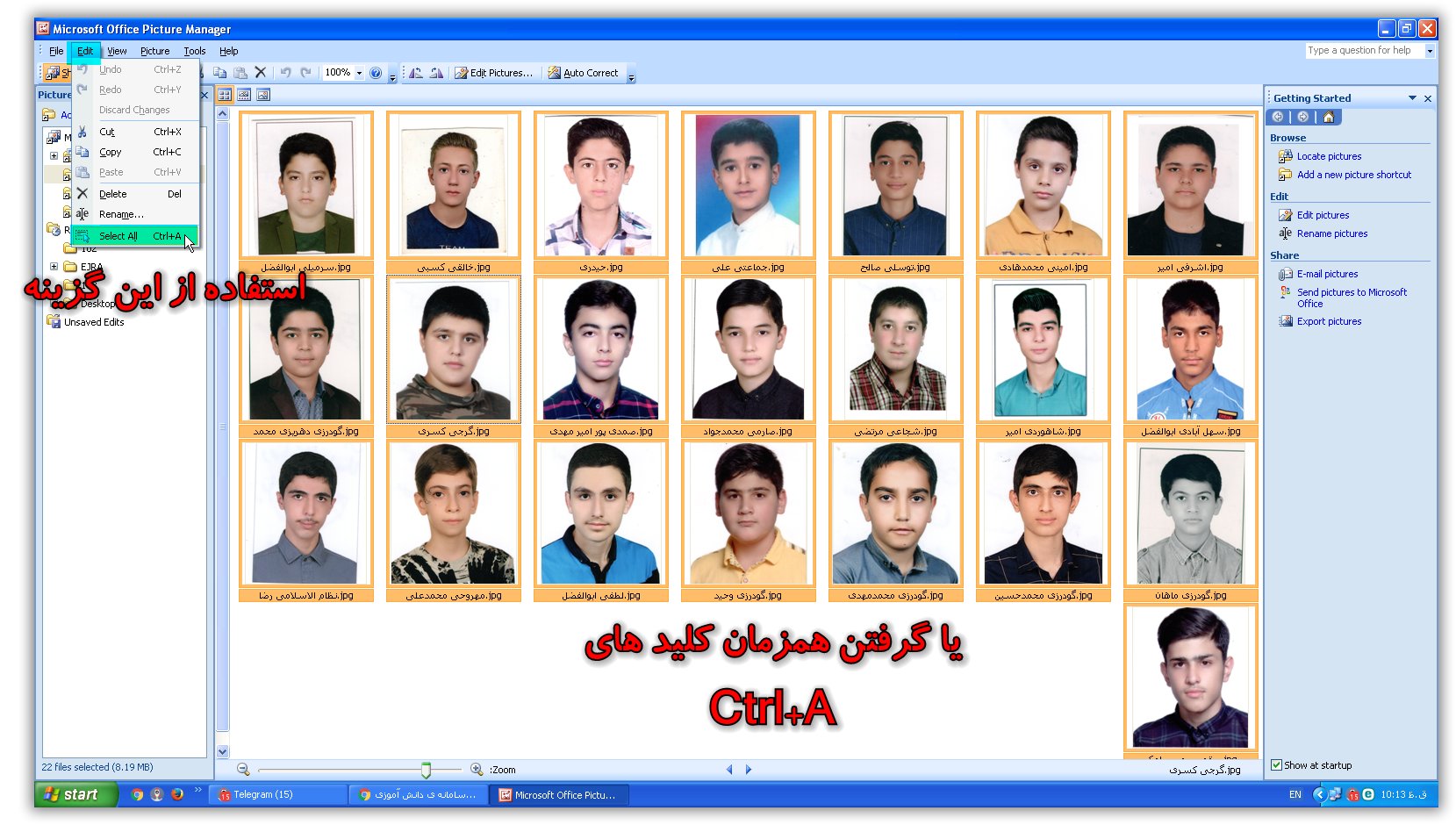
۱۳ ) پیش فرض محل ذخیره عکس ها در پوشه My Pictures می باشد. نکته ۵ : بهتر است عکس ها را با پسوند jpeg ذخیره نمایید. به منظور کم کردن حجم عکس و یا تغییر فرمت عکس هم روش های متفاوتی وجود دارد اما یکی از این برنامه هایی که بسیار در این رابطه کاربردی و در عین حال روش استفاده از آن هم واقعاً ساده می باشد برنامه (Resizepic) هست که توسط همکار ارجمند آقای عبدالرضا رضایی والا تهیه شده است. در ضمن با این نرم افزار می توانید خروجی عکس ها را با پسوندهای متفاوت ذخیره نمایید برای دریافت این نرم افزار روی عنوان زیر کلیک نمایید. برچسبها: اسکن و ویرایش عکس, Add Frame نوشته شده در تاريخ سه شنبه ۲۹ مهر ۱۴۰۴
توسط علی ترکاشوند
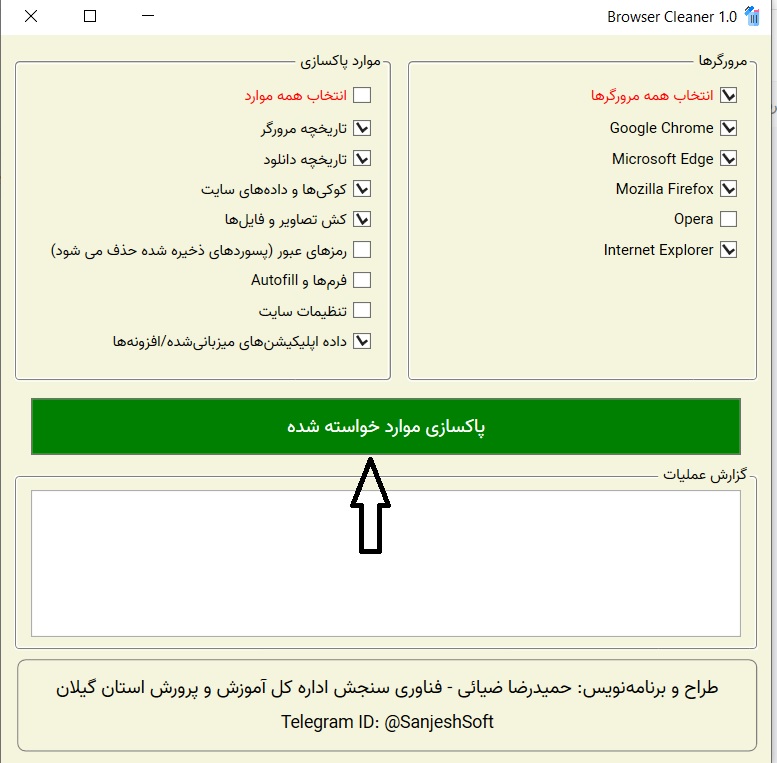
حافظه پنهان یا کش مرورگر اینترنت محلی برای ذخیره فایلهای موقتی است که هنگام مرور صفحات وب بارگیری میشوند. این دادهها شامل بخش کدنویسیشدهی سایت، متون، تصاویر، ویدئو و فایلهای صوتی است. حافظه پنهان نقش مهمی را در عملکرد مرورگر ایفا میکند و با ذخیره کردن محتوای وب، میتواند سرعت بارگذاری صفحات را بالاتر ببرد. درواقع هنگام فراخوانی یک سایت که قبلاً از آن بازدید شده است، کل محتوا از اول بارگیری نمیشود و تنها محتوای جدید دانلود میشود. برای مثال المانهای ثابت یک سایت مانند قالببندی و استایلها و محتواهایی که پیشتر وجود داشتند از کش بازخوانی میشوند، بنابراین این عمل علاوهبر افزایش سرعت بارگذاری، کاهش مصرف اینترنت و درگیری کمتر سایر منابع سیستم مانند رم، درایو ذخیرهسازی و پردازنده را در پی دارد. اما گاهی اوقات بارگذاری نادرست و ناقص یک سایت یا حتی بارگذاری یک صفحه وب که از سمت سرور دچار مشکل شده و محتوا را به درستی نشان نمیدهد ممکن است در هر بار نمایش آن صفحه تأثیر بگذارد. افزونبراین کش مرورگر به مرور زمان افزایش حجم پیدا میکند. هرچند که مرورگر فضای اشغالشده توسط دادههای حافظه پنهان را کنترل و سایتهایی که کمتر به آنها مراجعه میشود را حذف میکند؛ اما بهطور کلی کش مرورگرها از عوامل اصلی اشغالکنندهی فضای ذخیرهسازی محسوب میشوند. ازاینرو اگر با مشکلات کمبود حافظه مواجه هستید یا یک صفحه خاص بهدرستی بارگذاری نمیشود، پاککردن کش بهعنوان اولین و مؤثرترین راهحل به شما پیشنهاد میشود. که در این آموزش نحوه پاک کردن آن در مرورگرهای مختلف را توضیح خواهیم داد. با استفاده از این نرمافزار میتوانید حافظه پنهان کلیه مرورگرهای نصب بر روی سیستم خود را خالی نمایید.
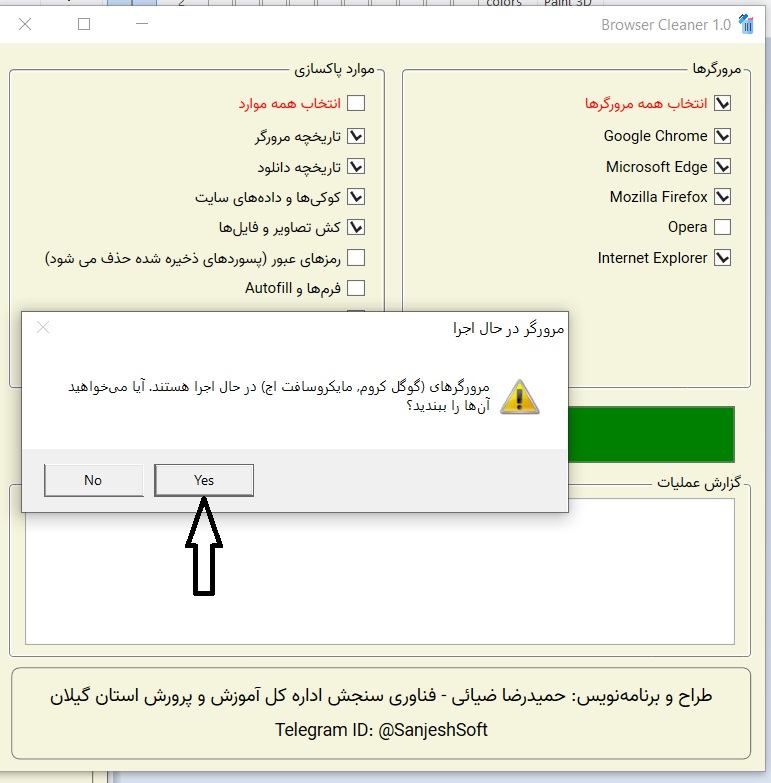
با لمس این عنوان با پیامی مواجه خواهید شد در این قسمت عنوان Yes را لمس کنید.
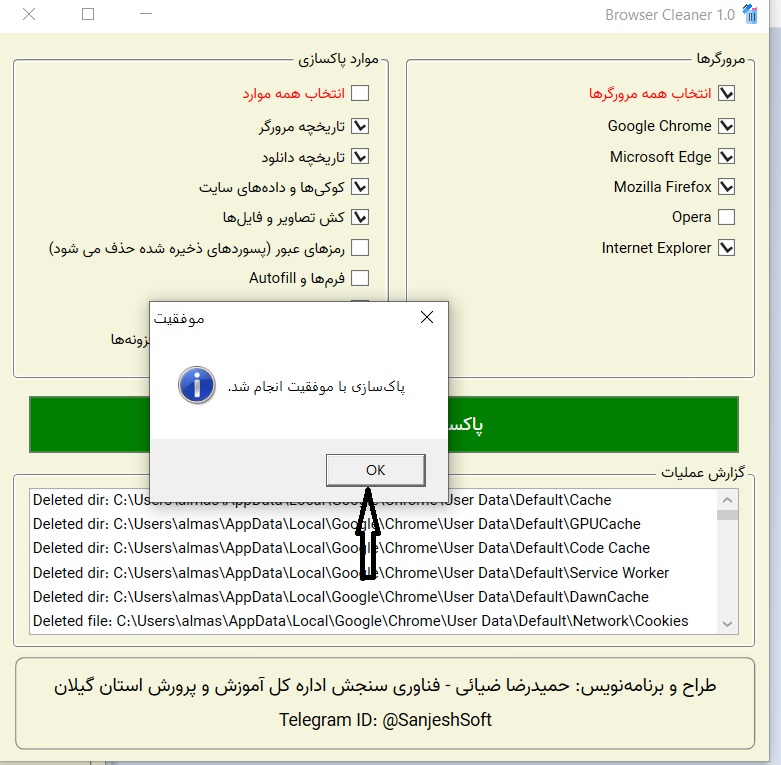
صبر نمای تا عملیات به طور کامل انجام گیرد در پایان با پیام پاکسازی با موفقیت انجام شد مواجه خواهید شد در ضمن در بخش گزارش عملیات گزارشی از کارهای انجام گرفته قابل مشاهده هست.
با این کار حافظه مرورگر پاک میشود. 📢 اخطار توجه داشته باشید که اگر گزینه رمزهای عبور انتخاب شود تمامی پسورد سایتهایی که در سامانه ذخیره کردهاید از حافظه مرورگر خواهد شد
برای دریافت نرم افزار پاک کننده حافظه مرورگر عنوان زیر را لمس نمایید. برچسبها: کش کرورگر, حافظه پنهان, پسورد نوشته شده در تاريخ دوشنبه ۲۸ مهر ۱۴۰۴
توسط علی ترکاشوند
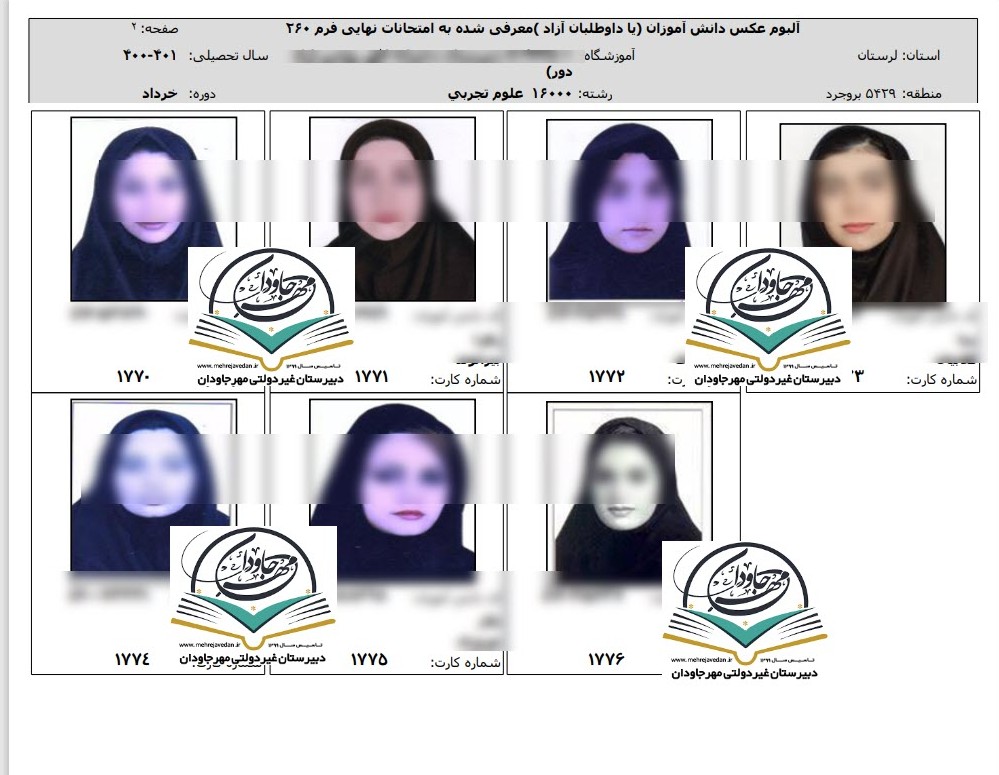
نحوه گرفتن آلبوم (لیست حضور و غیاب) ➖ پس از ورود به سها از قسمت سامانه امتحانات عنوان ورود به قلم را لمس نمایید. 🔺️ اگر در حوزه نهایی شما، دو رشته مثلاً انسانی و معارف؛ وجود دارد دقت نمایید که آلبوم این رشتهها را به صورت مجزا دریافت و چاپ نمایید. ✍️ با توجه به اینکه در بالای این گزارش نوشته لیست دانش آموزان و همچنین اسم درس هم داره و علاوه بر اون محل امضا هم داره میشه این گزارش رو به عنوان فرم حضور غیاب دانش آموزان هم استفاده کرد.
===================================================== نحوه چاپ کارت ورود به جلسه دانش آموزان متقاضی ترمیم یا ایجاد سابقه: فرایند دریافت کارت ورود به جلسه: برچسبها: چاپ آلبوم, لیست حضور و غیاب, کارت ورود به جلسه, مشاهده سابقه تحصیلی نوشته شده در تاريخ شنبه ۲۷ اردیبهشت ۱۴۰۴
توسط علی ترکاشوند
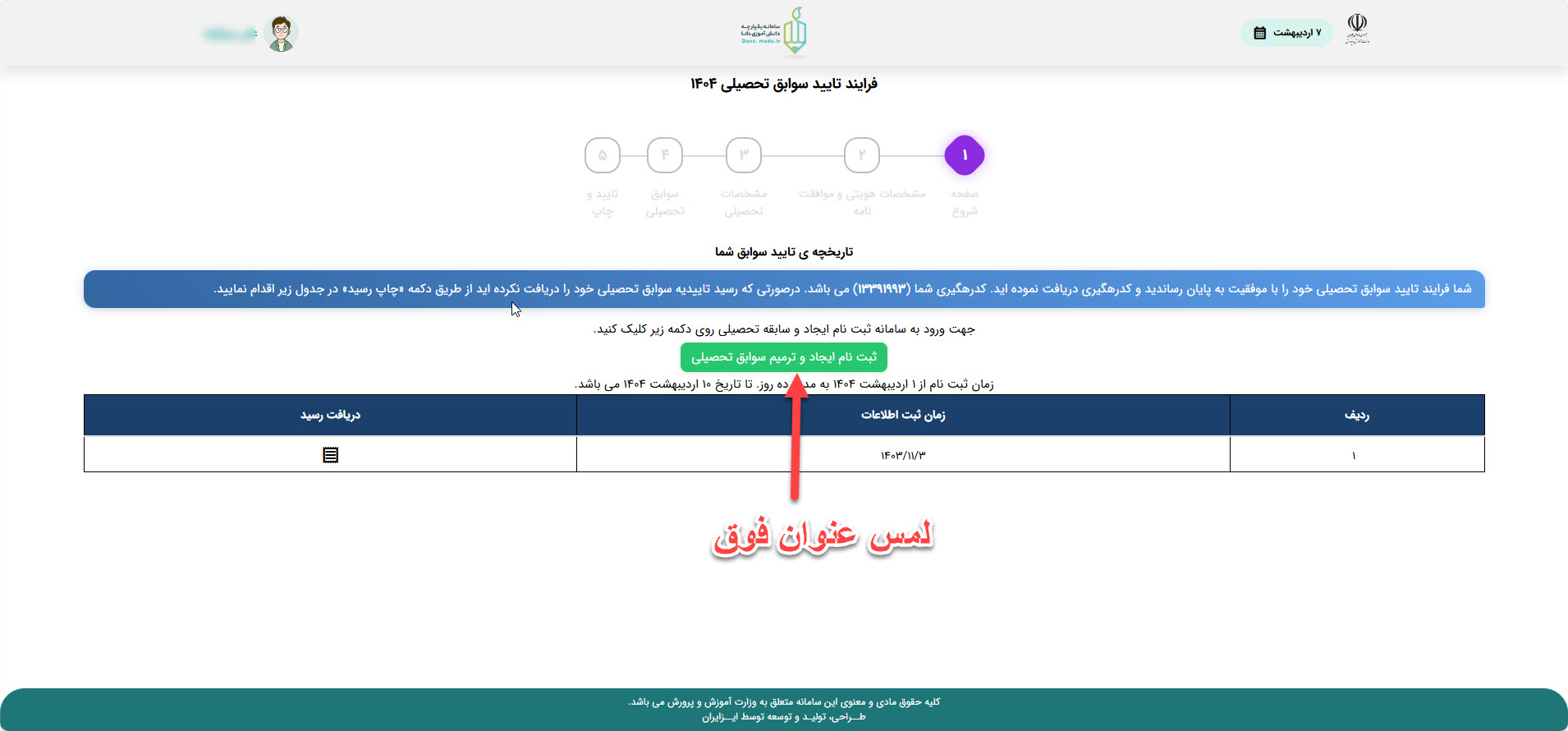
فرایند ایجاد سابقه و ترمیم نمره
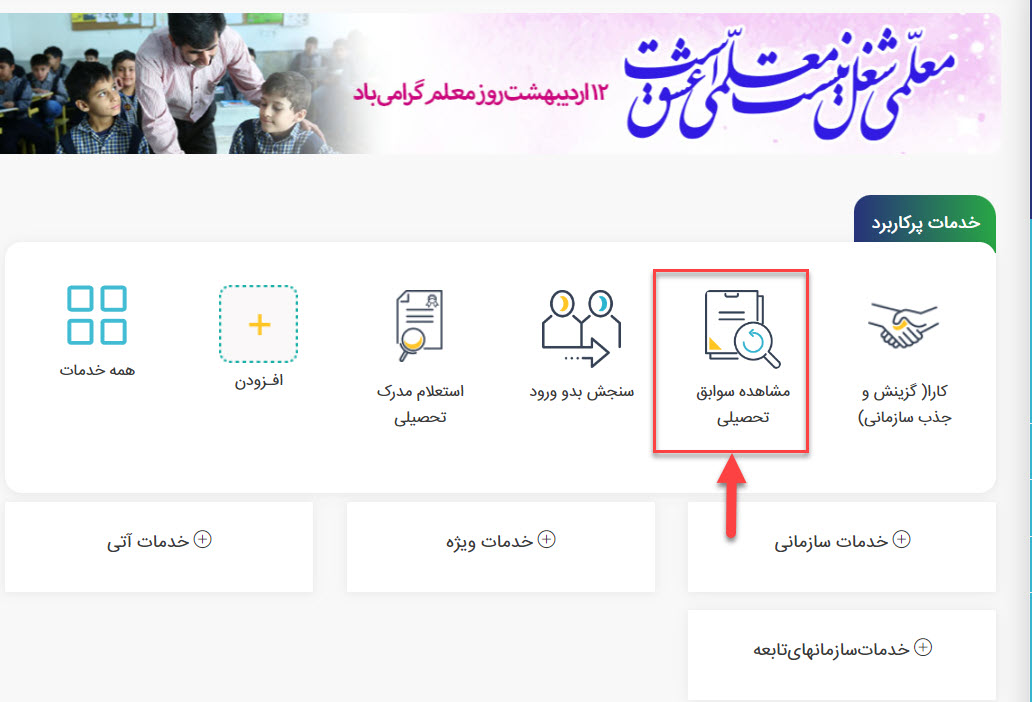
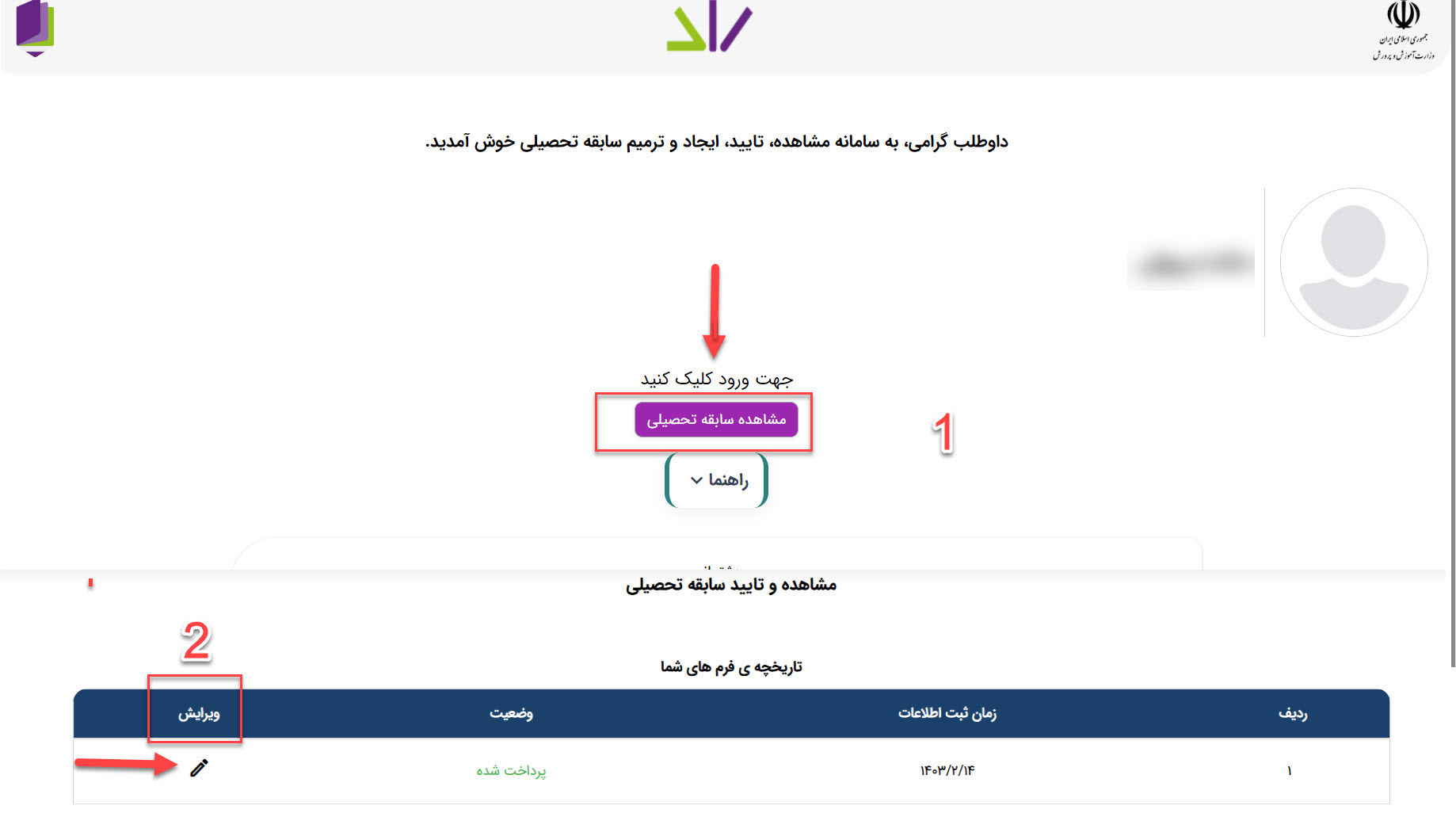
➖ عنوان مشاهده سابقه تحصیلی را لمس کنید و در صفحه جدید روی عنوان ثبت نام ایجاد و ترمیم سوابق تحصیلی کلیک کنید.
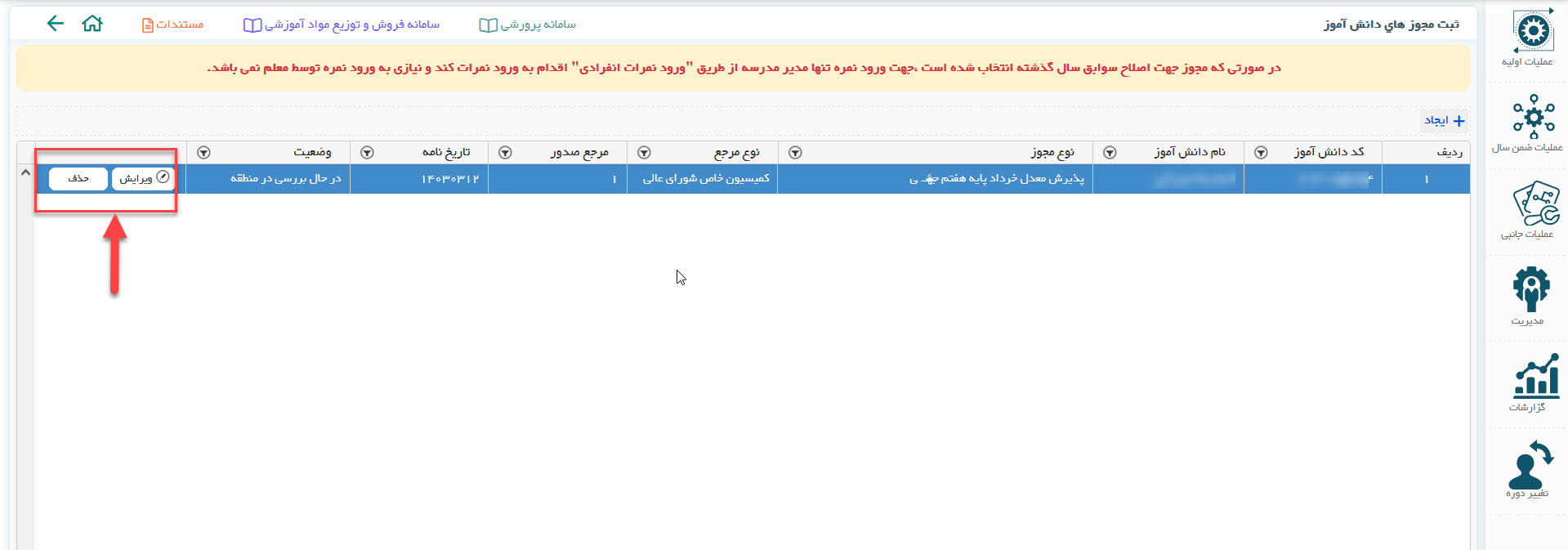
➖ حال روی عنوان ویرایش کلیک نمایید تا وارد صفحه بعد شوید.
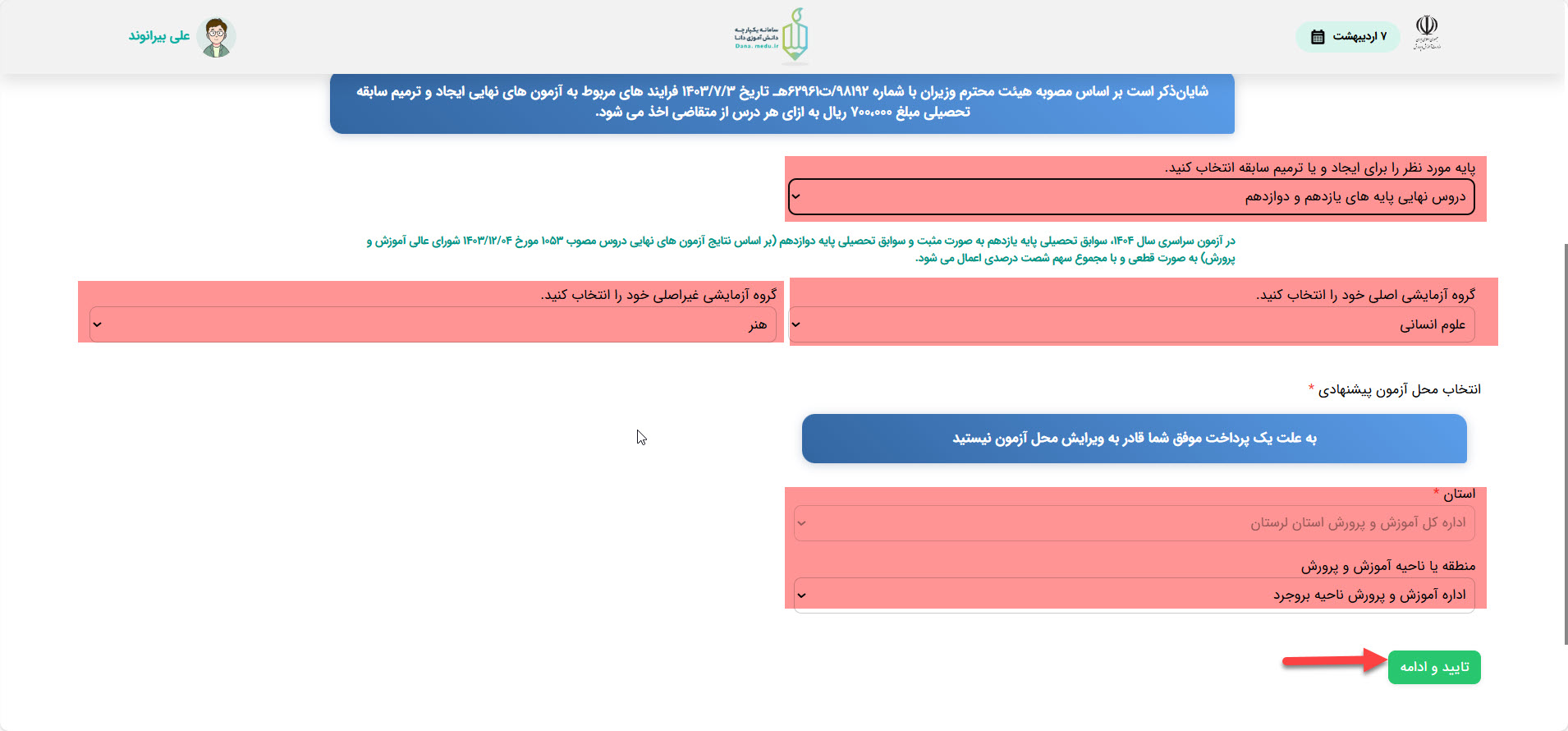
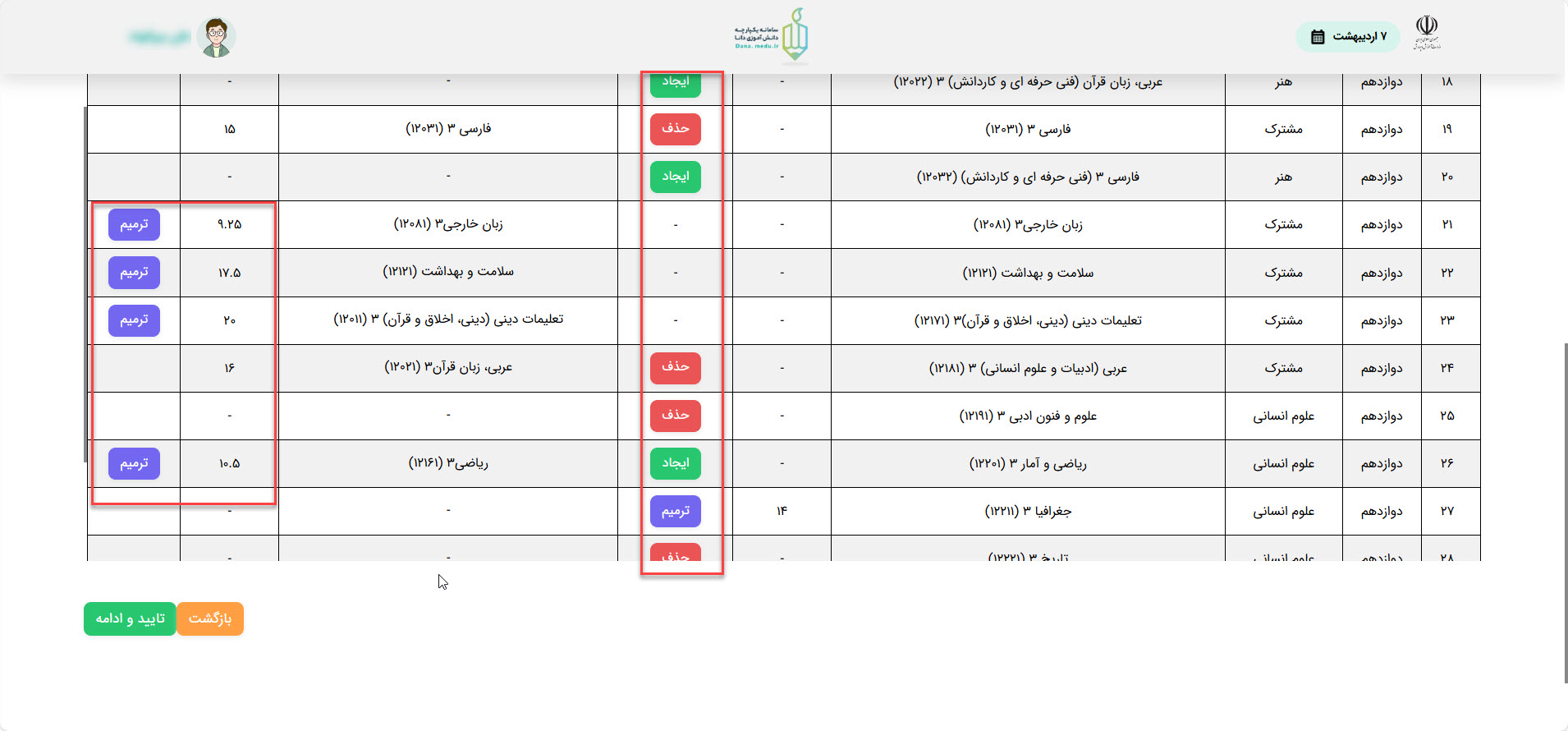
➖ در صفحه جدید میتوانید نسبت به انتخاب دروس مورد نظر به منظور ترمیم و یا ایجاد سابقه اقدام نمایید.
➖ پس از تکمیل مرحله فوق عنوان تایید را لمس نماید تا به مرحله بعد ارجاع داده شود. در این قسمت دروس انتخابی و همچنین مبلغ پرداختی قابل مشاهده است. قبل از پرداخت و نهایی شدن دانش آموز میتواند با بررسی دروس انتخابی و همچنین مبلغ قابل پرداخت با برگشت به مرحله قبل به اصلاح دروس بپردازد.
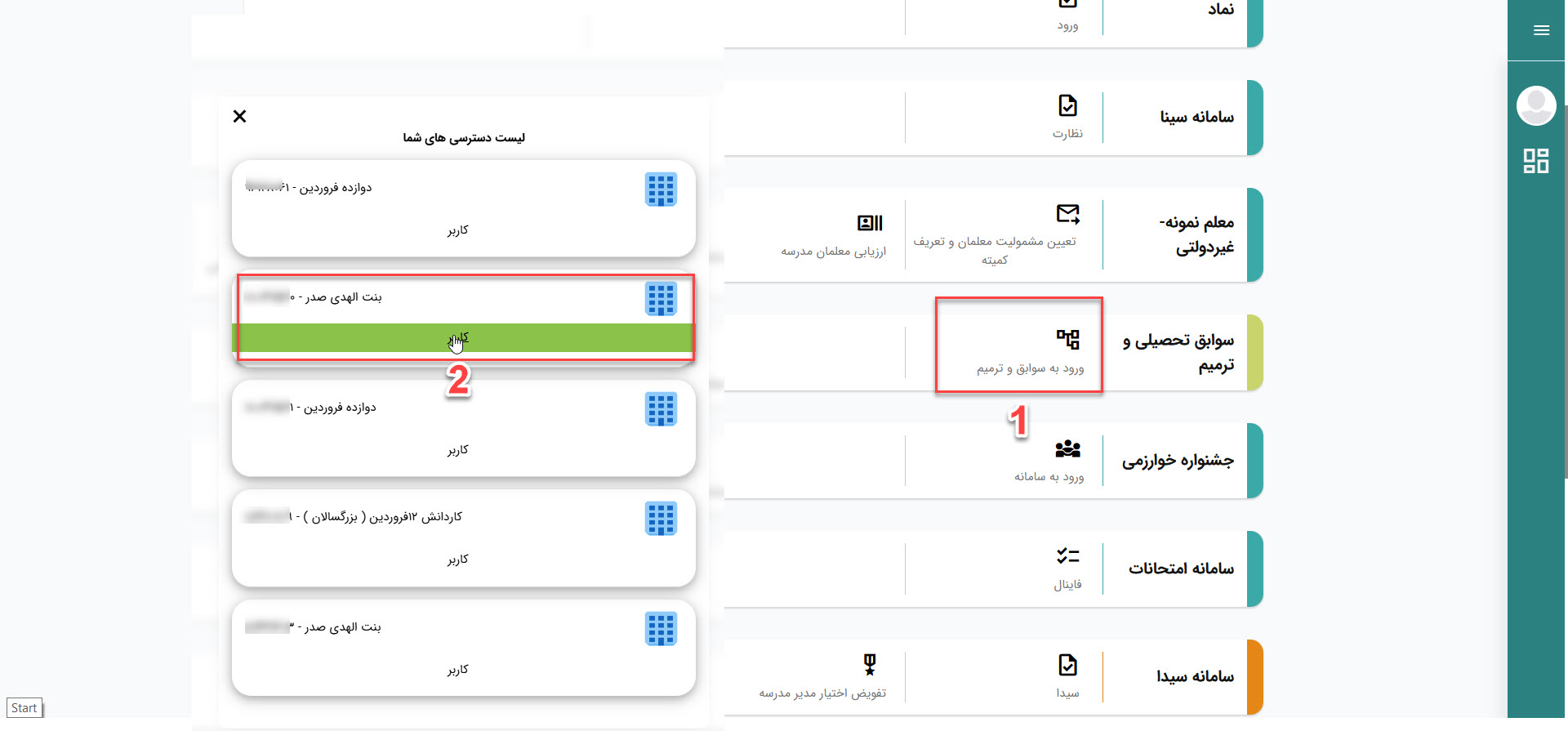
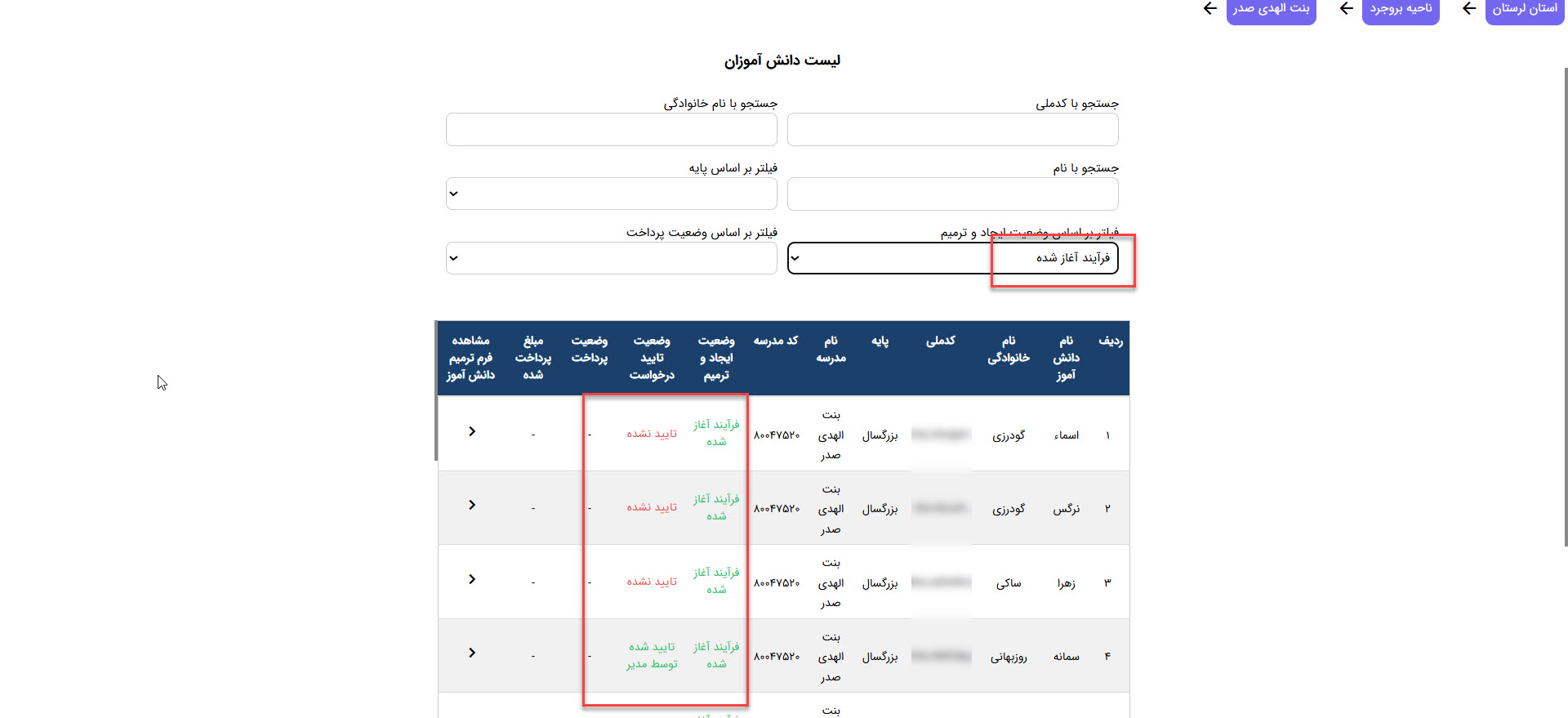
➖ در این صفحه عنوان کارتابل مشاهده دانش آموزان مدرسه ترمیم را کلیک نموده و در پنجره جدید مدرسه مورد نظر را انتخاب میکند.
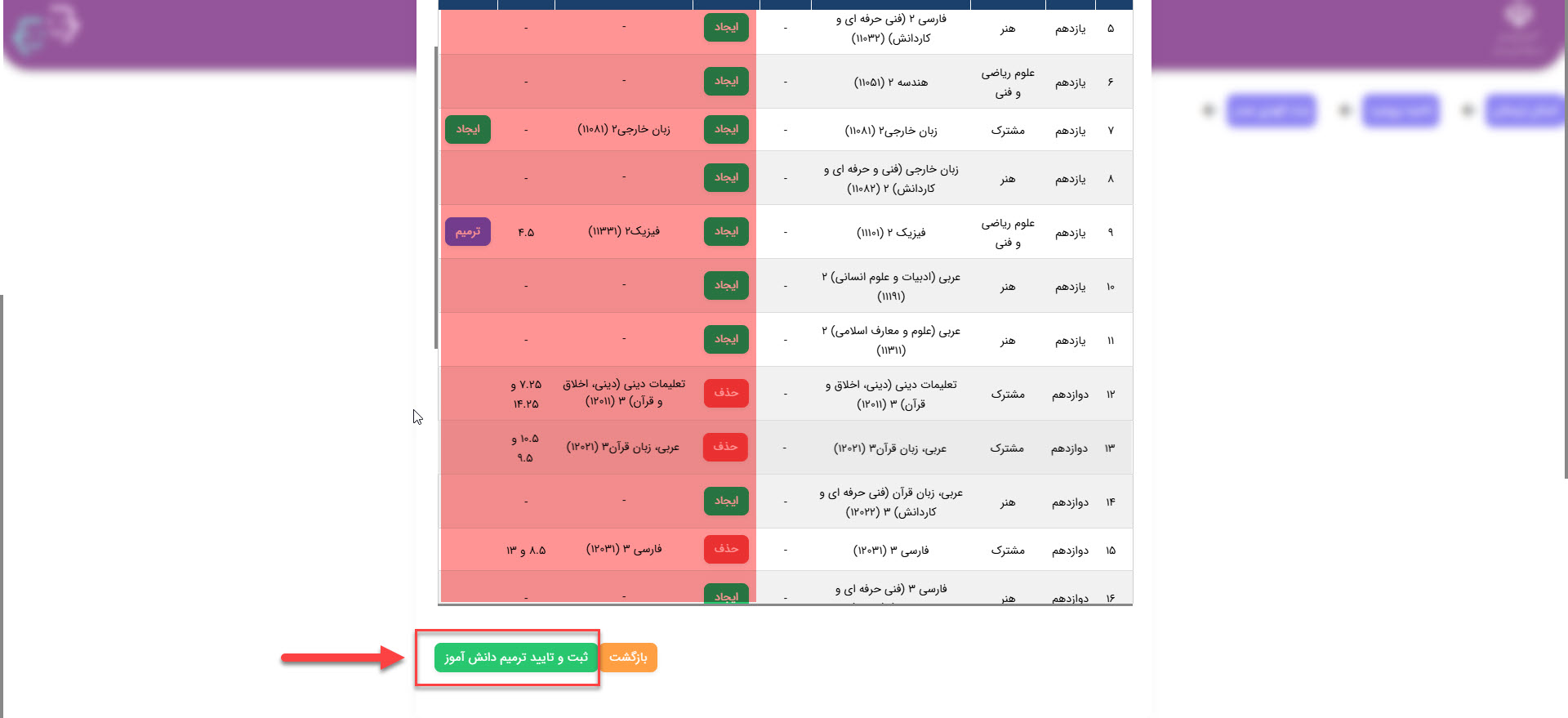
➖ حال دانش آموز مورد نظر را پیدا کرده و ابزار بخش مشاهده فرم ترمیم دانش آموز را لمس نمایید. در پنجره جدید بخشهای مربوطه به دروس پایه گروه آزمایشی اصلی و گروه آزمایش غیر اصلی (در صورتی که دانش آموز تقاضا داده باشد) را انتخاب نموده و بر روی عنوان تایید و ادامه کلیک نمایید.
نکته پنجم: در صورت نیاز به اصلاح دروس میتوانید درسهای مربوطه را اصلاح کرده عملیات تایید را تا پایان انجام دهید. البته پیشنهاد موکد میشود که این کار به هیچ وجه توسط شما انجام نگیرد اگر هم قرار بر اصلاح است حتماً با حضور خود دانش آموز انجام گیرد. ===================== شیوه نامه ایجاد و ترمیم سابقه مصوبه ۱۴۰۴ ت - شرایط ایجاد و ترمیم سابقه تحصیلی این جمله را برای دریافت متن پی دی اف مطلب فوق لمس نمایید شیوه نامه ترمیم و ایجاد سابقه تحصیلی برچسبها: ایجاد سابقه, ترمیم نمره, گروه آزمایشی اصلی نوشته شده در تاريخ یکشنبه ۷ اردیبهشت ۱۴۰۴
توسط علی ترکاشوند
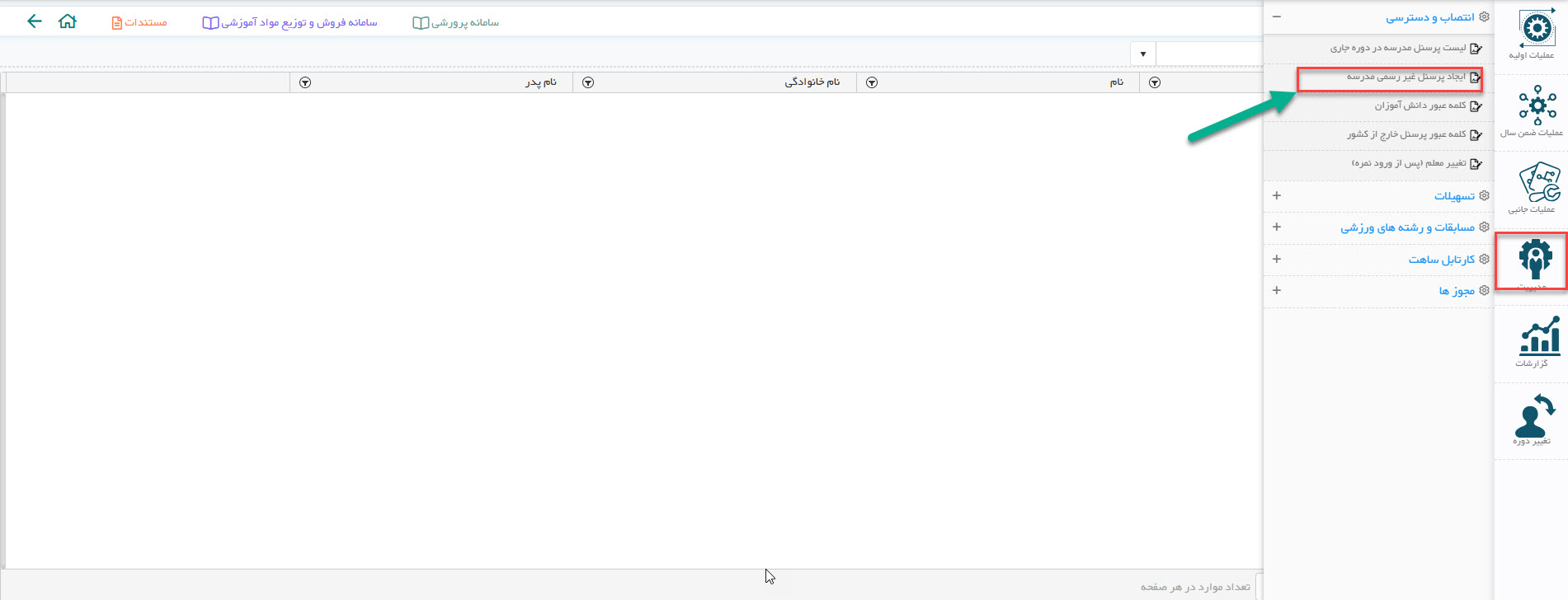
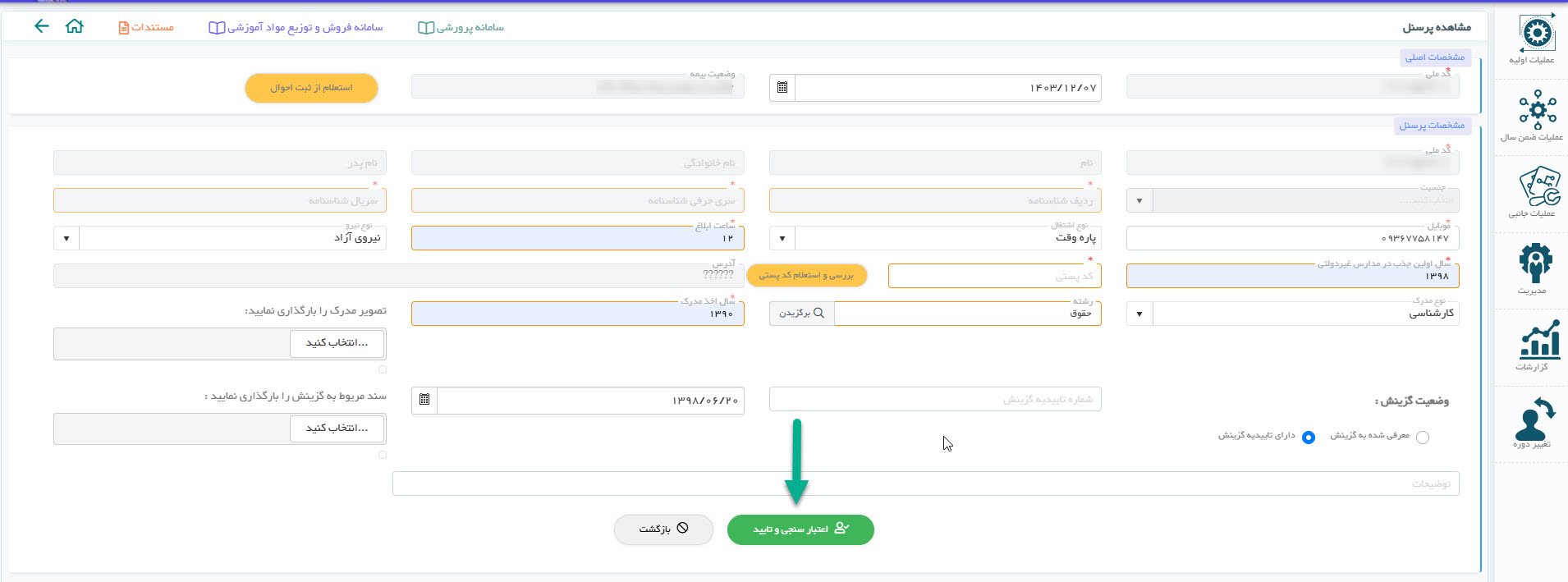
ثبت اطلاعات تکمیلی نیروهای غیر رسمی
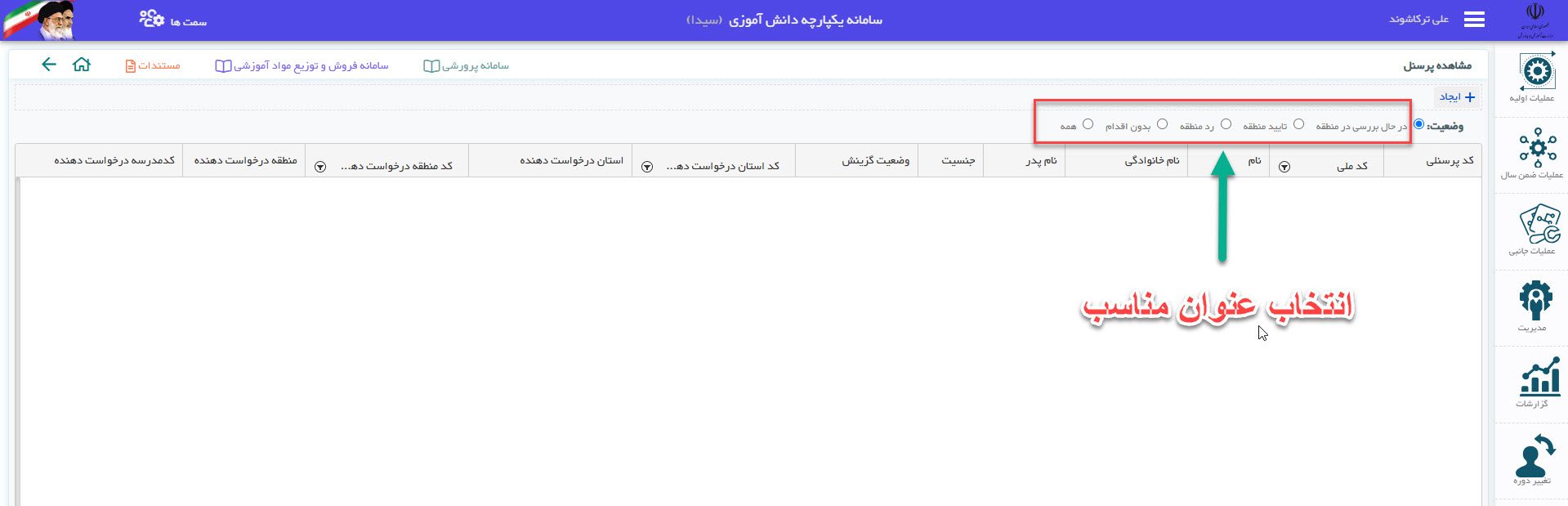
➖ در این صفحه بخش وضعیت عنوانهای مختلفی وجود دارند:
➖ حال بر روی عنوان بدون اقدام کلیک نمایید تا اسامی همکاران برای شما نمایش داده شود.
➖ بخشهای مربوط به نوع مدرک - رشته و سال اخذ مدرک را نیز تکمیل نمایید. برچسبها: نیروی آزاد, وضعیت گزینش نوشته شده در تاريخ دوشنبه ۶ اسفند ۱۴۰۳
توسط علی ترکاشوند
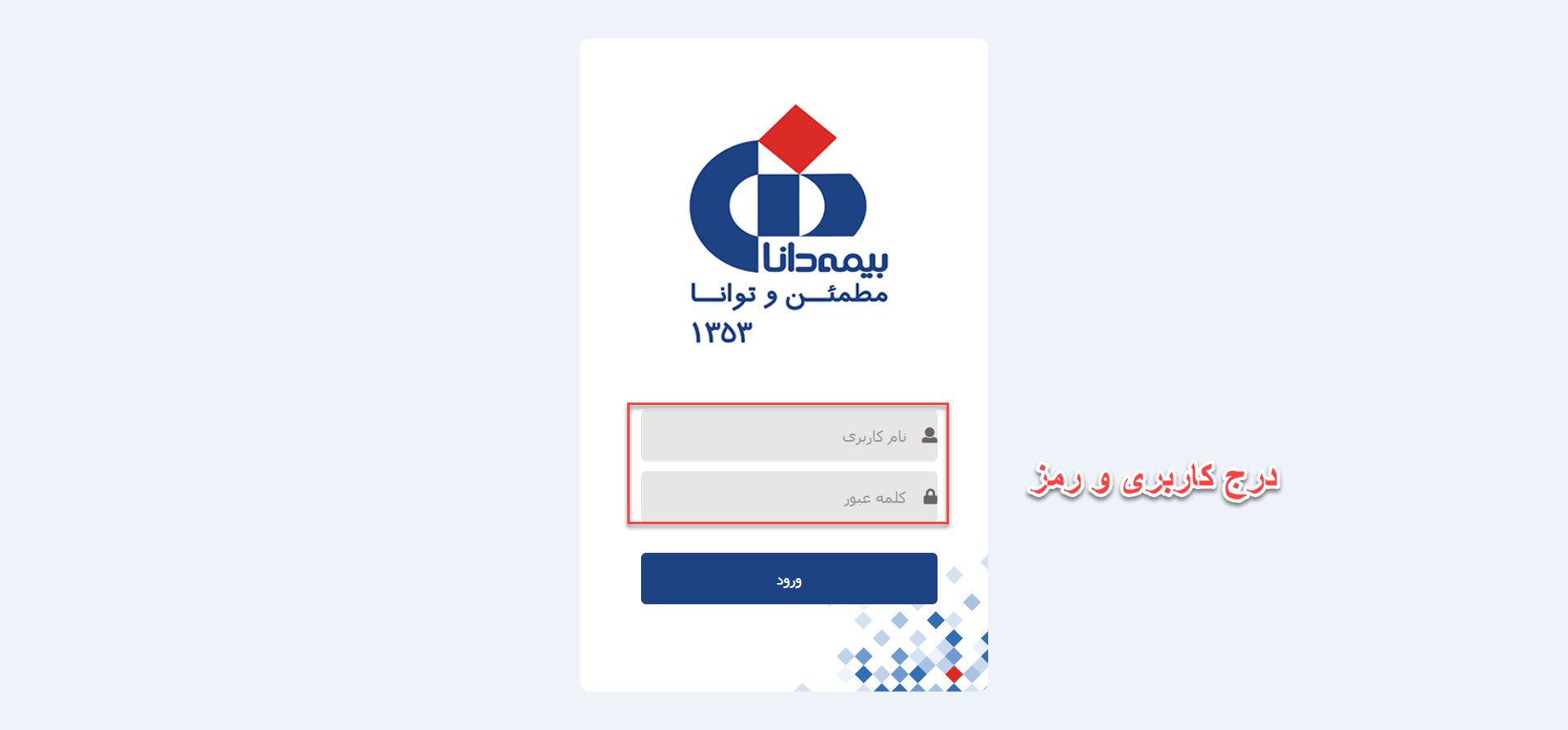
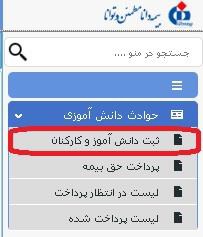
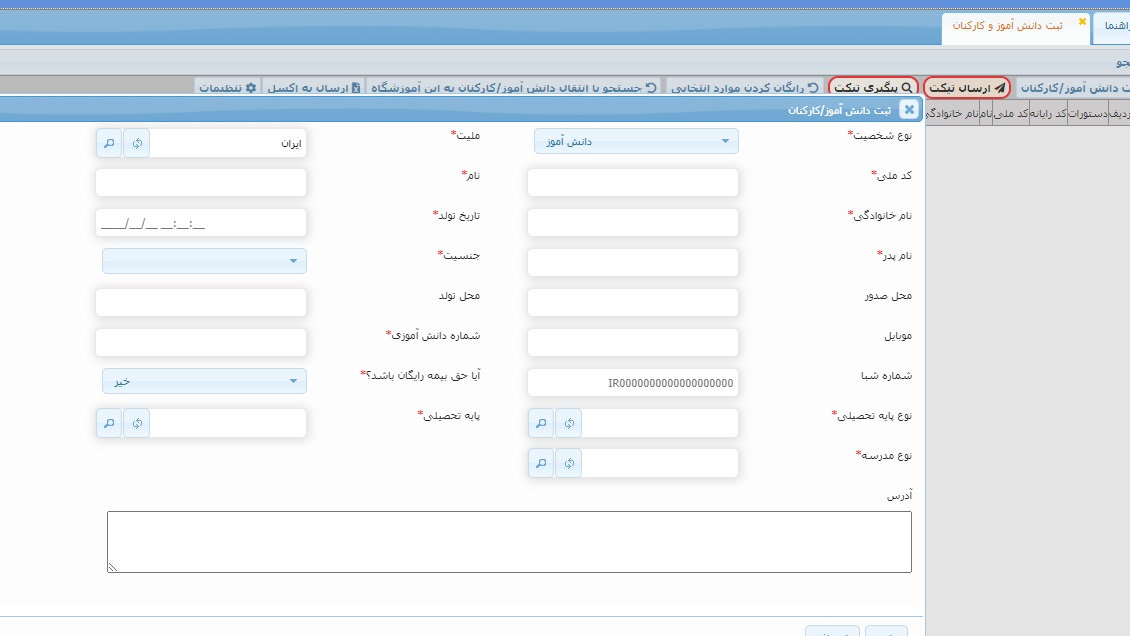
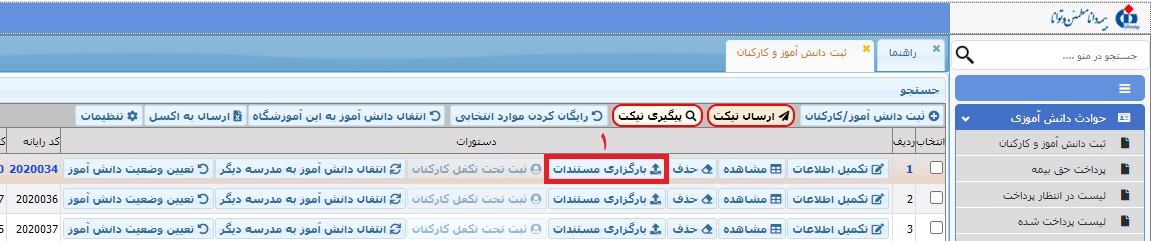
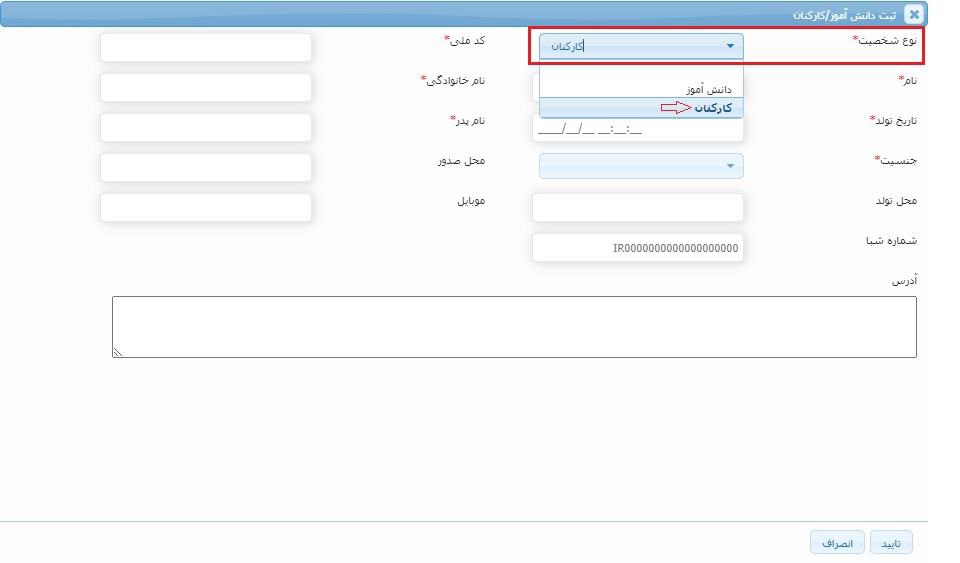
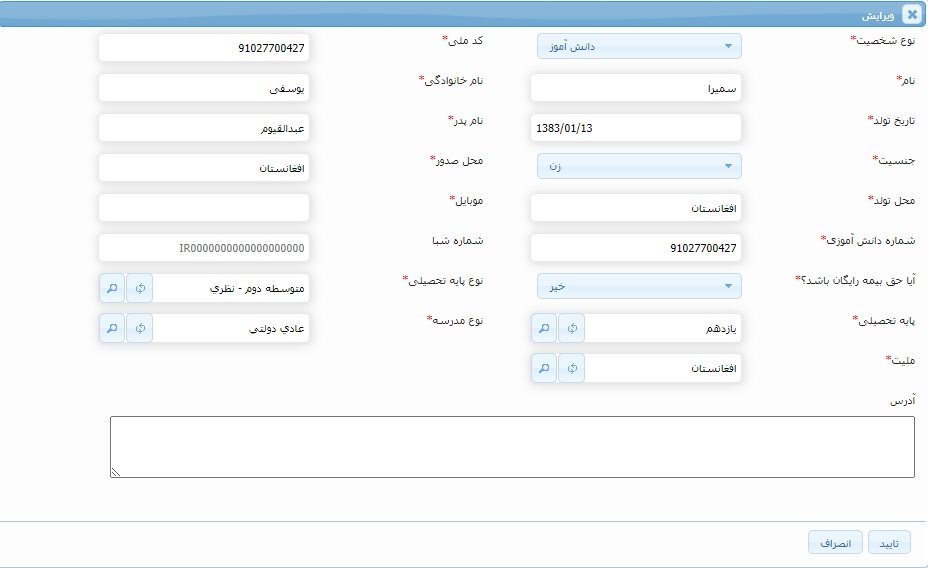
ثبت دانش آموز و کارکنان:
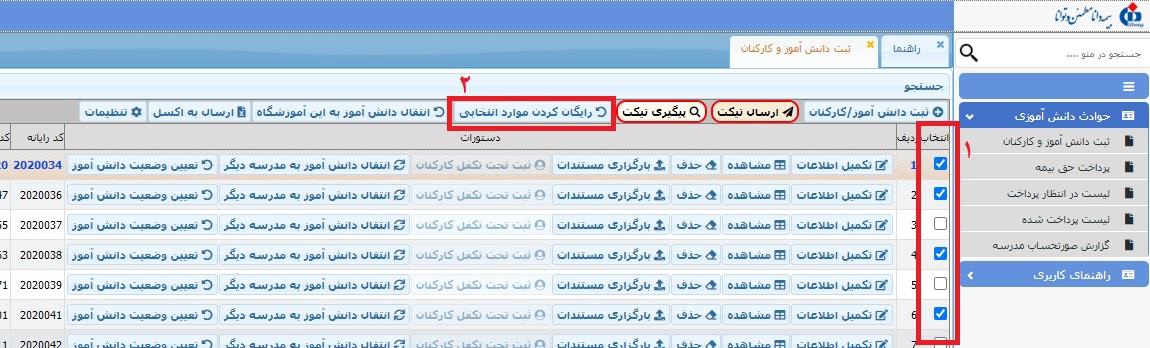
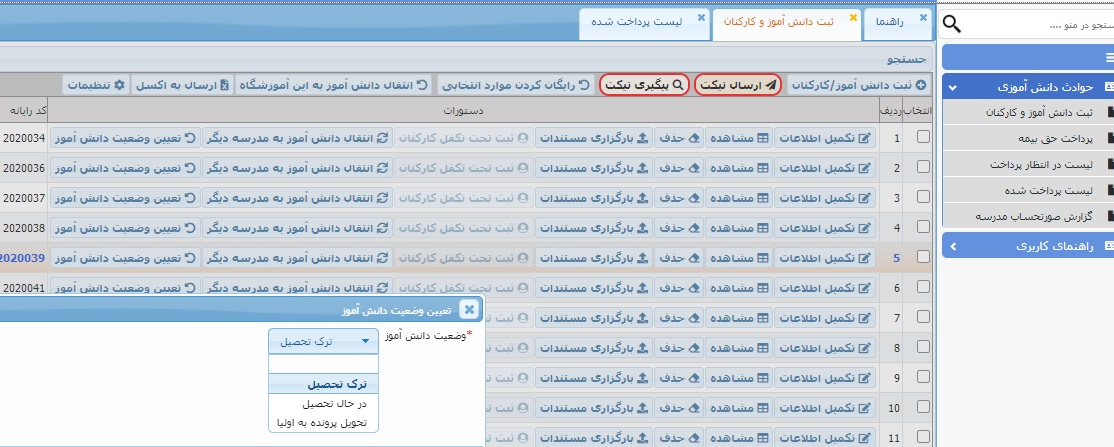
و یا در صورت تعداد بالای دانش آموزان با حق بیمه رایگان می توان با انتخاب تمام دانش آموزان مورد نظر و استفاده از گزینه رایگان
5 - حذف بیمه شده فقط در خصوص کارکنان و از طریق گزینه حذف امکان پذیر می باشد .
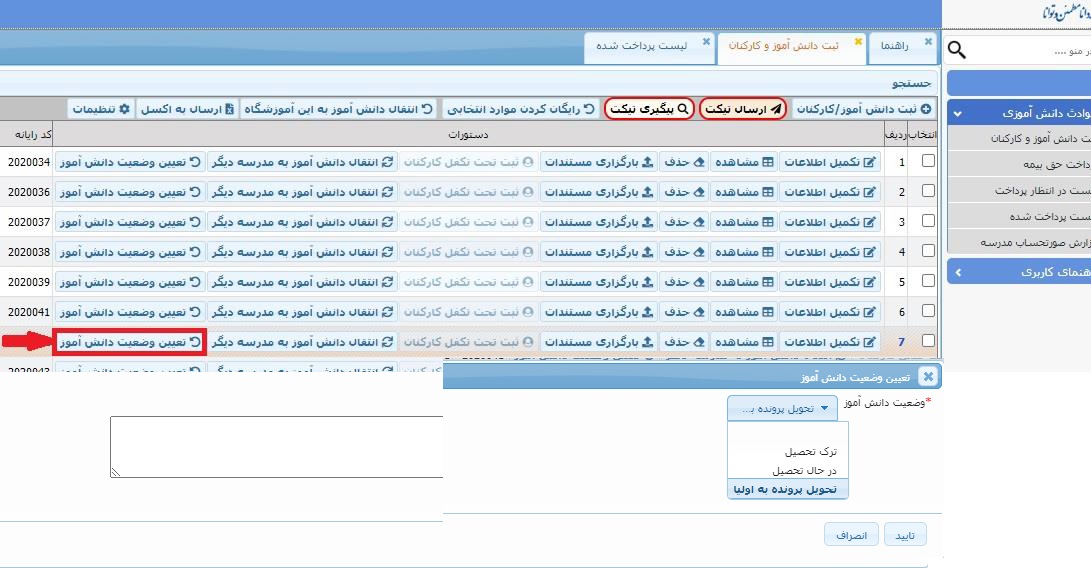
7 - جستجو یا انتقال دانش آموز/کارکنان:
نکته : در صورت وقوع خسارت برای دانش آموز با وضعیت فوق الذکر ، نامبردگان جزء بیمه شدگان آن مدرسه محسوب نمی گردند.
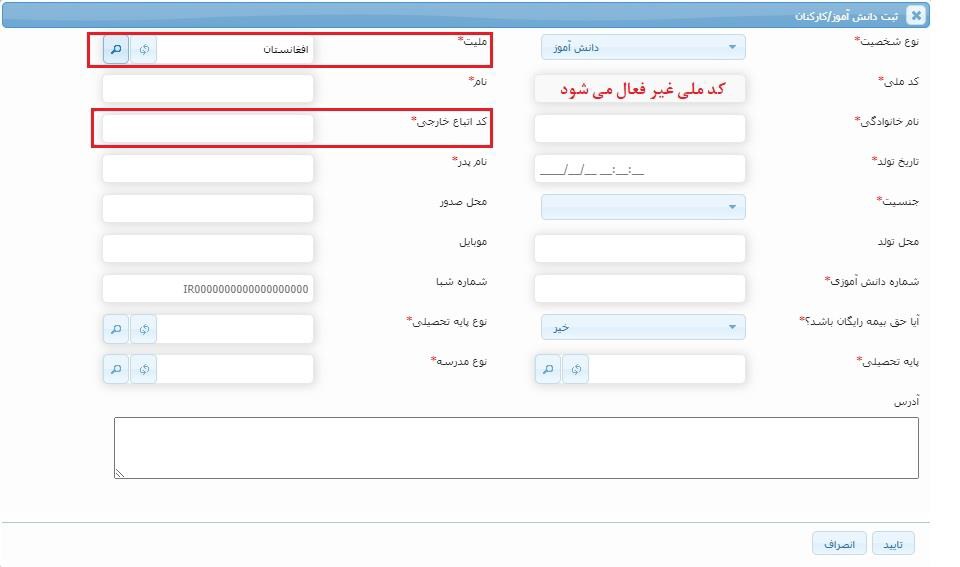
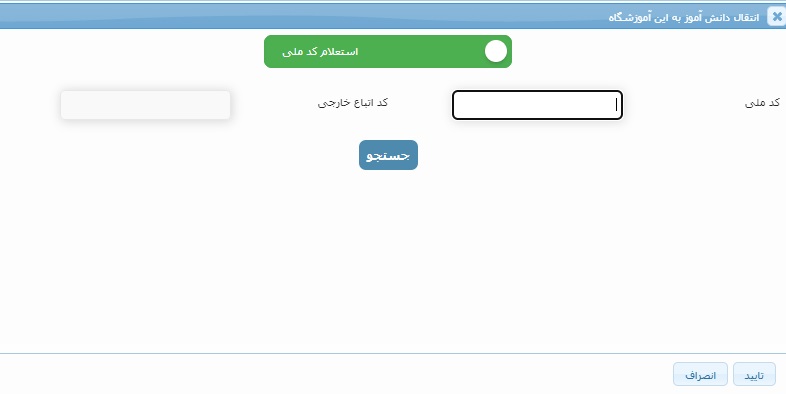
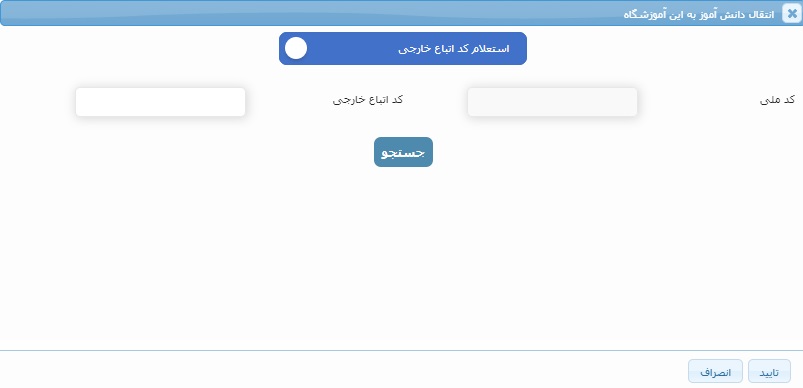
جهت جستجوی کد اتباع خارجی ابتدا بر روی دایره موجود در نوار سبز رن گ" استعلام کد ملی" کلیک کرده تا به استعلام کد اتباع خارجی تبدیل گردد .
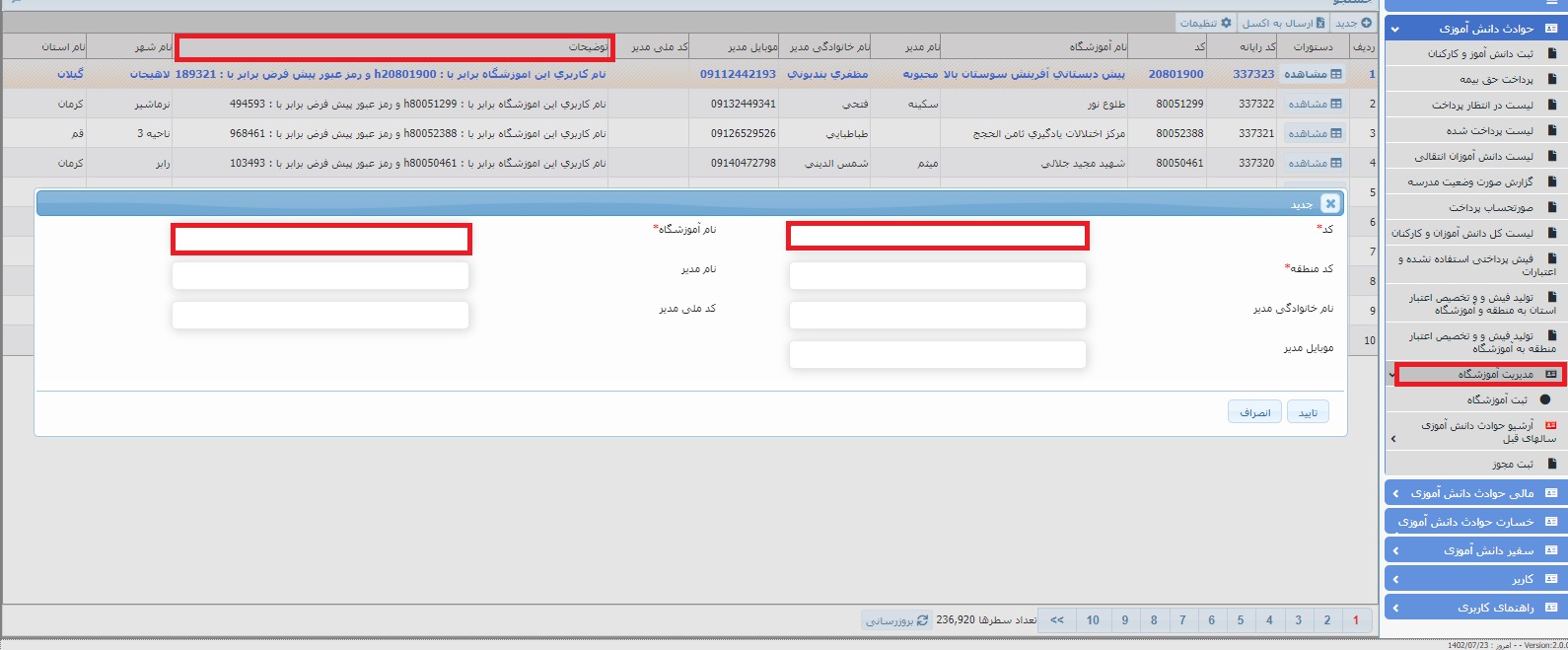
نکته : در خصوص مدارس و مهد کودک های تحت نظارت وزارت آموزش و پرورش که در سامانه تعریف نشده اند کاربر مناطق و یا استان و همچنین کارشناسان شعب بیمه دانا می توانند آموزشگاه مورد نظر را با استفاده از گزینه مدیریت آموزشگاه و ثبت آموزشگاه، در سامانه ایجاد نمایند . نکته : با ثبت آموزشگاه جدید کد کاربری و رمز عبور در قسمت توضیحات نمایش داده می شود .
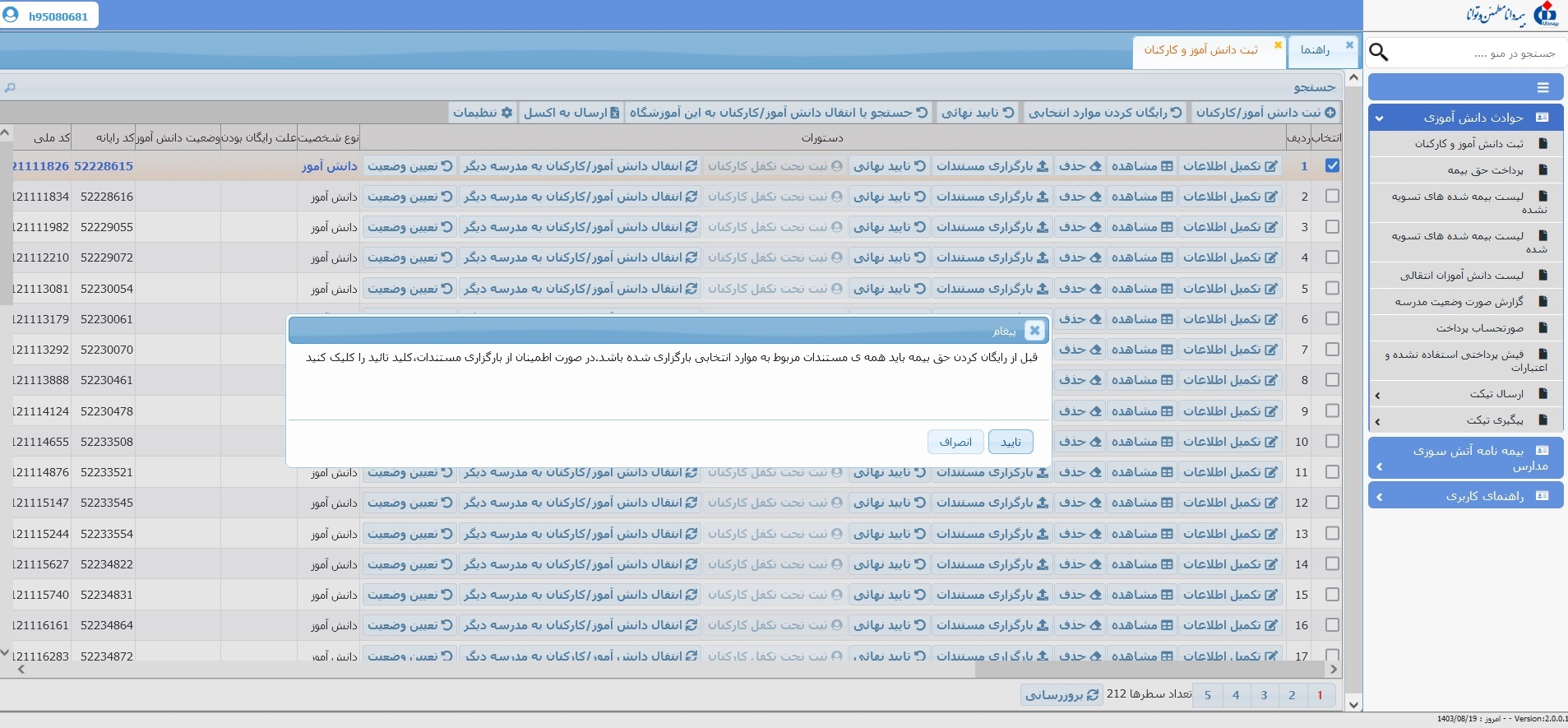
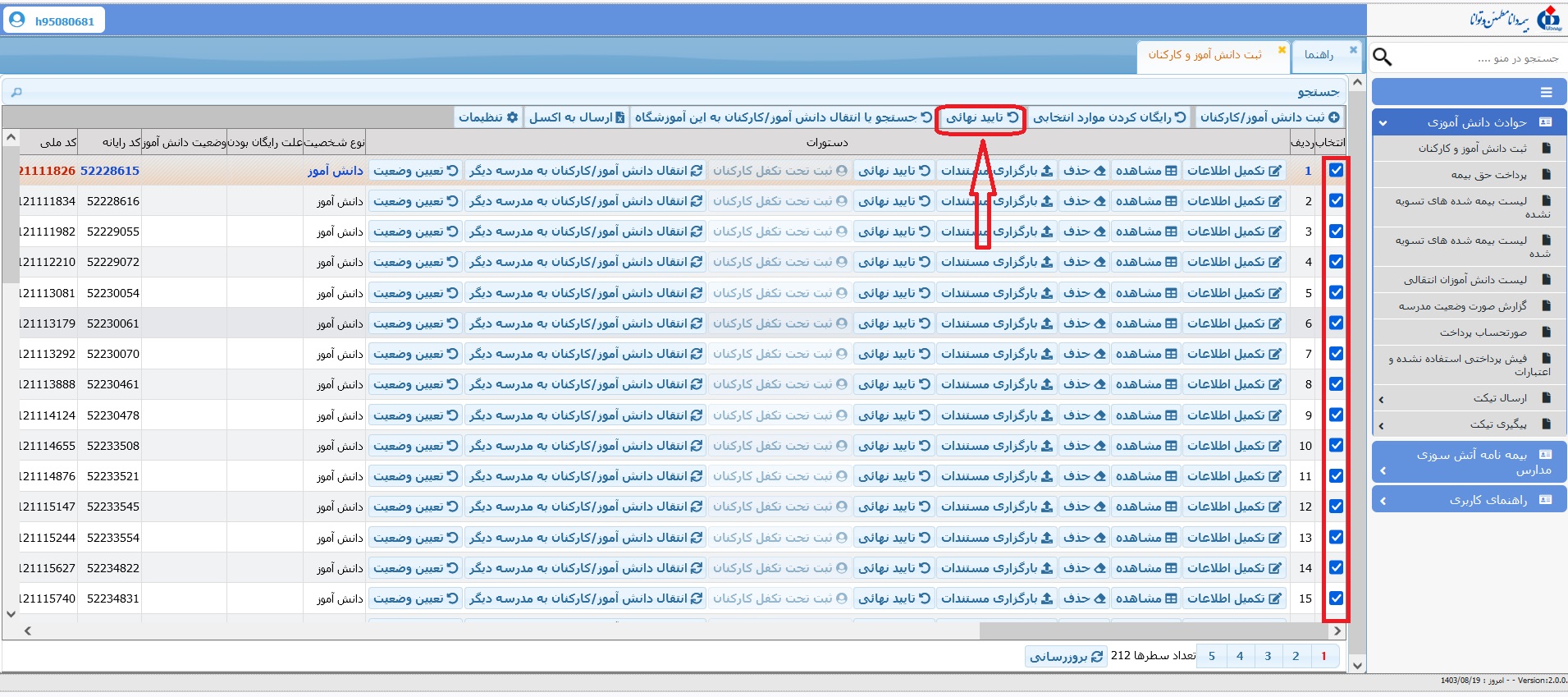
پس از تکمیل مراحل فوق و اطمینان از صحت اطلاعات در هر صفحه با انتخاب کلیه دانش آموزان عملیات تایید نهایی را برای آنان انجام می دهیم.این کار را برای کلیه دانش آموزان انجام می دهیم. در زمان تایید نهایی با پیامی مبنی بر اطمینان از انجام کار نمایش داده می شود، در این حالت عنوان تایید را لمس نمایید.
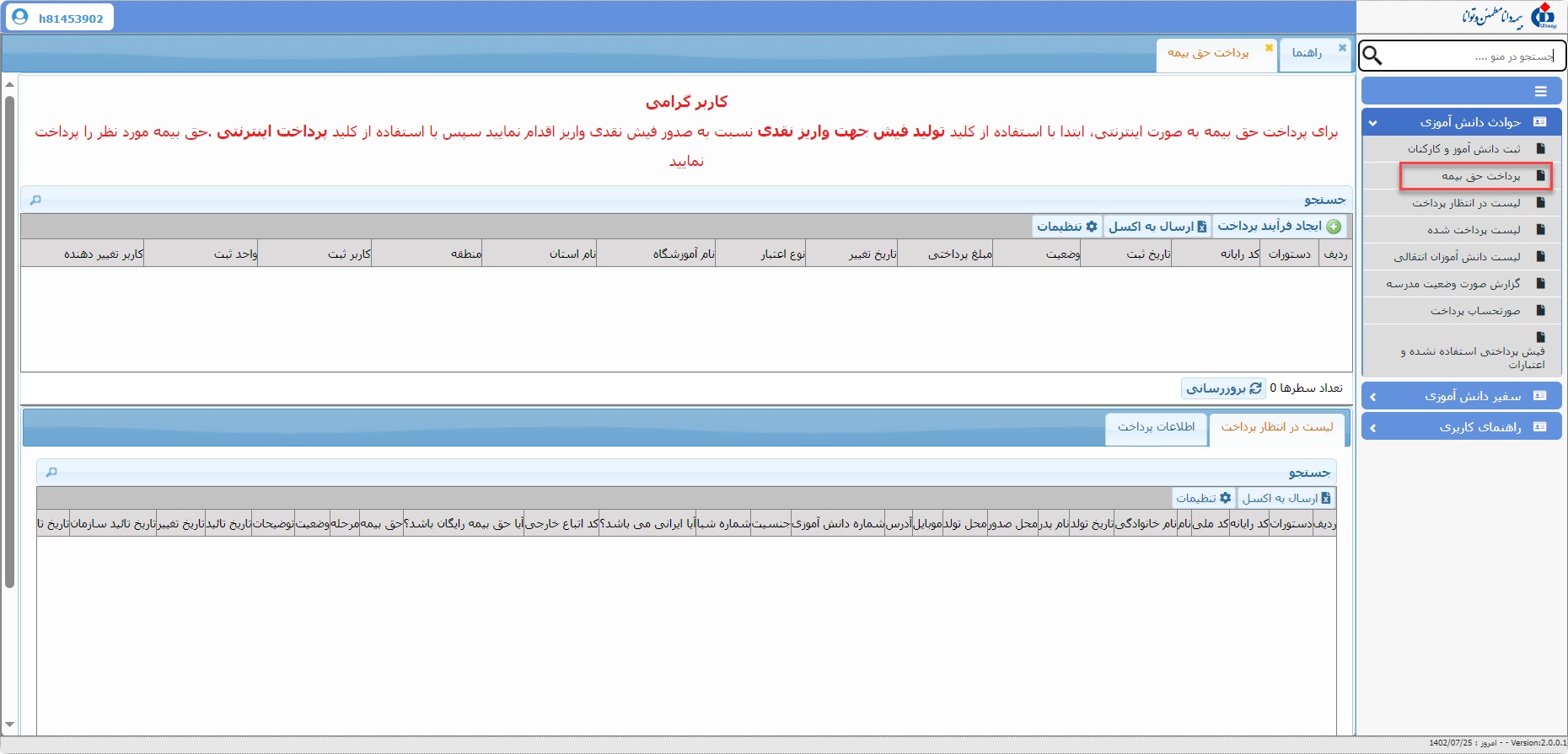
پرداخت حق بیمه:
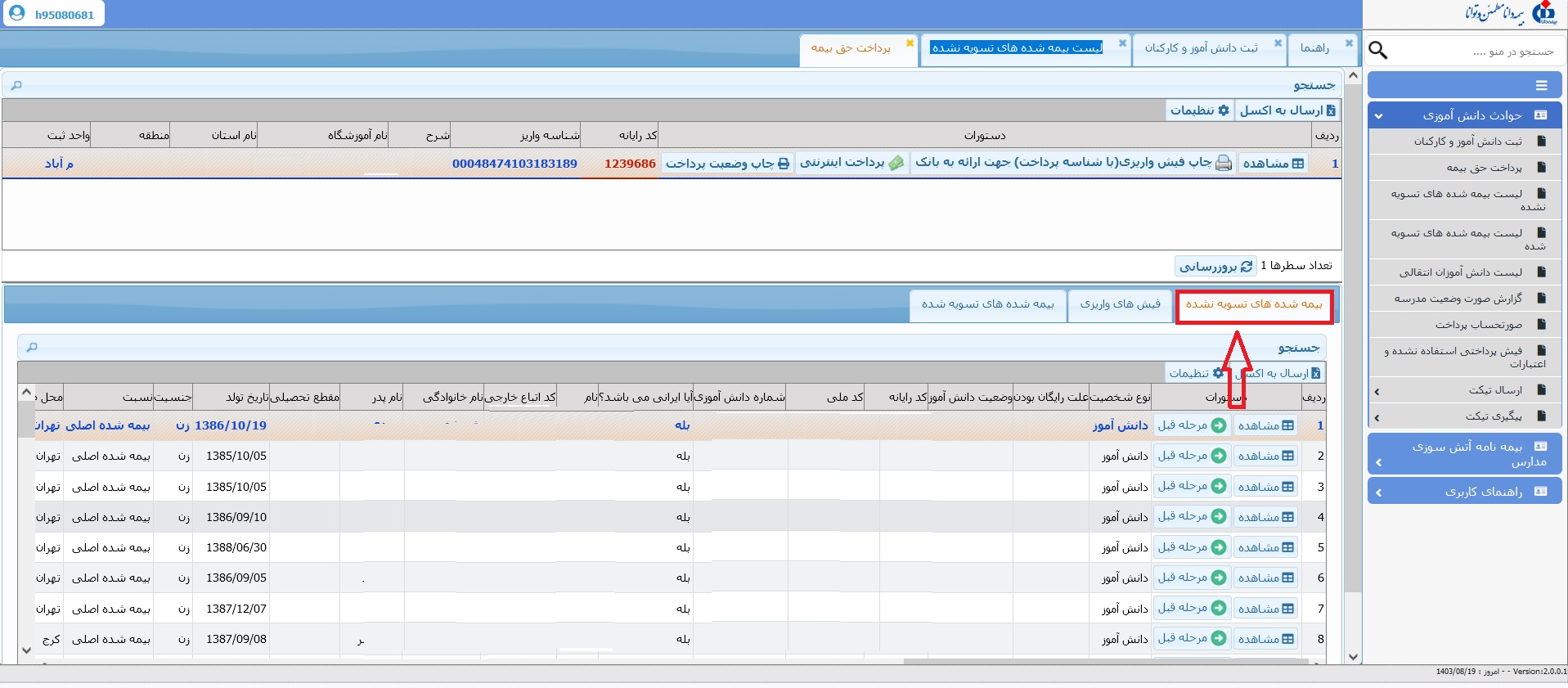
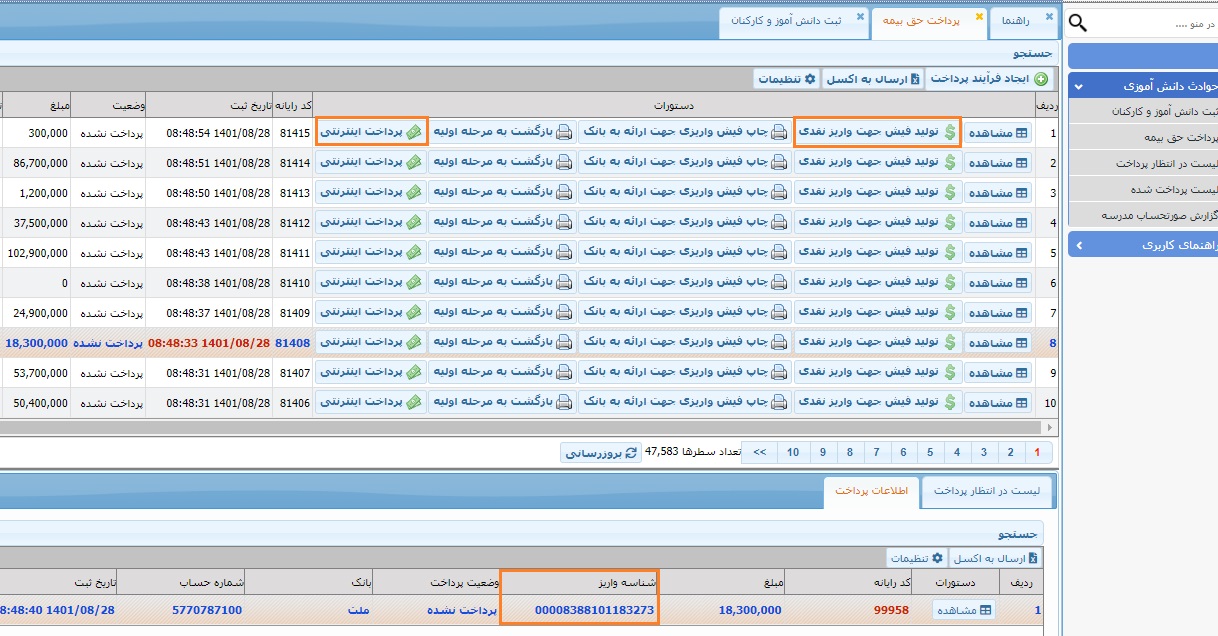
10- در این صفحه اطلاعات مربوط به فیش واریزی اعم از کد رایانه، شناسه واریز و ... قابل مشاهده هستند. 11- با لمس عنوان لیست بیمه شده های تسویه نشده می توانید اسامی دانش آموزان تایید شده را مشاهده نمایید.
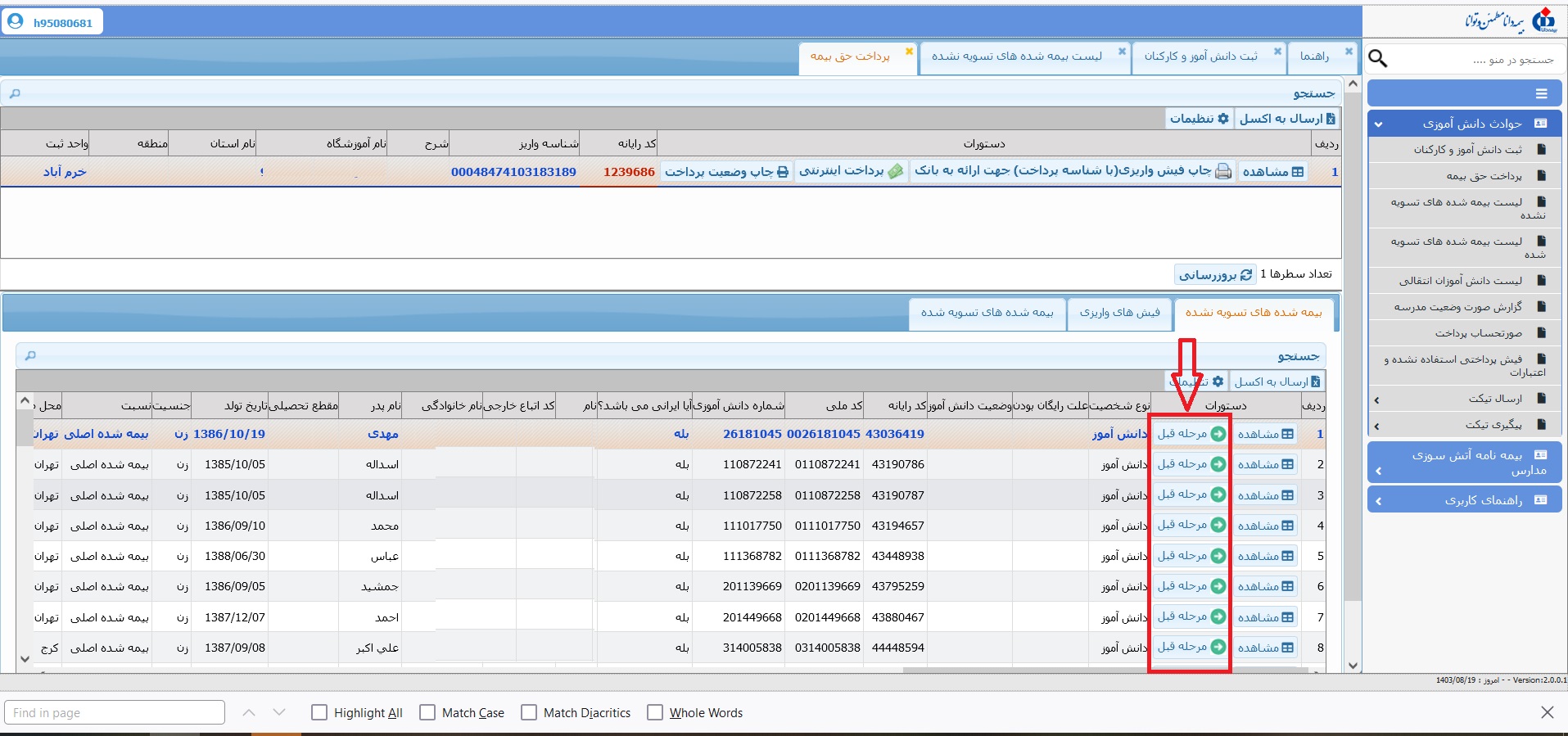
تذکر : پس از پرداخت حق بیمه و کسر از حساب بانکی کاربر، گزینه بازگشت به "مرحله قبل" به هیچ عنوان استفاده نگردد .
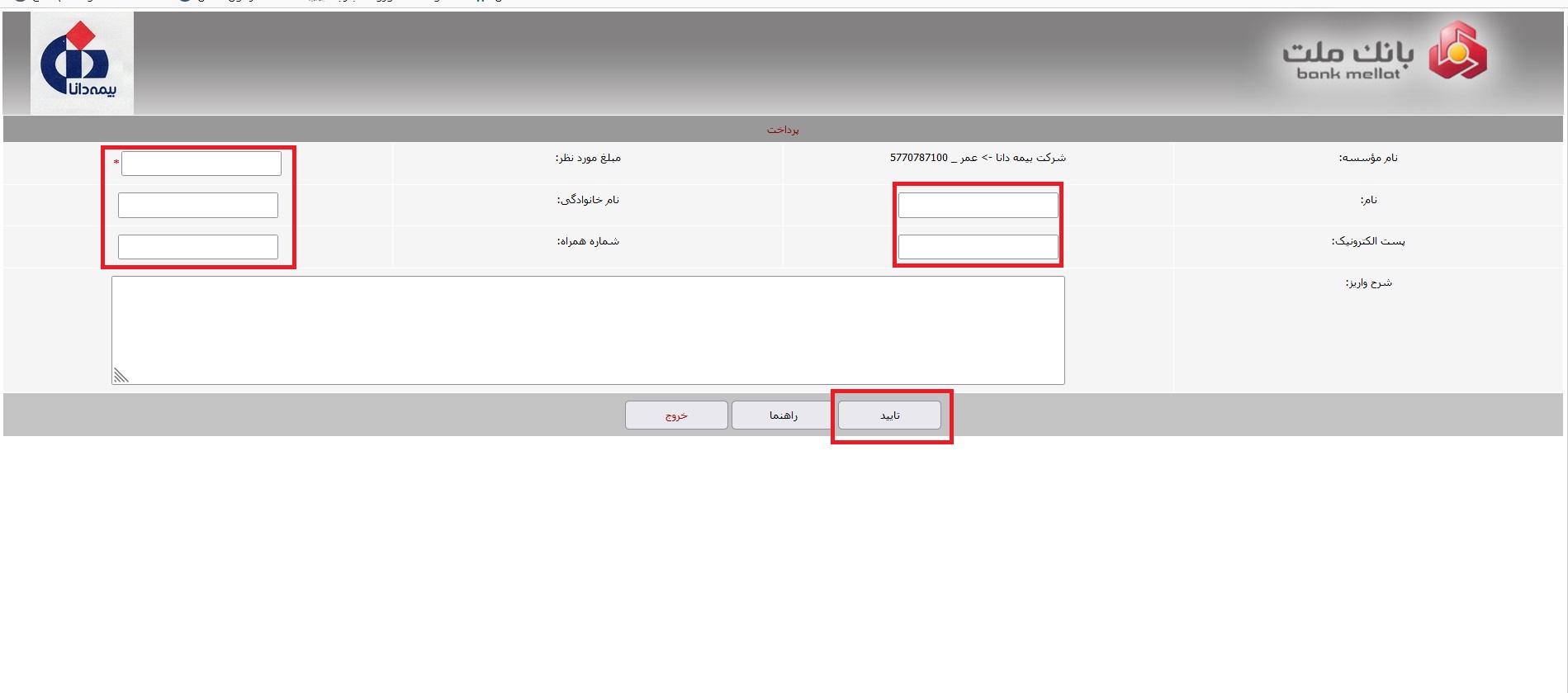
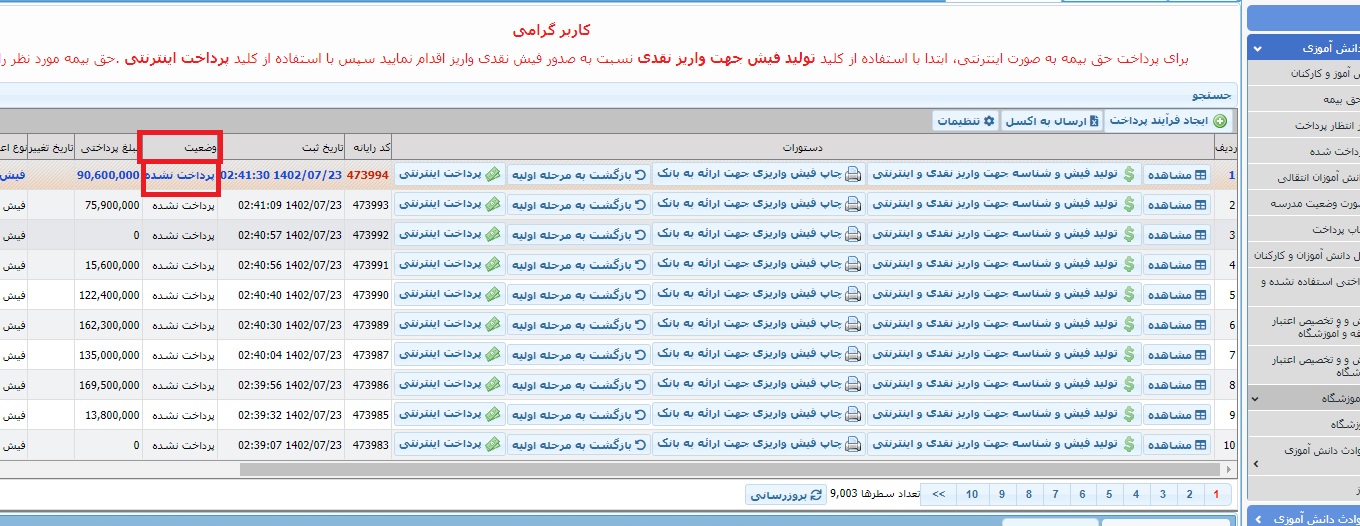
2 - برای پرداخت مبلغ مورد نظر از طریق مراجعه با بانک ابتدا عنوان "چاپ فیش واریزی(با شناسه پرداخت) جهت ارائه به بانک"، را لمس نمایید و گزارش مربوطه را چاپ کنید. با چاپ فیش واریزی جهت ارائه به بانک ، شما قادر به پرداخت هزینه در تمامی شعب بانک ملت در سراسر کشور می باشید. نکته 1: با گذشت 72 ساعت کاری پس از پرداخت حق بیمه به صورت اینترنتی یا بانکی ، حق بیمه پرداختی در سامانه وصول و وضعیت فیش تولیدی به پرداخت شده تغییر می یابد . 12- بعد از پرداخت و تایید اسامی کلیه دانش آموزان از بخش تسویه نشده به بخش بیمه شده های تسویه شده منتقل خواهند شد. 13- در قسمت فیش های واریزی می توانید گزارش های پرداختی را مشاهده نمایید. 14- عنوان های دیگری نیز وجود دارن که می توانید اطلاعات دیگری را بدست آورید. برچسبها: غیر رایگان, رایگان, پرداخت حق بیمه نوشته شده در تاريخ پنجشنبه ۱۷ آبان ۱۴۰۳
توسط علی ترکاشوند
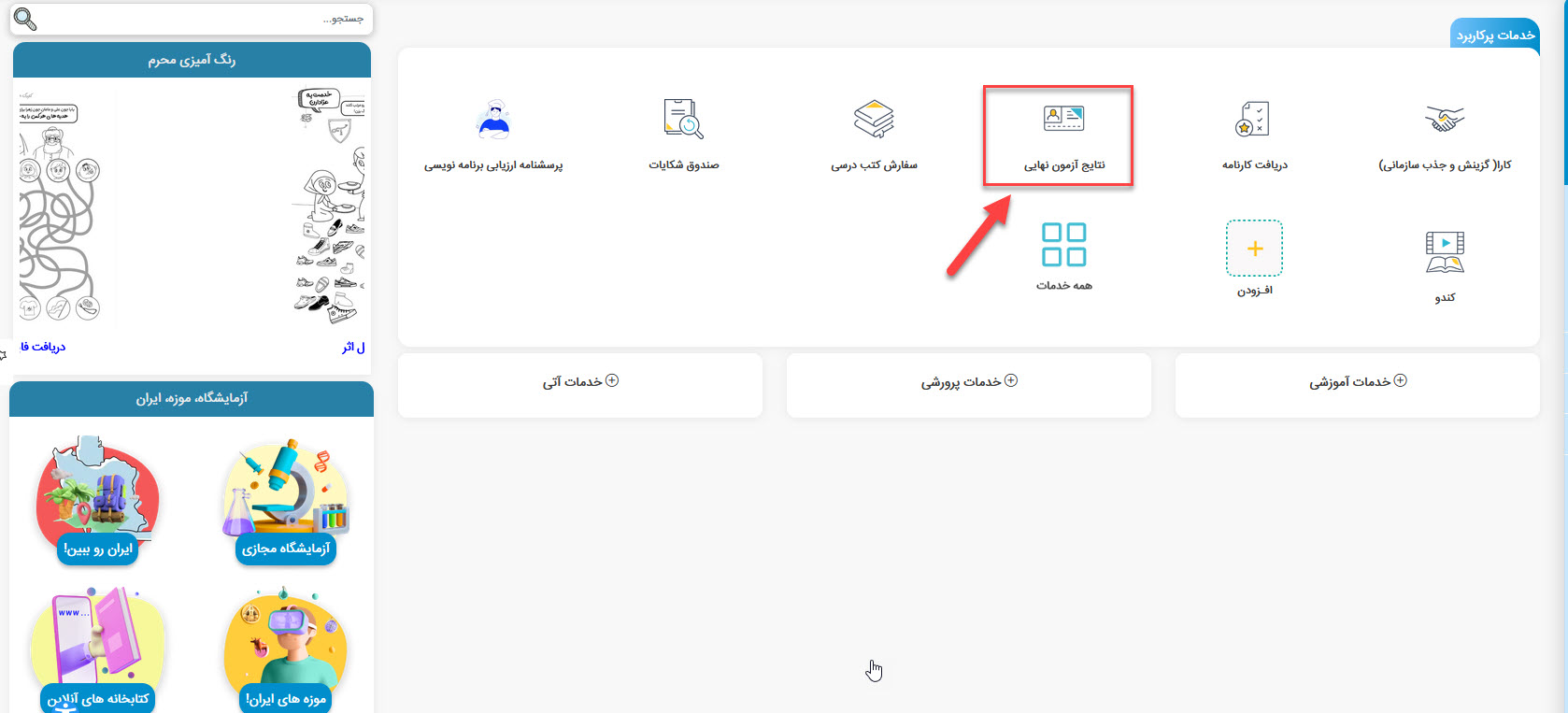
مشاهده نتیجه نمرات و ثبت اعتراض برگه
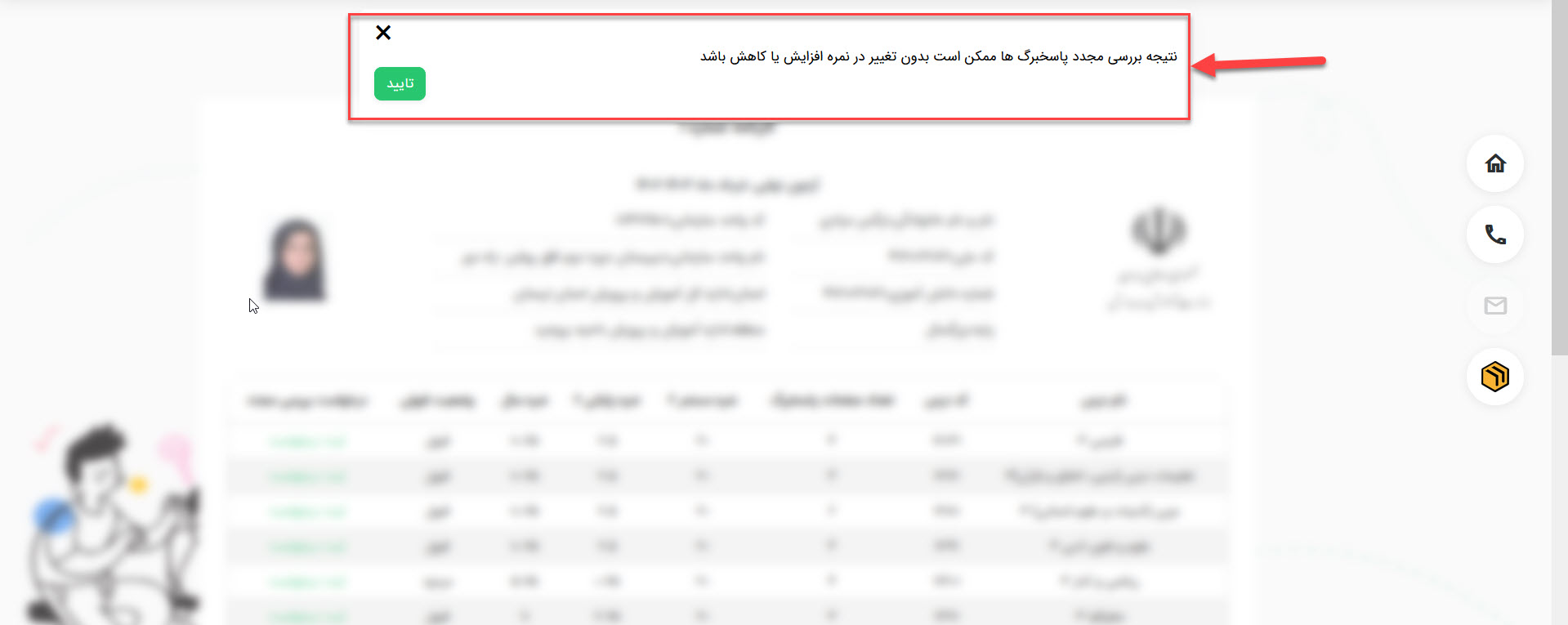
۲. در صفحه جدید پیامی مبنی بر نتیجه بررسی نمایان میشود که به دانش آموزان گوش زد میکند مبنی بر اینکه ثبت اعتراض میتواند نتایج متفاوتی داشته باشد.
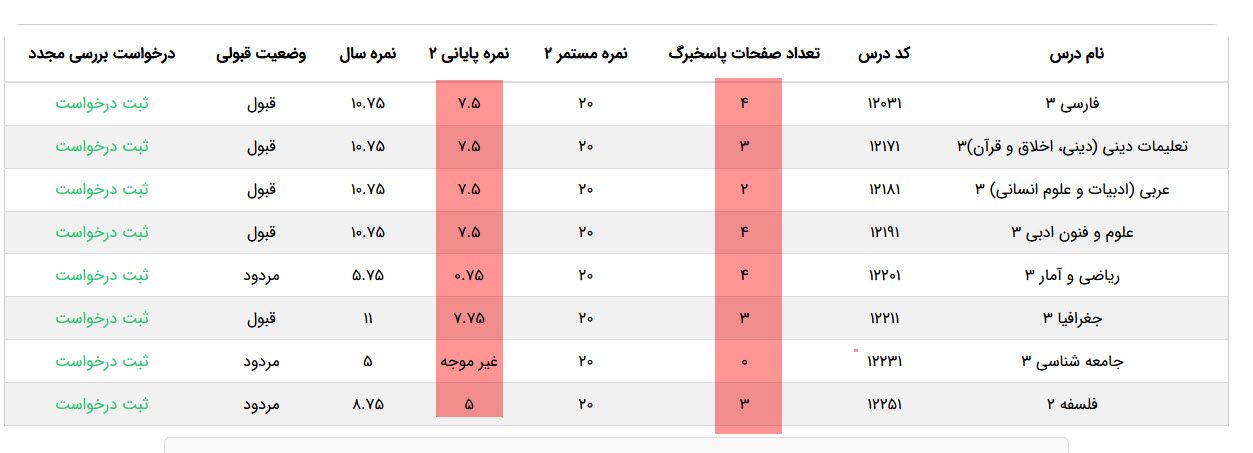
الف- ارتقاء نمره ۳. برای حذف این پیام و مشاهده نتیجه عنوان تایید را لمس مینماید. ۴. در کارنامه اطلاعات مربوط به نمرات و همچنین تعداد پاسخ برگ قابل مشاهده میباشد.
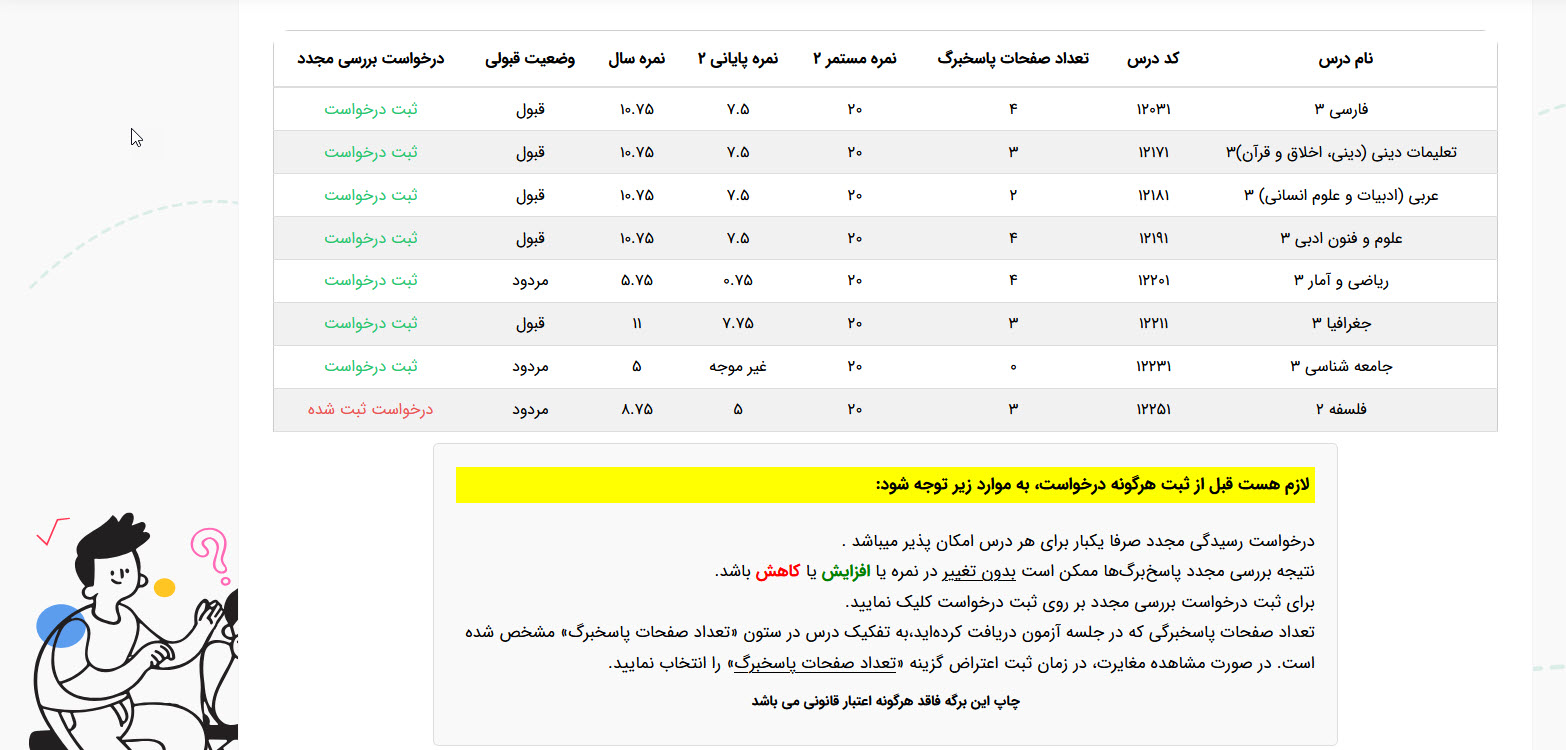
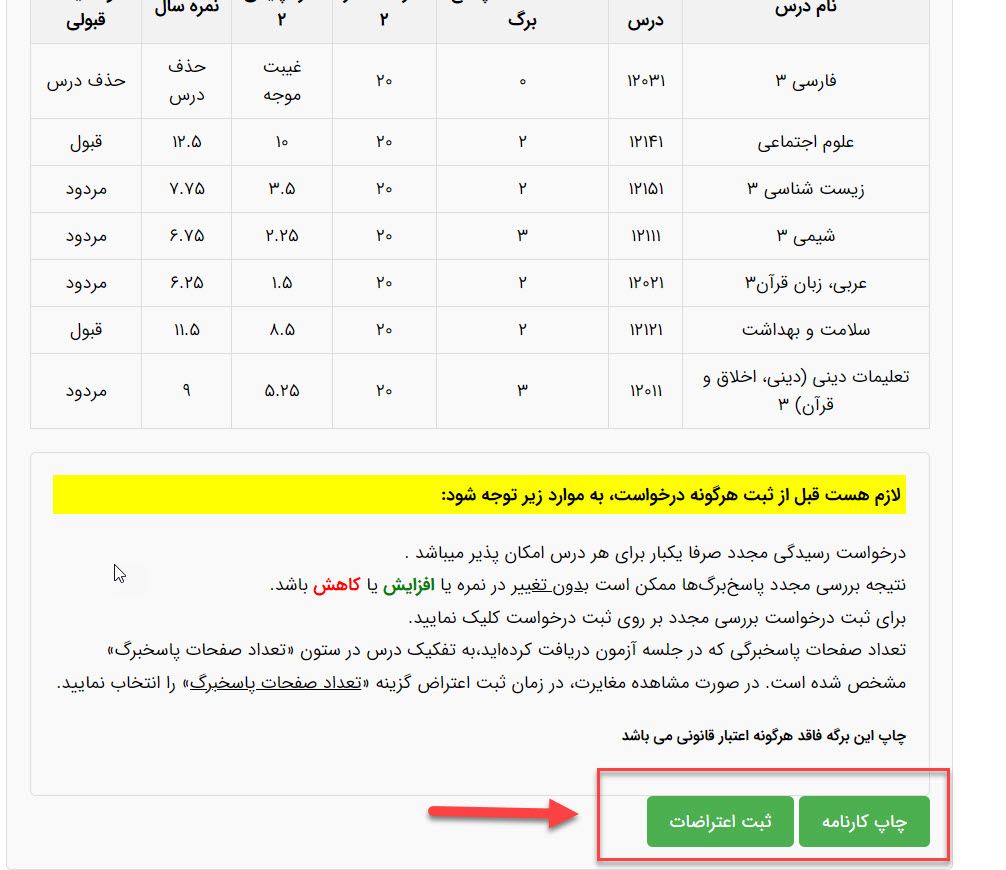
۵. با توجه به نمرات ثبت شده در بخش نمره پایانی ۲ که مربوط به برگه امتحانات نهایی میباشد، چنانچه دانش آموز نسبت به نمره کسب شده خود اعتراض دارد میتواند اعتراض خود را از طریق ثبت درخواست انجام دهد. ۶. در کارنامه ستونی تحت عنوان تعداد صفحات پاسخ برگ نیز وجود دارد که تعداد اوراق بارگذاری شده مربوط به هر امتحان را نشان میدهد چنانچه دانش آموز مطمئن است که تعداد اوراق بارگذاری شده کم میباشد میتواند نسبت به این مورد نیز ثبت درخواست نماید.
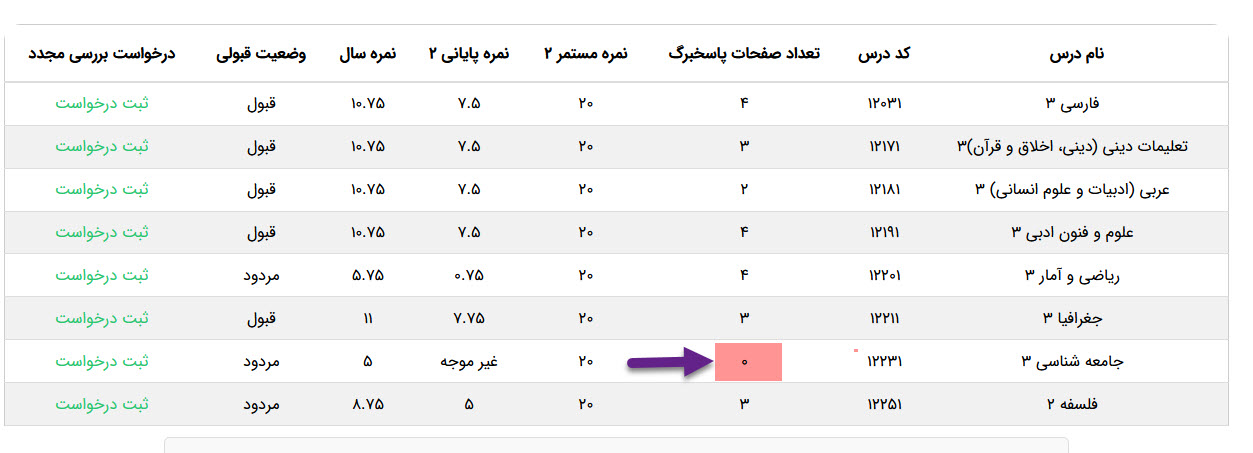
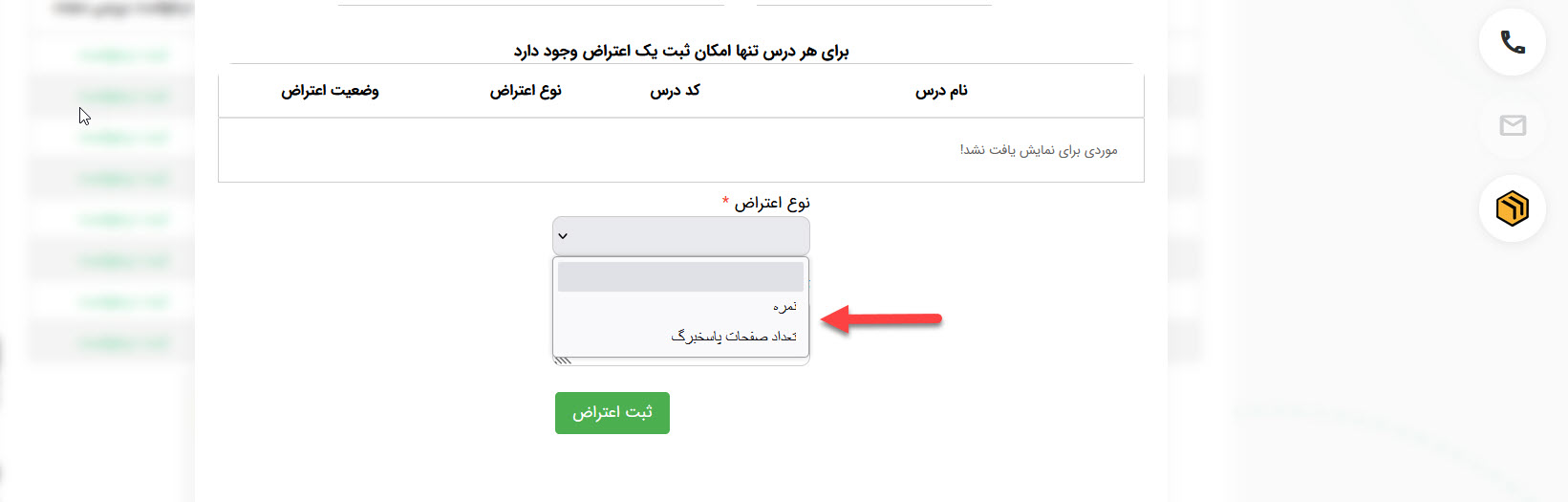
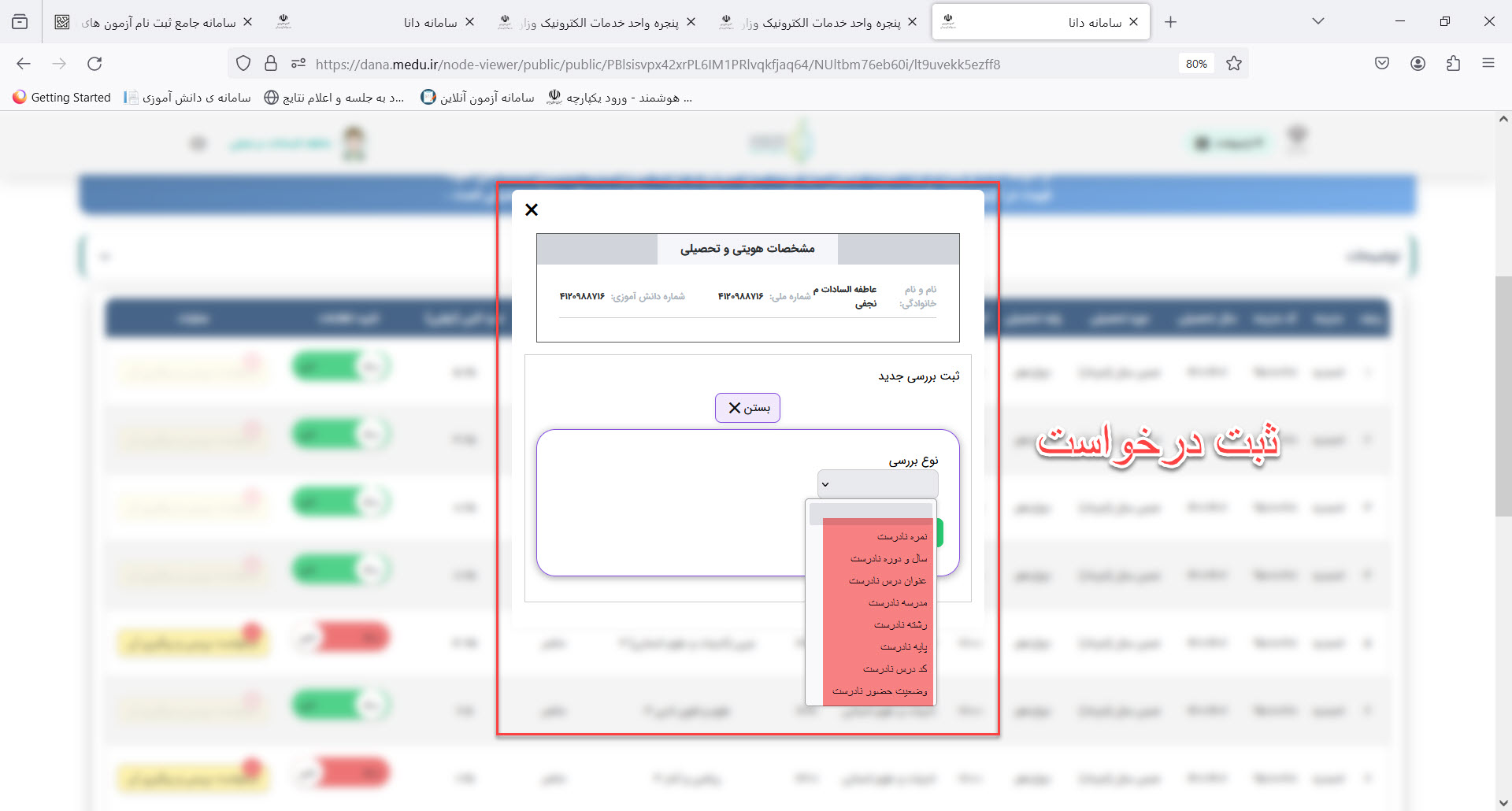
در تصویر فوق تعداد پاسخ برگ درس جامعه شناسی صفر میباشد البته این مورد مشکلی ندارد چون دانش آموز در این درس غیبت داشته است و فاقد پاسخبر میباشد. ۷. حال برای ثبت درخواست اعتراض روی عنوان ثبت درخواست مقابل درس مورد نظر کلیک مینماید. ۸. در صفحه جدید از بخش نوع اعتراض عنوان مورد نظر: الف- نمره را انتخاب و در بخش توضیحات توضیح مورد نظر را مینویسد.
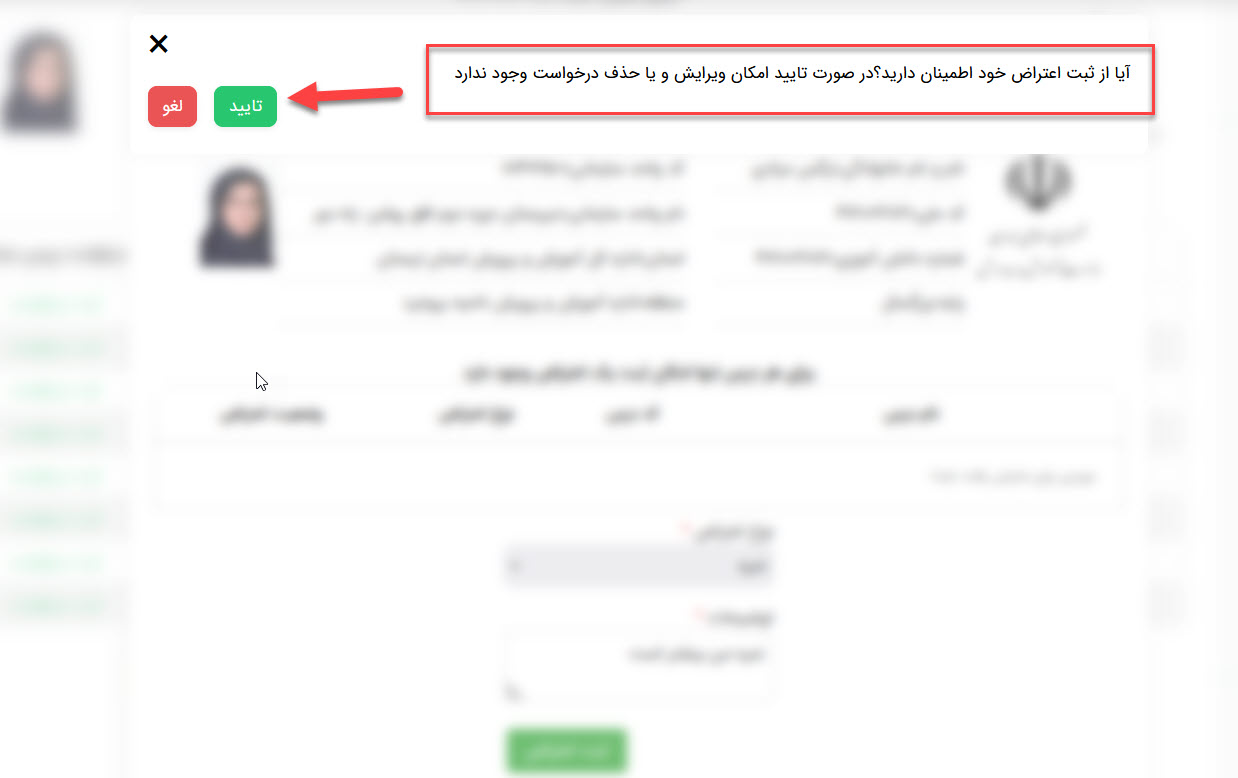
و در ادامه عنوان ثبت اعتراض را لمس میکند. ۹. در پیام داده شده اگر از ثبت اعتراض اطمینان دارد عنوان تایید را لمس مینماید.
۱۰. با لمس عنوان تایید با پیام دیگری مبنی بر اینکه ممکن است بررسی مجدد نتیجه بدون تغییر و یا افزایش و یا کاهش نمره باشد مواجه میشود. در این قسمت نیز عنوان تایید را لمس میکند. ۱۱. با تایید در بخش درخواست بررسی مجدد عنوان درخواست ثبت شده در مقابل درس مورد نظر درج میگردد.
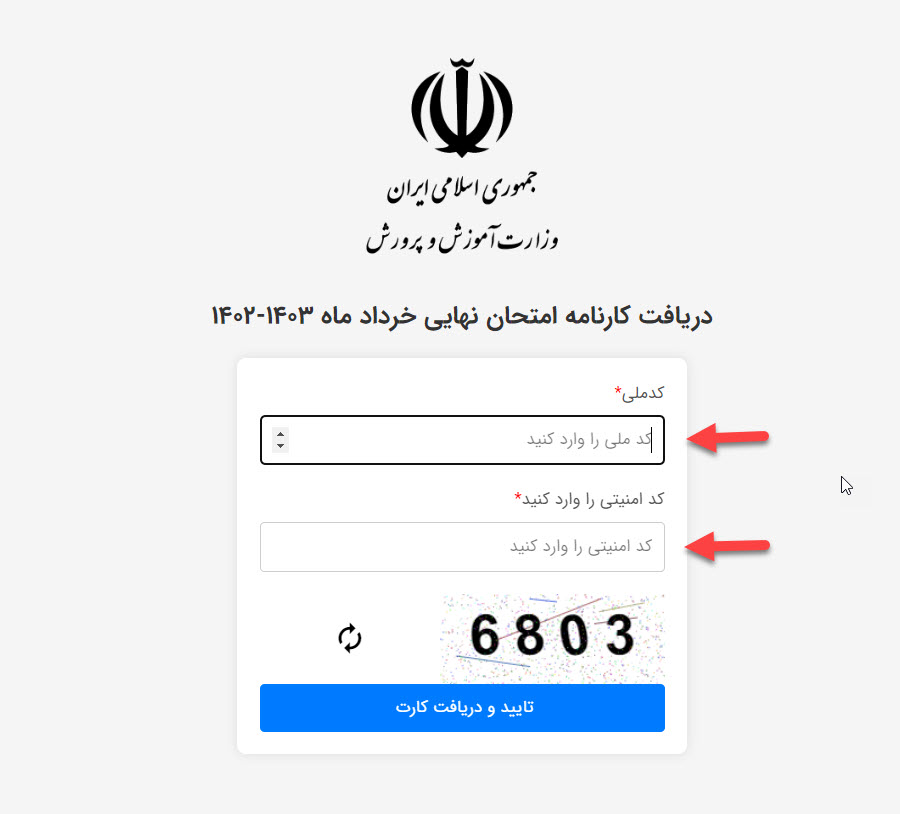
سامانه دیگری که دانش آموز میتواند با استفاده از آن کارنامه خود را دریافت و یا نسبت به ثبت اعتراض اقدام نماید سامانه کارت به آدرس kart.medu.ir میباشد. ۱۲. دانش آموز پس از ورود به این سامانه ابتدا کد ملی و کد امنیتی را درج و تایید مینماید، در مرحله بعد شماره همراه خود را ثبت و تایید میکند.
۱۳. پس از ورود دانش آموز میتواند نمرات خود را مشاهده کند در پایین صفحه دو عنوان چاپ کارنامه و ثبت اعتراضات تعبیه شده است.
۱۴. پس از ثبت اعتراض نسبت به دروس مورد نظر دانش آموز باید منتظر بماند تا نتیجه اعتراضات در سامانه ثبت گردد و بعداً نتیجه اصلی را دریافت نماید.
➖ قبولی در دروس نهایی دو شرط دارد: شرط اول نمره برگ کم کمتر از ۷ نباشد شرط دوم نمره درس (سالانه، تابستانی و غیر حضوری) کمتر از ۱۰ نباشد. ➖ شرط تک ماده تنها این است که نمره سال کمتر از ۷ نباشد. ➖ ثبت اعتراض به منزله این نیست که حتماً نمره دانش آموز افزایش یابد ممکن است منجر به کاهش نمره و یا بدون تغییر هم باشد بنابراین قبل از ثبت اعتراض دقت لازم را داشته باشند. ➖ پس از ثبت درخواست امکان حذف درخواست وجود ندارد لذا لازم است که قبل از اقدام دقت لازم را داشته باشید. ➖ دانش آموزانی که در بعضی از دروس پاسخ برگ اضافه داشتهاند حتماً نسبت به تعداد پاسخ برگ بارگذاری شده دقت لازم را داشته باشند که صحیح باشد. ➖ برای دروسی که در بخش نمره پایانی عنوان در حال بازبینی درج شده است یعنی برگ امتحانی دانش آموز در حال تصحیح یا تجدید نظر میباشد. ➖ دانش آموزانی که وارد مای شده اما عنوان نتایج آزمون نهایی برای آنان قابل مشاهده نیست بر روی نام خود در سمت راست کلیک کرده و عنوان به روز رسانی اطلاعات را لمس نمایند. بعد از انجام این کار از کاربری خود خارج و مجدد وارد شوند این عنوان اضافه میشود.
برای دریافت متن پی دی اف این مطلب عنوان زیر را لمس نمایید مشاهده نتیجه نمرات و ثبت اعتراض برگه برچسبها: اعتراض ورقه, نتایج آزمون نهایی, اوراق بارگذاری شده نوشته شده در تاريخ یکشنبه ۲۴ تیر ۱۴۰۳
توسط علی ترکاشوند
🔸اطلاعیه شماره ۷ هدایت تحصیلی: با سلام و احترام خواهشمند است نسبت به اجرای موارد ذیل اقدام نمایید: ۱- مدیران مدارس می توانند نسبت به چاپ نمونه برگ هدایت تحصیلی و مهر و امضا آن اقدام نمایند. ۲- دانش آموزان دارای اولویت الف به مدت ۲ هفته از روز ۲۰ تیر ماه لغایت ۴ مرداد ماه می توانند نسبت به ثبت نام در مدارس دوره دوم متوسطه اقدام نمایند. ۳- دانش آموزان دارای اولویت ب از روز ۶ مرداد ماه می توانند نسبت به ثبت نام در مدارس دوره دوم متوسطه اقدام نمایند. ۴- والدین دانش آموزان با دسترسی خود ( والدین) می توانند در سامانه my.medu.ir نسبت به پیش ثبت نام فرزند خود اقدام نمایند. ( گروه الف از ۲۰ تیر ماه تا ۴ مرداد ماه و گروه ب از ۶ مرداد ماه ) ۵- ثبت نام دانش آموزان در مدارس نمونه دولتی ، استعدادهای درخشان ( سمپاد) و شاهد تابع شرایط خاص مدارس ذکر شده می باشد. ۶- نمونه برگ هدایت تحصیلی برای تمامی دانش آموزان قبولی خرداد ماه صادر گردیده است. چنانچه دانش آموزی فاقد نمونه برگ هدایت تحصیلی است ، سامانه پیغام خطای مربوطه را نشان می دهد. ۷- پیغام نمونه برگ هدایت تحصیلی برای سال تحصیلی جاری قابل چاپ نشده است ، به این معناست که مدیر مدرسه در قسمت سمت ها باید سال تحصیلی ۱۴۰۳ - ۱۴۰۲ را انتخاب نماید. ۸- مدیران و مشاوران مدارس در نظر داشته باشند ، حتماً قبل از ورود به سیدا ، کش ( cash) مرورگر خود را خالی کنند. ( نگه داشتن همزمان کلید کنترل و F5 بر روی کیبورد) ۹- صدور و چاپ نمونه برگ هدایت تحصیلی باید توسط مدیر مدرسه و با دسترسی مدیر مدرسه انجام شود. اگر با دسترسی مشاور نمونه برگ چاپ شود ، اسم مشاور به جای اسم مدیر درج می شود. بنابراین مدیران مدارس حتماً باید با دسترسی خودشان نمونه برگ هدایت تحصیلی را چاپ کنند. ۱۰- نمونه برگ هدایت تحصیلی برای برخی از دانش آموزان در سطح منطقه صادر نشده است. دلیل این امر هم عدم ثبت و تأیید نهایی به موقع نمرات و همچنین عدم محاسبه کارنامه توسط مدیران مدارس می باشد. بنابراین در نظر داشته باشید چنان چه دانش آموزی با معدل بالا برایش نمونه برگ هدایت تحصیلی صادر نشده است ، ممکن است مدیر مدرسه نمرات او را بصورت کامل ثبت نکرده باشد ، یا ممکن است محاسبه کارنامه برای وی اعمال نکرده باشد. ۱۱- چنانچه پیغام خطای ( عدم صدور نمونه برگ: تجدید ) برای دانش آموزی که معدل بالا دارد و قبول خرداد است مشاهده می کنید ، مدیر مدرسه محاسبه کارنامه دانش آموز مربوطه را اعمال نکرده است و سامانه او را به نام تجدید می شناسد. برای این دانش آموزان انشاالله در روز یکشنبه و دوشنبه هفته آینده ۲۴ و ۲۵ تیر ماه نمونه برگ صادر خواهد شد. ۱۲- سامانه ثبت نمرات برای ثبت و تأیید نمرات دانش آموزانی که نمونه برگ برای آنها صادر نشده است در روز ۲۳ تیر ماه فعال می شود. پس از ثبت، تأیید نهایی و محاسبه کارنامه دانش آموزان توسط مدیران مدارس ، تا ۲۸ تیر ماه برای آنان نمونه برگ هدایت تحصیلی صادر خواهد شد. ۱۳- مشکل عدم نمایش لگوی معاونت پرورشی و فرهنگی در بالای صفحه نمونه برگ هدایت تحصیلی حل گردید. ۱۴- هرگونه ادعای دانش آموز ، مدیر یا مشاور مدرسه ابتدا توسط کارشناسان منطقه و استان بررسی شود و چنان چه ادعاهای مورد نظر تایید شد، توسط رئیس اداره مشاوره با نام استان برای بررسی به کارشناس هدایت تحصیلی ستاد ارسال شود. ۱۵- دانش آموزانی که مشمول فرم ۶ امضا کمیته هدایت تحصیلی می شوند ( حد نصاب رشته مورد نظر را کسب نموده ولی آن رشته در منطقه وجود ندارد ، تحصیل در خارج از کشور ، وقفه تحصیلی ، آموزش از راه دور ، بزرگسال ، تطبیقی و ... ) در بازه زمانی ۳۰ تیر ماه تا ۱۰ مرداد ماه نسبت به ثبت درخواست به مدیر مدرسه اقدام نمایند. ۱۶- دانش آموزانی که متقاضی ورود به رشته ای هستند که شرایط ورود به آن رشته را کسب نکرده اند ، به شرط وجود ظرفیت در منطقه و صدور مجوز برگزاری آزمون تعیین رشته مجدد از طرف کمیته هدایت تحصیلی استان می توانند در بازه زمانی ۲۵ تیر ماه تا ۵ مرداد ماه نسبت به ثبت درخواست به مدیر مدرسه اقدام نمایند. ۱۷- مشاوران مدارس مطابق با فرم درخواست آزمون تعیین رشته مجدد ، نسبت به محاسبه کمبودی نمرات دروس مختلف در رشته مورد نظر اقدام نمایند. مدیر مدرسه درخواست های دانش آموزان را به کارشناسی منطقه ارسال می کند. ۱۸- کارشناس منطقه پس از صدور مجوز برگزاری آزمون تعیین رشته مجدد ، نسبت به اطلاع رسانی به دانش آموزان و والدین با همکاری متوسطه اول اقدام و زمان بندی برگزاری آزمون تعیین رشته مجدد را به ایشان اطلاع دهند. ۱۹- در صفحه شخصی دانش آموزان در سامانه my.medu.ir ، کلیپ های آموزشی ، پوستر ، آبجکت موشن ، فیلم های اطلاع رسانی و آموزشی برای راهنمایی دانش آموزان و والدین قرار داده شده است. مشاوران مدارس در این خصوص دانش آموزان را به استفاده از این ظرفیت ترغیب نمایند. ۲۰- دانش آموزانی که نمره بررسی های مشاوره ای برای آنها خالی است به معنای این است که آزمون رغبت و توانایی و فرم های نظرخواهی را انجام نداده است ۲۱- مشاوران مدارس نسبت به برگزاری جلسات راهنمایی گروهی برای دانش آموزان و والدین آنان و تسریح نمونه برگ هدایت تحصیلی و سیستم خبره فردی اقدام نمایند. ۲۲- مشاوران مدارس برای هر دانش آموز ۱۵ الی ۲۰ دقیقه ، ارائه خدمات مشاوره تحصیلی داشته باشند. ۲۳- مشاوران مدارس پس از برگزاری جلسات راهنمایی گروهی و مشاوره فردی ، نسبت به ثبت جلسات در سامانه هدایت تحصیلی ( سیدا _ هدایت تحصیلی _ ثبت جلسات راهنمایی و مشاوره ) اقدام نمایند. ۲۴- محاسبه نمونه برگ هدایت تحصیلی برای تمامی دانش آموزان بصورت یکسان انجام شده است و عامل تعیین کننده وضعیت عملکرد تحصیلی سه ساله دانش آموزان می باشد. بسیار مهم: برچسبها: هدایت تحصیلی, ثبت نام فرزند, نمونه دولتی, استعدادهای درخشان نوشته شده در تاريخ جمعه ۲۲ تیر ۱۴۰۳
توسط علی ترکاشوند
✍️ جهش تحصیلی مدارس ابتدایی: 👈 مطابق با ماده ۱۸ قبول شدگان ساعی و برجسته پایههای دوم سوم و چهارم ابتدایی با رعایت شرایط ذیل و تقاضای کتبی ولی خود میتوانند مطابق مادة ۶ در ارزشیابی شهریورماه پایه بالاتر شرکت نموده و در صورت کسب سطح پیشرفت «خیلی خوب» در کلیه دروس به صورت جهشی به آن پایه ارتقا یابند. الف- از کلیه دروس آن پایه و پایههای قبل، سطح پیشرفت “خیلی خوب”را کسب نموده باشند. ب- آموزش و پرورش استثنایی صلاحیت هوشی و روانی دانش آموز را به این منظور تأیید نماید. 💧تبصره ۱- دانش آموزان موضوع این ماده از ارزشیابی دروس تربیت بدنی و وضعیت تربیتی معاف میباشند. 💧تبصره ۲- استفاده از این ماده صرفا یک بار در طول دوره ابتدایی و برای یک پایه مجاز میباشد. 💧تبصره ۳- گزارش پیشرفت تحصیلی دانش آموزانی که با استفاده از مفاد این ماده قبول میشوند در نوبت شهریور ماه ارائه شده و در دفتر ثبت ارزشیابی تحصیلی – تربیتی با ذکر استناد به مفاد این ماده ثبت و مهر و امضا میشود. 🌷🌷🌷🌷🌷🌷🌷🌷🌷🌷🌷🌷🌷 ✍️ جهش تحصیلی متوسطه اوّل: 👈 مطابق با ماده ۲۹ قبول شدگان ساعی و برجسته پايه هفتم با رعايت شرايط زير و تقاضاي کتبی ولی خود میتوانند در ارزشیابی شهريورماه پايه هشتم شرکت نمايند و در صورت موفقیت به صورت جهشی به پايه نهم ارتقا يابند. شرایط: الف - معدل کل پايه هفتم آنان حداقل ۱۸ و نمره نوبت دوم آنان در هر درس حداقل ۱۵ باشد. ب - در ارزشیابی شهريور ماه پايه هشتم در هیچ يک از مواد درسی نمره کمتر از ۱۶ کسب ننمايد. 💧 تبصره ۱ - نمرات قبول شدگان ارزشیابی جهشی در ستون شهريورماه دفتر ثبت ارزشیابی و کارنامه تحصیلی، ثبت و با ذکر استناد به مفاد اين ماده، مهر و امضا میشود. 💧 تبصره ۲- شرايط جهش دانش آموزان در مدارس استعدادهاي درخشان به شرح زير است: الف - معدل کل پايه هفتم در خرداد ماه، حداقل ۱۹ بوده و در ارزشیابی نوبت دوم در هیچ يک از مواد درسی نمره کمتر از ۱۸ نداشته باشند. ب - در ارزشیابی مربوط به جهش تحصیلی که در شهريور ماه برگزار میشود، در هیچ يک از مواد درسی نمره کمتر از ۱۷ کسب ننمايند. 🌻🌻🌻🌻🌻🌻🌻🌻🌻🌻🌻🌻🌻 ✍️ جهش تحصیلی متوسطه دوم: 👈 مطابق با ماده ۳ کمیسیون خاص استان: بند ۱۳: صدور مجوز شرکت در آزمون جهش تحصیلی پایه یازدهم برای دانش آموزان ساعی و ممتاز قبولی پایه دهم، به غیر از شاخههای فنی و حرفهای و کاردانش که دارای معدل حداقل ۱۸.۵ بوده و متقاضی جهش به پایه دوازدهم میباشند؛ به شرطی که در تمامی دروس آزمون جهشی حداقل نمره ۱۷ را کسب کرده باشند. ⭐️ نکات مورد توجه: نکته ۱: نیاز به مجوز کمیسیون خاص استان دارد. نکته ۲: فقط دانش آموزان رشتههای نظری (علوم تجربی - ریاضی فیزیک - ادبیات علوم انسانی - علوم و معارف اسلامی) مجاز به شرکت در آزمون جهش تحصیلی هستند. نکته ۳: معدل کل پایه دهم حداقل باید ۱۸.۵ باشد. نکته ۴: در هیچ درسی از پایه یازدهم نباید نمره کمتر از ۱۷ کسب نماید. ============================================
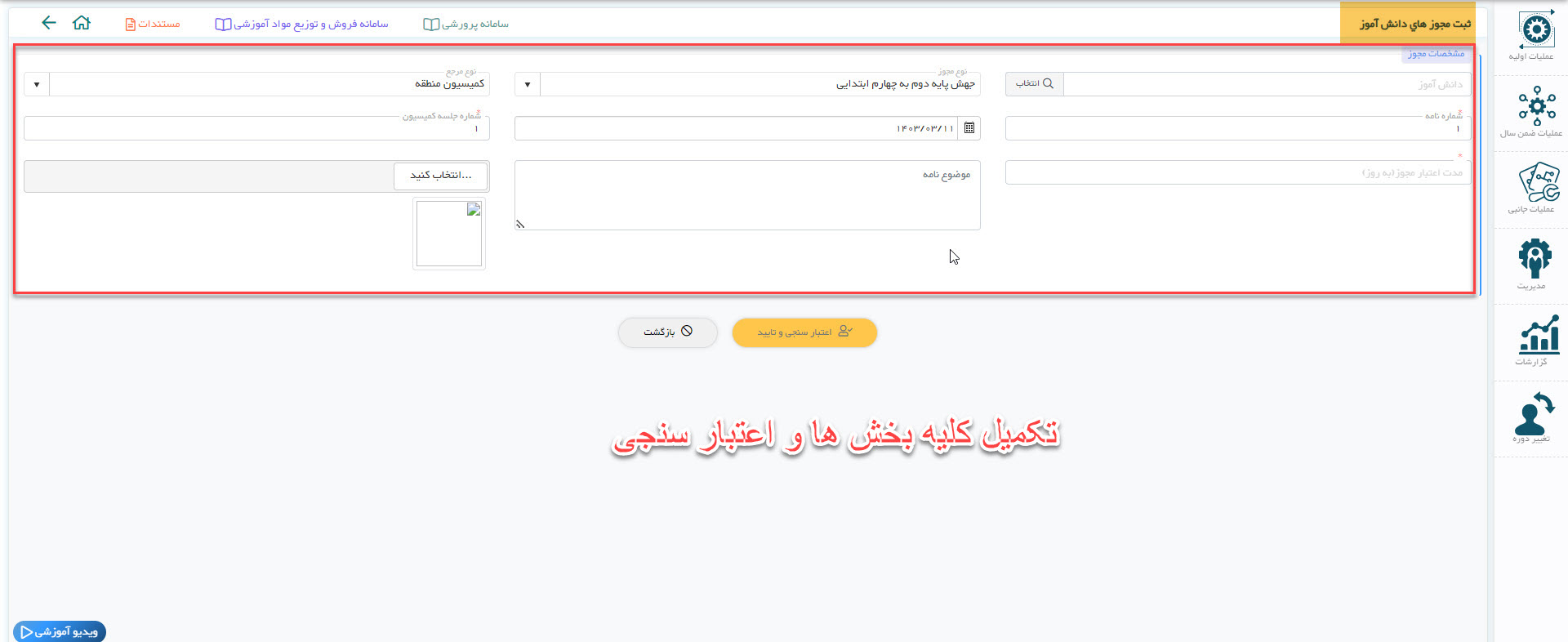
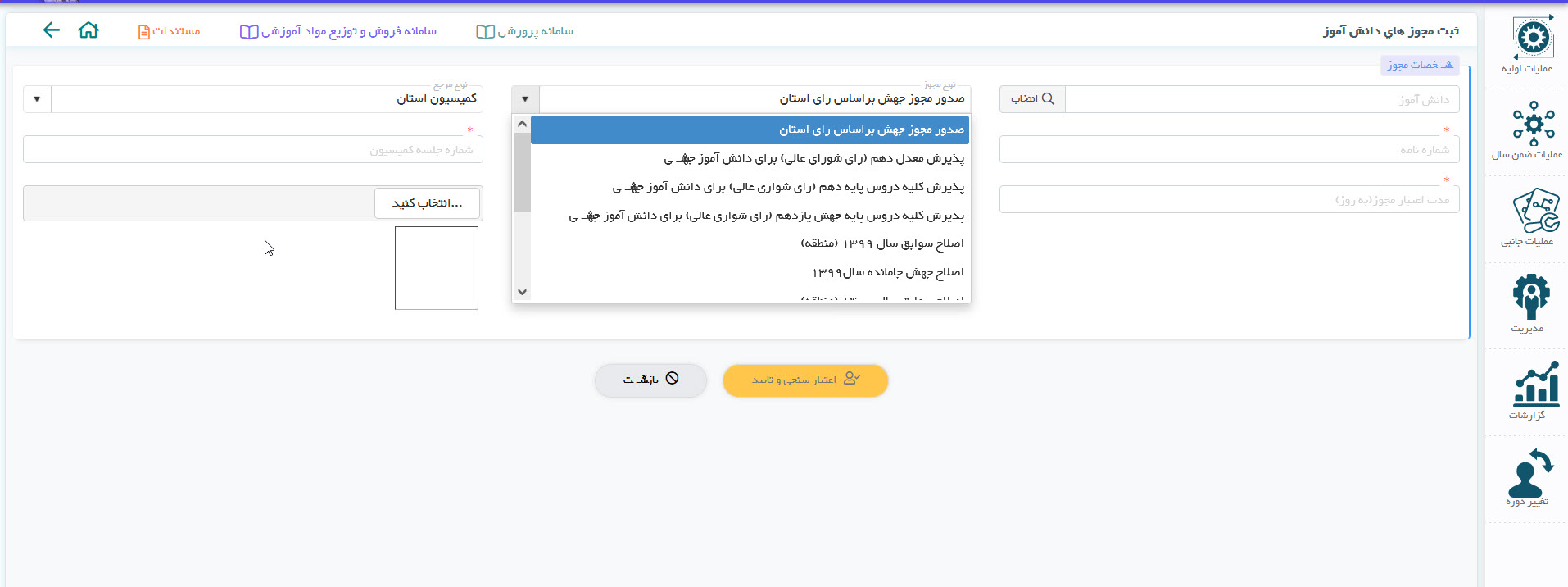
مراحل ثبت جهش تحصیلی برای دانش آموزان مقطع ابتدایی: Ì مرحله اول ۱. ابتدا با کاربری مدیر وارد سامانه شده و از قسمت مدیریت مجوزها ثبت مجوزهای دانش آموز را لمس مینماییم. ۲. در این صفحه ابتدا عنوان ایجاد را کلیک و در صفحه جدید، کلیه بخشها را تکمیل مینماییم. این بخشها عبارتند از:
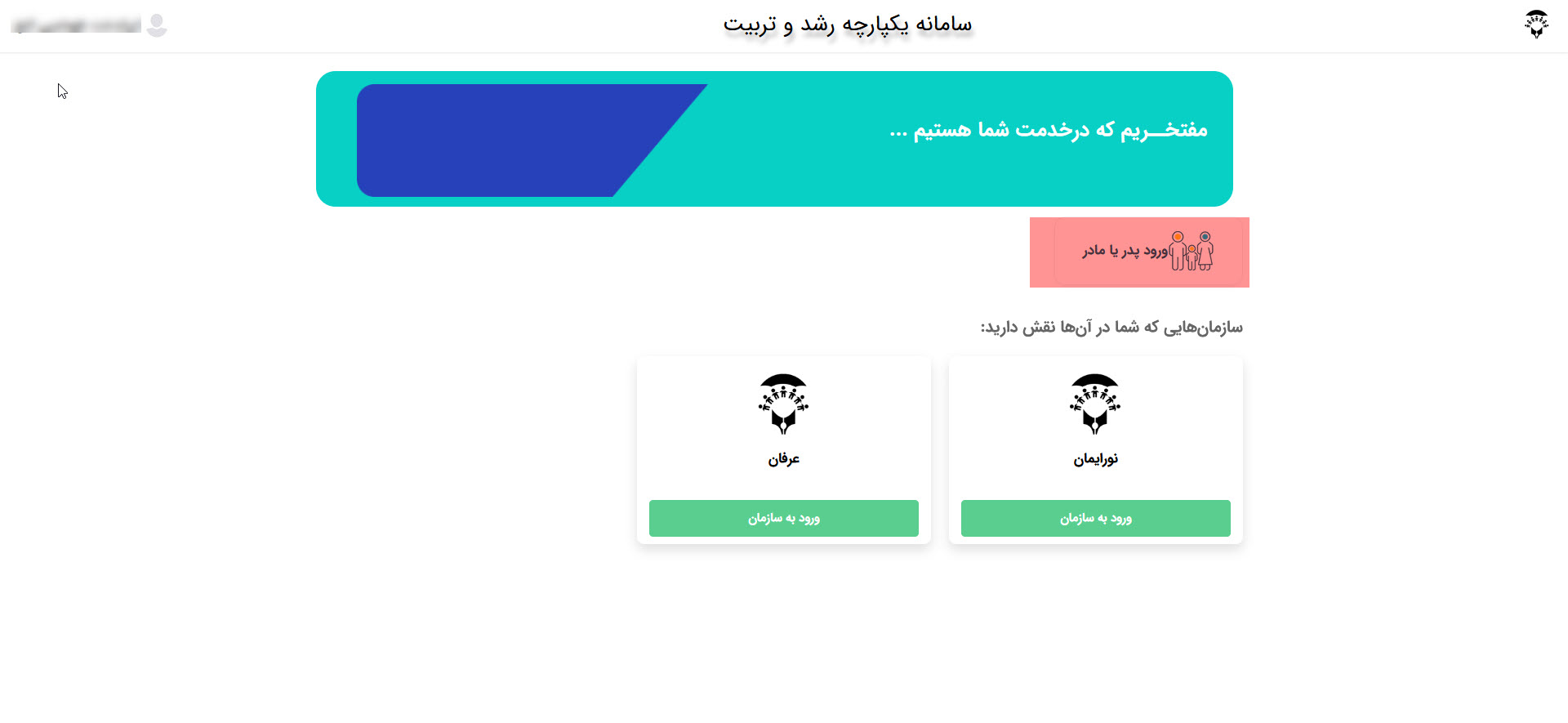
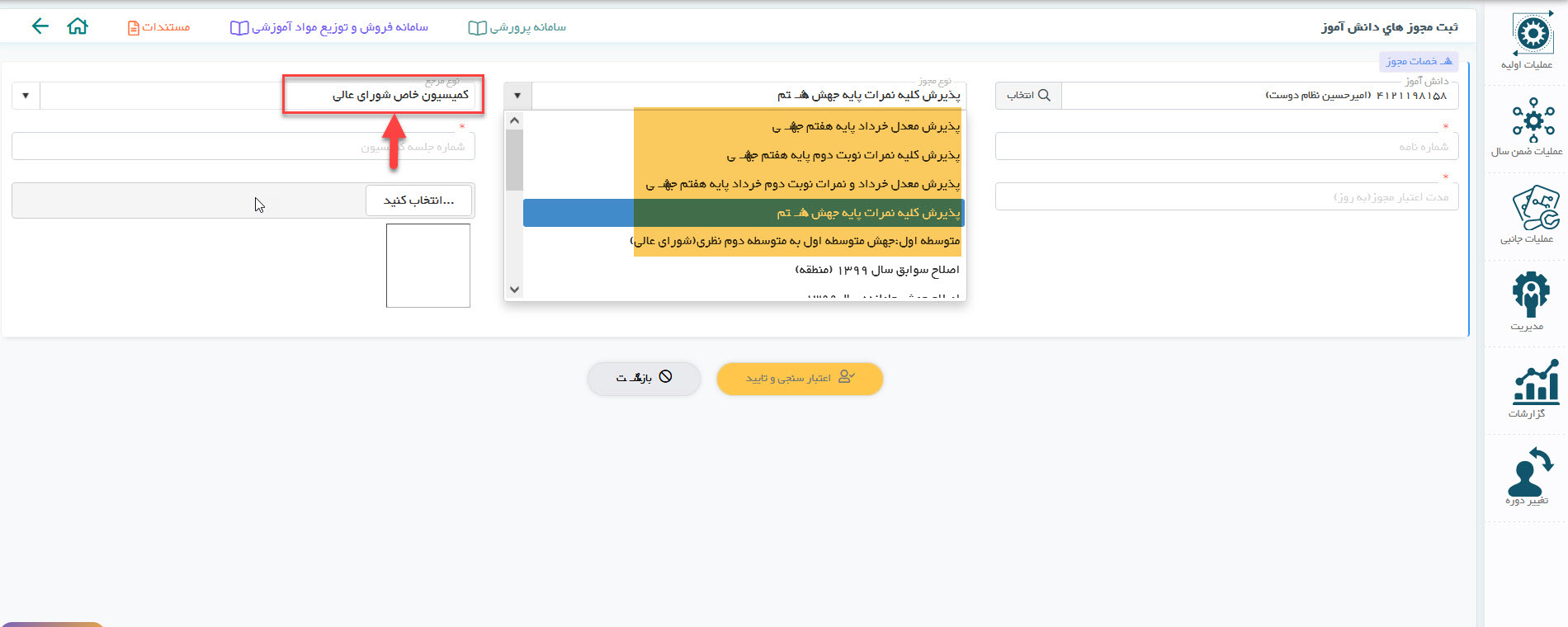
🔷️ دانش آموز: در این قسمت دانش آموز مورد نظر را از لیست موجود انتخاب مینماییم. 🔷️ نوع مجوز: عنوان مجوز جهش را نسبت به درخواست دانش آموز انتخاب مینماییم، مثلاً جهش پایه دوم به چهارم ابتدایی. 🔷️ نوع مرجع: با انتخاب عنوان جهش در قسمت نوع مجوز، به طور خودکار نوع مرجع نیز در سامانه مشخص میگردد. نکته: نوع مرجع میتواند منطقه، استان و یا کمیسیون خاص شورای عالی باشد. 🔷️ تاریخ نامه: ابزار موجود را انتخاب و تاریخ را در سامانه ثبت مینماییم. 🔷️ شماره جلسه کمیسیون: این شماره مربوط به جلسهای است که توسط شورای مدرسه تشکیل شده است. 🔷️ شماره نامه: این شماره میتواند همان شمارهای باشد که در دفتر اندیکاتور ثبت و در درخواست والدین درج میگردد. 🔷️ مدت اعتبار مجوز (به روز): 🔷️ موضوع نامه: در این بخش به طور مختصر موضوع نوشته میشود. مثلاً عنوان جهش دوم به چهارم. 🔷️ الصاق نامه: ابتدا درخواست کتبی والدین را به صورت جی پی جی و حجم کم اسکن کرده و سپس در این بخش بارگذاری مینمایید. پس از تکمیل مراحل فوق سنجش منطقه درخواست مدرسه را تایید مینماید. Ì در مرحله دوم بعد از ثبت جهش و تایید سنجش مدیر وارد کاربری خود شده و ابتدا: ➖ عنوان بخش بدو ورود را لمس مینماید. ➖ در صفحه جدید با انتخاب سازمان، عنوان ورود به سازمان را کلیک مینماید. نکته: بسته به تعداد مدارس ممکن است در این قسمت چندین عنوان موجود باشد.
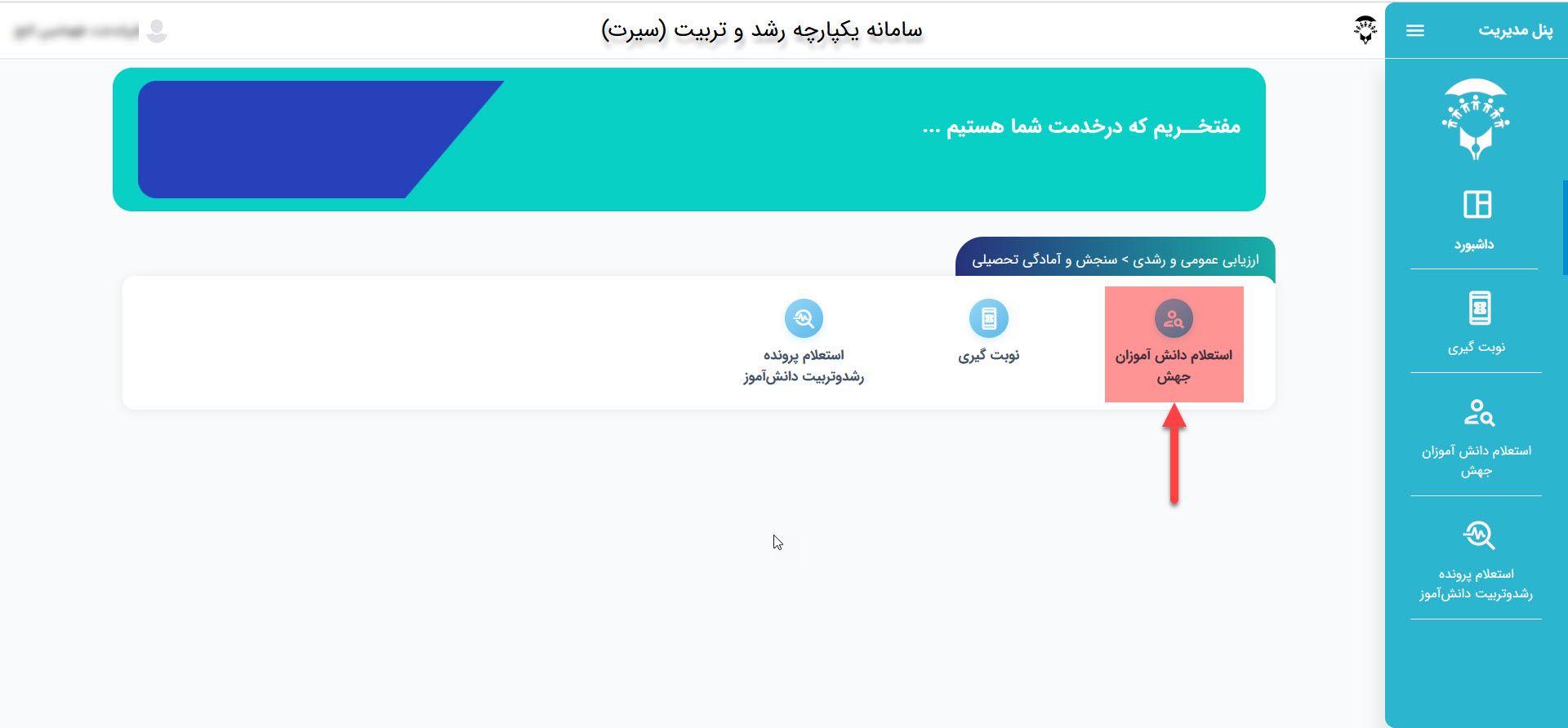
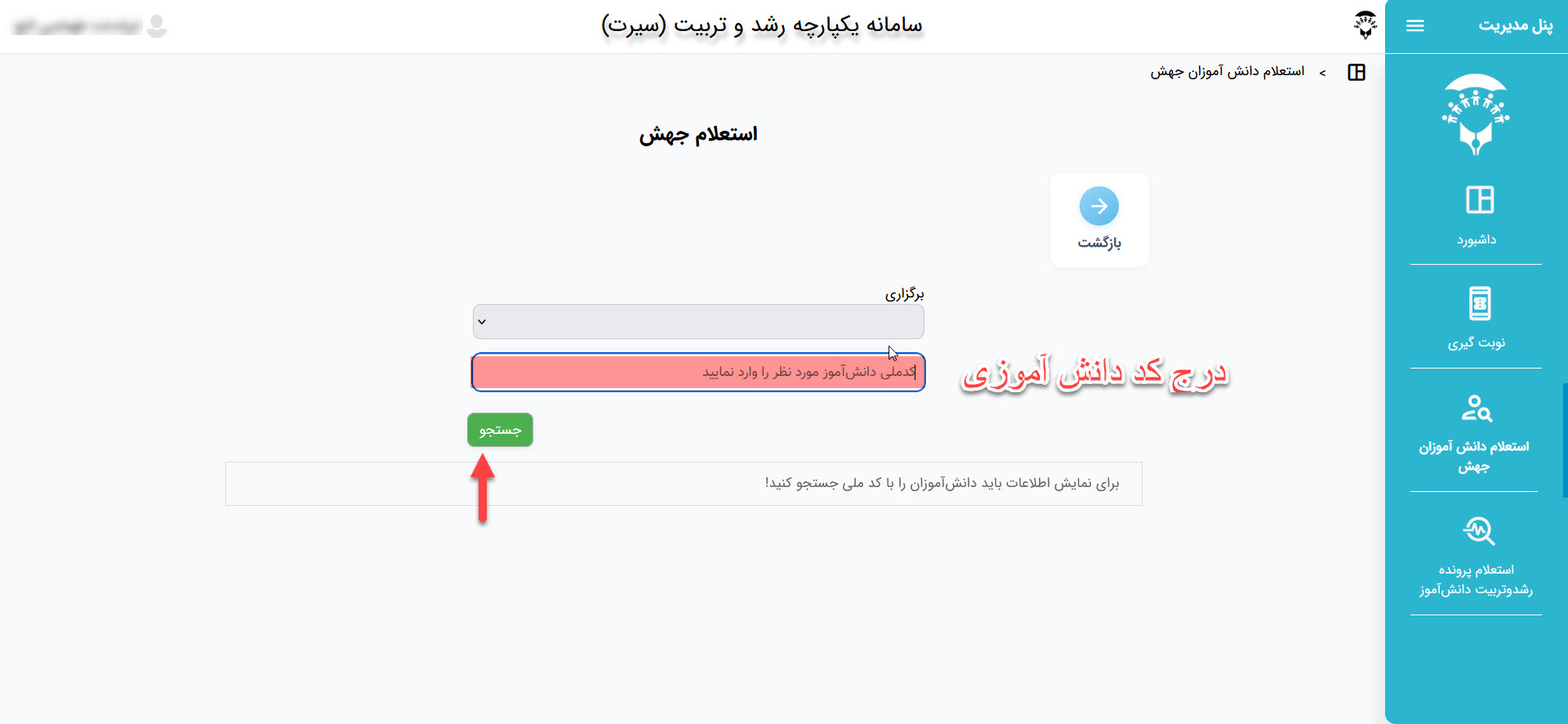
➖ با ورود به مرحله بعد در صفحه حاضر عنوان استعلام دانش آموزان جهش را لمس مینماید.
➖ با ورود به مرحله بعد کد ملی دانش آموز مورد نظر را وارد و سپس عنوان جستجو را کلیک مینماید.
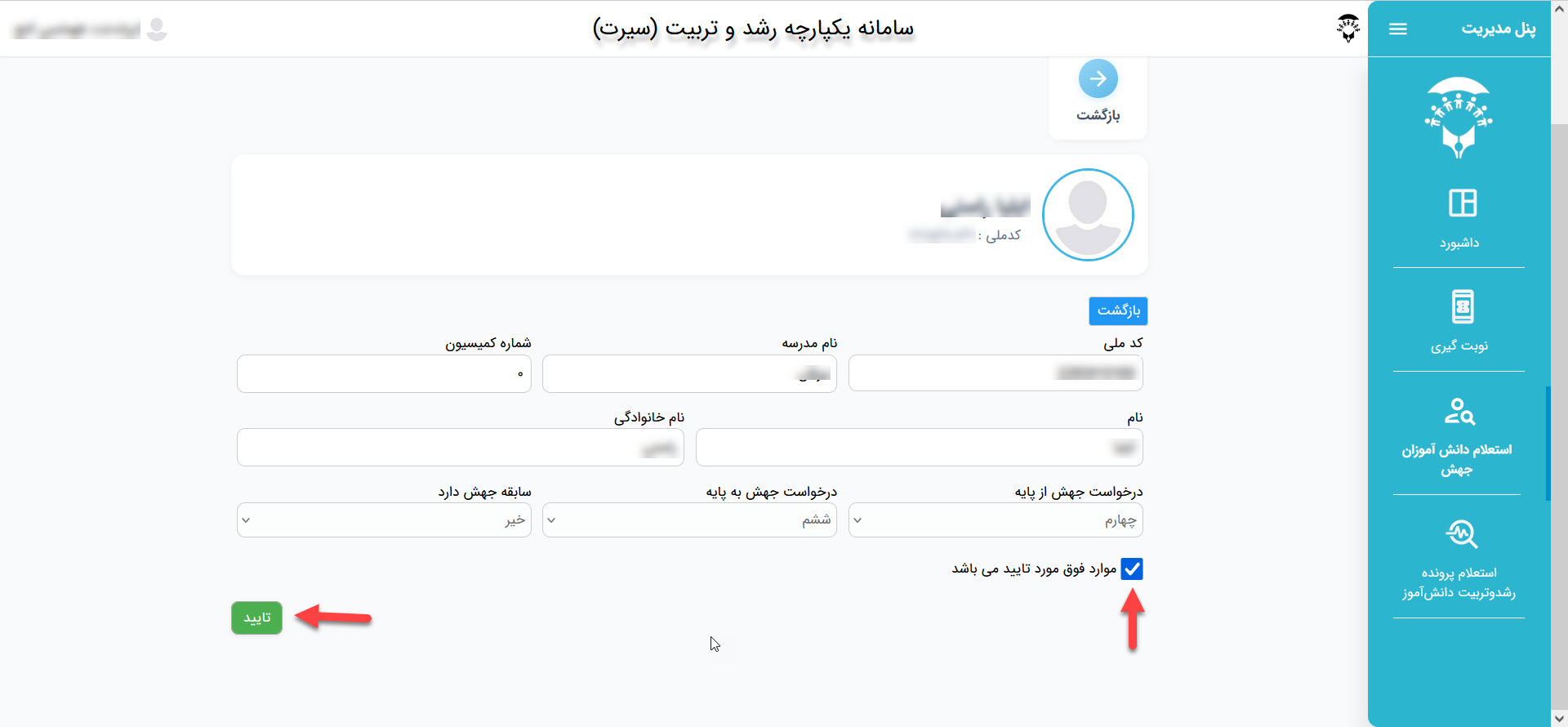
➖ با مشاهده نام دانش آموز عنوان مشاهده اطلاعات جهش را لمس مینماید. ➖ با مشاهده اطلاعات دانش آموز و اطمینان از صحت اطلاعات تیک þ عنوان موارد فوق مورد تایید میباشد را فعال و تایید مینماید.
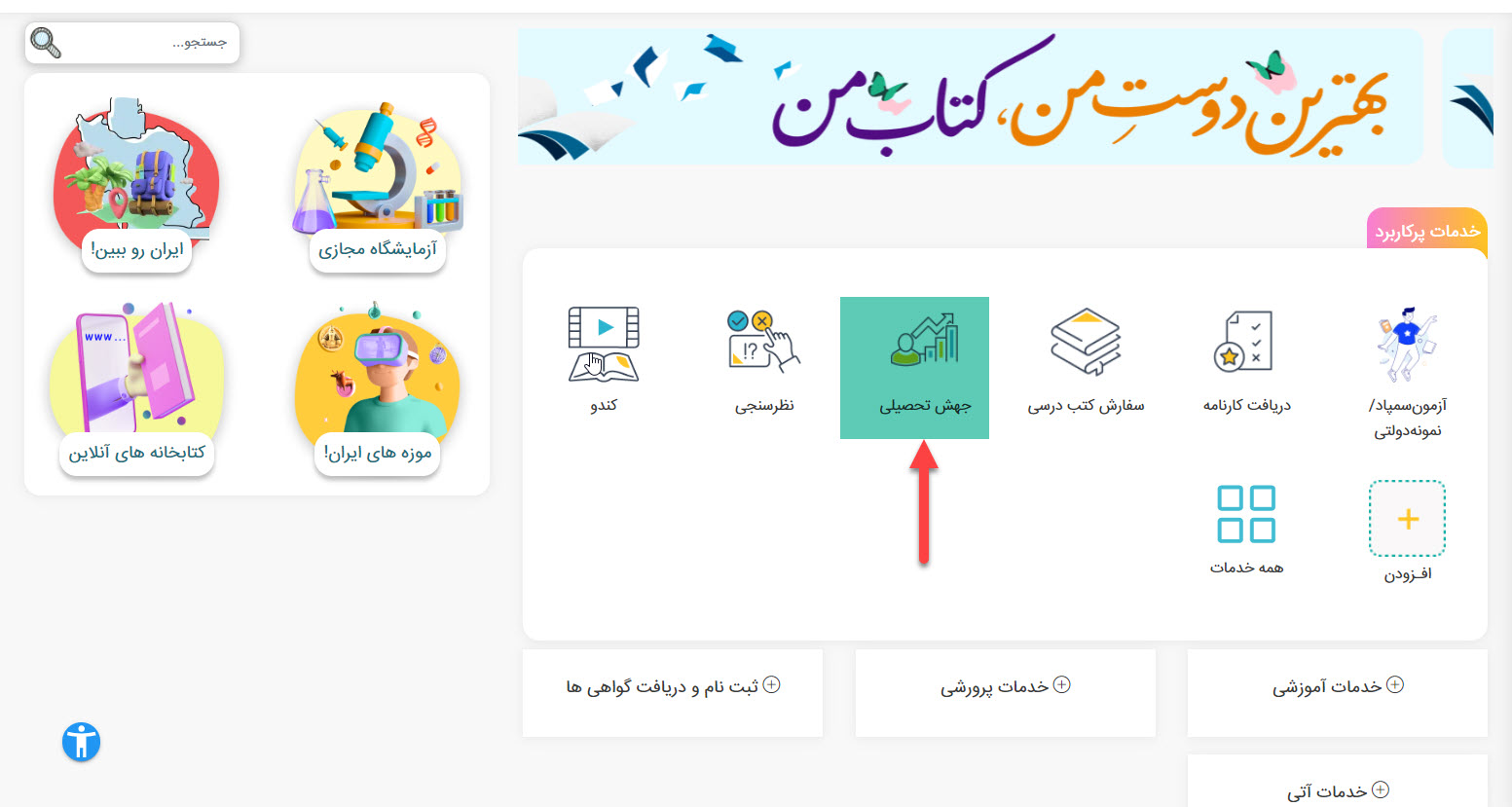
Ì در مرحله سوم دانش آموز / والدین وارد سامانه مای شده و مراحل زیر را انجام میدهد: 🔺️ پس از ورود به سامانه مای عنوان جهش تحصیلی را لمس نموده تا به صفحه جدید ارجاع داده شود.
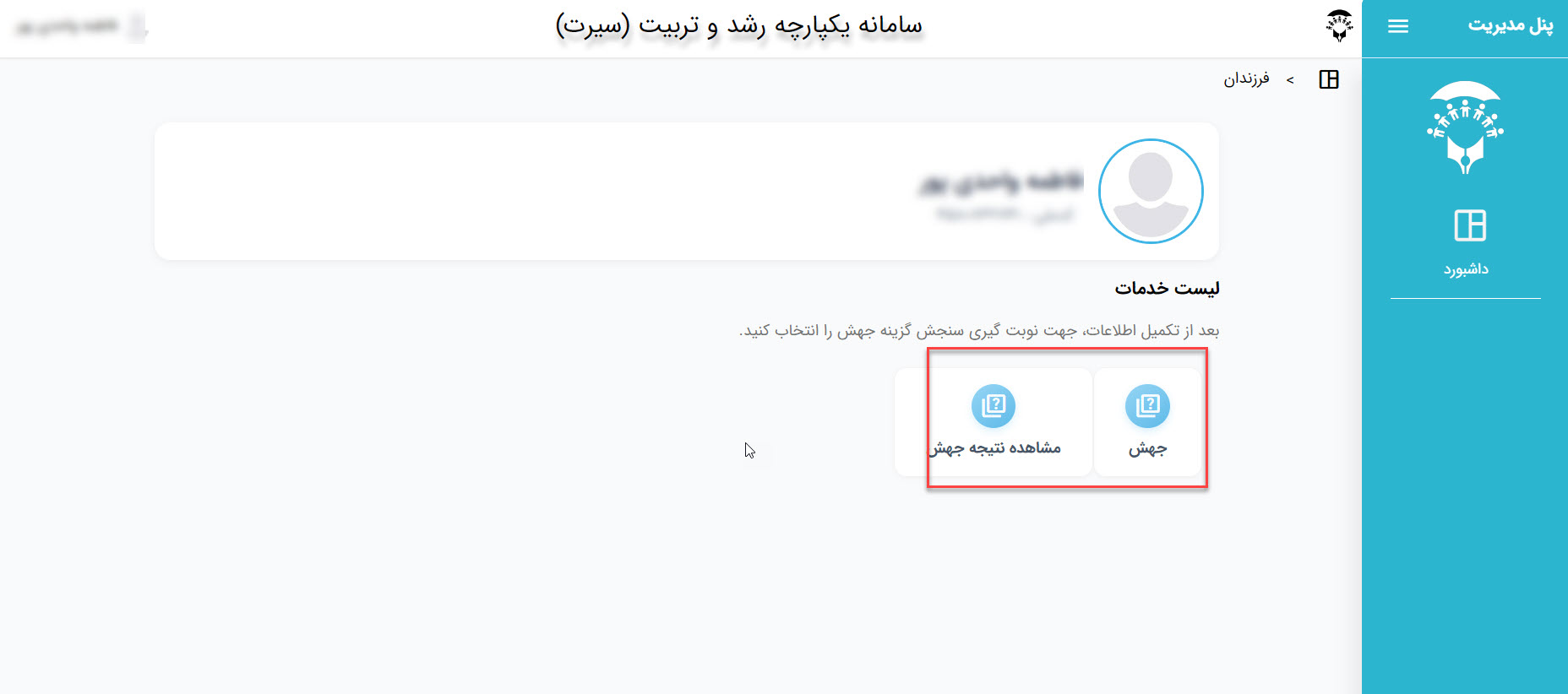
🔺️ در صفحه جدید بر روی عنوان جهش کلیک مینماید.
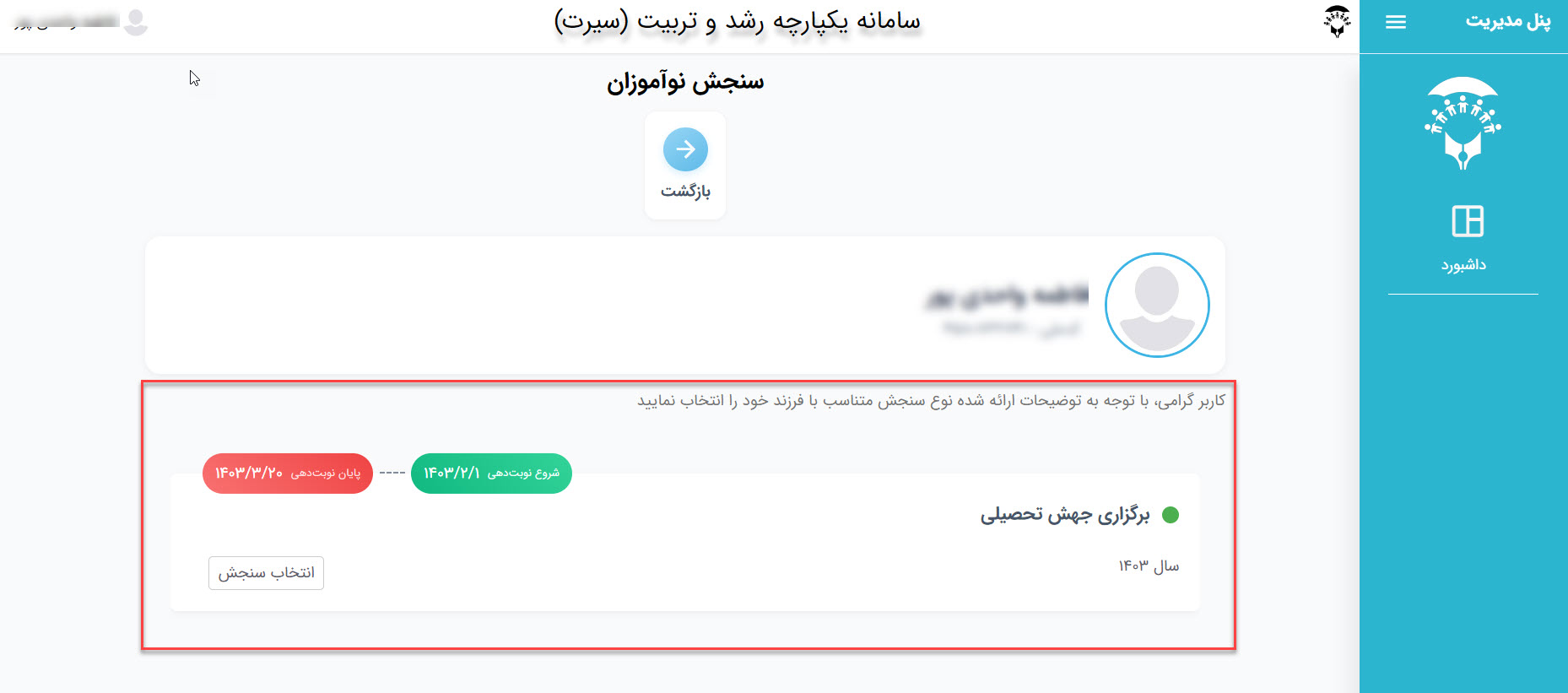
🔺️ در پنجره جدید با توجه به توضیحات ارائه شده عنوان مناسب را انتخاب مینماید. این عنوانها عبارتند از: ➖ شروع نوبت دهی ➖ پایان نوبت دهی ➖ انتخاب سنجش
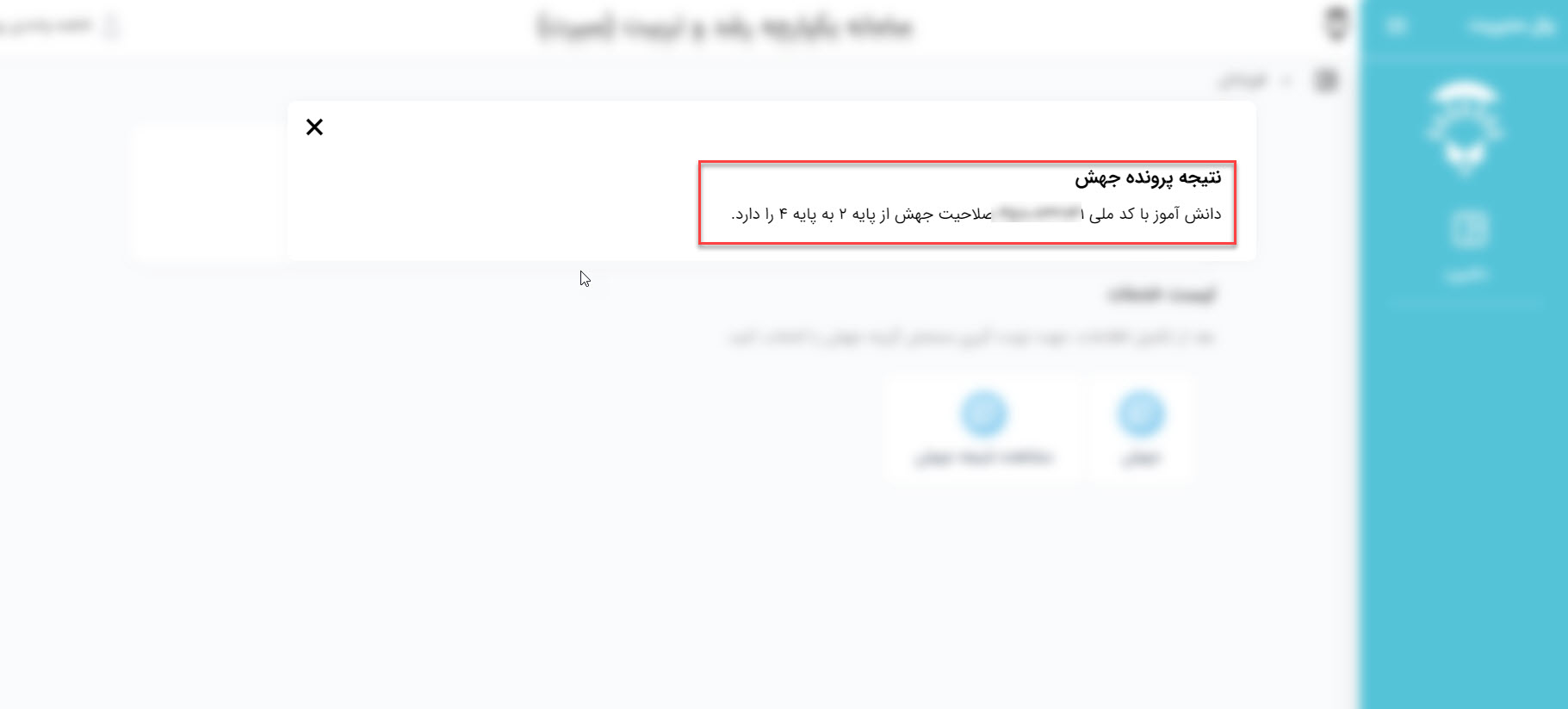
در صورت لزوم میتواند با استفاده از دکمه بازگشت به مرحله قبل برگردد. 🔺️ در این مرحله عنوان دریافت نوبت را کلیک نموده و در صفحه جدید محل مورد نظر را انتخاب مینماید. 🔺️ با کلیک بر روی مشاهده نتیجه سنجش میتواند نتیجه پرونده جهش را مشاهده نماید که آیا دانش آموز صلاحیت جهش را دارد یا خیر.
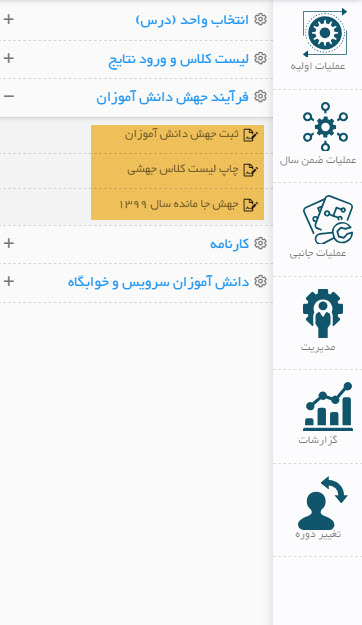
Ì در مرحله سوم سپس مدیر مدرسه وارد مدرسه شده از قسمت عملیات ضمن سال ابتدا: 🔶️ از قسمت فرایند جهش دانش آموزان، عنوان ثبت جهش دانش آموزان را لمس مینماید.
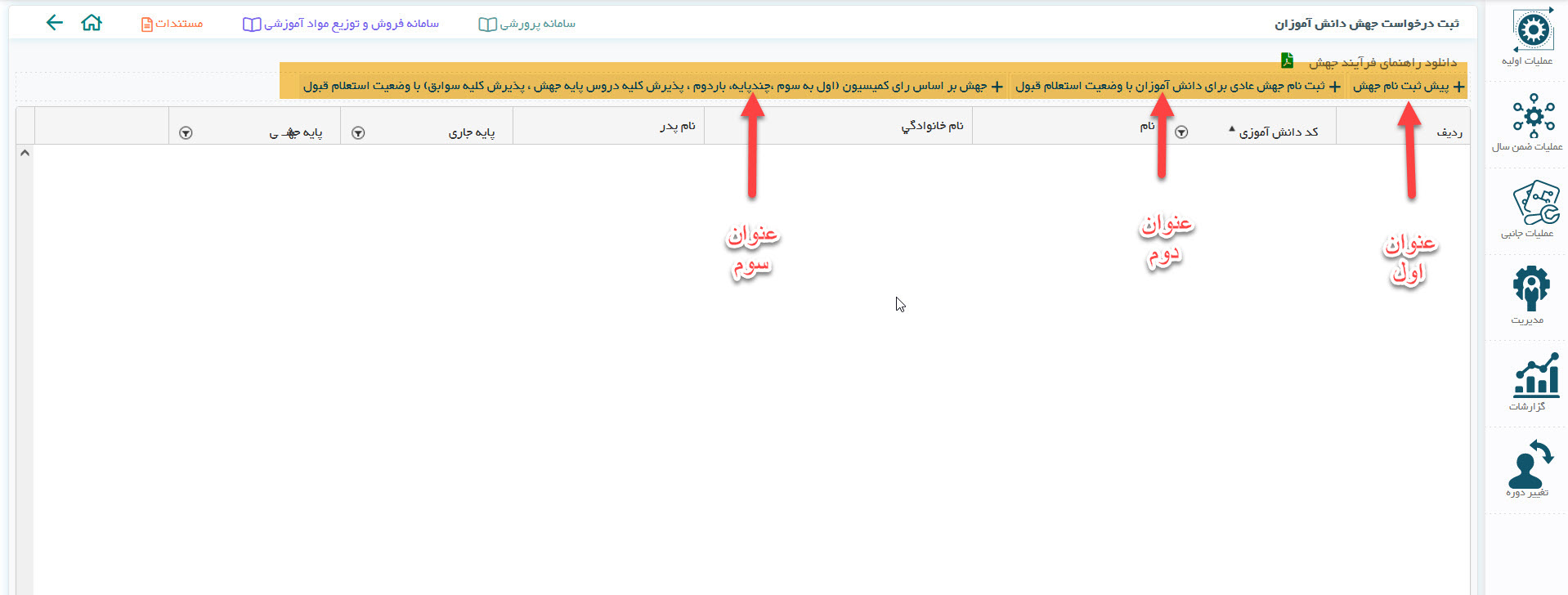
🔶️ در این صفحه سه عنوان وجود دارد که متناسب با نوع درخواست از آنها استفاده مینماید. ➖ پیش ثبت نام جهش ➖ ثبت نام جهش عادی برای دانش آموزان با وضعیت استعلام قبول ➖ جهش بر اساس رای کمیسیون (اول به سوم، چند پایه، بار دوم، پذیرش کلیه دروس پایه جهش، پذیرش کلیه سوابق) با وضعیت استعلام قبول
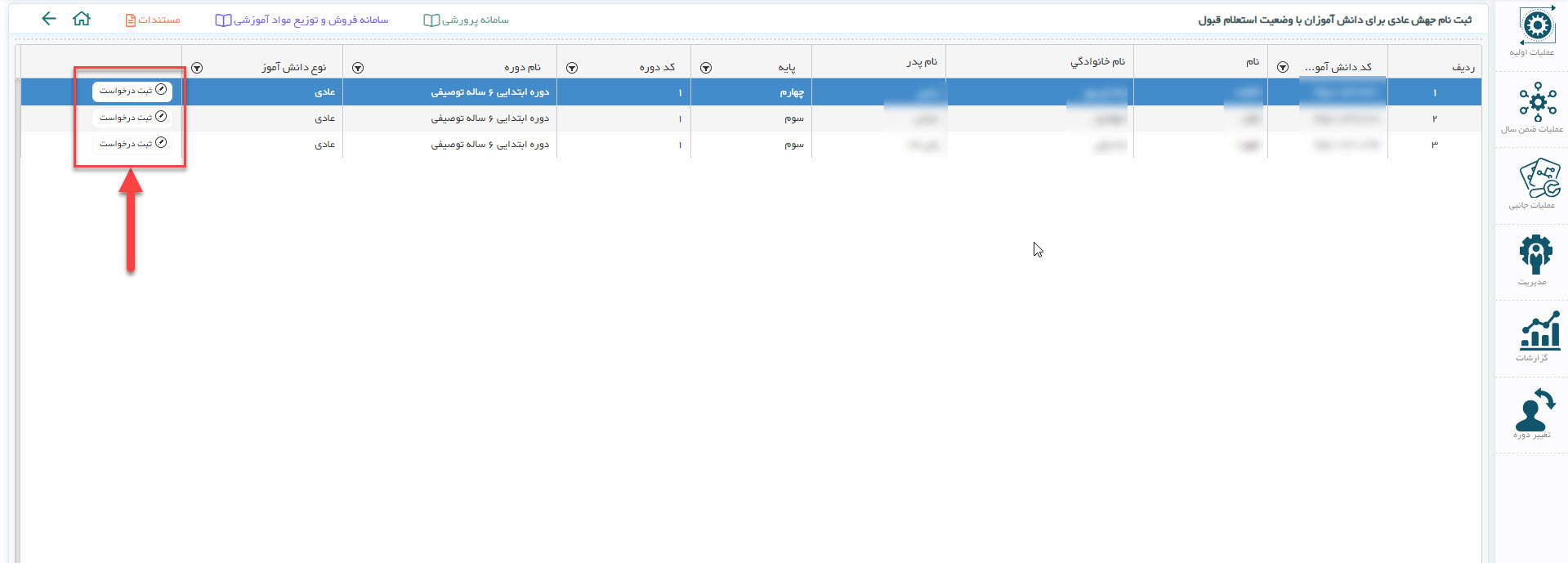
🔶️ با انتخاب عنوان ثبت نام جهش دانش آموز مورد نظر را انتخاب و فرایند کار را تکمیل مینماید. در این بخش متناسب با نوع کمیسیون عنوان مورد نظر را انتخاب و کلیک مینماید. 🔶️ حال بر روی عنوان ثبت درخواست کلیک کرده و با مشاهده دروس نمرات را ثبت مینماید.
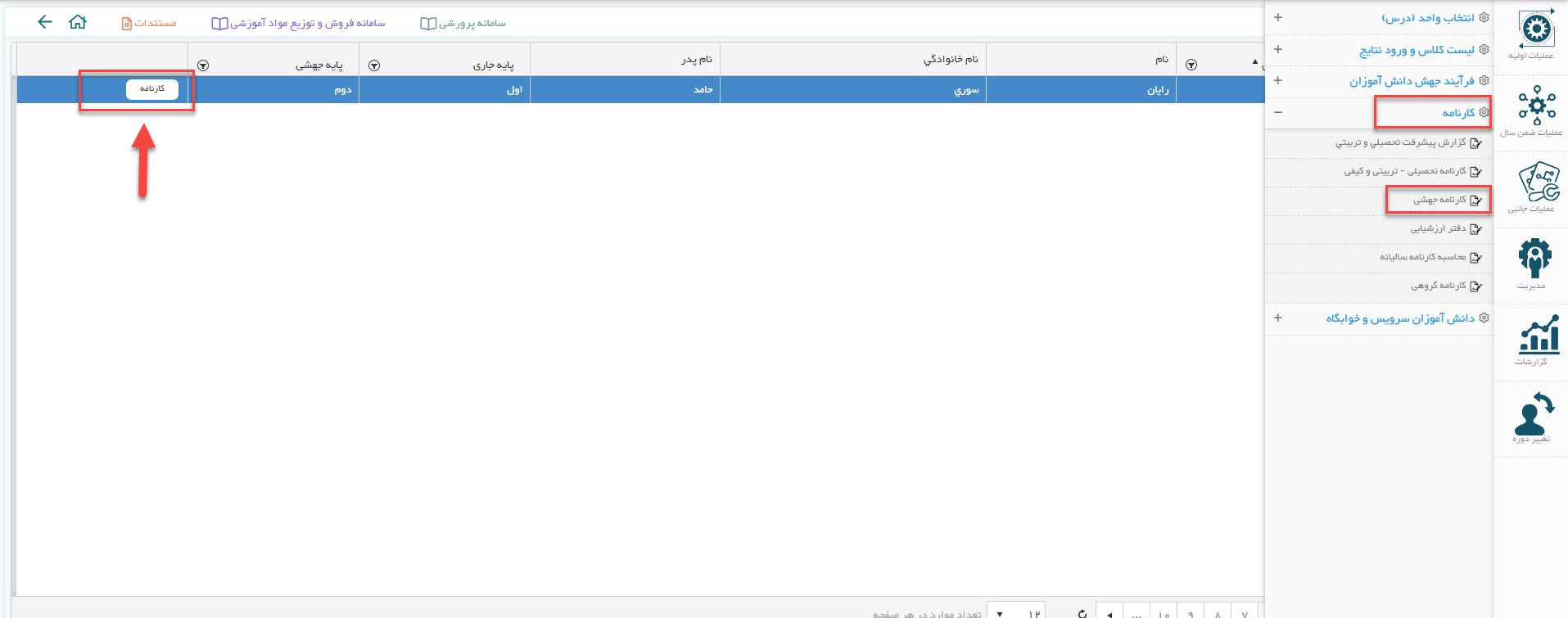
🔶️ بعد از ثبت نمرات قسمت عملیات ضمن سال، کارنامه میتوان کارنامه جهشی را لمس نمود تا اسامی موجود در این بخش را جهت چاپ کارنامه مشاهده نماید.
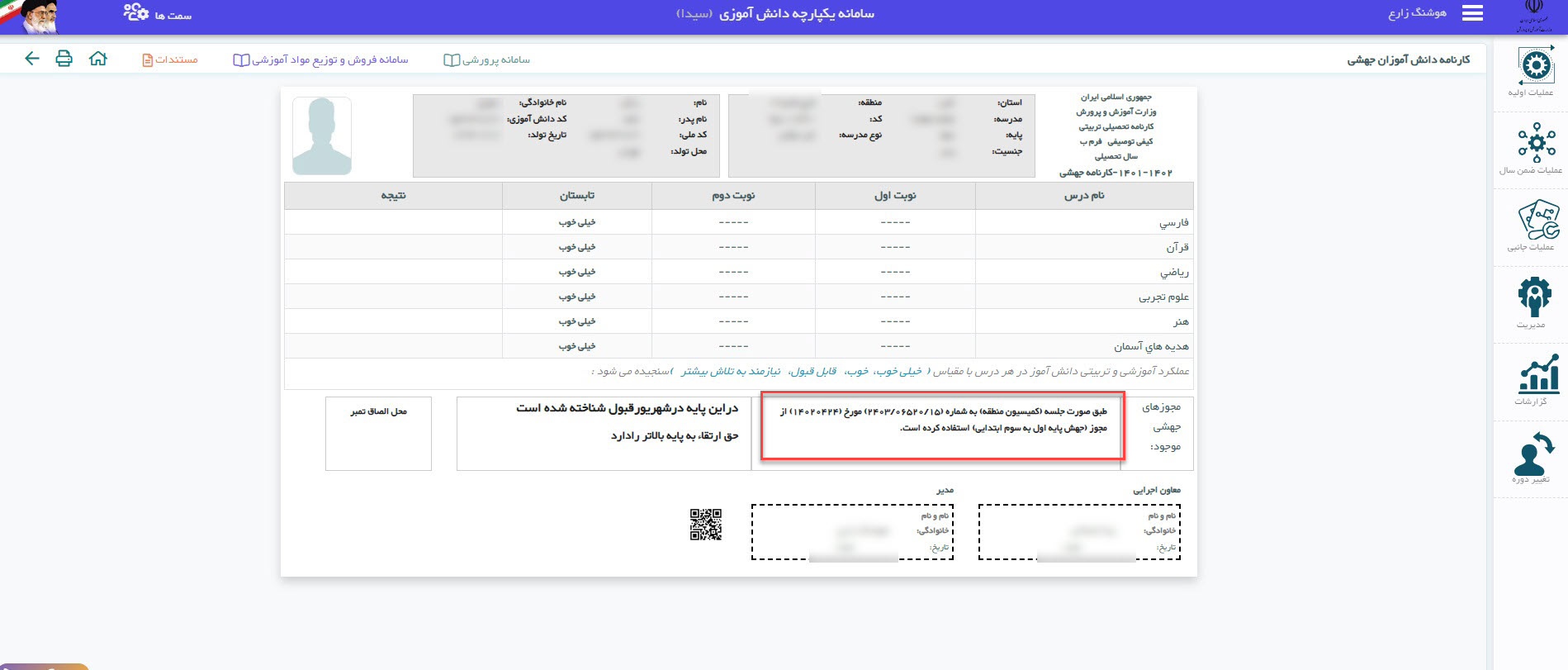
حال مدیر میتواند از همین قسمت روی عنوان کارنامه کلیک نموده تا کارنامه جهشی را چاپ نماید.
¬جهش تحصیلی برای دانش آموزان مقطع متوسطه اول: در متوسطه اول هم ثبت جهش در قسمت ثبت مجوزهای دانش آموز انجام میگیرد.
نکته: در متوسطه اول با انتخاب عنوان مناسب در بخش نوع مجوز، در قسمت نوع مرجع به صورت خودکار عنوان کمیسیون خاص شورای عالی انتخاب میگردد.
l در متوسطه دوم در بخش نوع مجوز عنوان مورد نظر انتخاب میگردد.
× توضیح مهم اینکه ابتدا باید کلیه نمرات ثبت و نتیجه در کارنامه دانش آموز مشخص گردد که آیا شرایط ثبت نام در جهش را دارا میباشد یا خیر به همین دلیل ثبت نام و به ویژه ثبت نمرات طبق آیین نامه در همه مقاطع در دوره شهریور ماه انجام میگیرد.
برای دریافت فایل pdf می توانيد از عنوان زير استفاده نماييد. راهنمای جهش تحصیلی دانش آموزان برچسبها: جهش تحصیلی دانش آموزان, ابتدایی, متوسطه اول, متوسطه دوم نوشته شده در تاريخ دوشنبه ۱۴ خرداد ۱۴۰۳
توسط علی ترکاشوند
فرایند مشاهده سوابق تحصیلی و گرفتن کد سوابق افرادی که برای دریافت کد سوابق تحصیلی اقدام مینمایند شامل دو گروه میشوند: × گروه اول افرادی که برای کنکور ثبت نام نکردهاند. × گروه دوم اشخاصی که در کنکور سال جدید ثبت نام نمودهاند.
گروه اول: برای مشاهده سوابق تحصیلی خود از طریق سامانه مای به آدرس my.medu.ir وارد شده و عنوان مشاهده سوابق تحصیلی را انتخاب و فرایند را تکمیل مینمایند.
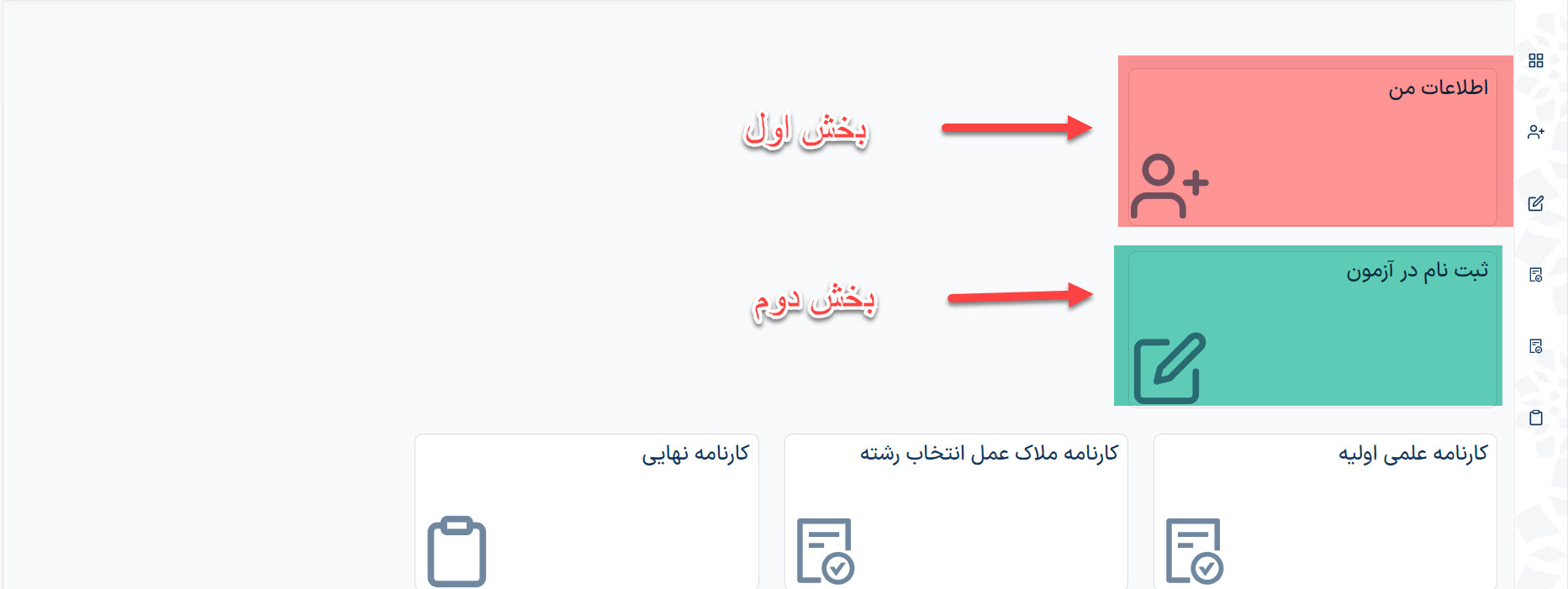
گروه دوم: افرادی که برای کنکور ثبت نام نمودهاند روند مشاهده و تایید اطلاعات خود را از روش زیر انجام میدهند: ابتدا: وارد سامانه سنجش به آدرس my.sanjesh.org میشوند، در این قسمت کد ملی و رمز را درج و وارد سامانه میشوند. دوم: پس از ورود به سامانه در بخش اول بر روی عنوان اطلاعات من کلیک مینمایند.
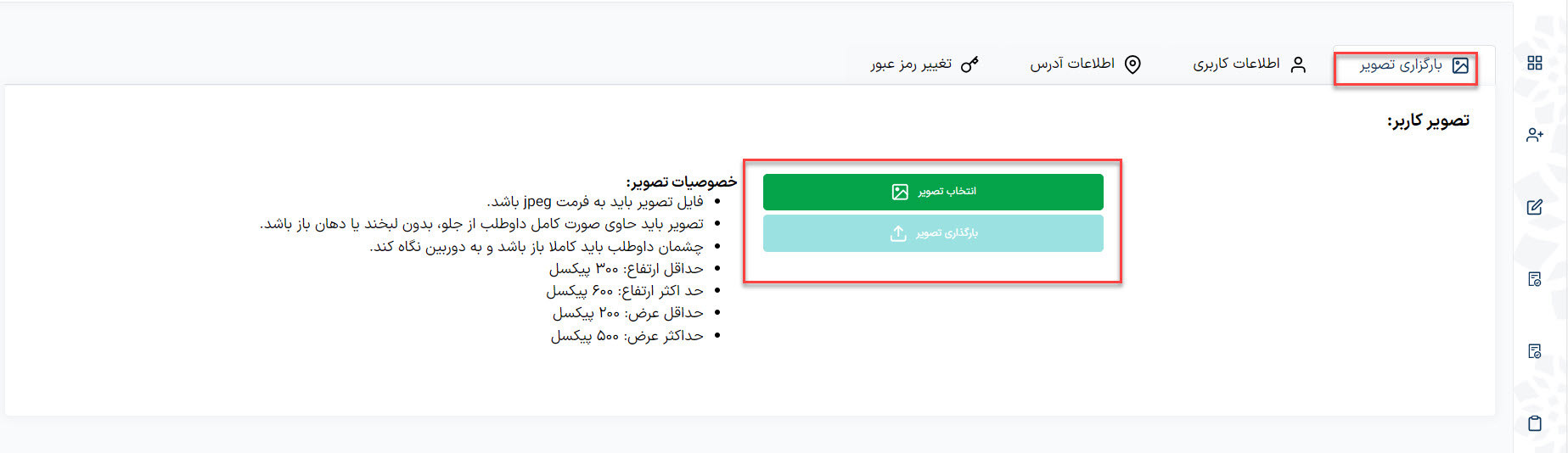
سوم: در این بخش سه عنوان بارگذاری تصویر؛ اطلاعات کاربری و اطلاعات آدرس وجود دارد. در بخش اول که مربوط به تصویر کاربر هست در صورت لزوم میتوانید عکس خود را تغییر داده و بارگذاری نمایید.
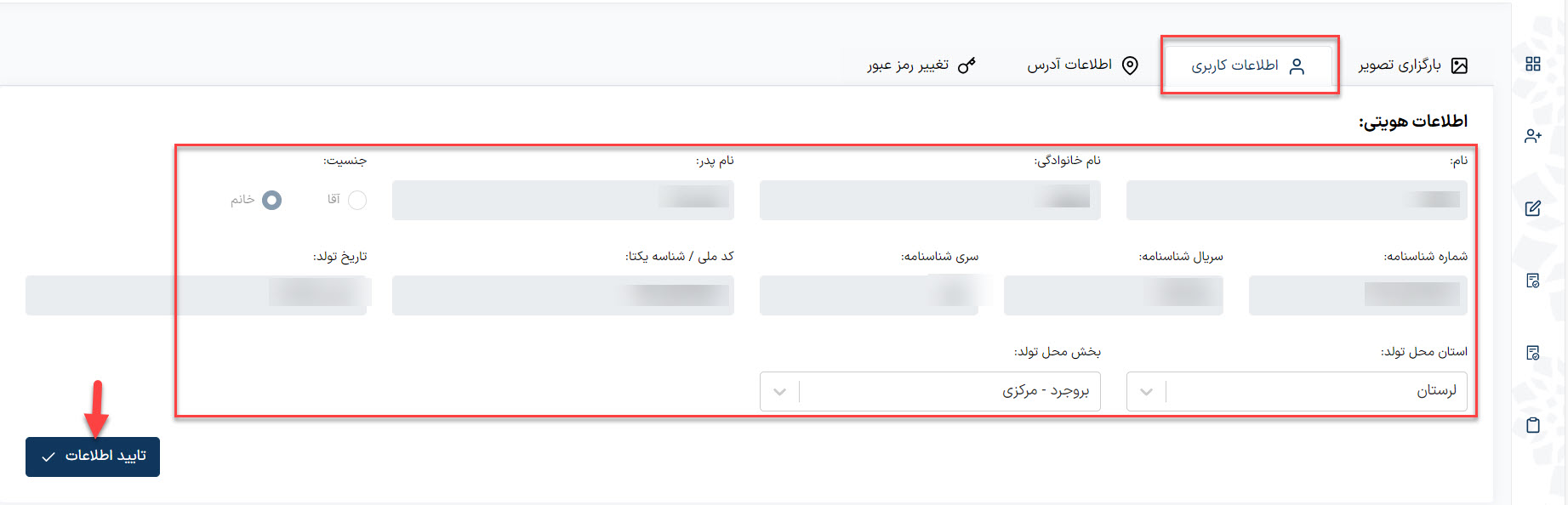
در بخش دوم اطلاعات هویتی (کاربری) قابل مشاهده هستند در صورت صحت اطلاعات عنوان تایید اطلاعات را لمس نمایید.
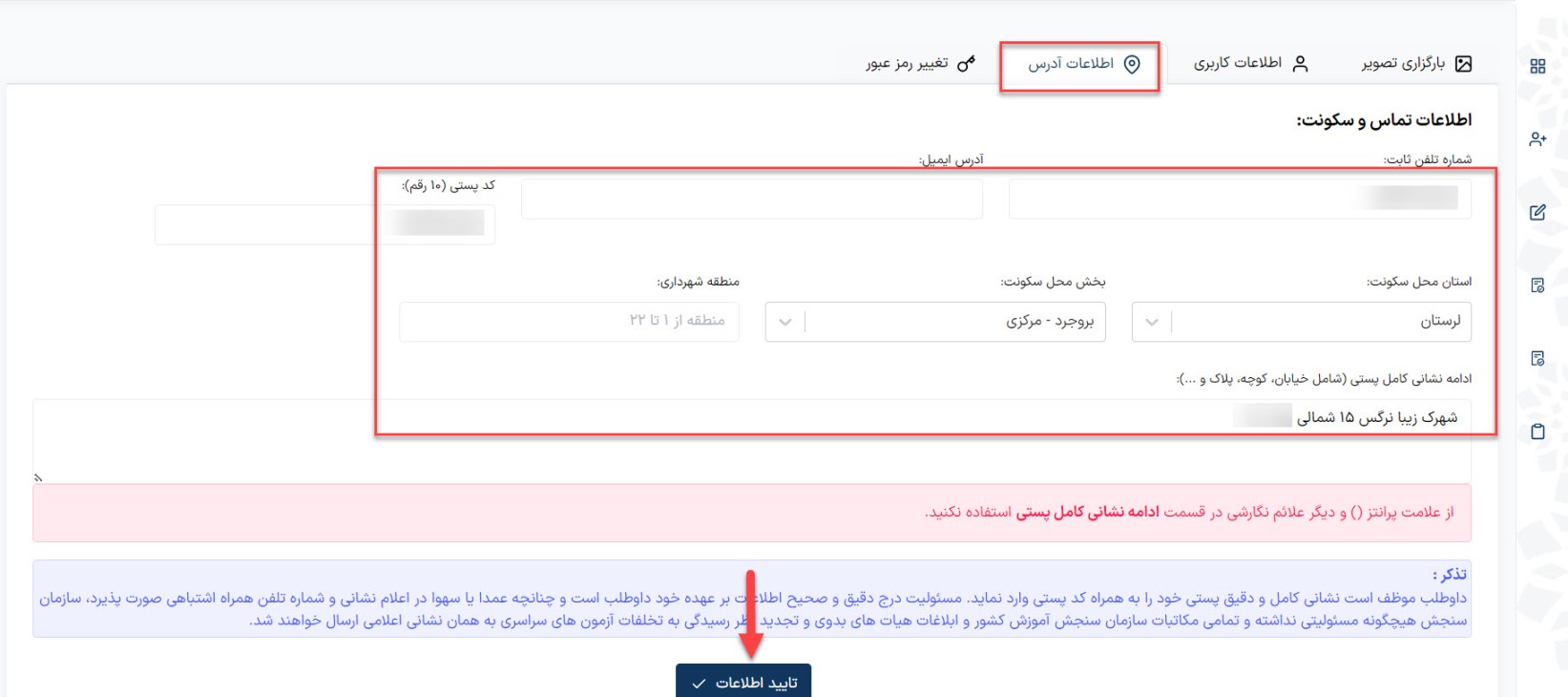
در بخش سوم اطلاعات مربوط به آدرس محل سکونت (اطلاعات آدرس) وجود دارد. این بخش را نیز همانند بخشهای دیگر تکمیل مینمایید.
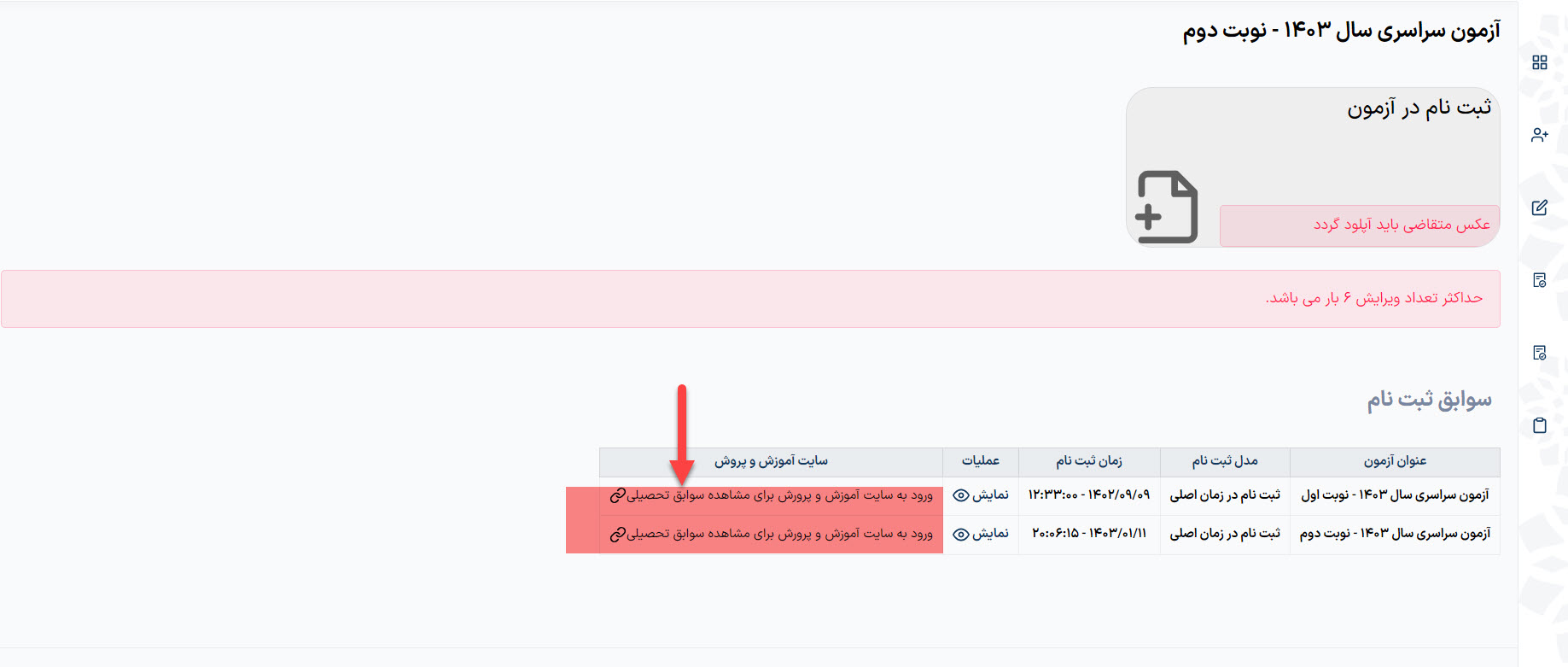
توجه: در کلیه بخشهای فوق بعد از ثبت اطلاعات میبایست فرایند تایید اطلاعات انجام گیرد. چهارم: حال به صفحه اولیه بازگشته و بر روی عنوان ثبت نام در آزمون کلیک مینمایید. در صفحه جدید عنوان آزمون سراسری را لمس می کنید تا وارد صفحه بعد شوید. پنجم: در این صفحه در بخش سوابق ثبت نام روی عنوان مورد نظر برای مشاهده سوابق تحصیلی کلیک نمایید.
ششم: با لمس این عنوان شما به صفحه بعد ارجاع داده میشوید، در این صفحه نیز بر روی عنوان مشاهده سابقه تحصیلی کلیک کنید. در صفحه جدید نیز ابزار ویرایش را لمس نمایید.
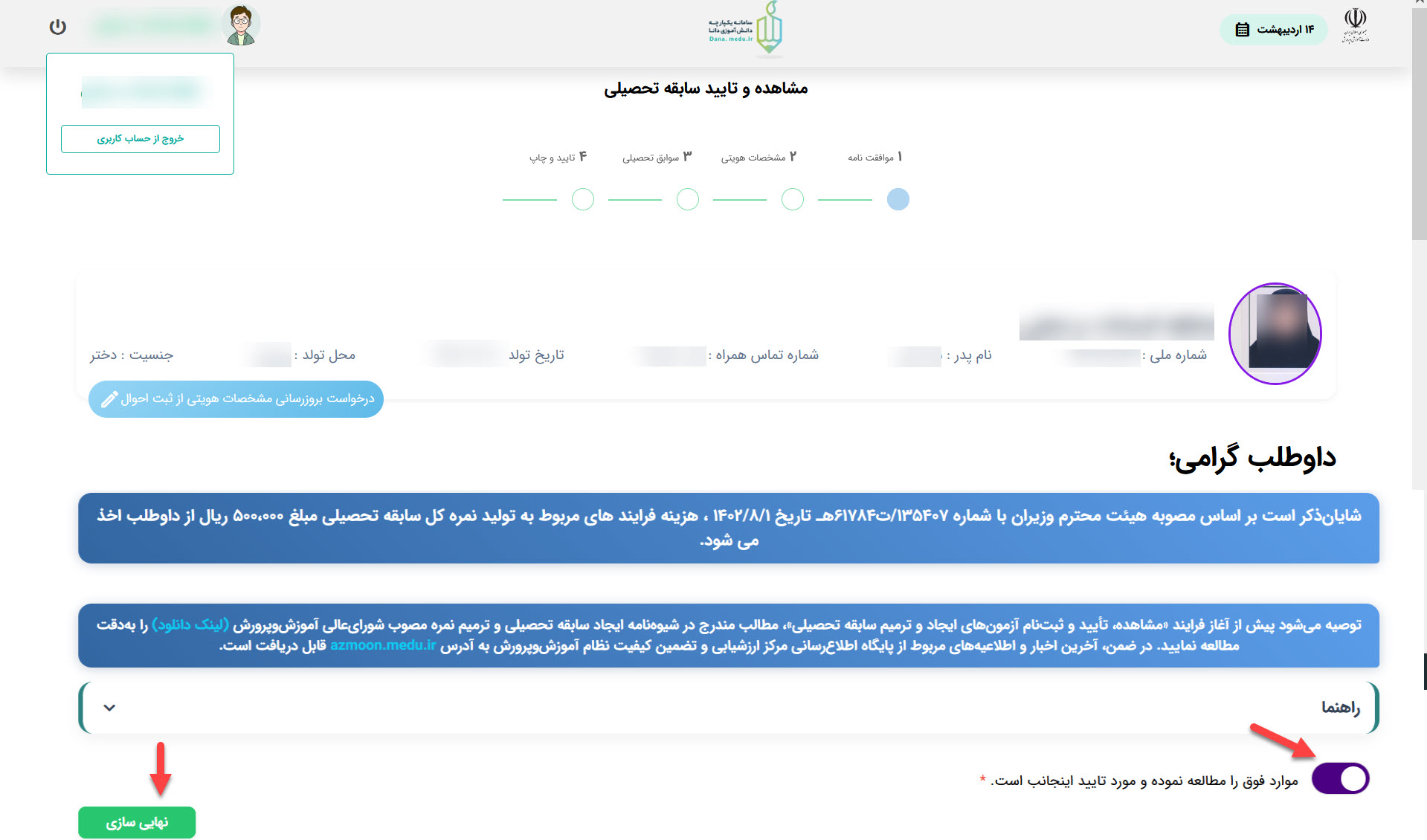
× صفحه جدید شامل چند بخش میباشد که به ترتیب باید همه بخشها تکمیل گردد. هفتم: بخش اول مربوط به موافقتنامه میباشد. در این بخش اگر اطلاعات هویتی صحیح میباشد در پایین صفحه عنوان موارد فوق را مطالعه نموده و مورد تایید اینجانب است، را فعال مینمایید و سپس عنوان پرداخت و نهاییسازی را لمس میکنید.
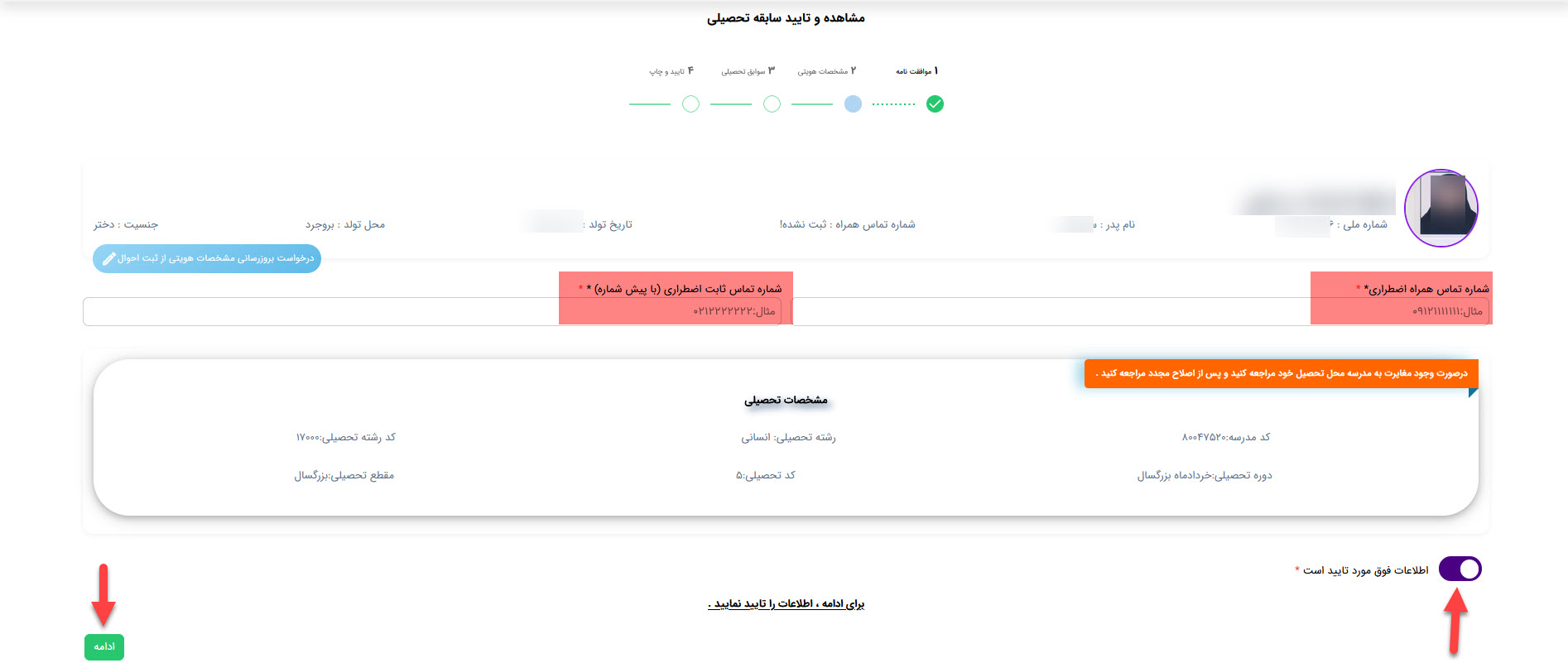
هشتم: در مرحله ۲ یعنی مشخصات هویتی شماره همراه و شماره ثابت اضطراری را درج و در پایین صفحه بخش اطلاعات فوق مورد تایید است را فعال نموده و سپس بر روی عنوان ادامه کلیک مینمایید.
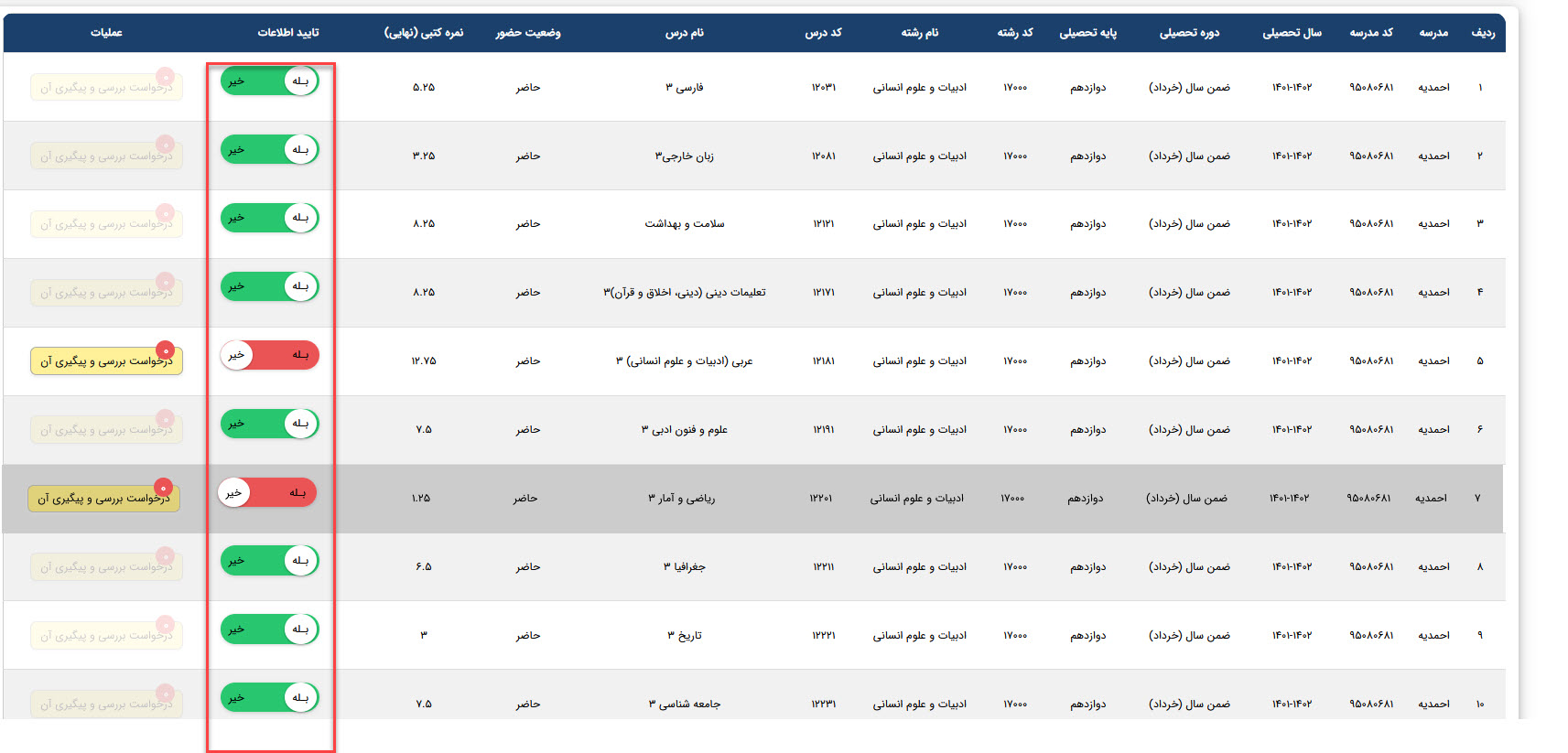
نهم: در مرحله بعد دانش آموز وارد بخش سوابق تحصیلی میشود. با مشاهده سوابق تحصیلی و نمرات موجود ابتدا در قسمت تایید اطلاعات، بر روی دکمه مربوط کلیک نموده تا همه موارد به حالت سبز یعنی بله قرار داده شوند و در نهایت تایید و ادامه را لمس میکند.
نکته: اگر نسبت به درسی چه از لحاظ وجود درس و یا نمره موجود اعتراضی وجود دارد ابتدا حالت تایید را بر روی خیر قرار داده و عنوان درخواست بررسی و پیگیری آن را لمس مینماید. سپس در بخش عملیات بر روی عنوان درخواست بررسی و پیگیری آن، کلیک می نماید. با انجام این کار شما با پیامی روبرو میشوید مبنی بر اینکه تا وضعیت درخواست مشخص نگردد امکان مراجعه به مراحل بعد وجود ندارد. بنابراین در ثبت درخواست دقت لازم را داشته و از ثبت درخواستهای غیر واقعی اجتناب نمایید. ابتدا این پنجره توضیحات را بسته و در پنجره باز شده جدید عنوان افزودن را لمس و یکی از عنوانهای مربوطه را انتخاب و بر روی بررسی کلیک نمایید.
دهم: پس از تکمیل مرحله فوق (به شرطی که درخواستی ثبت نشود) میتوانید بر روی عنوان تایید و ادامه کلیک نمایید. با انجام این کار در صفحه جدید کلیه نمرات در وضعیت تایید شده قرار میگیرند.
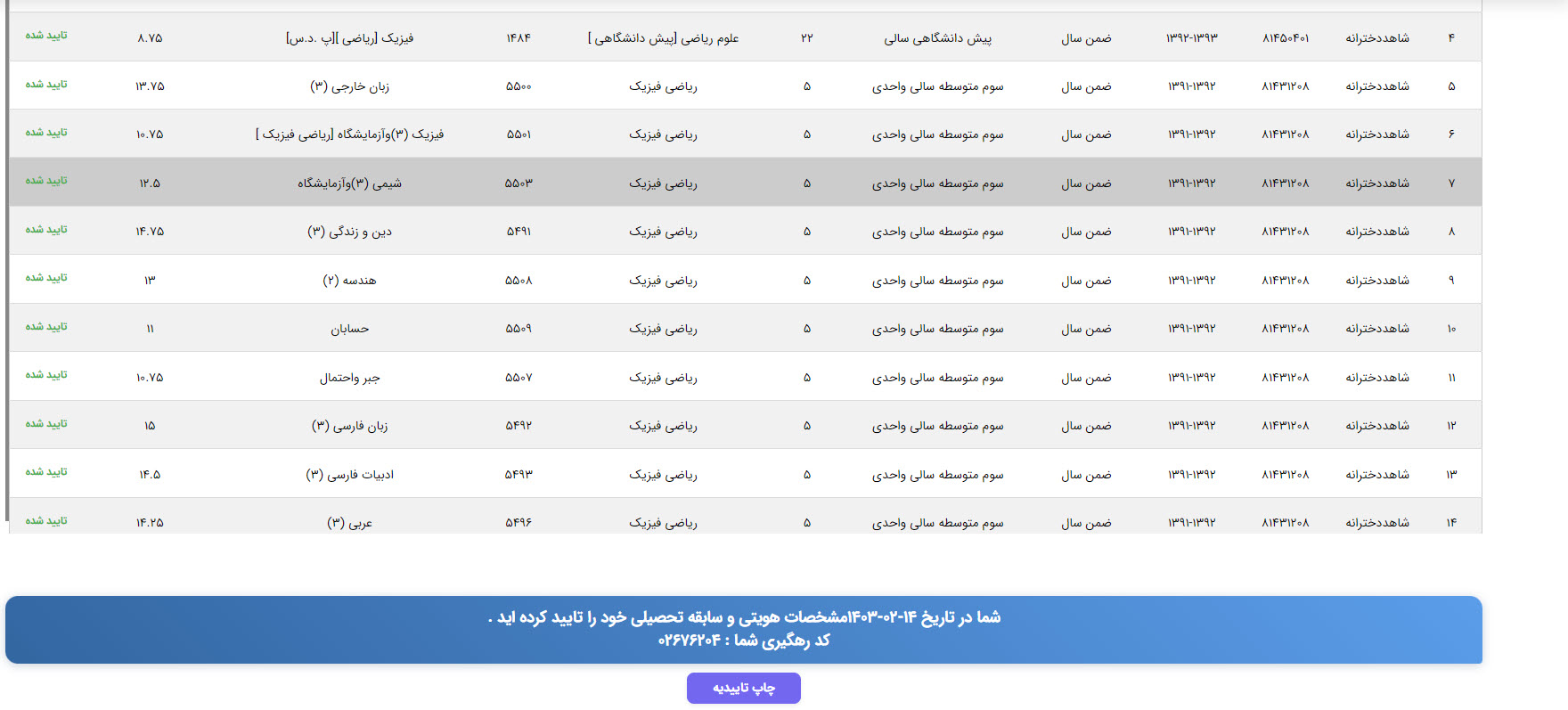
قابل ذکر اینکه علاوه بر تایید اطلاعات کد رهگیری نیز ایجاد میگردد. علاوه بر اینکه این کد به شماره همراه ارسال میشود این کد در سامانه نیز وجود دارد که میتوانید نسبت به چاپ تاییدیه تحصیلی نیز اقدام نمایید.
برای دريافت متن پی دی اف بر روی عنوان زير کلیک نماييد. مشاهده سوابق تحصیلی و دريافت کد پیگیری برچسبها: مشاهده سوابق, کد رهگیری, مشخصات هویتی, سابقه تحصیلی نوشته شده در تاريخ جمعه ۱۴ اردیبهشت ۱۴۰۳
توسط علی ترکاشوند
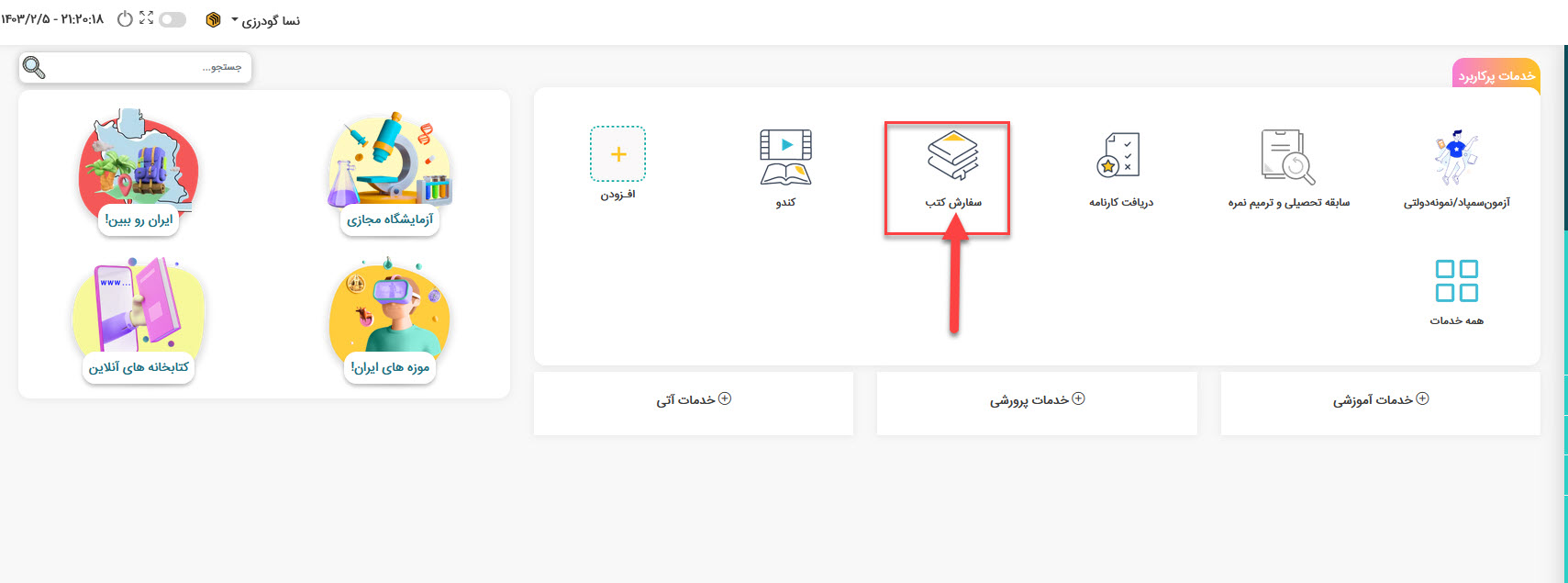
ثبت سفارش کتاب
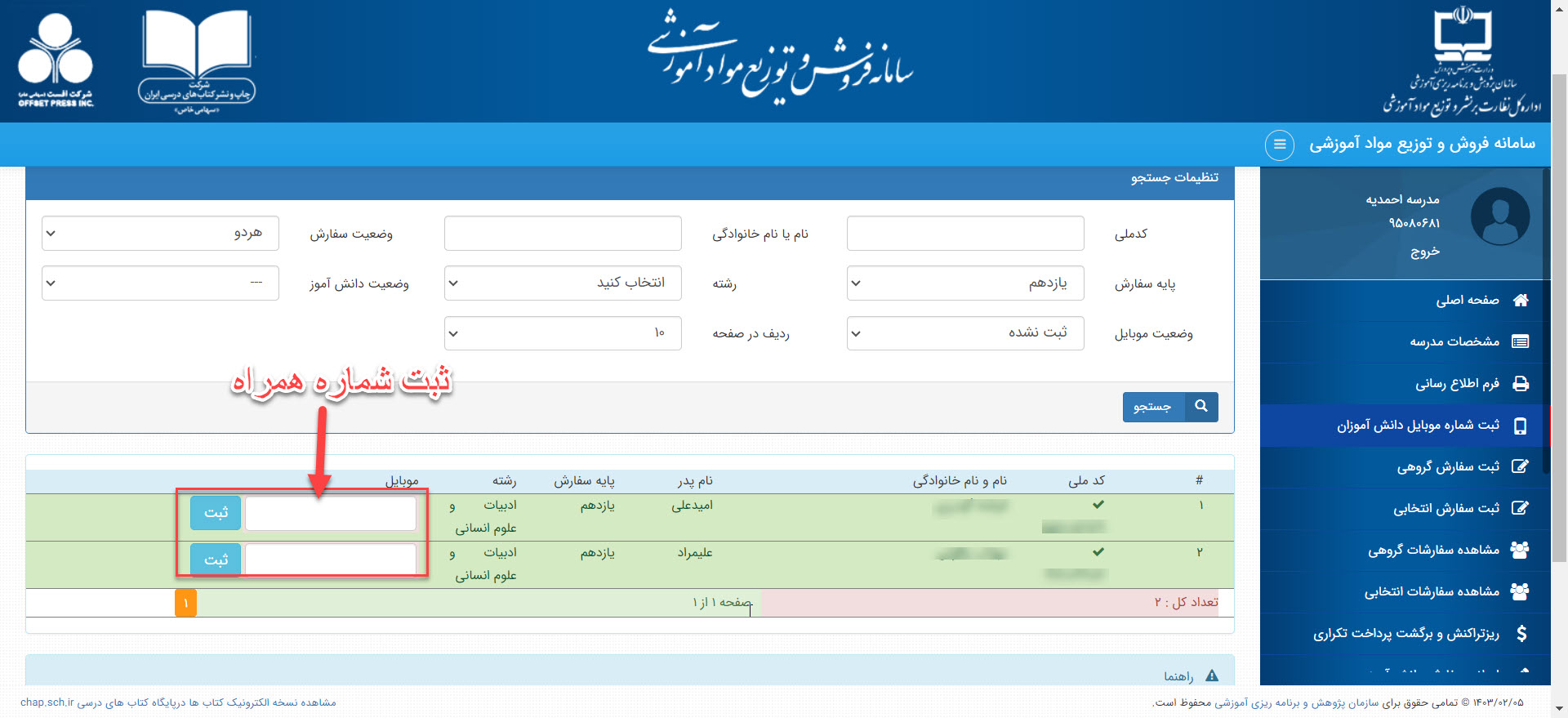
نکته: برای یافتن اسامی دانش آموزانی که فاقد شماره همراه میباشند ابتدا پایه سفارش سپس رشته و از قسمت وضعیت موبایل، عنوان ثبت نشده را انتخاب و عنوان جستجو را لمس مینماییم.
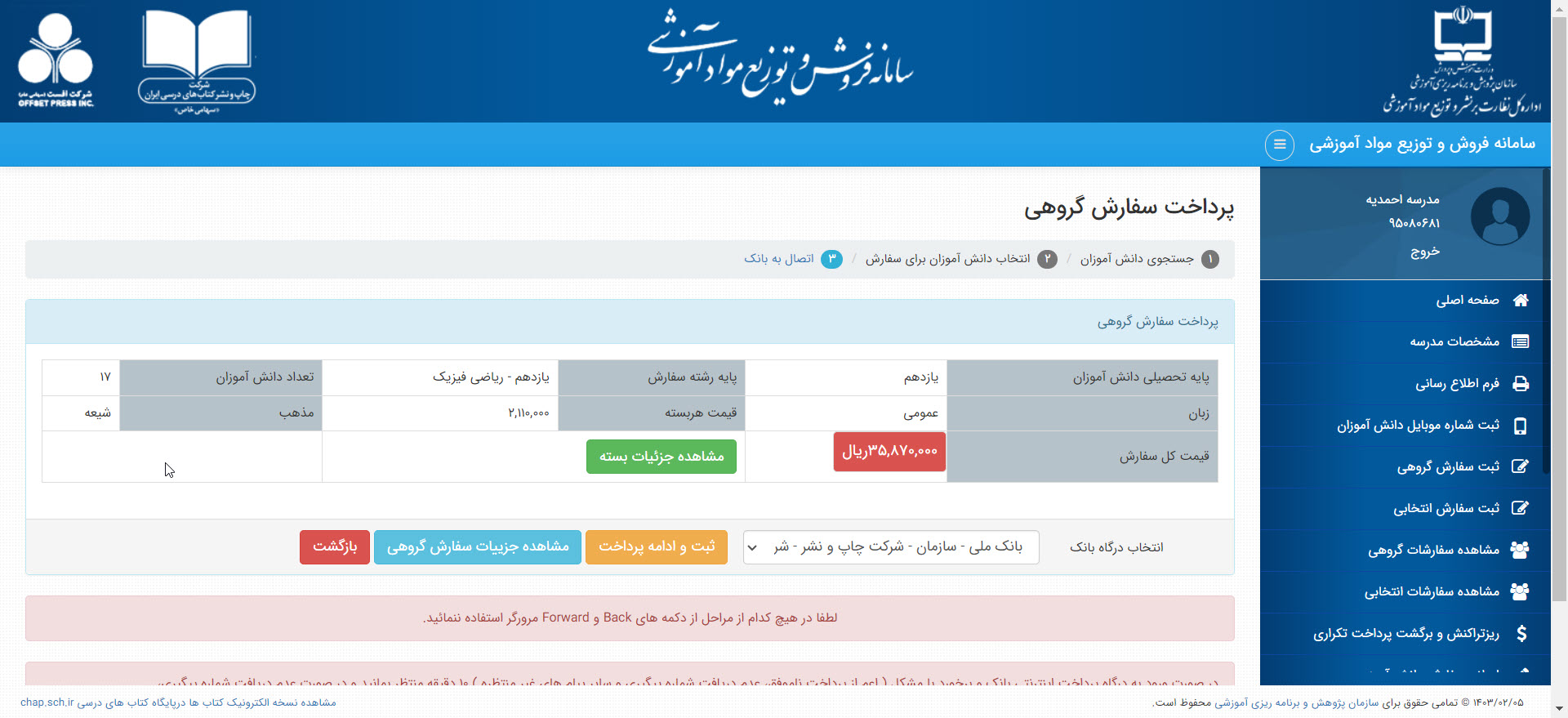
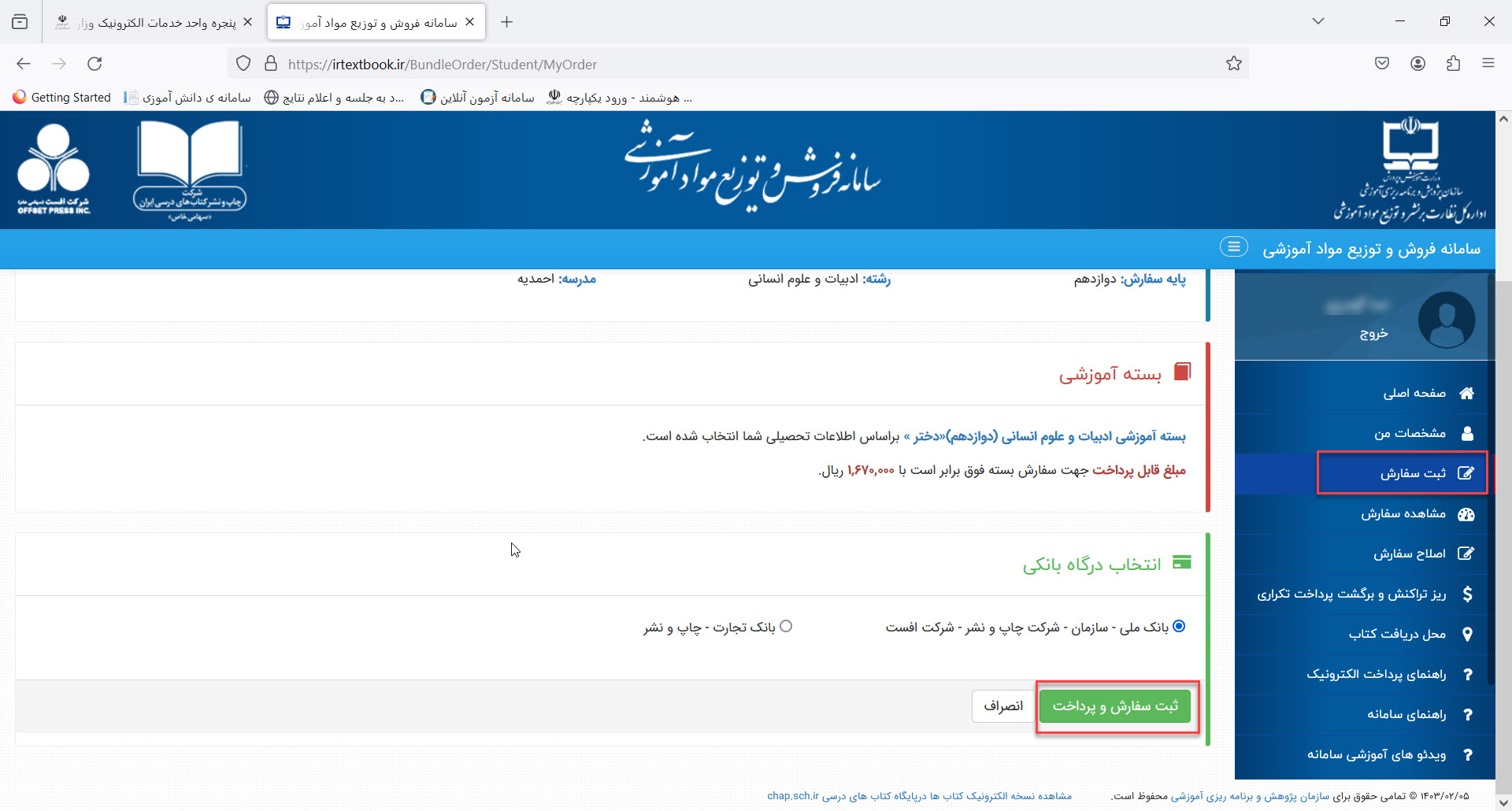
پس از ثبت سفارش صفحه مربوط به پرداخت سفارش گروهی برای شما فعال میگردد. در این صفحه توضیحات مربوط به سفارش مانند پایه، رشته، تعداد، قیمت هر بسته و قیمت کل سفارش وجود دارد.
اگر در زمان ثبت سفارش پرداخت صورت نگرفته باشد در این بخش میتوانید روند پرداخت را تکمیل نمایید. روش دوم: ثبت سفارش فردی
در کاربری دانش آموز نیست وانهای متفاوتی وجود دارند که میتوانند با استفاده از آنها نسبت به پیگیری سفارش خود اقدام نمایند از جمله مشاهده سفارش اصلاح سفارش محل دریافت کتاب و یا سایر موارد. روش سوم: برچسبها: ثبت سفارش کتب, سفارش گروهی, سفارش فردی نوشته شده در تاريخ پنجشنبه ۶ اردیبهشت ۱۴۰۳
توسط علی ترکاشوند
✍️ تدابیر لازم قبل از شروع امتحانات نوبت دوم 👈 قابل توجه دبیران محترم لطفاً به نکات زیر اهتمام ویژه داشته باشید: برچسبها: شروع امتحانات, ترک تحصیل, غیبت نوشته شده در تاريخ پنجشنبه ۳۰ فروردین ۱۴۰۳
توسط علی ترکاشوند
سامانه اسکان فرهنگیان سایت اسکان فرهنگیان eskan.medu.ir از سوی وزارت آموزش و پرورش با هدف ارائه خدمات رفاهی به فرهنگیان سراسر کشور راه اندازی شده است. این سایت در حال حاضر، امکان رزرو تمامی مراکز رفاهی آموزش و پرورش و خانه معلم ها را برای فرهنگیان بازنشسته و شاغل فراهم نموده است. آموزش و پرورش برای آن دسته از افرادی که متقاضی اسکان در خانه معلم ها می باشند، اقدام به راه اندازی سایتی به نام سایت اسکان فرهنگیان eskan.medu.ir نموده است. در این سایت امکان ثبت نام به منظور رزرو خانه معلم های سراسر کشور وجود دارد و فرهنگیان می توانند بسته به نیاز خود هر یک از خانه معلم های مورد نظر خود را به صورت آنلاین رزرو کنند.
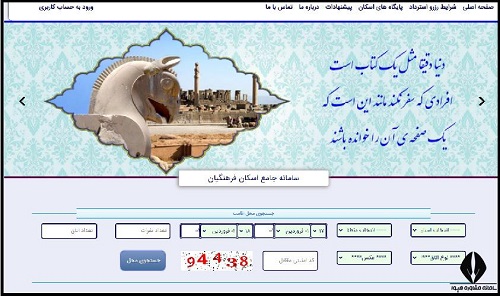
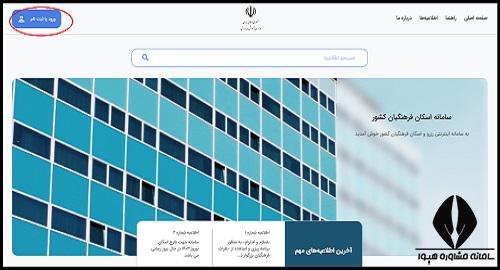
سایت اسکان فرهنگیان eskan.medu.ir در حال حاضر، به عنوان سایت رزرو خانه معلم شناخته می شود. این سایت امکانات زیادی داشته که فرهنگیان با مراجعه به آن می توانند به امکانات موجود دسترسی داشته باشند. وزارت آموزش و پرورش به منظور ارائه خدمات به همکاران فرهنگی همواره سایت ها و سامانه های مختلفی را راه اندازی می کند. خانه معلم ها از جمله مکان هایی هستند که در سال های گذشته برای رفاه حال فرهنگیان و خدمات رسانی به همکاران فرهنگی راه اندازی شده اند. در سال های گذشته به منظور رزرو خانه معلم ها لازم بود که فرهنگیان به صورت حضوری به خانه معلم ها مراجعه می کردند، اما در حال حاضر روش رزرو خانه معلم ها متفاوت شده است. سایت اسکان فرهنگیان eskan.medu.ir از جمله سایت های راه اندازی و فعال شده در سایت وزارت آموزش و پرورش می باشد که امکان رزرو خانه معلم ها را برای فرهنگیان فراهم می کند. در این سایت تمامی همکاران فرهنگی می توانند بسته به نیاز خودشان اقدام به رزرو خانه معلم در تمامی استان ها نمایند. در حال حاضر، سایت اسکان فرهنگیان eskan.medu.ir به منظور رزرو کلیه خانه معلم های سراسر کشور مورد استفاده قرار می گیرد و این امکان را برای فرهنگیان فراهم می کند تا بتوانند در هر زمانی که قصد سفر به یکی از استان های کشور را دارند، به این سایت مراجعه نمایند و اقدام به رزرو خانه معلم کنند. ثبت نام در سایت اسکان فرهنگیان سامانه اسکان فرهنگیان یک سامانه اینترنتی می باشد که توسط وزارت آموزش و پرورش راه اندازی شده است. این سامانه امکان رزرو خانه معلم برای فرهنگیان را در سراسر کشور فراهم می سازد. در واقع با استفاده از این سامانه، فرهنگیان می توانند به راحتی و بدون نیاز به مراجعه حضوری اقدام به رزرو خانه معلم مورد نظر خود در هر شهر و استانی که قصد سفر دارند، نمایند. در این بخش از مقاله نحوه ثبت نام در سایت اسکان فرهنگیان مورد بررسی قرار گرفته است. نخستین گام جهت ثبت نام در سایت اسکان فرهنگیان، مراجعه به سایت رسمی این سازمان به نشانی اینترنتی eskan.medu.ir می باشد. بدین ترتیب افراد می بایست ابتدا مرورگر مورد نظر را اجرا نموده و در بخش نوار آدرس نشانی اینترنتی www.eskan.medu.ir را وارد نمایند:
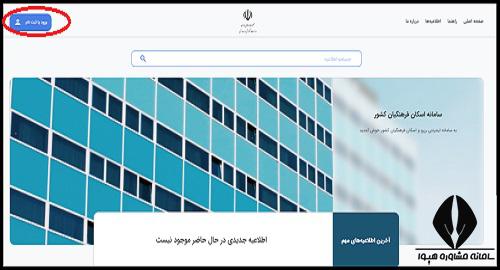
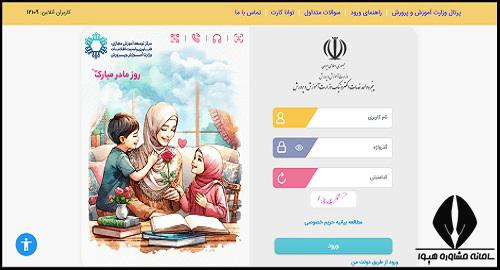
با ورود به صفحه اصلی سایت، افراد می بایست از قسمت گوشه سمت چپ سایت بر روی گزینه "ورود یا ثبت نام" کلیک نمایند تا به صفحه جدید وارد شوند.
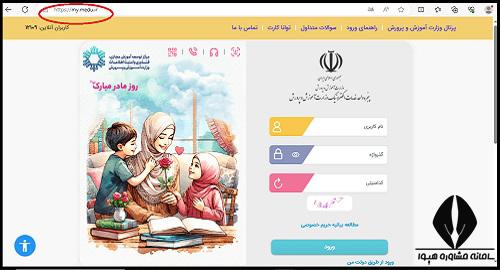
بدین ترتیب افراد به سایت my.medu.ir وارد خواهند شد. شایان ذکر است پیش از این عملیات ثبت نام و رزرو از طریق سایت اسکان فرهنگیان انجام می شد، اما در حال حاضر با توجه به تغییرات اعمال شده، رزرو اینترنتی از طریق سایت مای مدیو به نشانی اینترنتی my.medu.ir انجام می گردد. همچنین افراد می توانند به صورت مستقیم نشانی اینترنتی www.my.medu.ir را در نوار آدرس مرورگر خود وارد نمایند تا به صفحه اصلی سایت رزرو اینترنتی وارد شوند. در این مرحله افراد با وارد نمودن نام کاربری، رمز عبور و عبارت امنیتی امکان ورود به سامانه را خواهند داشت. شایان ذکر است که در صورت فراموشی رمز یا نام کاربری، امکان ورود از طریق دولت من نیز برای افراد فراهم شده است. بدین ترتیب پس از ورود به این سامانه، امکان رزرو خانه معلم برای فرهنگیان فراهم می گردد. نحوه رزرو خانه معلم اینترنتی در گام نخست برای رزرو اینترنتی خانه معلم، افراد می بایست به سایت Eskan.medu.ir مراجعه نموده و سپس بر روی گزینه "ورود یا ثبت نام" کلیک نمایند.
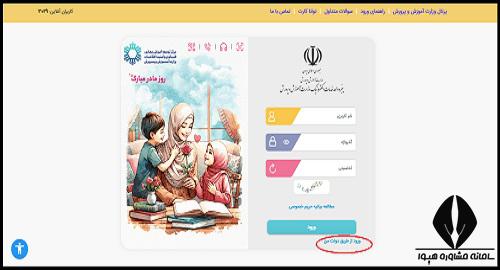
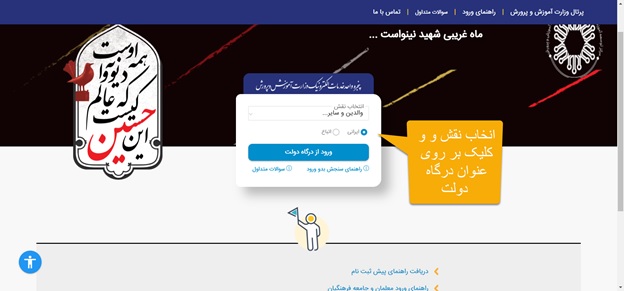
بدین ترتیب افراد به صفحه جدیدی همانند تصویر زیر وارد خواهند شد. با ورود به سایت رزرو اینترنتی اسکان، افراد می بایست نسبت به وارد کردن نام کاربری، رمز عبور و کد امنیتی جهت ورود به حساب کاربری اقدام نمایند. همچنین آن دسته از افرادی که نام کاربری و یا رمز عبور خود را فراموش کرده باشند، امکان ورود از طریق دولت من را خواهند داشت. بدین ترتیب با ورود به دولت من و سپس وارد کردن شماره همراه در قسمت مربوطه، یک کد امنیتی به شماره همراه فرد ارسال می گردد که با وارد کردن آن در کادر مربوطه عملیات ورود با موفقیت و در مدت زمان کوتاهی انجام می گردد. به منظور ورود به این سامانه از طریق دولت من، کافیست افراد همانند تصویر زیر بر روی گزینه "ورود از طریق دولت من" کلیک نمایند.
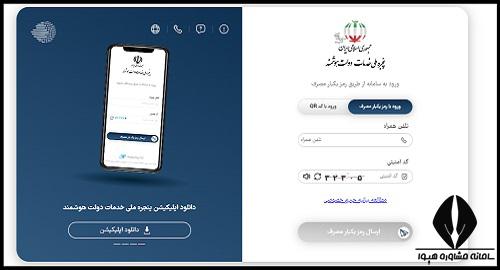
با این کار افراد به صفحه جدیدی همانند تصویر زیر وارد خواهند شد:
در این مرحله افراد می توانند از بخش ورود با رمز یکبار مصرف، شماره همراه و کد امنیتی را وارد کرده و بر روی گزینه "ارسال رمز یکبار مصرف" کلیک نمایند تا رمز به شماره همراه ارسال گردد. پس از دریافت رمز و وارد نمودن آن در کادر مربوطه، عملیات ورود به سامانه با موفقیت انجام می گردد. پس از ورود به این سامانه افراد می توانند به آسانی امکان رزرو خانه معلم را بر اساس فهرست موجود در استان و شهر های مختلف، تاریخ و مدت اقامت انتخاب نمایند. همچنین سامانه پس از رزرو اینترنتی یک کد رهگیری اعلام می کند که می بایست از آن به خوبی نگهداری شود. به طور کلی رزرو اینترنتی خانه معلم یک فرآیند ساده و آسان می باشد که می تواند برای فرهنگیان بسیار مفید باشد. با استفاده از این روش می توان به راحتی و بدون نیاز به مراجعه حضوری، خانه معلم مورد نظر خود را رزرو نمود. هزینه رزرو خانه معلم در سایت اسکان فرهنگیان هزینه رزرو خانه معلم برای فرهنگیان شاغل و بازنشسته آموزش و پرورش و فرزندان آن ها در هر سال متفاوت می باشد. در سال های اخیر این هزینه مقداری افزایش داشته، اما در هر حال این هزینه قابل مقایسه با هتل های موجود در کشور ایران نمی باشد و به مراتب هزینه پایین تری خواهد بود. در حال حاضر، به طور دقیق مشخص نیست که هزینه رزرو خانه معلم در سایت اسکان فرهنگیان در همه شهرها چگونه است، چرا که عوامل مختلفی بر روی هزینه نهایی خانه معلم تاثیر گذار هستند، مبلغ اعلام شده می تواند در بعضی از خانه معلم ها بیشتر و در بعضی از خانه معلم ها در استان های متفاوت کمتر باشد. عوامل همچون خدمات خانه معلم، محل خانه معلم، شهر و استان خانه معلم و ... از جمله عواملی هستند که می توانند در هزینه نهایی خانه معلم تاثیرگذار باشند. رزرو هتل برای بازنشستگان فرهنگیان کلیه بازنشستگان فرهنگی که قصد رزرو هتل را داشته باشند، می توانند بدون نیاز به مراجعه حضوری و از طریق سامانه اسکان فرهنگیان اقدامات لازم برای رزرو هتل را انجام دهند. بدین منظور کافیست به سامانه اسکان فرهنگیان به نشانی اینترنتی eskan.medu.ir مراجعه نموده و نسبت به ورود به حساب کاربری خود اقدام نمایند. با انتخاب گزینه "ورود یا ثبت نام" افراد به صفحه اولیه سامانه my.medu.ir همانند تصویر زیر وارد خواهند شد:
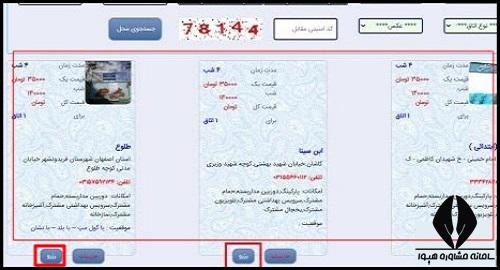
پس از وارد نمودن نام کاربری و رمز عبور و ورود به حساب کاربری، افراد می بایست بر اساس استان و شهر مورد نظر خود یکی از هتل ها و یا اقامتگاه های مورد نظر را انتخاب کرده و پس از تعیین تاریخ و مدت زمان اقامت، تعداد اتاق و... بر روی گزینه "جستجوی محل" کلیک نمایند. بدین ترتیب نتیجه جستجو در قالب عکس هایی از محل اقامتگاه و توضیحاتی در رابطه با آن مکان نمایش داده خواهد شد و افراد می توانند یکی از موارد را به دلخواه انتخاب و بر روی گزینه "رزرو" کلیک نمایند.
بازنشستگان فرهنگیان که سال ها خدمت خود را در حوزه فرهنگ و آموزش انجام داده اند، از تخفیف ها و امکانات ویژه برخوردار هستند.. رزرو هتل برای بازنشستگان فرهنگیان، یکی از خدمات و امکاناتی است که توسط آموزش و پرورش و سامانه اسکان فرهنگیان برای آنها در نظر گرفته شده است تا در طول سفرهایشان به راحتی و با آسایش بتوانند اقامت خود را تنظیم کنند. برچسبها: اسکان فرهنگیان, بازنشستگان فرهنگیان نوشته شده در تاريخ پنجشنبه ۹ فروردین ۱۴۰۳
توسط علی ترکاشوند
🌺نوروز بمانید که ایّام شمایید 🌺آن صبح نخستین بهاری که ز شادی 🌺آن دشت طراوت زده آن جنگل هشیار 🌺خورشید گر از بام فلک عشق فشاند 🌺نوروز کهنسال کجا غیر شما بود؟ 🌺عشق از نفس گرم شما تازه کند جان 🌺هم آینه ی مهر و هم آتشکده ی عشق 🌺امروز اگر می چمد ابلیس، غمی نیست 🌺گیرم که سحر رفته و شب دور و دراز است 🌺ایّام ز دیدار شمایند مبارک 🌸سال نو بر تک تک شما خوبان و عزیزان گرامی مبارک باد🌸 برچسبها: تبریک سال نو نوشته شده در تاريخ چهارشنبه ۱ فروردین ۱۴۰۳
توسط علی ترکاشوند
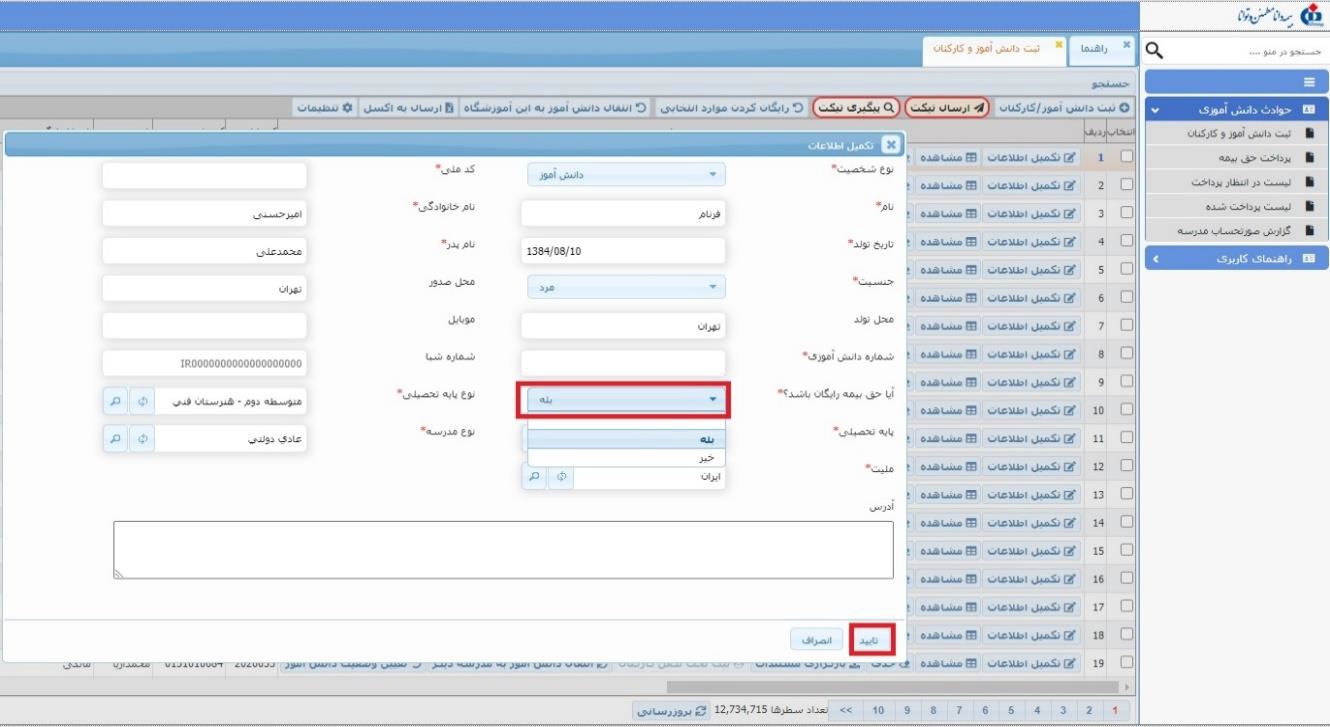
ثبت دانش آموز و کارکنان:
و یا در صورت تعداد بالای دانش آموزان با حق بیمه رایگان می توان با انتخاب تمام دانش آموزان مورد نظر و استفاده از گزینه رایگان
5 - حذف بیمه شده فقط در خصوص کارکنان و از طریق گزینه حذف امکان پذیر می باشد .
8 - انتقال دانش آموزان یا کارکنان :
نکته : در صورت وقوع خسارت برای دانش آموز با وضعیت فوق الذکر ، نامبردگان جزء بیمه شدگان آن مدرسه محسوب نمی گردند.
جهت جستجوی کد اتباع خارجی ابتدا بر روی دایره موجود در نوار سبز رن گ" استعلام کد ملی" کلیک کرده تا به استعلام کد اتباع خارجی تبدیل گردد .
نکته : در خصوص مدارس و مهد کودک های تحت نظارت وزارت آموزش و پرورش که در سامانه تعریف نشده اند کاربر مناطق و یا استان و همچنین کارشناسان شعب بیمه دانا می توانند آموزشگاه مورد نظر را با استفاده از گزینه مدیریت آموزشگاه و ثبت آموزشگاه، در سامانه ایجاد نمایند . نکته : با ثبت آموزشگاه جدید کد کاربری و رمز عبور در قسمت توضیحات نمایش داده می شود .
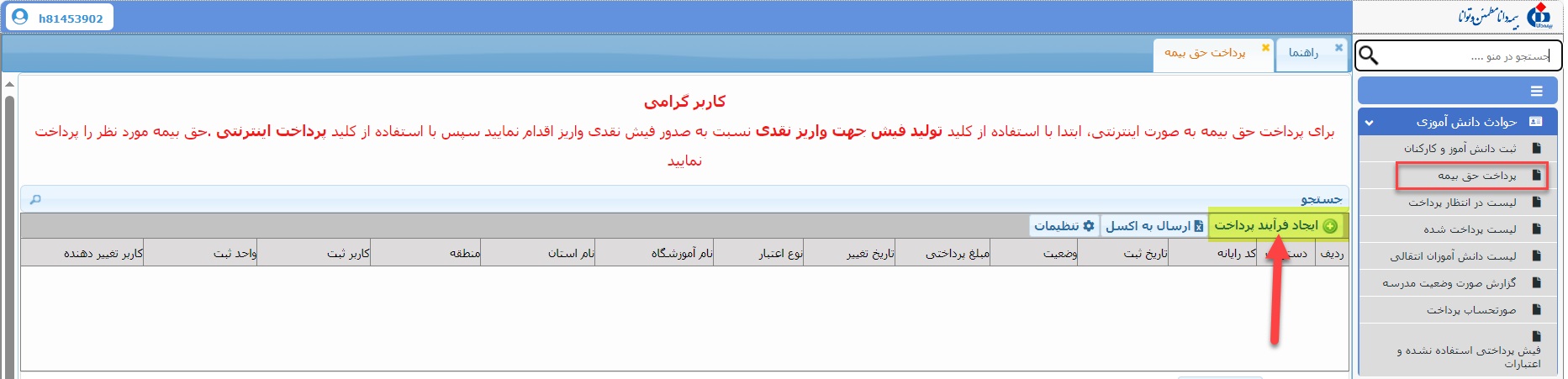
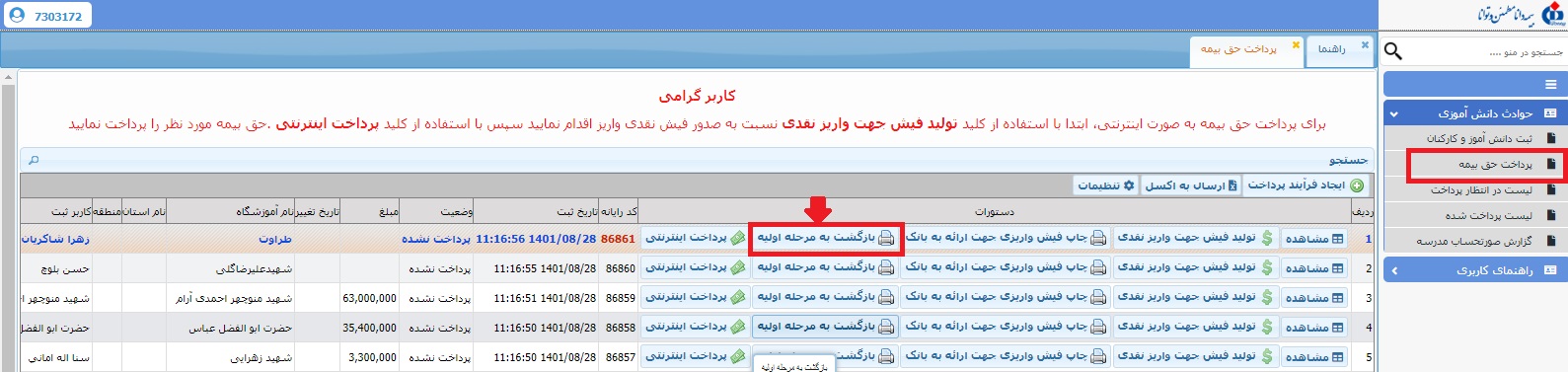
برای ایجاد فرایند پرداخت، برای دانش آموزان و کارکنانی که حق بیمه ی آنها پرداخت نشده، کلید ایجاد فرآیند پرداخت را کلیک کنید:
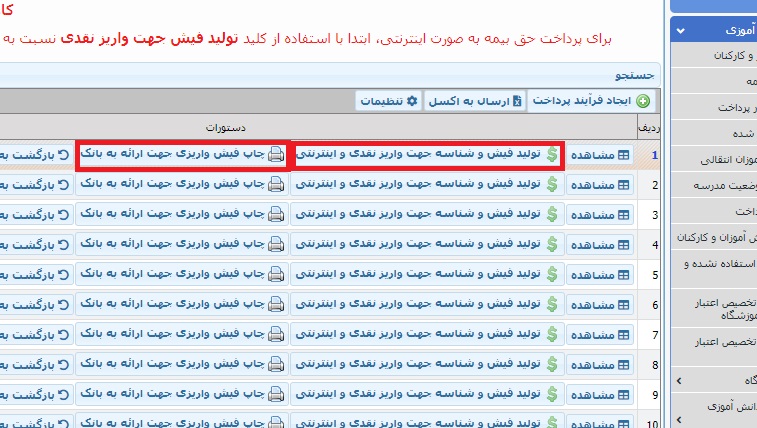
2 - با انتخاب کلید تولید فیش شناسه دا رجهت واریز نقدی و اینترنت ی ، مشابه تصویر زی ر معادل مجموع حق بیمه دانش آموزان و کارکنان انتخابی فیش نقدی واریز بانک ملت در تب اطلاعات پرداخت تولید می شود که با کلیک کردن بر روی کلید چاپ فیش واریزی جهت ارائه به بانک ، قابل پرینت و پرداخت در تمامی شعب بانک ملت در سراسر کشور می باشد.
نکته 2: با گذشت 72 ساعت کاری پس از پرداخت حق بیمه به صورت اینترنتی یا بانکی ، حق بیمه پر داختی در سامانه وصول و وضعیت فیش تولیدی به پرداخت شده تغییر می یابد .
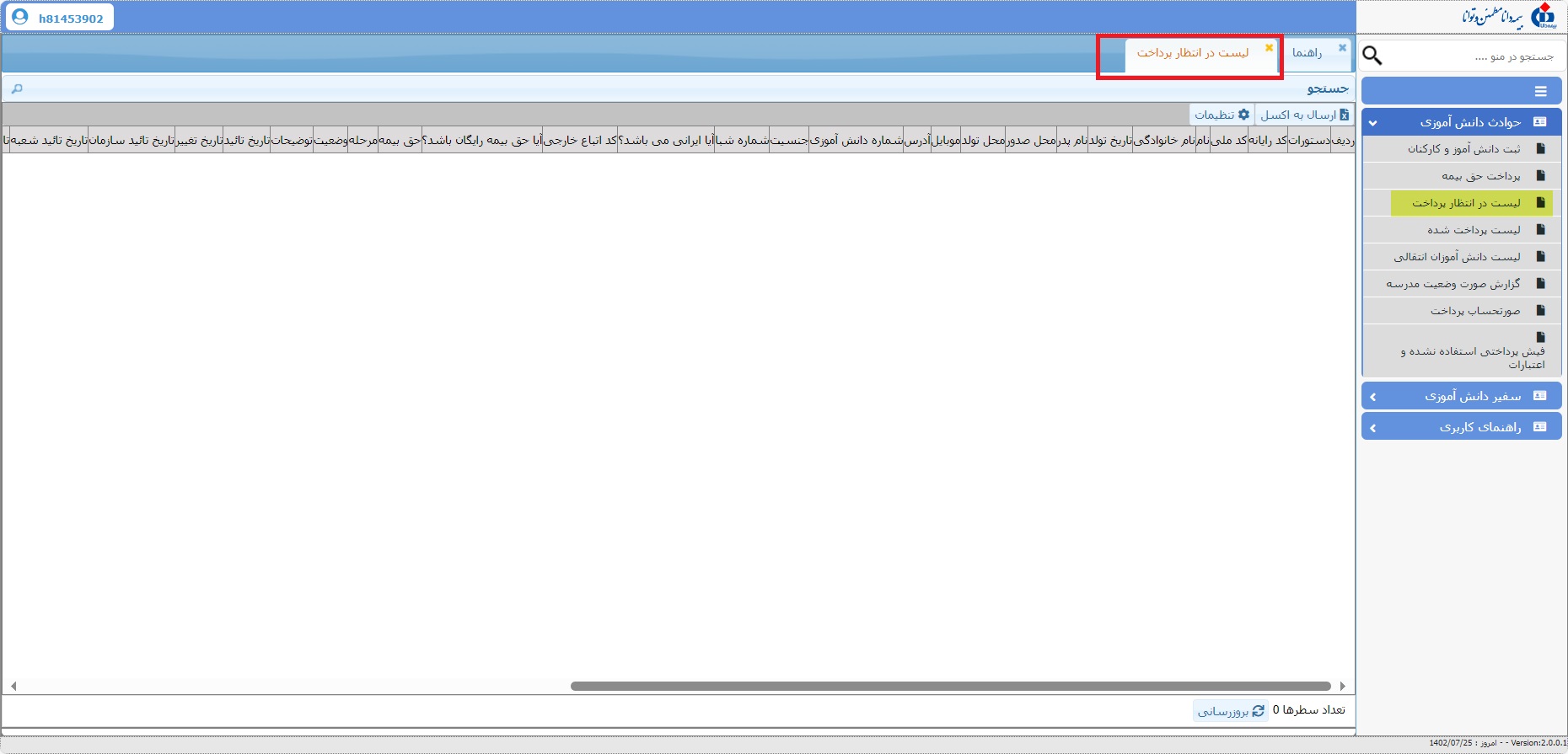
لیست در انتظار پرداختاز طریق این منو تمامی دانش آموزان و کارکنانی که در قسمت قبلی برای پرداخت حق بیمه انتخاب شده اند نمایش داده خواهد شد.
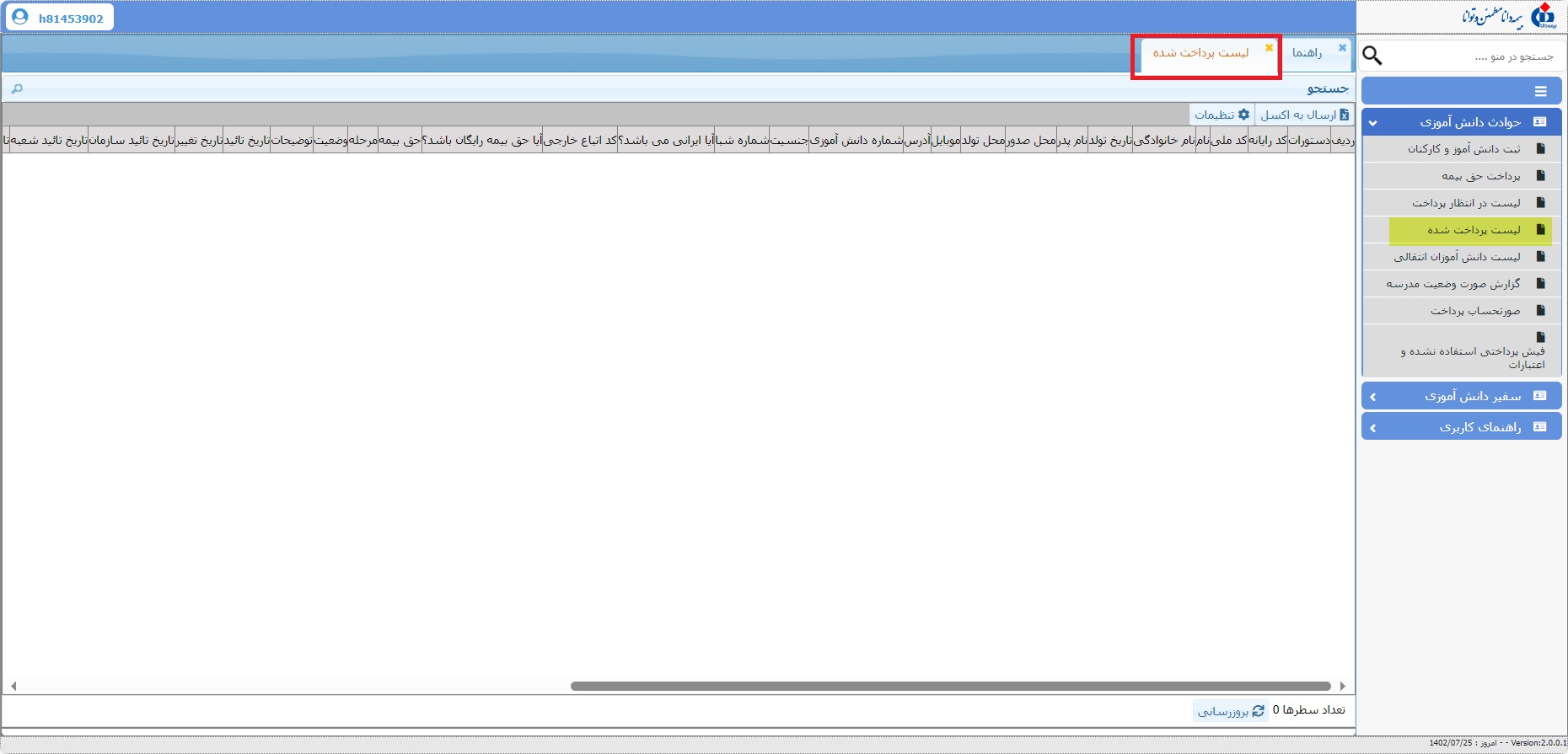
منوی لیست پرداخت شده پس از پرداخت حق بیمه مربوطه و ارسال صورت حساب از طرف بانک ، تمامی بیمه شدگان از لیست در انتظار پرداخت به منوی لیست پرداخت شده منتقل می گردند . و از طریق این منو تمامی دانش آموزان و کارکنانی که حق بیمه آنان پرداخت شده باشد نمایش داده خواهد شد.
برچسبها: بیمه دانش آموزی, حق بیمه, غیر رایگان, رایگان نوشته شده در تاريخ سه شنبه ۲۵ مهر ۱۴۰۲
توسط علی ترکاشوند
راهنمای ثبت نام دانش آموزان اتباع در سامانه «سهما»
سازمان ملی مهاجرت ایران با صدور بخشنامهای، شیوهنامه ثبتنام دانشآموزان اتباع و مهاجرین خارجی در سال تحصیلی ۱۴۰۲-۱۴۰۳ را به شرح ذیل ابلاغ کرده است: ۱. ثبت نام کلیه دانش آموزان اتباع خارجی مجاز در سامانه هوشمند مدیریت اتباع و مهاجرین خارجی سازمان ملی مهاجرت به آدرس https://irmigrationorg.ir/Mohajer/Site امکانپذیر میباشد. ۲. درج شناسه یکتا «ده رقمی» برای ثبت نام دانش آموزی اتباع خارجی در سامانه هوشمند مدیریت اتباع و مهاجرین سازمان ملی مهاجرت الزامی است. ۳. اتباع مجاز دارای مدرک اقامتی از قبیل دفترچه اقامت ویژه، دفترچه اقامت، پروانه اقامت، دفترچه پناهندگی، گذرنامه «با انواع روادید» و گذرنامه خانواری که فاقد شناسنامه یکتا «ده رقمی» هستند میبایست با مراجعه به سامانه هوشمند مدیریت اتباع و مهاجرین خارجی سازمان ملی مهاجرت ایران به آدرس https://irmigrationorg.ir/Mohajer/Site نسبت به مشخص نمودن دفاتر خدمات اقامت و اشتغال محل سکونت اقدام و پس از مراجعه به دفاتر و احراز هویت و دریافت شناسه یکتا مجددا با مراجعه به سایت مذکور نسبت به ثبت نام اقدام نمایند. ۴. ثبت نام از دانش آموزان اتباع خارجی غیر مجاز «فاقد مدرک» توسط مدارس ممنوع میباشد. مدیران کل امور اتباع و مهاجرین خارجی استانها موظف به پیگیری موضوع از ادارات کل آموزش و پرورش استان مربوطه میباشند و میبایست گزارش آن را به صورت مرتب به سازمان ملی مهاجرت ارسال نمایند. ۵. برگه حمایت تحصیلی به صورت الکترونیک از طریق سازمان ملی مهاجرت به آموزش و پرورش ارسال خواهد شد و نیاز به مراجعه حضوری دانشآموزان به ادارات کل اتباع و مهاجرین خارجی استانها و دفاتر خدمات اقامت و اشتغال جهت دریافت برگه حمایت تحصیلی نمیباشد. =========================================================================
کد فراگیر یا فیدا چیست؟ کد فراگیر یا فیداکد، که در عرف، به آن، کد فراگیر قوه قضاییه نیز می گویند، شناسهای منحصر به فرد است که به اتباع خارجی و غیر ایرانی مقیم خاک ایران، جهت انجام مواردی از قبیل استفاده از برخی خدمات تامین اجتماعی، ثبت یک شرکت یا موسسه در ایران، انجام امور مالیاتی از طریق ثبت نام در سامانه امور مالیاتی، ورود کالاهای بازرگانی مجاز، اخذ گواهینامه، افتتاح حساب و انجام امور مالی و ... داده می شود.
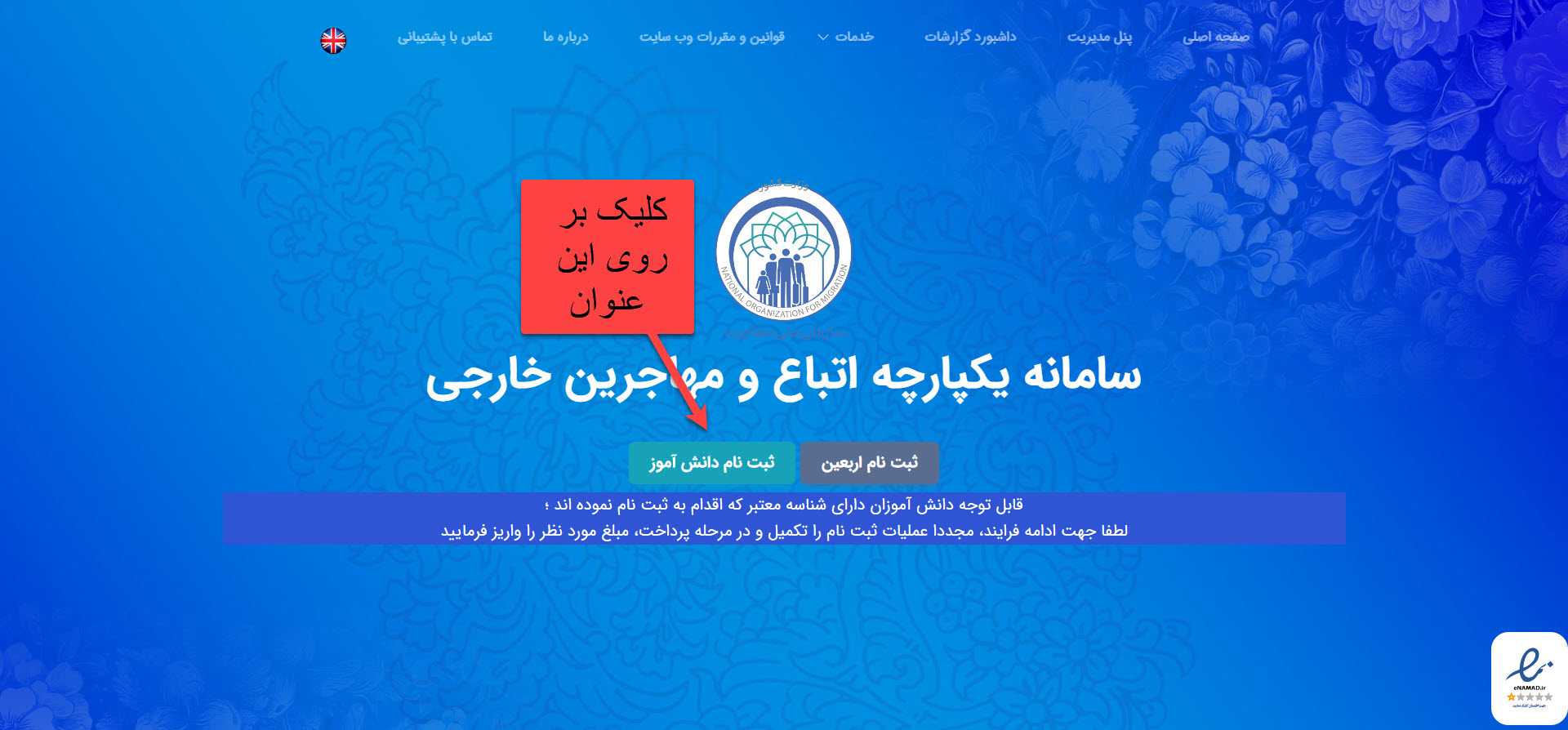
به طور کلی این دانش آموزان به دو دسته تقسیم میشوند: دسته اول: دانشآموزان اتباعی هستند که به طور قانونی وارد کشور شدهاند و دارای مدرک اقامتی از قبیل دفترچه اقامت ویژه، دفترچه اقامت، پروانه اقامت، دفترچه پناهندگی، گذرنامه «با انواع روادید» و گذرنامه خانواری که فاقد شناسنامه «ده رقمی» هستند. این دانش آموزان برای ثبت نام در مدرسه حتماً باید اطلاعات خود را در سامانه مهاجرین ثبت نمایند. ۱. اطلاعات این دانش آموزان در سامانه یکپارچه اتباع و مهاجرین خارجی به آدرس https://irmigrationorg.ir/Mohajer/site ثبت میشود. ۲. پس از ورود به این سامانه دانش آموز بر روی عنوان ثبت نام دانش آموز کلیک مینماید.
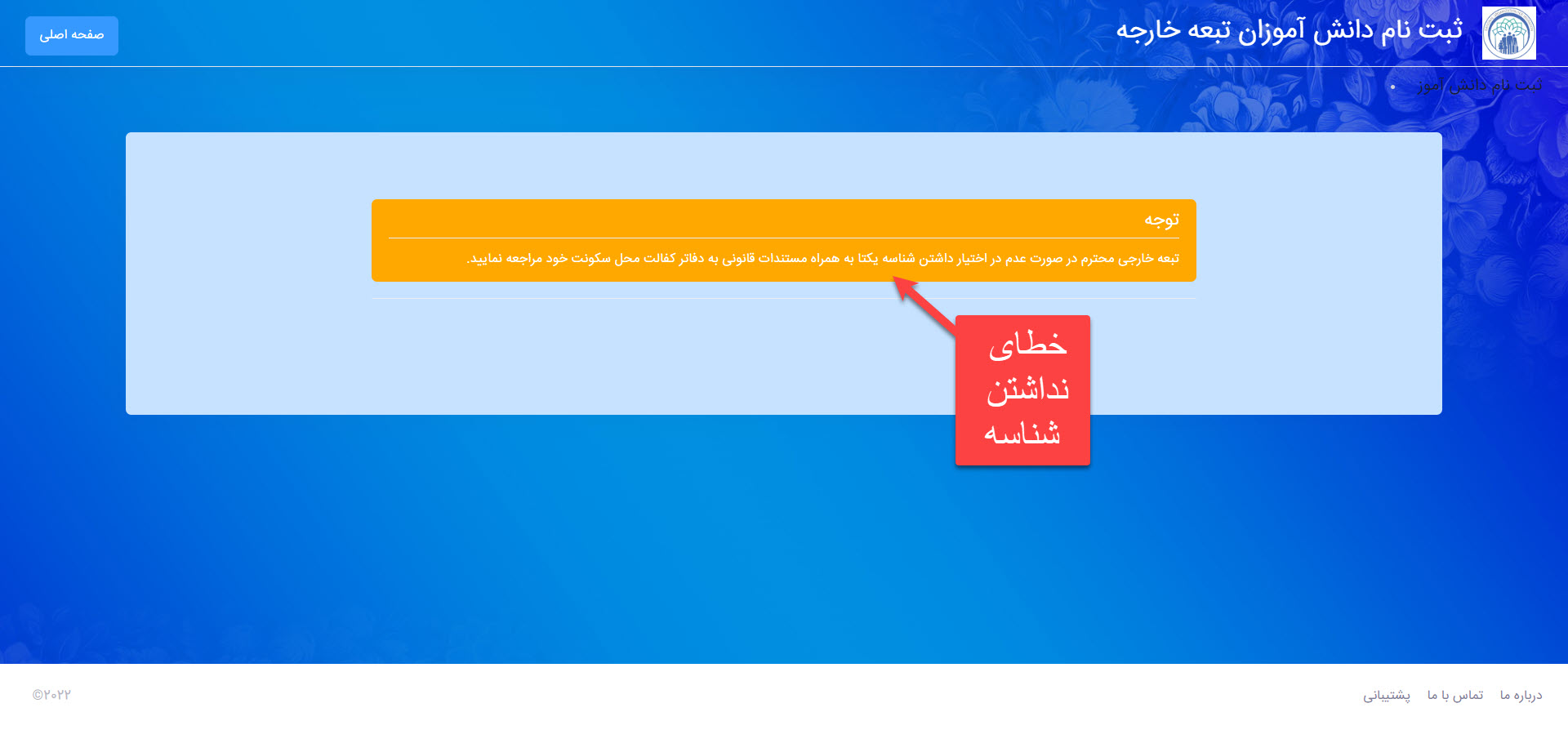
۳. در این صفحه بخشهایی که تعبیه شده است که باید تکمیل شوند. الف نوع شناسه: در این قسمت عنوانهای شناسه یکتا ۱۰ رقمی، کد شناسایی تبعه، کد اختصاصی فیدا، شناسه فراگیر ناجا و شماره پاسپورت وجود دارد. ب: بخش تاریخ تولد که تاریخ تولد دانش آموز تبعه باید ثبت شود. ج: شماره شناسه؛ شمارهای است که اتباع از دفتر کفالتی دریافت مینمایند. اگر شماره شناسه اشتباه باشد با خطای زیر مواجه میشوند
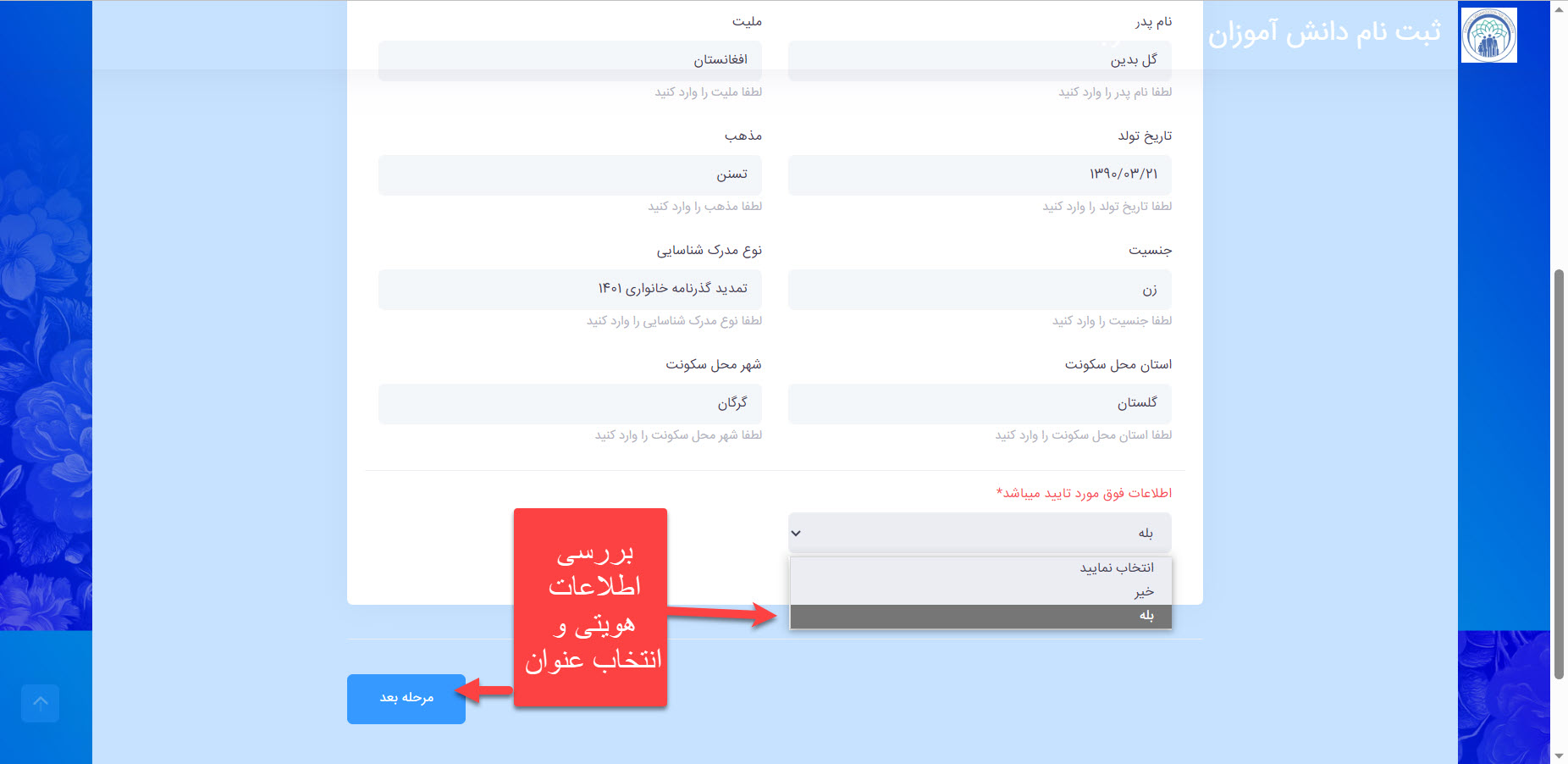
۴. پس از تکمیل فرایند و درج اطلاعات خواسته شده در سامانه فوق وارد صفحه اطلاعاتی دانش آموز میشوند در این قسمت دانش آموز اطلاعات هویتی خود را بررسی کرده و اگر اطلاعات مورد تایید میباشد، در آخرین قسمت گزینه بله را انتخاب و عنوان مرحله بعد را لمس مینماید.
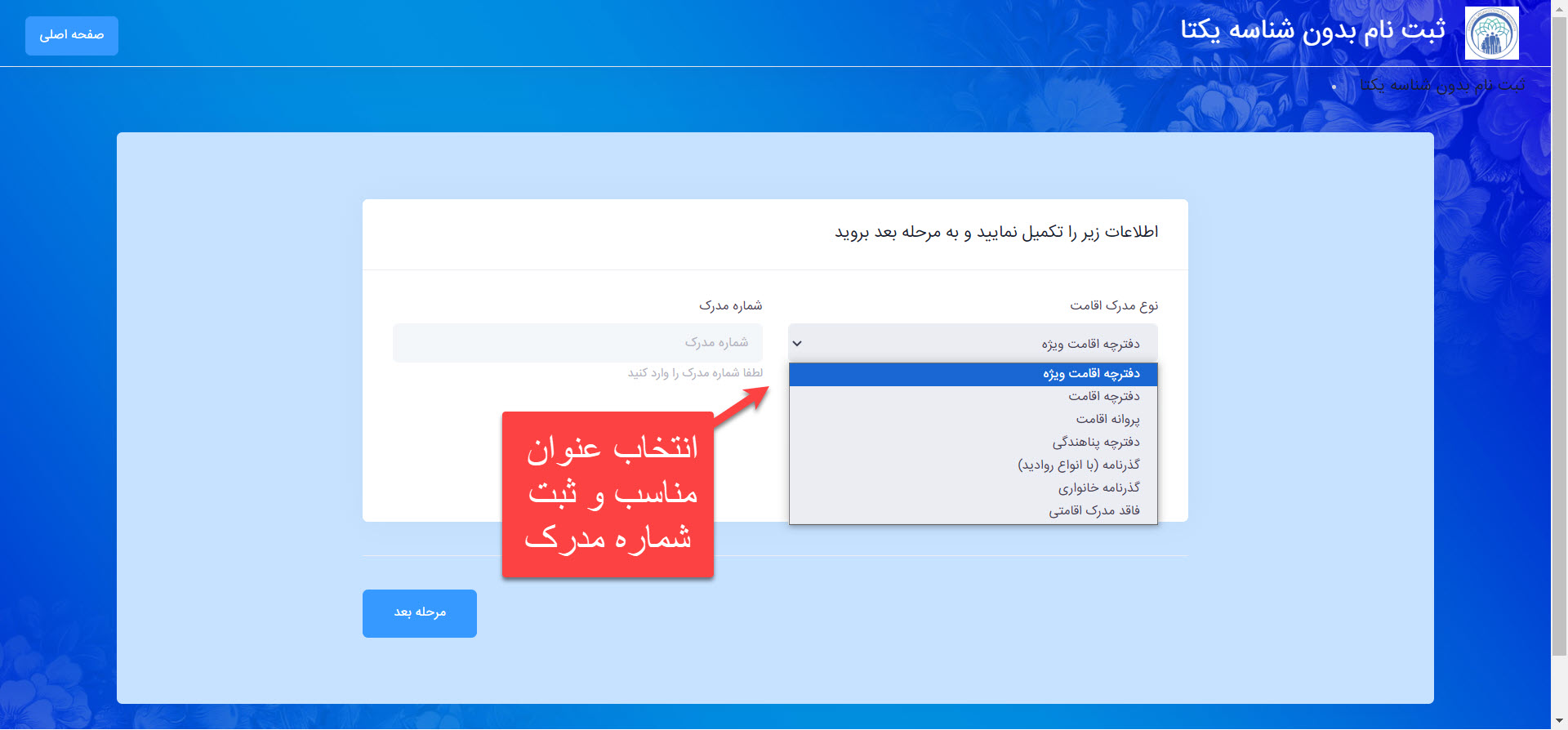
سپس مراحل بعدی را یک به یک تکمیل کرده و به پایان میرساند. ۵. پس از این کار دانش آموز تبعه وارد سامانه my.medu.ir شده و ثبت نام خود را در مدرسه مورد نظر انجام میدهد. اما دسته دوم: شامل اتباعی هستند که فاقد شناسه یکتا میباشند. این افراد پس از ورود به سامانه قبل از انجام مراحل فوق ابتدا باید: ۶. عنوان فاقد کد شناسه هستم را لمس مینمایند. ۷. در صفحه جدید در قسمت نوع مدرک اقامت عنوان مناسب را انتخاب مینمایند. Ì در بخش نوع مدرک اقامت چندین عنوان وجود دارد که عبارتند از: ➖ دفترچه اقامت ویژه ➖ دفترچه اقامت ➖ پروانه اقامت ➖ دفترچه پناهندگی ➖ گذرنامه با انواع روادید ➖ گذرنامه خانواری ➖ فاقد مدرک اقامتی
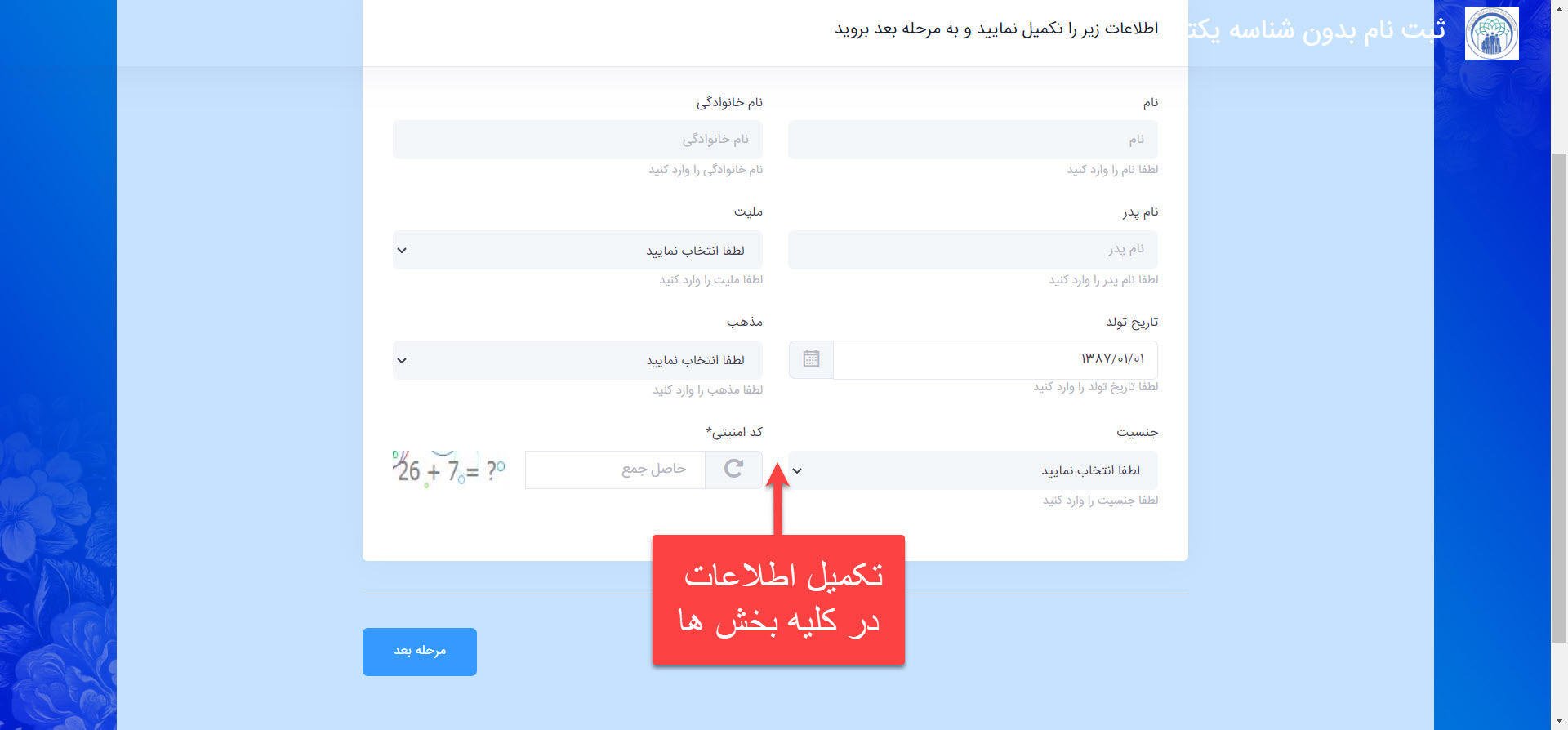
۸. با لمس عنوان مرحله بعد وارد صفحه جدید میشوند. در این صفحه کلیه اطلاعات خواسته شده را در همه بخشها تکمیل مینمایند.
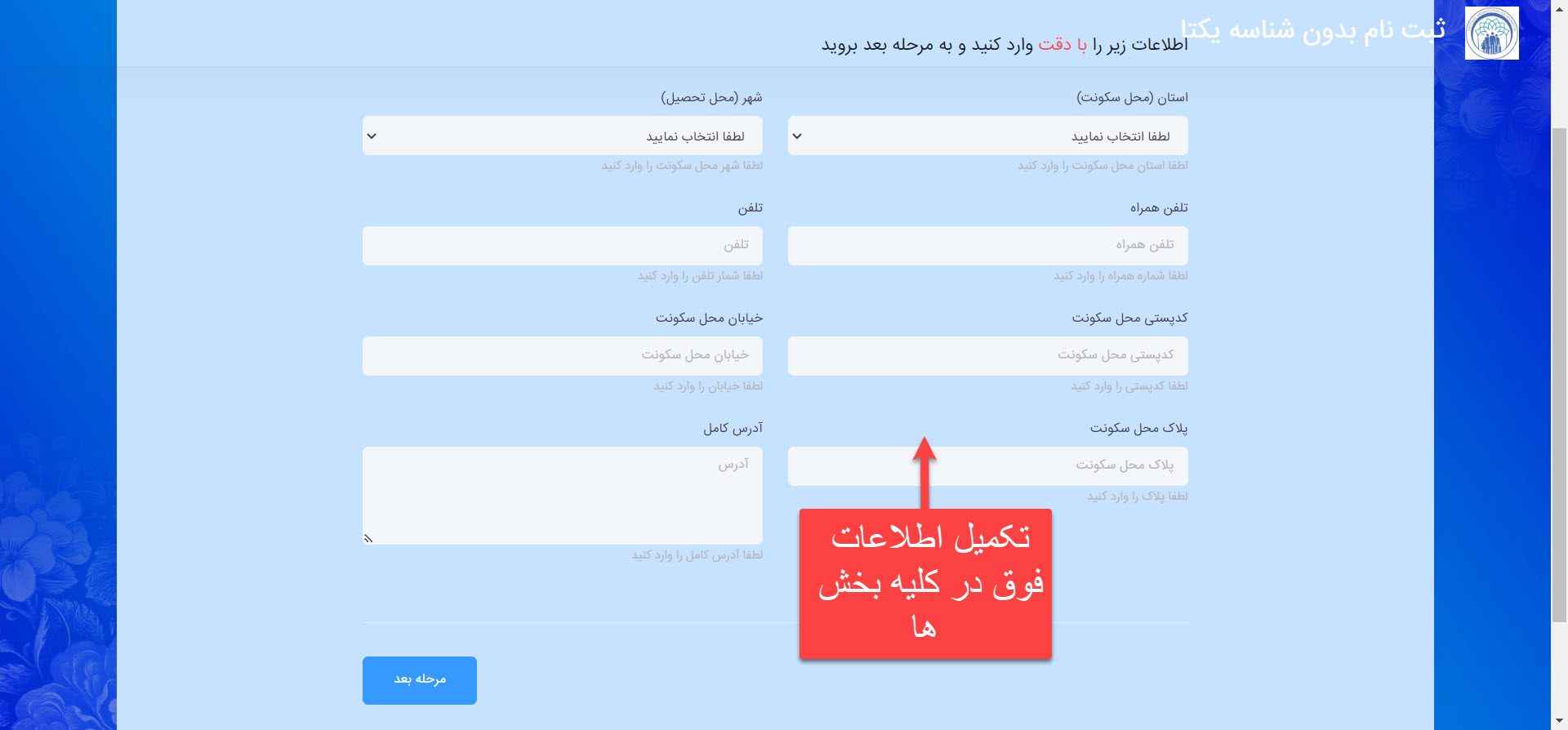
۹. پس از تکمیل اطلاعات فوق بر روی عنوان مرحله بعد کلیک کرده تا وارد صفحه جدید شوید در صفحه جدید هم کلیه اطلاعات خواسته شده را تکمیل نمایید.
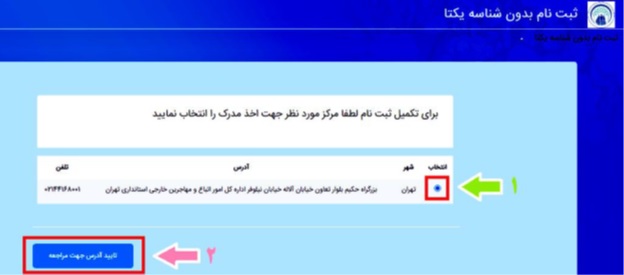
۱۰. مرکزی که برای ارائه مدارک جهت دریافت کد یکتا معرفی شده را انتخاب نمائید و سپس روی گزینه تایید آدرس جهت مراجعه کلیک نمائید تا به مرحله بعد ارجا داده شوید.
11. در صورت طی مراحل به درستی در آخرین مرحله با این پیغام روبرو می شوید، «درخواست شما ثبت گردید لطفا کد پیگیری را یادداشت و جهت ادامه فرایند به دفتر کفالت انتخاب شده مراجعه نمائید» دانش آموزان تبعه، پس از مراجعه به دفتر کفالت مورد نظر و ارائه مدارک، کد یکتا دریافت خواهند نمود و باید مجددا با کد یکتای دریافتی وارد سامانه سهما شده و مراحل ثبت نام را طبق مراحل فوق طی کنند. در نهایت این دانش آموزان پس از دریافت شناسه جهت ثبت اطلاعات در سامانه فوق وارد شده و اطلاعات خود را ثبت مینماید پس از ثبت اطلاعات در این سامانه میتواند به سامانه my.medu.ir مراجعه نموده و همانند دسته اول جهت ثبت نام اقدام نماید.
برای دریافت متن فوق می توانید از عنوان زیر استفاده نمایید ثبت نام دانش آموزان اتباع در سامانه برچسبها: ثبت نام اتباع, مهاجرین خارجی, پاسپورت, دفترچه اقامت نوشته شده در تاريخ پنجشنبه ۲ شهریور ۱۴۰۲
توسط علی ترکاشوند
ثبت نام دانش آموزان ورودی مقاطع
طریقه سوم: که با کاربری خود دانش آموز میسر است. دانش آموز متوسطه اول پس از ورود به کاربری خود به آدرس my.medu.ir در صفحه اصلی ابتدا بر روی عنوان هدایت تحصیلی کلیک کرده و در صفحه جدید عنوان ثبت نام و انتخاب رشته دهم را لمس مینماید سپس مراحل تکمیلی را نیز انجام میدهد.
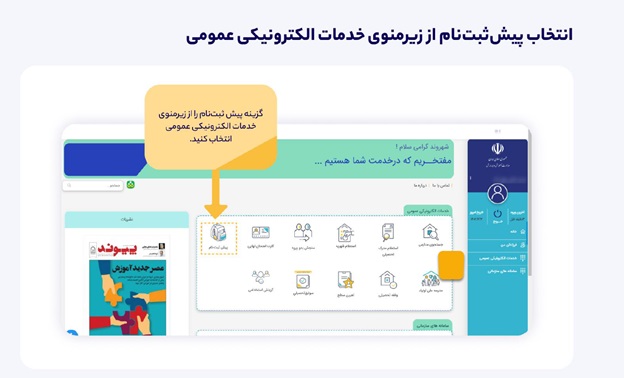
دوم: در صفحه جدید شماره همراه و کد ارسالی را ثبت تا وارد صفحه اصلی شویم. در اینجا نیز کلیه اطلاعات خواسته شده را به ترتیب تکمیل میکنیم.
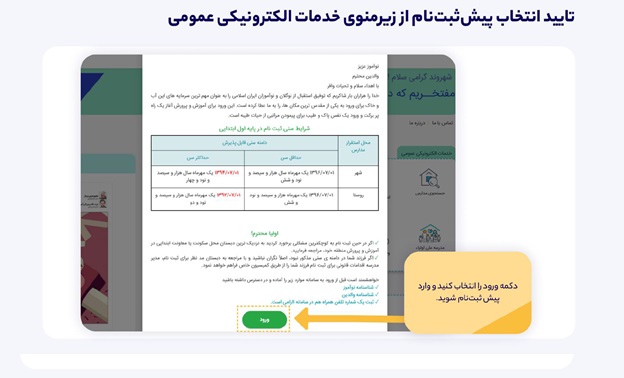
چهارم: پس از لمس عنوان فوق در پنچره جدید عنوان ورود پایین صفحه را کلیک مینماییم تا به پنجره جدید ارجاع داده شویم.
پنجم: در مرحله بعد پایه تحصیلی دانش آموز را انتخاب نمایید. مثلاً در تصویر زیر پایه اوّل ابتدایی انتخاب شده است.
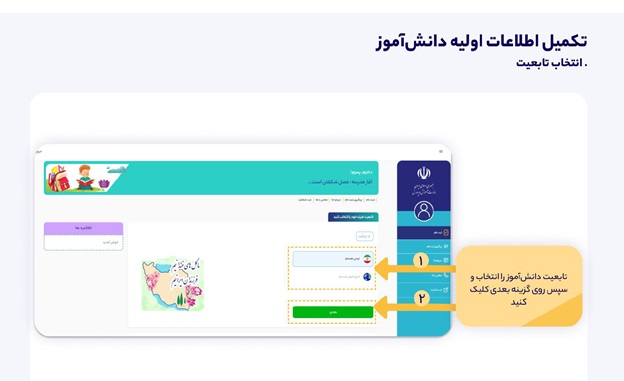
ششم: مرحله بعد مرحله انتخاب تابعیت دانش آموز هست بنابر این در این صفحه یکی از گزینههای ایرانی هستم و یا اتباع خارجی هستم را انتخاب مینماییم.
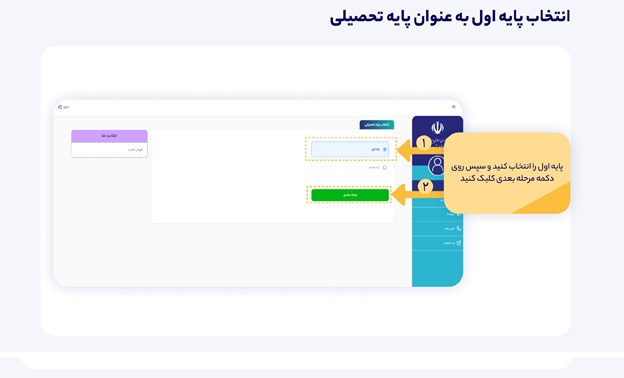
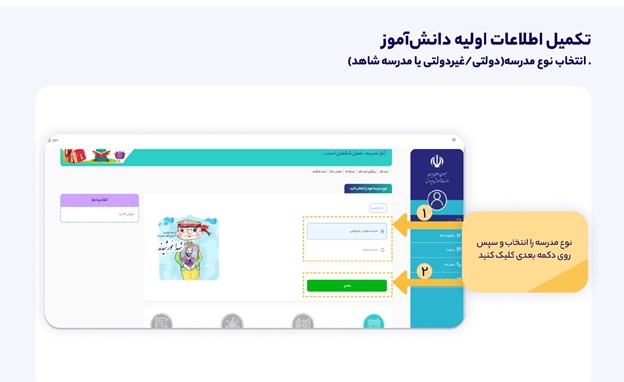
هفتم: در صفحه جدید نوع مدرسه مدرسه دولتی غیر دولتی / مدرسه شاهد را انتخاب مینماییم.
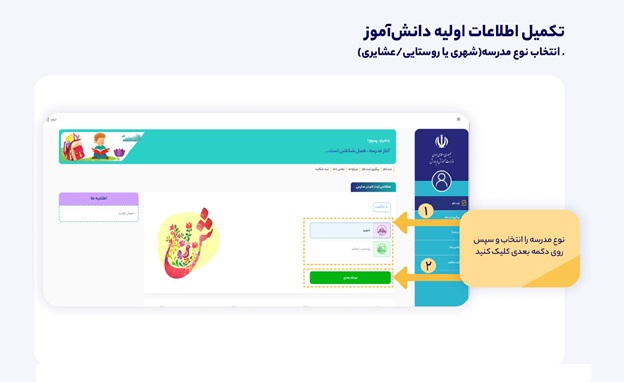
هشتم: پس از ورود به مرحله بعد بین دو عنوان مدرسه شهری / روستایی_عشایر گزینه مورد نظر را انتخاب مینماییم سپس عنوان مرحله بعدی را لمس میکنیم.
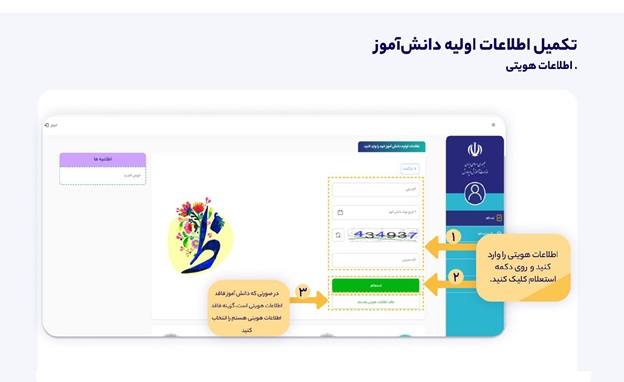
نهم: در این مرحله و صفحه نیاز به وارد کردن کد ملّی دانش آموز تاریخ تولد و همچنین کد امنیتی میباشد. پس از ثبت این اطلاعات بر روی عنوان استعلام کلیک مینماییم.
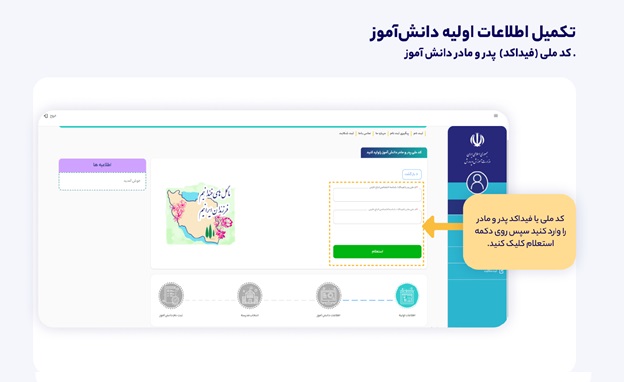
دهم: در صفحه جدید کد ملّی پدر و مادر را درج و بر روی گزینه استعلام کلیک مینماییم. نکته: کد فراگیر (فیدا کد) شمارهای اختصاصی است که داشتن آن برای تمامی اتباع خارجی اعم از اشخاص حقیقی و اشخاص حقوقی که در ایران حضور و فعالیت دارند بسیار لازم و ضروری است.
یازدهم: در مرحله بعد تمام اطلاعات مربوط به والدین و دانش آموز را به طور کامل بر اساس شناسنامه تکمیل میکنیم و وارد مرحله بعدی میشویم.
در آخرین مرحله عنوان تایید اطلاعات را لمس نموده و رسید پیش ثبت نام را دریافت مینماییم.
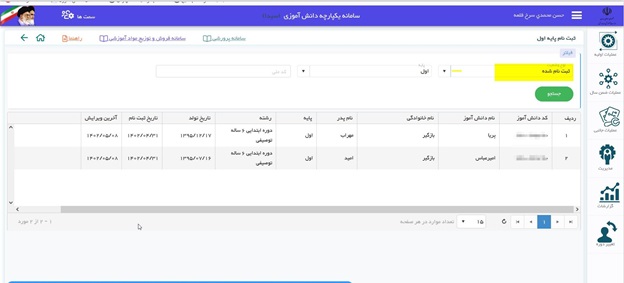
پانزدهم: پس از تایید ثبت نام دانش آموزان میتوانید اسامی آنها را با انتخاب گزینه ثبت نام شده مشاهده نمایید.
نکته پایانی: ممکن بعضی از قسمت نسبت به مقطع تفاوت اندکی داشته باشد اما در کل روال انجام کار یکسان است.
برچسبها: پیش ثبت نام, سامانه مای, خدمات الکترونیکی نوشته شده در تاريخ سه شنبه ۱۷ مرداد ۱۴۰۲
توسط علی ترکاشوند
در ذیل دسترسیها و امکاناتی که در کاربری رئیس فناوری استان، مسول سنجش منطقه، فناوری منطقه و همچنین طرح و برنامه قرار دارد جهت اطلاع خدمت شما آورده می شود. 👇🏻👇🏻👇🏻👇🏻👇🏻👇🏻👇🏻👇🏻👇🏻👇🏻👇🏻👇🏻 📌 دسترسی های رئیس فناوری استان ↩️ حذف سابقه پادا ↩️ تغییر همزمان کد ملی و کد دانش آموزی ↩️ تغییر کد دانش آموزی بدون تغییر کد ملی ↩️ دانش آموزان جامانده از تحصیل در سطح استان ↩️ تعریف تمامی نقش های اداری در سطح استان ↩️ تعریف و مشاهده پرسنل غیر رسمی ↩️ گزارشات ↩️ جستجوی دانش آموز در سطح استان ------------------------------------------------------------------------------------- 📌 دسترسی های رئیس فناوری استان 💢 حذف سابقه پادا مسیر انجام کار در سامانهÉ ⬅️عملیات اولیه ⬅️ سازماندهی و ثبت نام ⬅️ اصلاحات پشتیبانی ⬅️ درج کد دانش آموزی در کادر مربوط ⬅️ نمایش وقفه 💢 تغییر همزمان کدملی و کد دانش آموزی مسیر انجام کار در سامانهÉ ⬅️عملیات اولیه ⬅️ سازماندهی و ثبت نام ⬅️ اصلاحات پشتیبانی ⬅️ تغییر همزمان کد ملی و دانش آموزی ⬅️ درج کد دانش آموزی قدیم و جدید ⬅️ لمس عنوان ثبت 💢 تغییر کد دانش آموزی بدون تغییر کد ملی مسیر انجام کار در سامانهÉ ⬅️عملیات اولیه ⬅️ سازماندهی و ثبت نام ⬅️ اصلاحات پشتیبانی ⬅️ تغییر کد دانش آموزی بدون تغییر کد ملی ⬅️ انتخاب سال و دوره مد نظر ⬅️ درج کد دانش آموزی اعتبار سنجشی و تایید × تغییر کد دانش آموزی بدون تغییر کد ملی هم برای تمام دورهها امکان پذیر است و هم بر اساس سال و دوره 💢 دانش آموزان جامانده از تحصیل در سطح استان مسیر انجام کار در سامانهÉ ⬅️ عملیات اولیه ⬅️ عملیات پیش ثبت نام ⬅️ دانش آموزان جامانده از تحصیل ⬅️ مشاهده درخواست های دانش آموزان جامانده تایید یا رد درخواست ⬅️ لمس عنوان تایید یا رد درخواست 💢 تعریف تمامی نقش های اداری در سطح استان مسیر انجام کار در سامانهÉ ⬅️ مدیریت ⬅️ انتصاب و دسترسی ⬅️ لیست پرسنل ⬅️ ایجاد ⬅️ تعریف نقش مورد نظر اداری در سطح استان 💢 تعریف و مشاهده پرسنل غیر رسمی مسیر انجام کار در سامانهÉ ⬅️ مدیریت ⬅️ انتصاب و دسترسی ⬅️ ایجاد پرسنل غیر رسمی ⬅️ ایجاد × تمامی پرسنل غیر رسمی استان در این قسمت قابل مشاهده می باشد که امکان ویرایش نام، نام خانوادگی ونام پدر در این جا میسر می باشد. 💢 گزارشات گزارش های کاملی در استان در خصوص عنوان های زیر وجود دارد: ✔️ گزارش جامع دانش آموزان ✔️ گزارش شاد ✔️ گزارش جامع کلاسبندی ✔️ گزارش جامع ثبت نام ✔️ گزارش جامع اتباع ✔️ گزارش جست و جوی دانش آموز ✔️ گزارش جامع پیش ثبت نام 💢 جستجوی دانش آموز در سطح استان مسیر انجام کار در سامانهÉ ⬅️ گزارشات ⬅️ جستجوی دانش آموز ⬅️ درج کد ملی دانش آموز ================================================== 📌 دسترسی های سنجش منطقه ↩️ ثبت نام دانش آموزان حذف شده↩️ برگشت و ثبت نام دانش آموزان ابطال شده ↩️ بررسی نقل و انتقال دانش آموزان ↩️ مشاهده سوابق (کارنامه) دانش آموزان ↩️ دانش آموزان جا مانده از تحصیل ↩️ اصلاح انتخاب واحد دوازدهم ↩️ ثبت اصلاحات پشتیبانی (منطقه) ↩️ تغییر کد دانش آموزی بدون تغییر کد ملّی ↩️ دریافت سوابق دانش آموزان منتقل شده(از مدرسه مقصد) منطقه ↩️ صدور مجوز کلاسبندی ↩️ ثبت مجوز برای اصلاح سوابق --------------------------------------------------------------------------------- 💢 دسترسی های مسئول سنجش منطقه 📌 ثبت نام دانش آموزان حذف شده مسیر انجام کار در سامانهÉ ⬅️ عملیات اولیه ⬅️ سازماندهی و ثبت نام ⬅️ ثبت نام و نمایش انتخاب دروس دانش آموزان ⬅️ لمس دانش آموزان حذف شده ⬅️درج کد دانش آموزی و لمس جستجو 📌 بررسی نقل و انتقال دانش آموزان مسیر انجام کار در سامانهÉ ⬅️ عملیات اولیه ⬅️ سازماندهی و ثبت نام ⬅️ بررسی نقل و انتقال دانش آموزان 📌 سوابق (کارنامه) دانش آموزان مسیر انجام کار در سامانهÉ ⬅️ عملیات اولیه ⬅️ سازماندهی و ثبت نام ⬅️ اصلاحات پشتیبانی منطقه ⬅️ کارنامه دانش آموزان ⬅️درج کد دانش آموزی و لمس جستجو 📌 دانش آموزان جا مانده از تحصیل مسیر انجام کار در سامانهÉ ⬅️ عملیات اولیه ⬅️ عملیات پیش ثبت نام ⬅️ دانش آموزان جا مانده از تحصیل 📌 اصلاح انتخاب واحد دوازدهم مسیر انجام کار در سامانهÉ ⬅️ مدیریت ⬅️ تسهیلات ⬅️ اصلاح انتخاب واحد دوازدهم ⬅️ ایجاد 📌 اصلاحات پشتیبانی (منطقه) مسیر انجام کار در سامانهÉ ⬅️ مدیریت ⬅️ تسهیلات ⬅️ اصلاحات پشتیبانی (منطقه) 📌 تغییر کد دانش آموزی بدون تغییر کد ملّی مسیر انجام کار در سامانهÉ ⬅️ مدیریت ⬅️ تسهیلات ⬅️ تغییر کد دانش آموزی بدون تغییر کد ملّی × تغییر کد دانش آموزی × تغییر کد دانش آموزی بر اساس سال و دوره ⬅️ درج کد دانش آموزی اعتبار سنجشی و تایید 📌 دریافت سوابق دانش آموزان منتقل شده(از مدرسه مقصد) منطقه مسیر انجام کار در سامانهÉ ⬅️ مدیریت ⬅️ تسهیلات ⬅️ دریافت سوابق دانش آموزان منتقل شده(از مدرسه مقصد) منطقه ⬅️ تکمیل اطلاعات و لمس عنوان ثبت 📌 صدور مجوز کلاسبندی مسیر انجام کار در سامانهÉ ⬅️ مدیریت ⬅️ مجوزها ⬅️ صدور مجوز کلاسبندی ⬅️ ایجاد ⬅️ تکمیل اطلاعات و لمس عنوان اعتبار سنجی و تایید 📌 صدور مجوز اصلاح سوابق مسیر انجام کار در سامانهÉ ⬅️ مدیریت ⬅️ مجوزها ⬅️ صدور مجوز کلاسبندی ⬅️ ایجاد ⬅️ ثبت مجوز برای اصلاح سوابق ================================================== 💢 دسترسی مسئول فناوری منطقه ↩️ دریافت اطلاعات مدارس از سیستم یکپارچه ↩️ ایجاد و مشاهده پرسنل غیر رسمی منطقه ↩️ تعریف پرسنل اداری و مدیران منطقه --------------------------------------------------------------------------------- 💢 دسترسی مسئول فناوری منطقه ¬ دریافت اطلاعات مدارس از سیستم یکپارچه مسیر انجام کار در سامانهÉ ⬅️ مدیریت برچسبها: دسترسی های فناوری استان, سنجش منطقه, فناوری منطقه, طرح و برنامه ادامه مطلب نوشته شده در تاريخ جمعه ۲۲ اردیبهشت ۱۴۰۲
توسط علی ترکاشوند
مواردی که باید برای ایجاد سابقه و یا ترمیم نمره بدانیم الف) مشمولان ایجاد سابقه تحصیلی: ۱. کلیه دانش آموزان در نظام های قبلی اعم از (شش ساله متوسطه، چهار ساله متوسطه، سه ساله نیمسالی واحدی/سالی واحدی، دوره پیش دانشگاهی نیمسالی واحدی/سالی واحدی، و دوره دوم متوسطه نظام ۳ - ۳ - ۳ - ۳ می توانند در این طرح شرکت نمایند. ۲. فارغ التحصیلان مدارس بین الملل و دارندگان گواهینامه معادل دوره متوسطه و پیش دانشگاهی صادره از کمیسیون ارزشیابی مدارک تحصیلی خارجی. ۳. طلاب حوزه های علمیه که دارای مدرک سطح یک حوزوی می باشند. ۴. فرق التحصیلان دوره پیش دانشگاهی قبل از سال ۱۳۹۱. ۵. فارغ التحصیلان و دانش آموزان شاخه نظری داوطلب شرکت در گروه آزمایشی غیر متناظر با رشته تحصیلی خود. ۶. سایرا فارغ التحصیلان دوره متوسطه فاقد تمام یا بخشی از سوابق تحصیلی.
۸. فارغ التحصیلان دوره پیش دانشگاهی دارای سابقه تحصیلی (چهار عنوان درس نهایی). ۹. فارغ التحصیلان دوره متوسطه شاخه نظری جوادی و نیم سالی واحدی دارای مدرک پیش دانشگاهی (از سال ۱۳۸۴ به بعد).
۱۲. هر متقاضی صرفاً یک بار مجاز به ایجاد سابقه و یکبار ترمیم نمره برای هر درس می باشد. ۱۳. دانش آموز می تواند دروس مورد نظر خود را در نوبت های مختلف انتخاب نماید. (در این حالت شرط تکراری نبودن دروس الزامی است). ۱۴. ثبت نام دارندگان مدرک پایان تحصیلات دوره متوسطه صرفاً می تواند در مدارس بزرگسال دولتی که دارای کد داوطلب آزاد هستند انجام گیرد. ۱۵. فارغ التحصیلان متقاضی ایجاد سابقه و یا ترمیم علاوه بر منطقه/ناحیه/شهرستان محل اخد مدرک تحصیلی، در سایر مناطق اقدام به ثبت نام و در امتحانات شرکت نمایند. ۱۶. دانش آموزان مشغول به تحصیل در پایه دوازدهم (در کلیه مدارس) و هم چنین (در کلیه شاخه ها) که متقاضی ایجاد سابقه در رشته غیر متناظر هستند در مدرسه محل تحصیل خود ثبت نام و در امتحانات نوبت خرداد و یا شهریور شرکت می نمایند. ۱۷. ارائه این دروس به دانش آموزان به صورت غیر حضوری می باشد. ۱۸. دانش آموز در انتخاب درسی که امتحان آن با رشته تحصیلی وی تداخل دارد مختار است. ۱۹. در این حالت دانش آموز تقاضای کتبی خود را به مدیر و مدیر هم آن را به حوزه اجرا جهت ثبت غیبت موجه در سیستم اعلام میدارد. ۲۰. ثبت نام و انتخاب درس/دروسی که با تقاضای کتبی دانش آموز از سامانه حذف شده است بلامانع می باشد. ۲۱. رعایت سقف واحدهای درسی برای دانش آموزان متقاضی ایجاد سابقه تحصیلی و همچنین ترمیم نمره الزامی نمی باشد. ۲۲. متقاضیان ایجاد سابقه یا ترمیم نمره دروس مشترک پایان دوره متوسطه و پیش دانشگاهی می توانند احتساب نمرات مأخوذه از دروس نهایی پایه دوازدهم را برای یک یا هر دو دوره درخواست نمایند. ۲۳. نمرات اجازه سابق و ترمیم صرفاً به عنوان سابقه تحصیلی اعتبار خواهد داشت در کارنامه تحصیلی داوطلبان منظور نمی شود. ۲۴. نمرات ایجاد سابقه و ترمیم نمره، فاقد نمره مستمر، انضباط، شرایط قبولی و مردودی می باشد. ۲۵. ارائه گواهی ایجاد سابقه و ترمیم نمره با تأیید مدرسه و در صورت نیاز تأیید منطقه و استان به متقاضی بلامانع است. ۲۵. متقاضیان ایجاد سابقه و یا ترمیم نمره مطابق با تبصره ۲ ماده ۵۷ آئین نامه اجرایی مدارس می توانند به صورت مهمان در آزمون دروس مربوط شرکت کنند. ۲۶. رعایت مقررات نظام وظیفه در خصوص داوطلبان ذکور لازم و ضروری است.
برای دریافت فایل پی دی اف این مطلب از لینک زیر استفاده کنید. موارد مربوط به ایجاد سابقه و یا ترمیم نمره برچسبها: ایجاد سابقه, ترمیم نمره, دانش آموزان مهمان, غیر حضوری نوشته شده در تاريخ شنبه ۹ اردیبهشت ۱۴۰۲
توسط علی ترکاشوند
💢آغاز ثبتنام اینترنتی کتب درسی از ۹ اردیبهشت/ افزایش ۳۰ درصدی قیمت 👤معاون سازمان پژوهش و برنامهریزی آموزشی: ▫️امکان ثبت سفارش کتب درسی برای دانشآموزان میان پایه از تاریخ ۹ اردیبهشت از طریق سامانه irtextbookir آغاز میشود و تا ۲۶ خرداد ادامه دارد. ▫️بقیه پایهها یعنی پایههای ورودی از پنجم تیرماه آغاز میشود و تا ۱۸ شهریور ادامه دارد. ▫️به طور میانگین قیمت کتابهای درسی ۳۰ درصد افزایش یافته است.
مدارس موظفند هرچه سریعتر با ورود به سامانه فروش و توزیع مواد آموزشی، نسبت به ثبت سفارش گروهی کتابهای درسی دانشآموزان اقدام و از ارجاع دانشآموز یا اولیای دانشآموز به کافی نتها پرهیز نمایند. 💢 قیمت کتابهای درسی برای سال تحصیلی ۱۴۰۲-۱۴۰۳/ افزایش ۳۰ درصدی قیمت ها 🔹 قیمت کتابهای درسی دوره ابتدایی: ▪️ پایه اول ابتدایی: ۴۷ هزار تومان. افزایش قیمت نسبت به سال گذشته ۱۱ هزار تومان 🔹 قیمت کتابهای درسی دوره متوسطه اول: ▪️ پایه هفتم(دختران): ۱۱۶ هزار تومان. افزایش قیمت نسبت به سال گذشته ۲۶ هزار و ۵۰۰ تومان 🔹 قیمت کتابهای درسی دوره متوسطه دوم: ▪️ پایه دهم تجربی: ۱۳۱ هزار تومان. افزایش قیمت نسبت به سال گذشته ۳۱ هزار تومان. برچسبها: ثبت سفارش, ثبتنام اینترنتی, کتب درسی, قیمت کتاب نوشته شده در تاريخ پنجشنبه ۷ اردیبهشت ۱۴۰۲
توسط علی ترکاشوند
روند ثبت درخواست ایجاد سابقه و ترمیم نمره
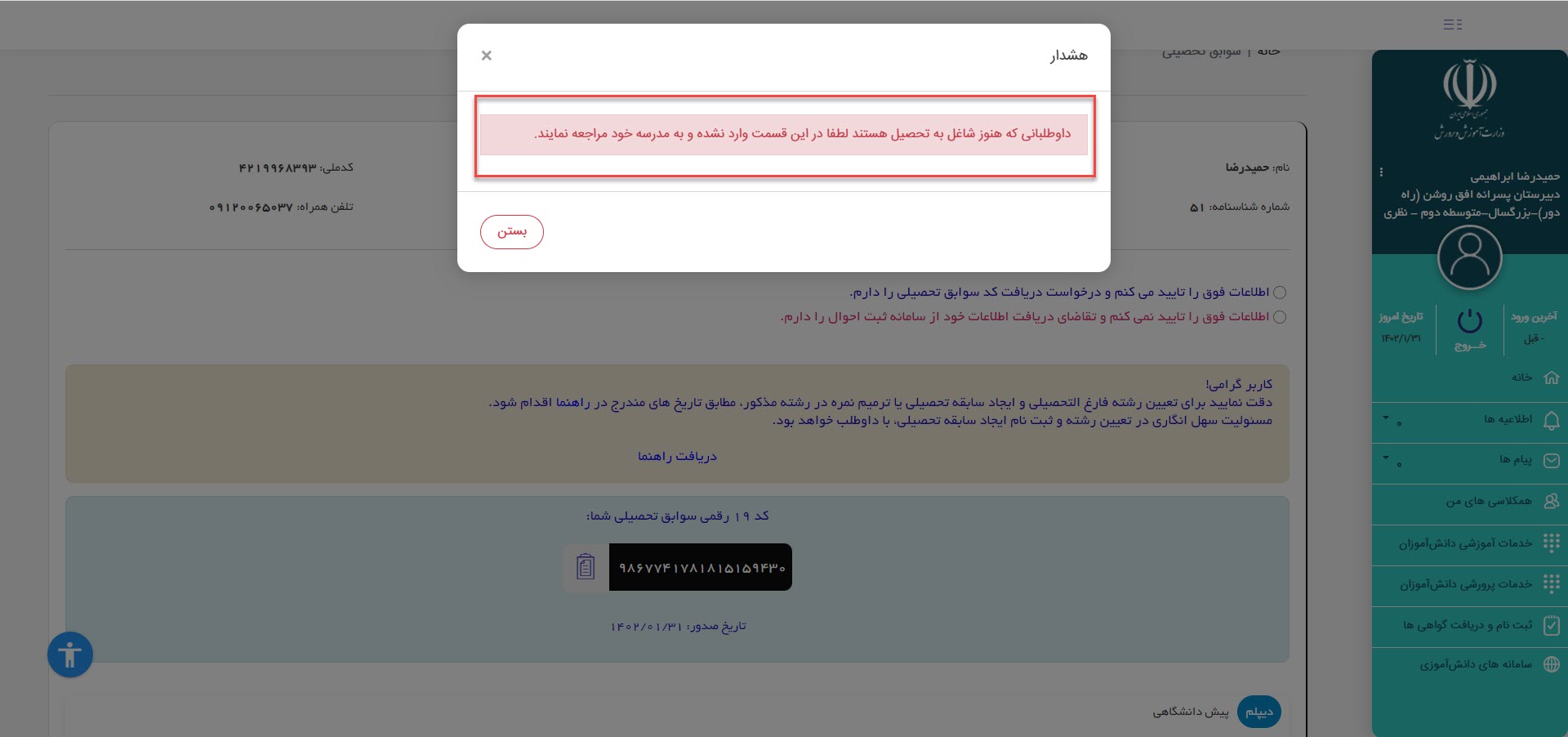
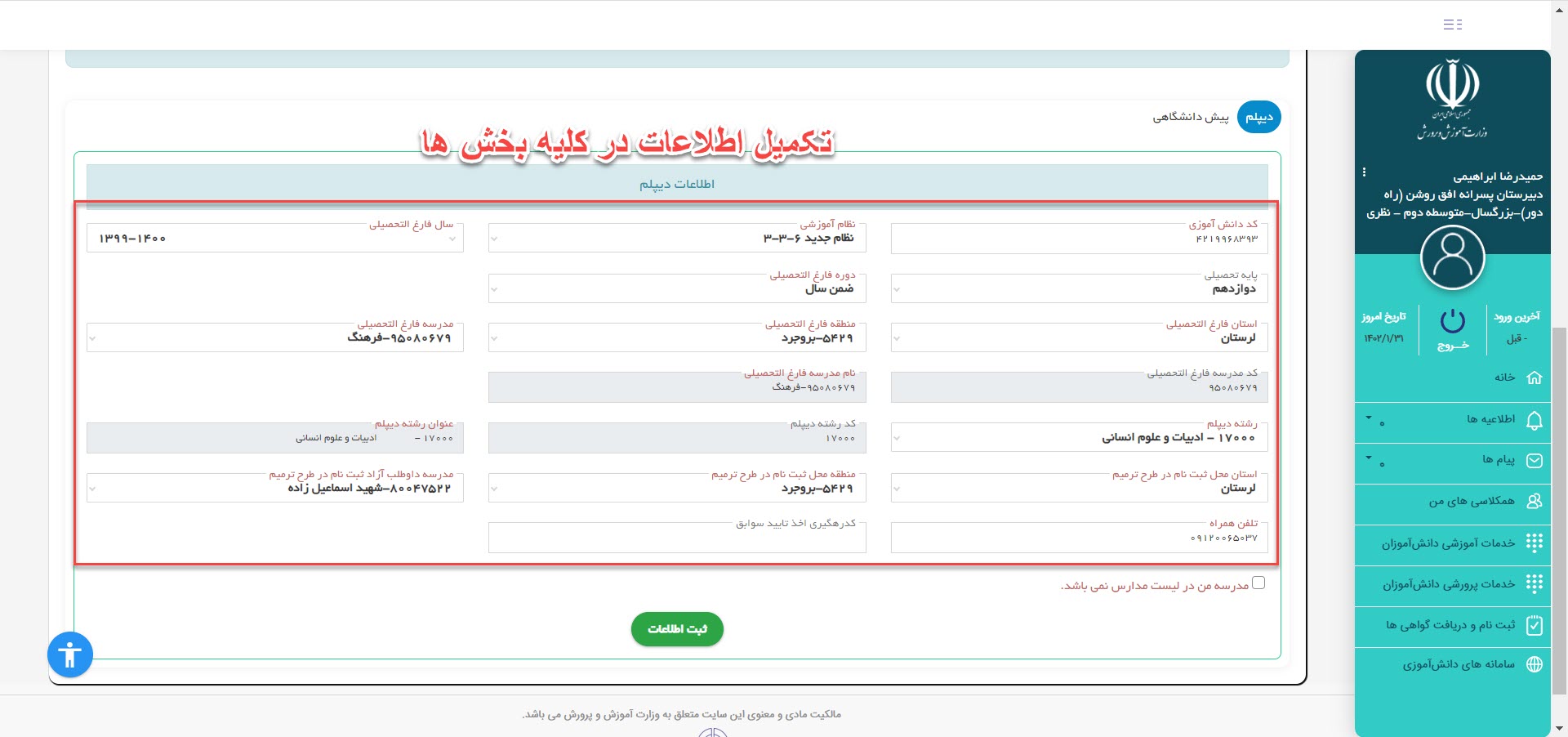
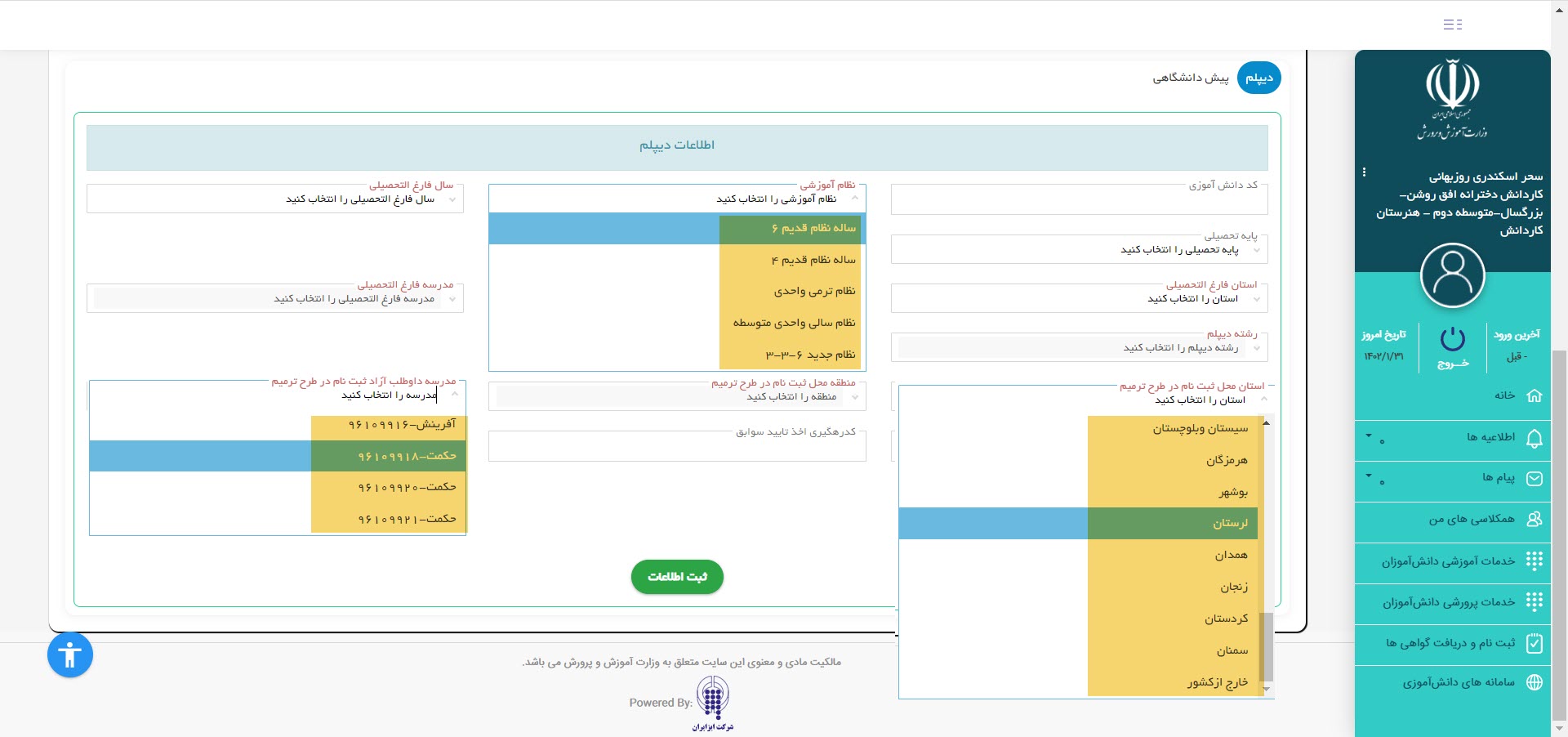
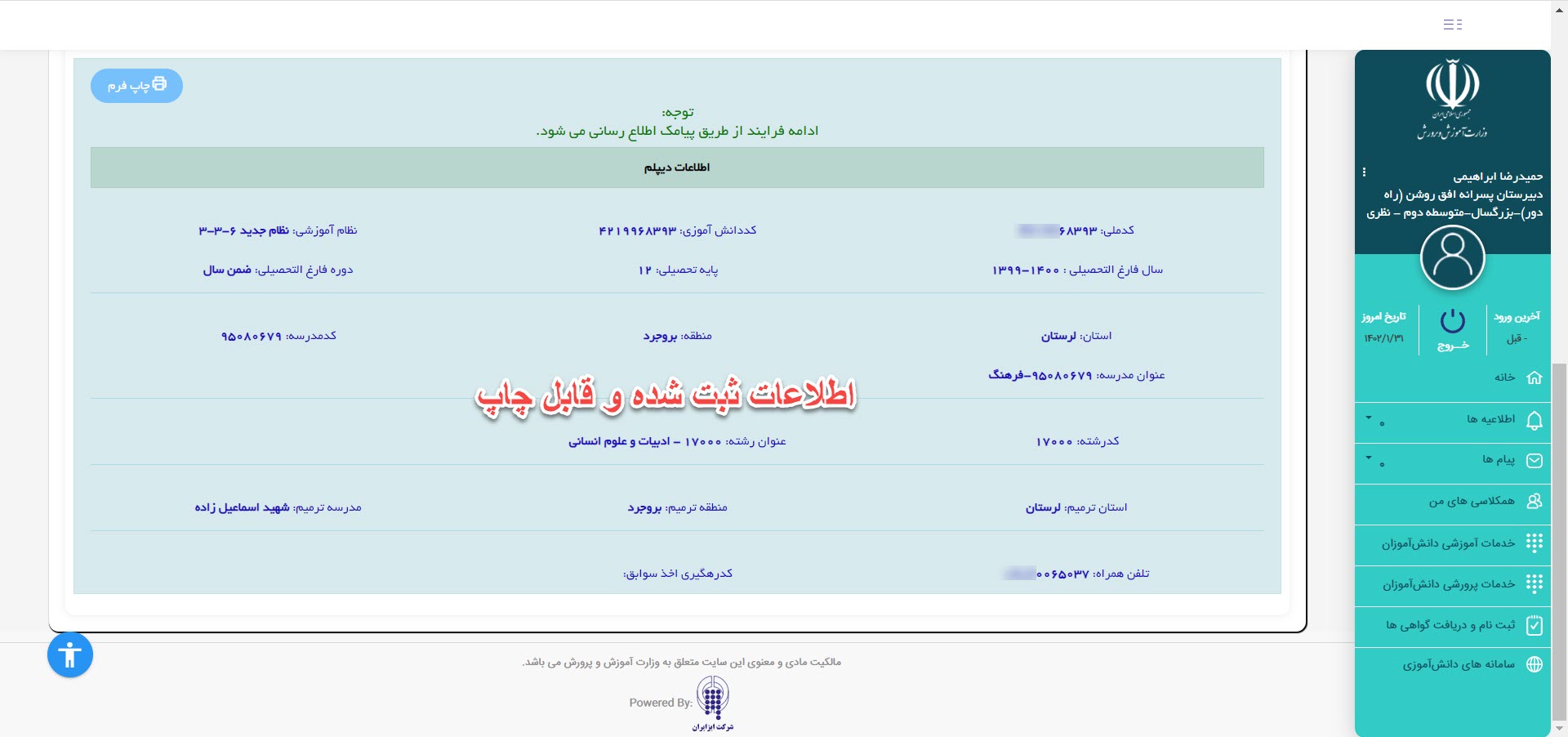
نکته2: در بالای بخشی که قرار است اطلاعات مربوط به دانش آموز تکمیل شود دو عنوان وجود دارد: الف: دیپلم این بخش که به طور پیش فرض فعال است مربوط می شود به اطلاعات آموزشی دانش آموز که مدرک دیپلم خود را دریافت نموده است ب: پیش دانشگاهی اما بخش پیش دانشگاهی تنها مربوط به دانش آموزانی است که در نظام ترمی واحدی یا سالی واحدی متوسطه دارای مدرک پیش دانشگاهی هستند. سه: اگر از این موضوع اطمینان دارید روی عنوان بستن کلیک نمایید تا در بخش پایین، یعنی بخش درج اطلاعات برای شما فعال گردد.
هرچند این عنوان در سامانه فعال شده است اما با توجه به این که در ابتدای راه است یک سری موارد و مشکلات دارد که انشاءالله در صورت رفع و یا تغییراتی در روند کار در مطالب بعدی به اطلاع همکاران خواهد رسید
لطفا در این خصوص هر مشکل و ایرادی که در اجرای کار چه در مرحله درخواست و چه در مدارس مجری طرح هست بفرمایید تا جهت رفع گزارش داده شود. برچسبها: ایجاد سابقه, ترمیم نمره, سوابق تحصیلی, فارغ التحصیل نوشته شده در تاريخ پنجشنبه ۳۱ فروردین ۱۴۰۲
توسط علی ترکاشوند
نحوه دریافت کد سوابق تحصیلی
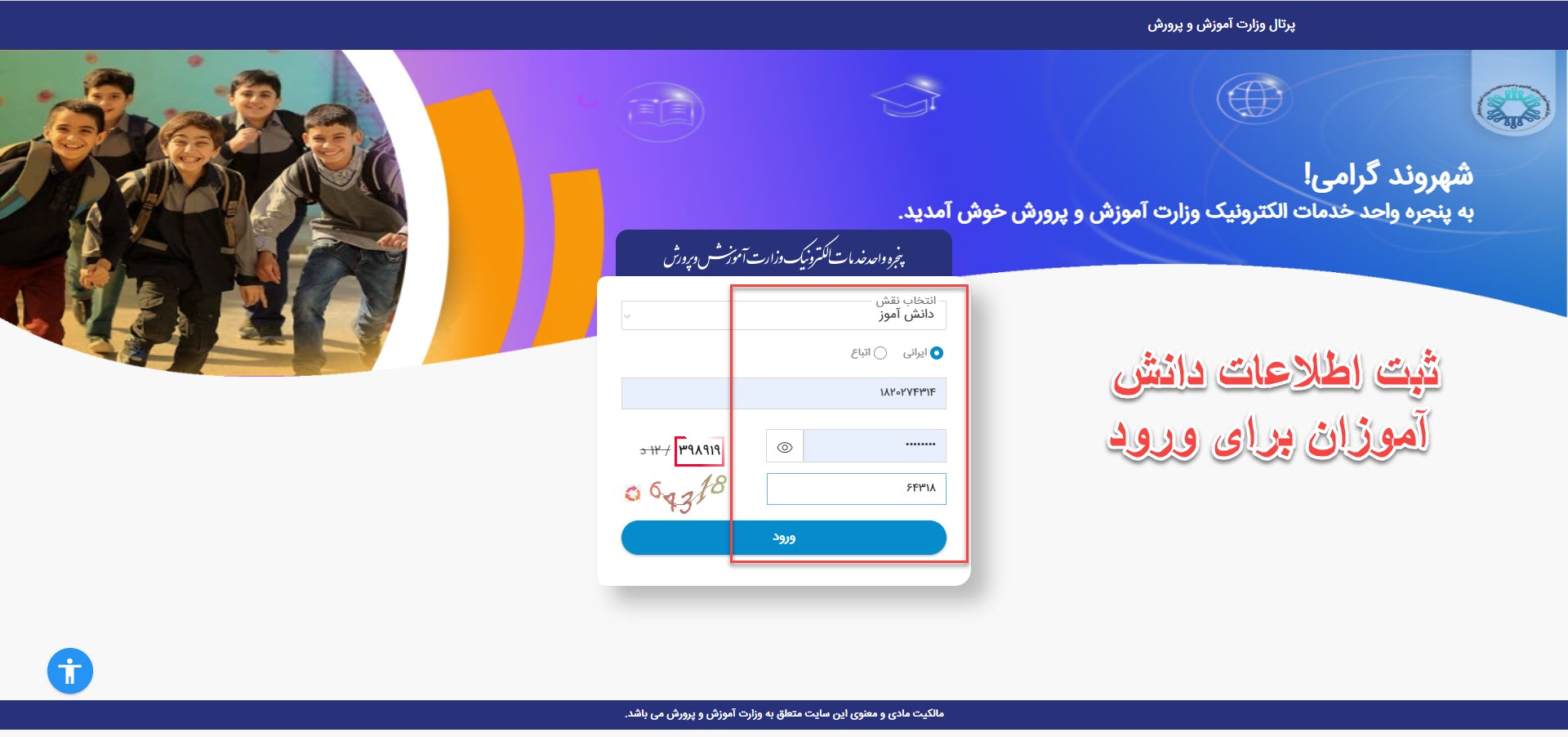
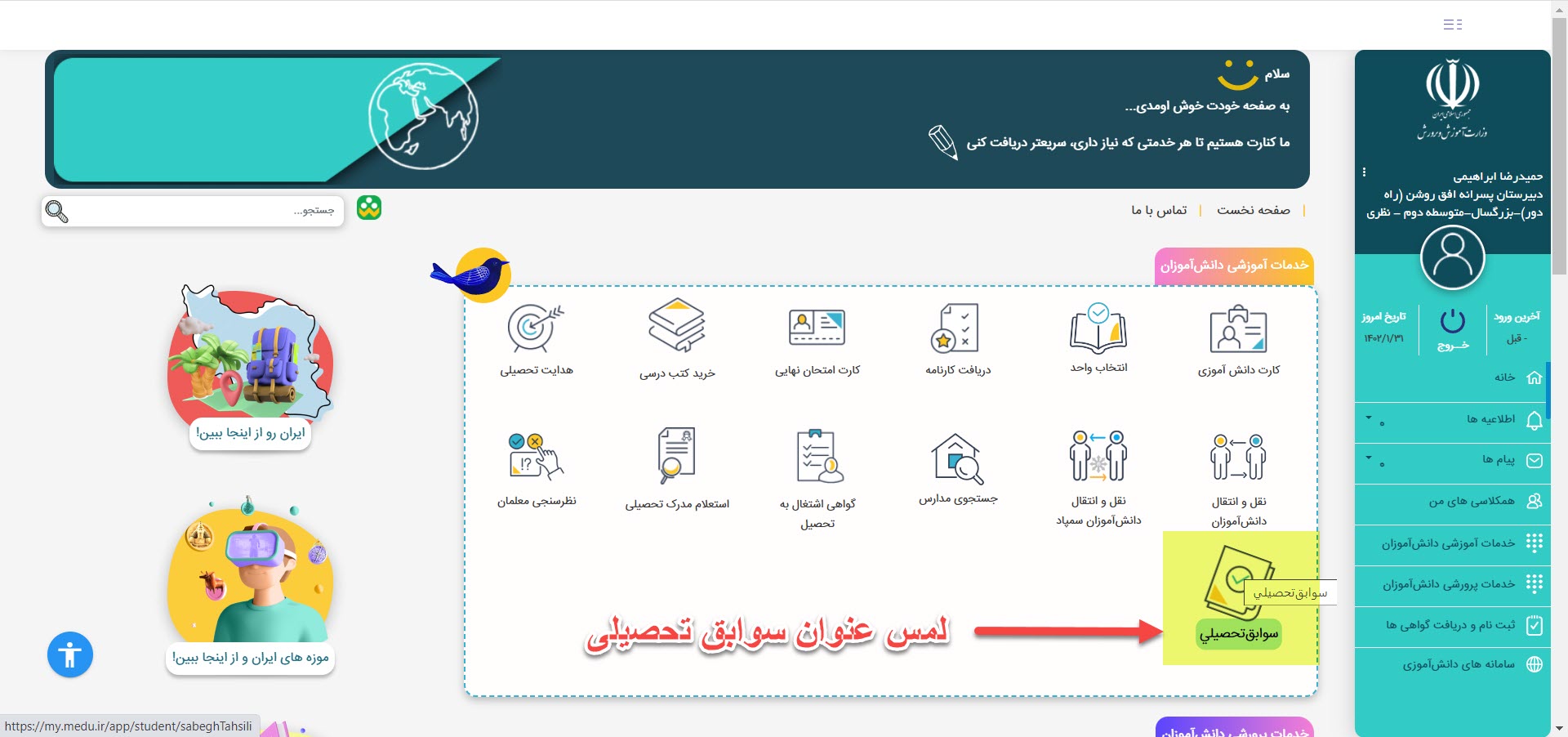
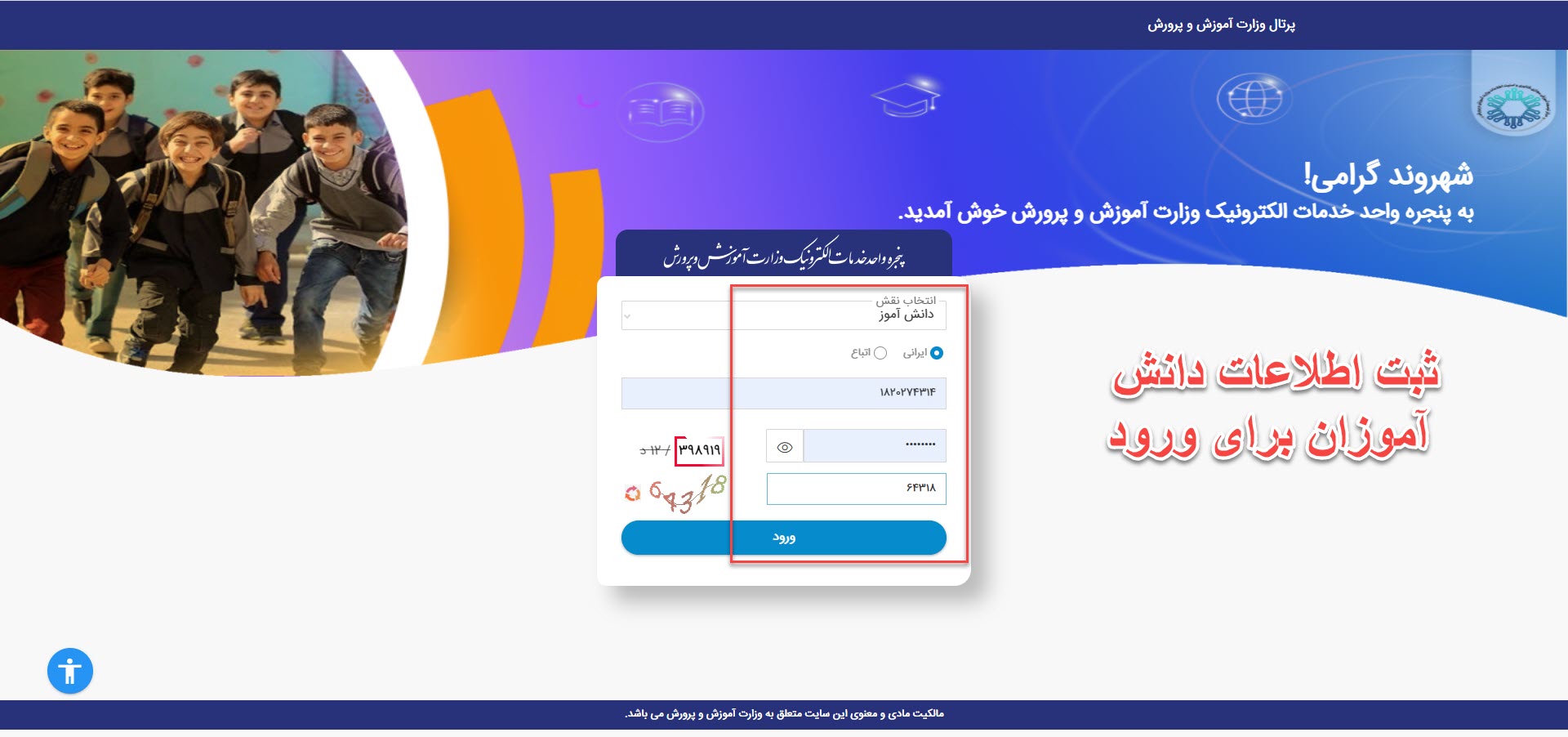
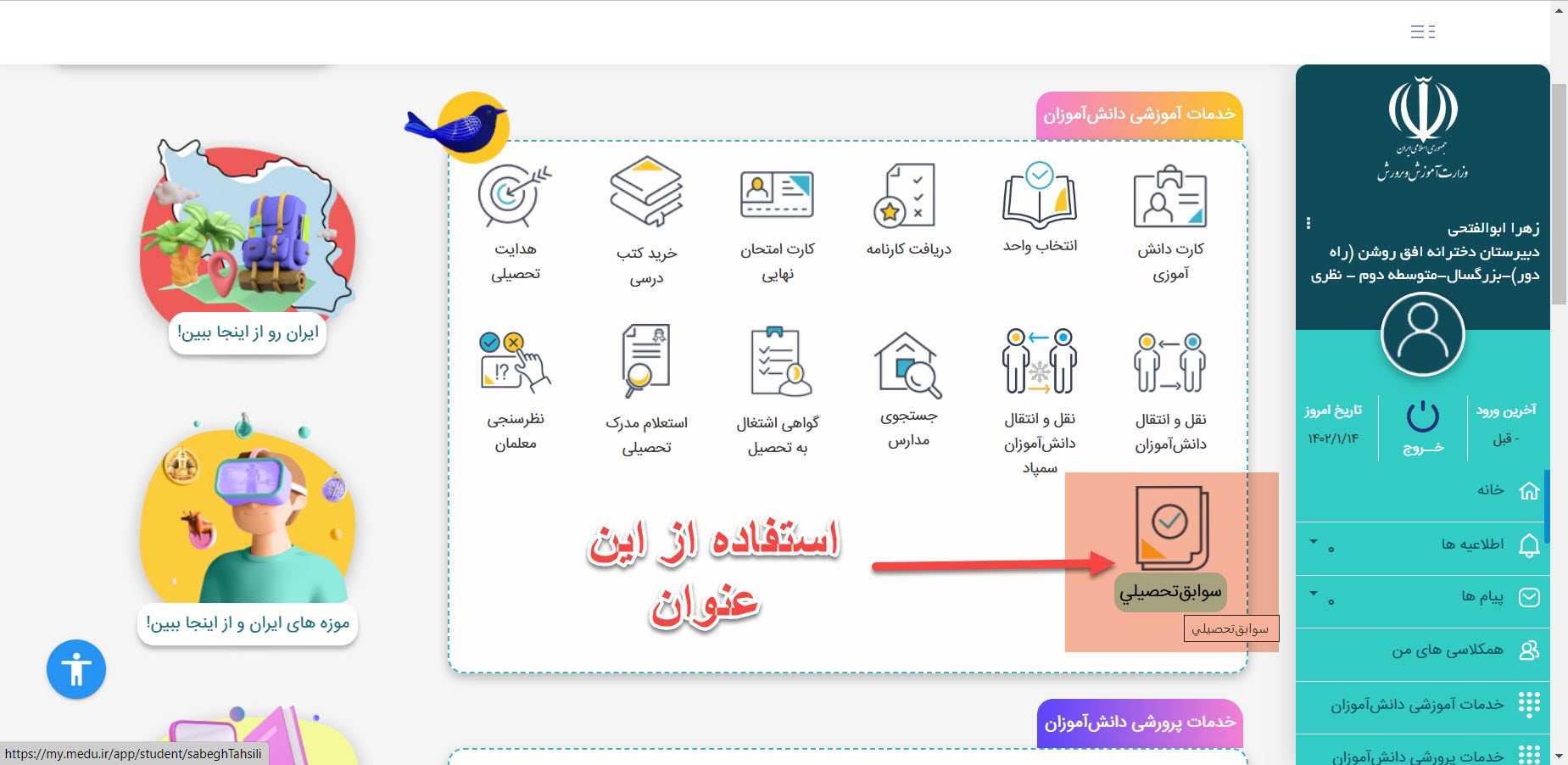
۲. در صفحه فوق در قسمت انتخاب نقش عنوان دانش آموز را انتخاب نمایید در قسمت دوم با استفاده از دکمه های رادیویی عنوان ایرانی و یا اتباع را انتخاب نمایید در بخش سوم کد دانش آموزی را وارد کنید. در بخش چهارم برای دانش آموزان ایرانی سریال شناسنامه و برای دانش آموزان اتباع تاریخ تولد آنها را وارد نمایید. ۳. در نهایت کد امنیتی را درج و بر روی ورود کلیک نمایید. ۴. پس از ورود به پنجره واحد روی عنوان سوابق تحصیلی کلیک نمایید.
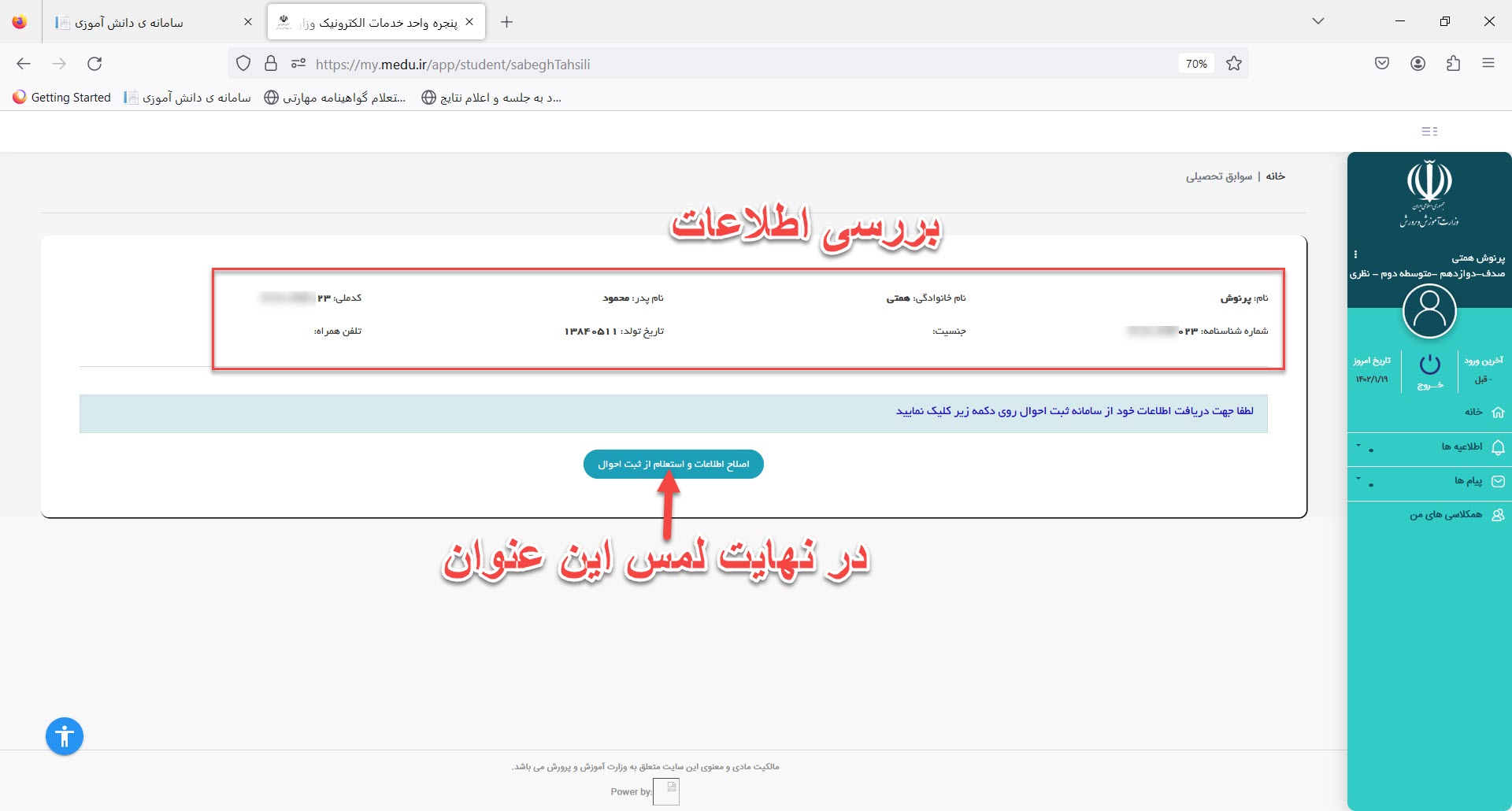
۵. با لمس عنوان سوابق تحصیلی شما به صفحه مربوط به مشخصات فردی دانش آموز ارجاع داده می شوید. در این صفحه دانش آموز باید مشخصات فردی خود را با توجه به اطلاعات شناسنامه بررسی نماید در صورت در صورت صحت و یا عدم اطلاعات، عنوان اصلاح اطلاعات و استعلام از ثبت احوال را کلیک می نماید.
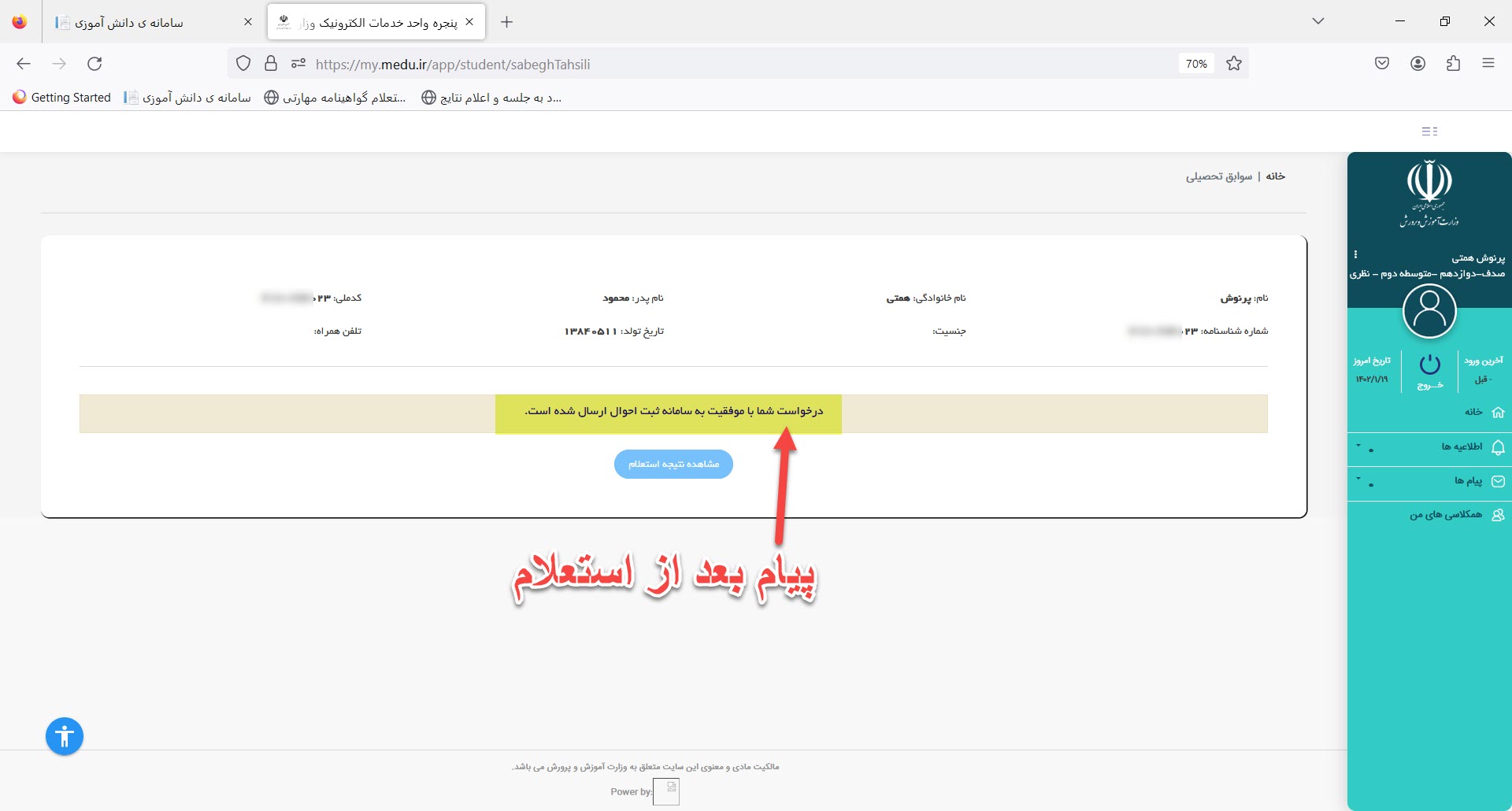
۶. با انجام این کار شما با پیام درخواست شما با موفقیت به سامانه ثبت احوال ارسال شده است مواجه می شوید.
بعد از انجام این کار باید منتظر بمانید تا نتیجه از طرف ثبت احوال مشخص شود.
۷. با توجه به این که زمان پاسخ دهی ثبت احوال مدتی طول می کشد لذا باید صبر نمایید. در نهایت پس از تایید ثبت احوال با کلیک بر روی عنوام مشاهده نتیجه استعلام، کد برای دانش آموز صادر و به نمایش گذاشته می شود.
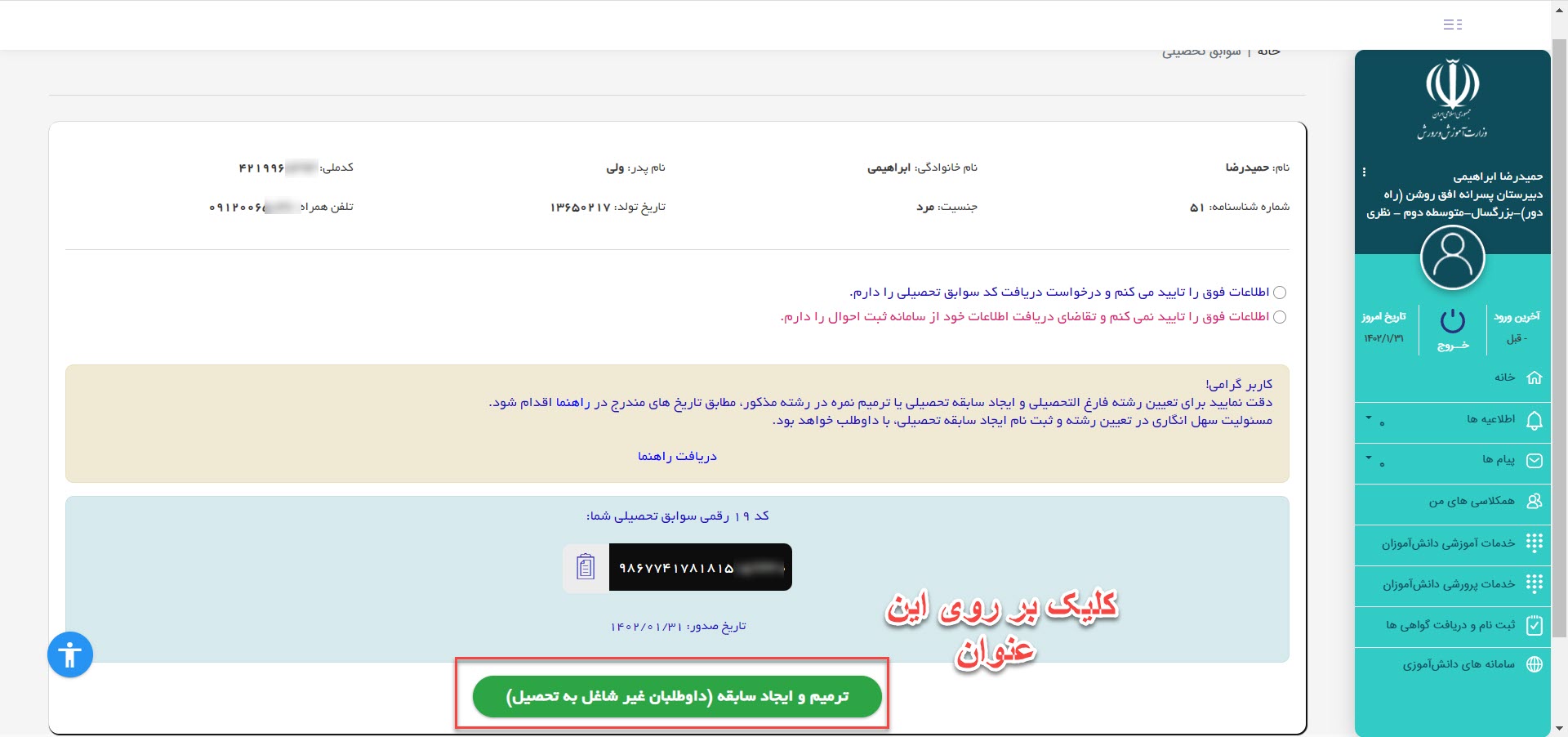
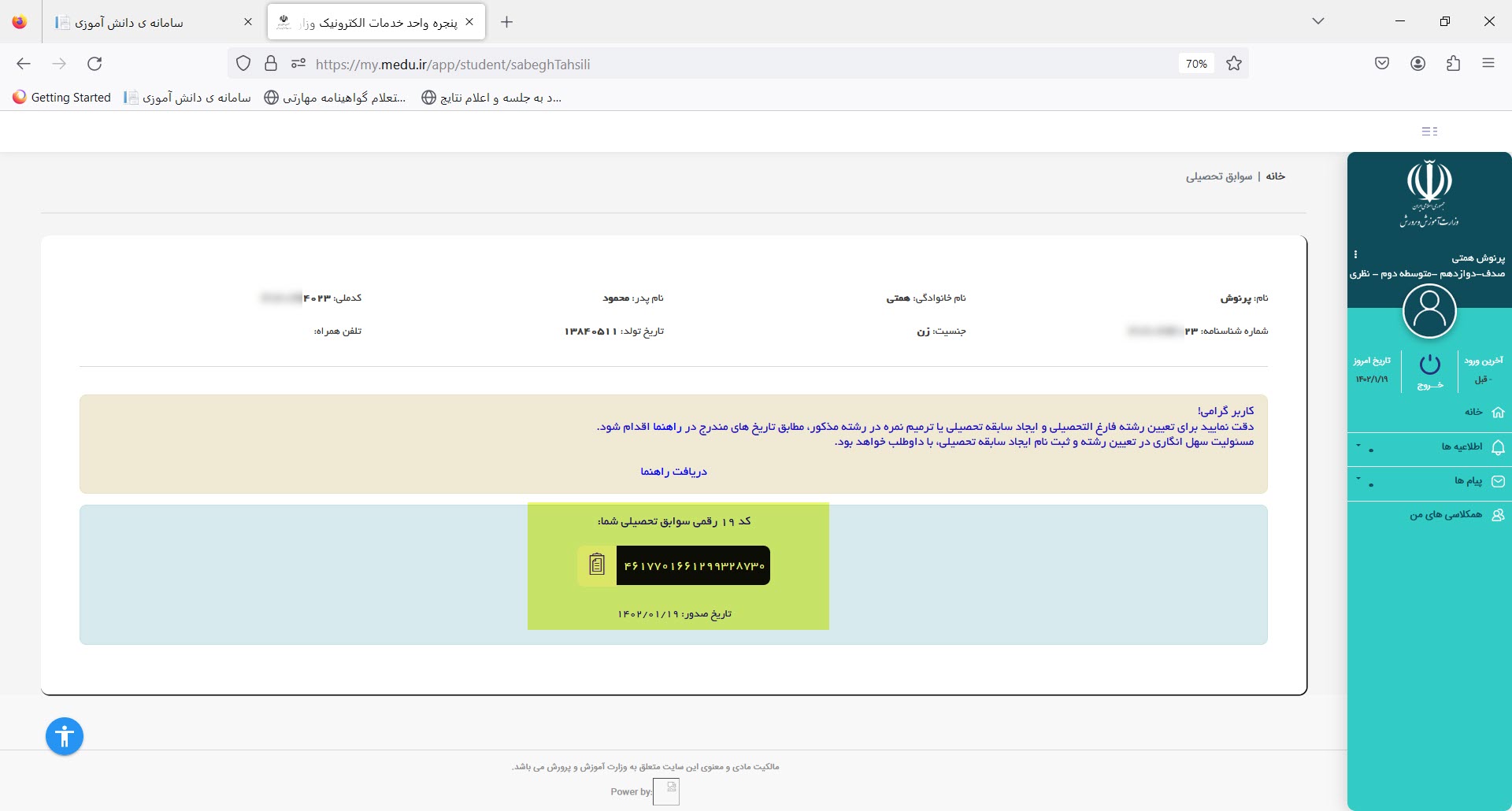
این کد تولید شده در زمان ثبت نام دانش آموز برای کنکور استفاده می شود. دقت نمایید برای تعیین رشته فارغ التحصیلی و ایجاد سابقه تحصیلی یا ترمیم نمره در رشته مذکور، مطابق تاریخ های مندرج در راهنما اقدام شود
اطلاعیه شیوه دریافت کد سابقه تحصیلی و ثبت نام برای ایجاد سابقه تحصیلی و ترمیم نمره دانش آموزان برای مشاهده و بررسی سوابق نمرهای خود از تاریخ ۱۰ خرداد تا ۱۰ تیر ۱۴۰۲ مجدداً به درگاه خدمات وزارت آموزش و پرورش به نشانی (https://my.medu.ir) مراجعه و مطابق با راهنمایی که متعاقباً در سامانه اطلاعرسانی میشود، اقدام نمایند. برای مشاهده و بررسی نمراتی که در آزمونهای نهایی خرداد ۱۴۰۲ کسب میشود از تاریخ پنجم تا دهم تیر ۱۴۰۲ در درگاه مذکور اقدام شود. نکته: کلیه دانش آموزانی که قبلا (در هر نظامی) فارغ التحصیل شده اند برای گرفتن کد سوابق تحصیلی می توانند از درگاه دولت به آدرس https://sso.my.gov.ir/login وارد شوند. ---------------------------------------------------------------------------------------------
برچسبها: کد سوابق تحصیلی, ثبت نام کنکور, اتباع, ایجاد سایقه نوشته شده در تاريخ دوشنبه ۱۴ فروردین ۱۴۰۲
توسط علی ترکاشوند
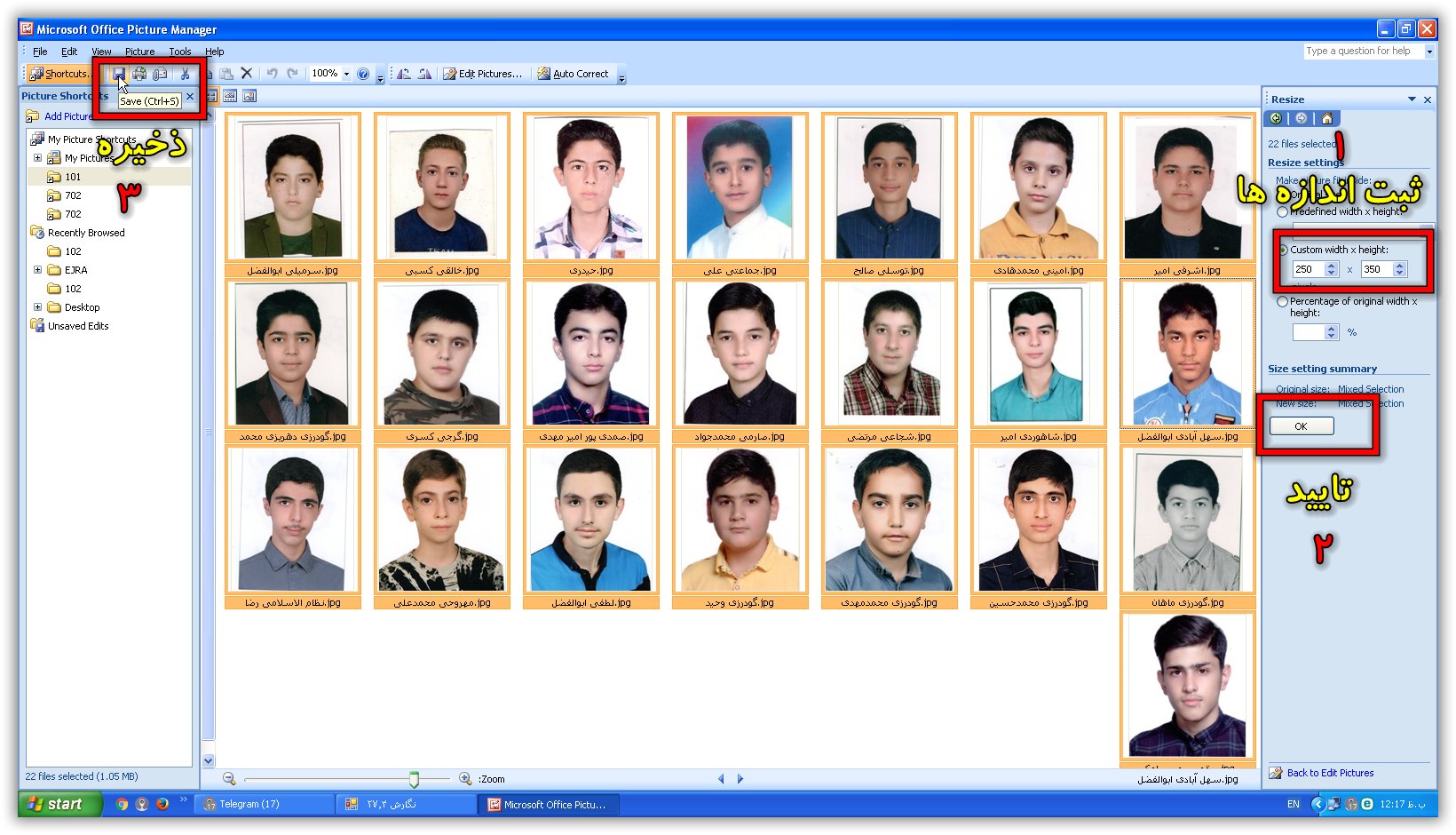
یکی از دغدغه های همیشگی همکاران اسکن کردن عکس در اندازههای مختلف برای بارگذاری در برنامه ها و یا سامانه های گوناگون است زیرا هر کدام از آن ها تنظیمات خاص خود را دارند و همچنین با توجه به ایجاد ضرورت بارگذاری عکس ها در سامانه یکپارچه دانش آموزی (سیدا) و یا سامانه های دیگر مثل سامانه یکپارچه امین و ... لازم شد که مطلبی در مورد تغییر اندازه عکس ها خدمت شما همکاران ارجمند ارائه گردد. الف) بسیار سهل و آسان باشد ب) از لحاظ زمانی هم طولانی و زمان بر نباشد.
با انجام مراحل فوق که بسیار هم راحت و از لحاظ زمانی کوتاه است شما می توانید اندازه عکس ها را به میزان دلخواه خود تغییر داده و آماده دریافت در سامانه یکپارچه دانش آموزی (سیدا) یا هر سامانه و جای دیگر نمایید. برچسبها: تغییر حجم عکس, بارگذاری عکس, کاهش اندازه عکس, طول و ارتفاع نوشته شده در تاريخ جمعه ۱۹ اسفند ۱۴۰۱
توسط علی ترکاشوند
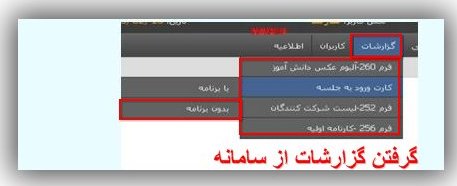
پس از ارسال اطلاعات به سامانه برگزاری امتحانات نهایی فاینال به آدرس http://final2.medu.ir و پایان یافتن زمان ارسال اطلاعات از طرف منطقه، سنجش شروع به حوزه بندی دانش آموزان می نماید. پس از تکمیل این فرآیند از طرف سنجش منطقه و تایید نهایی، امکان چاپ گزارشات از طرف مدارس فراهم می شود. ۲- فرم ۲۵۲ لیست شرکت کنندگان ۳- کارت ورود به جلسه البته با برنامه کلیه این فرم ها را می توانید در سامانه فاینال از بخش گزارشات ذخیره و چاپ نمود.
اقدامات پس از چاپ گزارشات فوق:
👈 در فرم ۲۵۲ لیست دانش آموزان در پایین صفحه مدیر مدرسه مهر و امضا می نماید و همچنین معاون اجرایی نیز تمام صفحات را امضا می کند. توجه: این دو گزارش به صورت مجزا ابتدا به واحد سنجش برده می شود تا کارشناس سنجش آن ها را مهر و امضا نماید سپس بعد از تکمیل کار کلیه فرم ها به حوزه اجرا یعنی محل برگزاری امتحانات نهایی تحویل داده می شود. 👈 اما کارت ورود به جلسه فقط توسط مدیر مدرسه مهر و امضا شده و بعد از آن توسط خود مدرسه به دانش آموزان تحویل داده میشود. 📝 نکته: بهتر است خروجی گزارشات را در پوشه ای نگه دارید تا در صورت نیاز به چاپ مجدد به راحتی به آن دسترسی داشته باشید. برچسبها: آلبوم عکس, کارت نهایی, فرم ۲۵۲ نوشته شده در تاريخ سه شنبه ۲۹ آذر ۱۴۰۱
توسط علی ترکاشوند
شرایط ترمیم نمرات کتبی نهایی برای تاثیر در کنکور سراسری اولین سوالی که در مورد کنکور ۱۴۰۲ به ذهن هر داوطلبی میرسد، نحوه تاثیر معدل در کنکور ۱۴۰۲ است؟ نحوه محاسبه تاثیر معدل در کنکور ۱۴۰۲ چگونه خواهد بود؟ داوطلبان در کنکور سالهای اخیر با تاثیر معدل به صورت مثبت روبهرو بودند. این بدین معنی است که اگر سوابق تحصیلی داوطلبان نمرات بالایی بود این نمرات بر روی نتیجه کنکور نیز تاثیر میگذاشت. اگر داوطلبی سابقه تحصیلی مناسبی نداشت، نمرات او بر روی نتیجه کنکور بی تاثیر بود. اما این شرایط در حال حاضر متفاوت است. تاثیر معدل در کنکور ۱۴۰۲ به صورت تاثیر قطعی و میزان ۴۰ درصدی است. این بدین معنی است که نتیجه نهایی کنکور سراسری را سوابق تحصیلی داوطلبان با نمره ۴۰ درصدی و نتیجه کنکور با نمره ۶۰ درصدی تعیین میکند. با توجه به آخرین اعلام سازمان سنجش، تاثیر معدل در کنکور ۱۴۰۲ به صورت ۴۰ درصد قطعی است. البته به این شرایط توجه داشته باشید که این سوابق تحصیلی بر اساس نمرات دروس عمومی و تخصصی در امتحانات نهایی دوازدهم است. بنابراین تمامی داوطلبان گروههای آزمایشی نظام جدید با یک تاثیر معدل ۴۰ درصدی قطعی روبهرو هستند. این تاثیر معدل بر اساس نمرات دروس عمومی و تخصصی در امتحانات نهایی دوازدهم است. تاثیر معدل در کنکور ۱۴۰۲ بر روی مدرک فارغالتحصیلان پایه دوازدهم که امتحانات آنها به صورت نهایی برگزار میشود اعمال خواهد شد. اگر فردی مدرک دیپلم خود را قبل از سال ۱۳۸۴ گرفته باشد دیگر شامل قانون تاثیر معدل در کنکور ۱۴۰۲ نمی شود. طبق اطلاعیه سامان سنجش، نحوه برگزاری کنکور 1402 بر اساس مصوبه شورای عالی انقلاب فرهنگی خواهد بود. بر اساس مصوبه شورای عالی انقلاب فرهنگی سهم نمره سابقه تحصیلی برای سنجش و پذیرش متقاضیان ورود به آموزش عالی در رشتههای پر متقاضی در سال تحصیلی ۱۴۰۲ - ۱۴۰۳ فقط پایه دوازدهم به میزان ۴۰ درصد با تاثیر قطعی، برای سال تحصیلی ۱۴۰۳-۱۴۰۴ فقط پایه دوازدهم به میزان ۵۰ درصد با تاثیر قطعی، برای سال تحصیلی ۱۴۰۴ – ۱۴۰۵ فقط پایه یازدهم و دوازدهم به میزان ۶۰ درصد با تاثیر قطعی و برای سال تحصیلی ۱۴۰۵ – ۱۴۰۶ و بعد از آن پایههای دهم، یازدهم و دوازدهم به میزان ۶۰ درصد با تاثیر قطعی در نمره کل نهایی خواهد بود.
لازم به ذکر است برای کنکور ۱۴۰۳ نیز امتحانات دهم و یازدهم تاثیری در کنکور ندارند و برای سال های ۱۴۰۴ به مرور هر سال یک پایه تحصیلی اضافه شده و امتحانات نهایی آن به صورت سراسری برگزار می شود. تا جایی که برای کنکور ۱۴۰۵ تاثیر امتحانات نهایی این سه پایه ملاک سوابق تحصیلی داوطلبان باشد. بنابر این یکی از نگرانیهایی که داوطلبان کنکور دارتد این هست که نمرات کتبی نهایی آن ها پایین بوده و همبن امر باعث متضرر شدن آنان در کسب رتبه مناسب شود، و از طرفی همین مسئله موجب دلسردی آنان از شرکت در آزمون سراسری شود. اما خبر خوبی که میتوان به این دسته از داوطلبان داد این است که میتوانند از فرصت ترمیم نمره برای جبران نقایص خود استفاده کنند. اما ترمیم نمره چیست؟ قانون ترمیم نمره دروس نهایی سال دوازدهم (سوم) متوسطه و دیپلم در سال ۹۴ تصویب شد. هدف از تصویب این قانون چنین ذکر شده است: ایجاد زمینه برای ارتقای سوابق تحصیلی دانش آموزان و تاثیر آن در آزمون ورودی دانشگاهها به فارغ التحصیلان بعد از سال ۸۴ (که نمره برای آنها موثر است). قطعا این موضوع برای دانش آموزان و داوطلبانی که نمره بالایی دارند بسیار خوشایند است، متقاضیان شرکت در کنکور سراسری که نمره نسبتا پائینی دارند و یا از نمرات کتبی خود ناراضی هستند، نگران نباشند، آنها نیز میتوانند با استفاده از فرصت مجددی که با عنوان ترمیم نمره در اختیارشان قرار داده میشود، در آزمون نهایی دروسی که در آن نمره خوبی کسب نکرده اند، شرکت کنند و نمرات کتبی خود را ارتقا دهند. نمراتی که داوطلبان در طرح ترمیم نمره کسب میکنند، تاثیری بر روی نمره دیپلم (چه نمرات درسی و چه معدل کتبی و کل) آنها نخواهد داشت و صرفا در اعمال سوابق تحصیلی در آزمون سراسری موثر است. شرایط شرکت در ترمیم نمره فارغ التحصیلان دوره متوسطه (از سال ۸۴ به بعد) و دارندگان مدرک پیش دانشگاهی (از سال ۹۱ به بعد) اجازه داده میشود در صورتی که نمرات خوبی در امتحانات نهایی خود بدست نیاورده اند؛ بتوانند فقط یک بار نمرههای خود را با ترمیم نمره ارتقا دهند و با روحیه بهتری در کنکور سراسری شرکت کنند. با شرکت در طرح ترمیم نمره شما هیچ ضرری نخواهید کرد، در صورتی که در امتحانی که برای ترمیم نمره شرکت کرده اید نمره بالاتری را کسب نکنید یعنی اگر نمره شما از نمره پیشین هم کمتر شود؛ نمره بالاتر برای شما لحاظ خواهد شد. در نظر داشته باشید که نمرات کسب شده در ترمیم نمره فقط مختص کنکور سراسری است بنابر این این نمرات به هیچ وجه در کارنامه و گواهی فارغ التحصیلی ثبت نمیشود. اما آموزش پرورش در هنگام ثبت نام در کنکور نمرات جدیدی که کسب کرده اید را به صورت سیستمی برای سازمان سنجش ارسال خواهد کرد. داوطلبان در نظر داشته باشند محدودیتی در تعداد دروسی که برای ترمیم نمره میخواهند انتخاب نمایند، وجود ندارد. هزینه ثبت نام ترمیم نمره است؟ ثبت نام ترمیم نمره معمولا یک ماه قبل از امتحانات نهایی آغاز میشود. ترمیم نمره در هر سه نوبت امتحانات نهایی خرداد، شهریور و دی برگزار میشود. هر فردی فقط یکبار میتواند در ترمیم نمره شرکت کند و محدودیتی در انتخاب تعداد دروس در نوبتی که شرکت میکند وجود ندارد. محل ثبت نام برای ترمیم نمره مدارس دولتی بزرگسالان است و دانش آموزان ثبت نام ترمیم نمره خود را باید در منطقهای انجام دهند که امتحانات نهایی آنها در آن منطقه بر گزار شده است. متقاضیان ترمیم نمره در نظر داشته باشند بابت برگزاری امتحان مجدد برای کسانی که دیپلم خود را گرفته اند، برای هر درس مبلغی بابت چاپ و تصحیح اوراق از دانش آموزان دریافت میشود که این مبلغ با توجه به تصمیم مناطق ممکن متفاوت باشد. مهلت ثبت نام ترمیم نمره در رابطه با مهلت ثبت نام ترمیم نمره نیز همانند زمان برگزاری امتحانات اصلی که در مدارس برگزار میشود، داوطلبان و دانش آموزان مهلت شرکت در ترمیم نمره را دارند. هر یک از دانش آموزانی که مایل به ثبت نام در این طرح هستند، میتوانند در دی، خرداد و شهریور نسبت به ثبت نام و استفاده از طرح مورد نظر اقدام کنند. برای دریافت دستورالعمل ترمیم نمره بر روی لینک زیز کلیک نمایید نحوه ثبت نام: متقاضیان ترمیم نمره با در دست داشتن مدارک مورد نیاز به اداره آموزش و پرورش مراجعه نموده تا پس از انجام امورات اداری به مدارس مربوطه معرفی شوند. مدارک مورد نیاز: ۱) درخواست کتبی داوطلب ۲) کارنامه فارغ التحصیلی، گواهی موقت قبولی یا گواهی پایان تحصیلات (این مدارک توسط مدیر واحد آموزشی باید مهمور به مهر تصویر با اصل مطابقت دارد شود). ۳) تصویر اول شناسنامه و کارت ملی (این مدارک نیز توسط مدیر واحد آموزشی باید مهمور به مهر تصویر با اصل مطابقت دارد شود). اگر شناسنامه دارای توضیحات می باشد تصویر صفحه توضیحات نیز لازم است. پس از انجام مراحل اداری این دانش آموزان به مدارس بزرگسال که مجری این طرح هاست معرفی می شود. نکته اول: فقط مدارس بزرگسال دولتی که دارای کد داوطلب آزاد هستند می توانند این گونه دانش آموزان را (به شیوه داوطلب آزاد) ثبت نام نمایند. نکته دوم: دانش آموزان متقاضی ترمیم نمره تنها می توانند در همان منطقه آموزشی که فارغ التحصیل شده اند ثبت نام نمایند. نکته سوم: دانش آموزان متقاضی ترمیم نمره تنها می توانند متقاضی ترمیم نمره درس یا دروس نهایی شوند. این درخواست می تواند برای یک درس یا همه دروس نهایی باشد (بنا به درخواست دانش آموز) نکته چهارم: دانش آموزان فقط می توانند یک بار در این طرح شرکت نمایند. نکته پنجم: شرکت در این امتحان می تواند در خرداد، شهریور و یا در دی ماه صورت گیرد. نکته ششم: پس از دریافت نمرات دانش آموزران از سامانه امتحانات نهایی فاینال و تکمیل کارها در سامانه، برای دانش آموزی که در امتحانات ترمیم نمره شرکت کرده است می توانیم کارنامه صادر نماییم. تدکر مهم: توجه داشته باشید که اطلاعات این دانش آموزان به سامانه امین ارسال نمی شود. نکته آخر: اطلاعات نمره ای این افراد توسط سازمان آموزش عالی در سامانه ساهت از سامانه امتحانات نهایی فاینال دریافت می شود. توجه اوّل: از آن جایی که ادامه تحصیل در نظام های قبلی میسر نمی باشد لذا این طرح ترمیم نمره فقط برای دانش آموزان نظام جدید میسر می باشد. دانش آموزانی که مدرک نظام های قبلی هستند و متقاضی افزایش نمرات و یا معدل خود می باشند می بایست اقدام به گرفتن دیپلم مجدد نمایند. توجه دوم: ضمضمه هایی مبنی بر تغییراتی در نحوه اجرا از جمله این که دانش آموزان می توانند در چند دوره در امتحانات ترمیم نمره شرکت نمایند یا .... وجود دارد اما در این خصوص باید منتطر آیین نامه و دستورالعمل اجرایی آن ماند تا به مناطق ارسال شود. برچسبها: ترمیم نمره, دروس نهایی, امین, سامانه ساهت نوشته شده در تاريخ پنجشنبه ۱۰ آذر ۱۴۰۱
توسط علی ترکاشوند
|
 این وبلاگ برای معاونین اجرایی طراحی شده تا بتوانند تجربیات خود را در اختیار سایرین قرار دهند. لطفاً در این خصوص با اظهار لطف ما را یاری فرمائید. شماره تماس: 09163992129 با تشکر علی تُرکاشوند |
|||||||||||||||||||||||||||||||||||||||||||||||||||||||||
 |
|||||||||||||||||||||||||||||||||||||||||||||||||||||||||||