وبلاگ علی تُرکاشوند شهرستان بروجرد
 
موتور جستجوی وبلاگ ==================

با توجه به انجام حوزه بندی از طرف سنجش و همچنین فعال کردن بخش دریافت آلبوم و لیست حضور غیاب دانش آموزانی که در امتحانات نهایی شرکت کرده اند مدارس می توانند نسبت به چاپ گزارشات اقدام نمایند بنابراین برای انجام این کار می توانید به روش زیر اقدام نمایید.

مراحل انجام کار:


یک: ابتدا با کاربری و رمز خود از طریق سامانه برگزاری امتحانات نهایی به آدرس https://final.medu.ir وارد سامانه شوید

دو: از قسمت گزارشات ابتدا عنوان فرم ۲۶۰ آلبوم عکس دانش آموزان را لمس نمایید.

سه: اولین صفحه بر روی عنوان جستجو کلیک کرده تا آلبوم عکس دانش آموزان به صورت pdf ذخیره گردد.

نکته اول: اگر دریافت فایل زمان زیادی طول می‌کشد و یا با خطا مواجه می شود می توانید به خاطر سبک تر کردن فایل و همچنین تسریع در دریافت فایل از قسمت رشته، رشته ها را به صورت مجزا انتخاب و دریافت نمایید.

چهار: پس از دریافت ها همه رشته ها مجدد از قسمت گزارشات عنوان فرم ۲۵۲ لیست شرکت کنندگان را کلیک نمایید. در این صفحه نیز همانند دریافت آلبوم عکس بر روی عنوان جستجو کلیک نمایید تا لیست حضور غیاب ذخیره گردد.

نکته دوم: در این بخش هم می توانید لیست رشته ها به صورت مجزا دریافت و ذخیره نمایید.

پس از دریافت لیست و آلبوم کلیه صفحات توسط مدیر و معاون اجرایی مهر و امضا می شوند و پس از تایید سنجش تحویل حوزه اجرایی می گردد. توجه داشته باشید که آلبوم عکس ها به صورت دو به دو مهر می شوند.

توجه: امسال کارت ورود به جلسه دانش آموزان از سامانه امتحانات نهایی فاینال در یافت نمی شود.


برای دریافت کارت دانش آموزان به روش زیر می توان عمل کرد.

روش کار: دانش آموز با کاربری و رمز خود وارد سامانه مای به آدرس my.medu.ir شده و با کلیک بر روی عنوان کارت نهایی، کارت ورود به جلسه خود را دریافت نماید.

پس اط مشاهده اطلاعات و کارت ورود به جلسه با استفاده از عنوان چاپ کارت کارت خود را چاپ می نماید.

نکته سوم: کاربری و رمز ورد به این سامانه، کد ملی دانش آموز و سریال ثبت شده دانش آموز در سامانه دانش آموزی سیدا می باشد. در زمان ورود اگر دانش آموزی با خطای اشتباه بودن سریال شناسنامه مواجه شد باید به مدرسه خود مراجعه کرده و سریال ثبت شده در سامانه سیدا را دریافت و از آن استفاده نماید.

نکته چهارم: با توجه به اینکه هر کارت دارای کد آر کیو می باشد دیگر نیاز به مهر و امضای مدیر ندارد هر چند اگر مهر و امضاء هم شود مشکلی نیست.

نکته آخر: حتما کارت ورود به جلسه توسط دانش آموزان بررسی شود تا در صورت هر گونه اشتباه در انتخاب درس نسبت به رفع آن اقدامات لازم از طرف مدرسه انجام گیرد.


برچسب‌ها: دریافت لیست, آلبوم عکس, کارت ورود به جلسه, کد آر کیو
نوشته شده در تاريخ جمعه ۲۷ مرداد ۱۴۰۲ توسط علی ترکاشوند

شروع ترم تابستانی در مدارس روزانه و بزرگسال


در مدارس روزانه نوبت تابستان برای دانش آموزانی است که در ضمن سال نتوانسته اند در پاره‌ای از دروس نمره قبولی کسب نمایند. اما در مدارس بزرگسال علاوه بر دروس افتاده می توانند دروسی که تا کنون انتخاب نکرده ند را انتخاب نمایند. این قبیل دانش آموزان می توانند با مراجعه به مدرسه و تکمیل نمودن فرم انتخاب واحد، دروس افتاده را انتخاب نمایند.

انتخاب این دروس به دو صورت می تواند انجام گیرد:

۱- انتخاب واحد حضوری:
در این نوع انتخاب واحد دانش‌آموز می‌بایست در پایگاه تابستانی در کلاس‌ها به صورت حضوری شرکت نماید. به این ترتیب هم نمره مستمر و هم نمره کتبی شامل حال وی می شود.

۲- انتخاب واحد غیر حضوری:
در این نوع انتخاب واحد دانش‌آموز تنها به مدرسه مراجعه کرده و فرم انتخاب واحد را تکمیل، و درس را به صورت غیرحضوری انتخاب می نماید. در این نوع انتخاب واحد فقط نمره برگه شامل حال دانش آموز می شود.

مراحل انجام کار:
یک) ابتدا وارد سامانه سیدا شده و از بخش سازماندهی و ثبت نام عنوان شروع دوره تحصیلی را کلیک نمایید.

دو) در صفحه جدید از قسمت سال تحصیلی، سال 1402 - 1401 را انتخاب نمایید. در مرحله بعد بخش دوره تحصیلی، دوره تابستانی روزانه (تابستان بزرگسال) را انتخاب و بر روی عنوان عملیات شروع دوره کلیک نمایید.
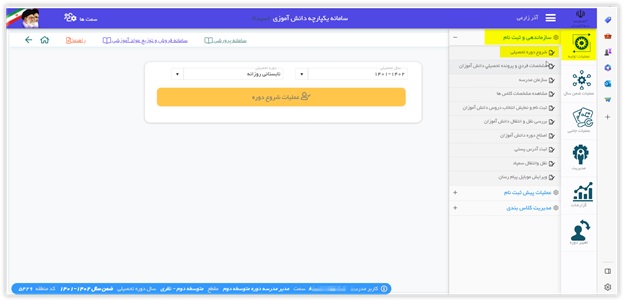
توجه ۱) در این مرحله شما با پیام سبز رنگ (عملیات با موفقیت انجام شد) مواجه شده و در عین حال از سامانه هم خارج می شوید.

سه) مجدداً وارد سامانه شده و از بخش تغییر دوره و یا بخش سمت ها، دوره تابستان روزانه یا تابستان بزرگسال را انتخاب نمایید.

چهار) از قسمت عملیات اولیه، عملیات پیش ثبت نام، روی عنوان سازمان مدرسه کلیک نمایید.

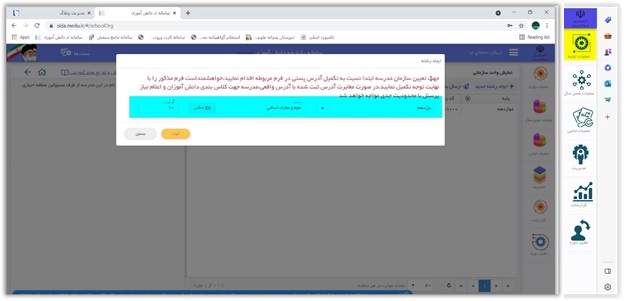
پنج) در این صفحه ابتدا روی عنوان ایجاد رشته جدید، کلیک نموده و در پنجره ای که در اختیار شما قرار می گیرد پایه و رشته را انتخاب نمایید.

توجه ۲) در این قسمت بخش ظرفیت کلاس، حتما نیاز نیست که دقیقاً به تعداد دانش آموزان افتاده خود ظرفیت را مشخص نمایید. مثلاً می توانید ظرفیت کلاس را ۲۰ نفر یا به میزان دلخواه خود تعیین نمایید.

شش) از بخش عملیات اولیه، عملیات پیش ثبت نام، عنوان ثبت نام میان پایه را لمس نمایید.

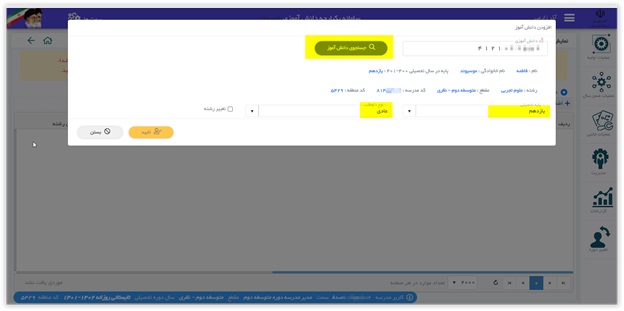
هفت) در این صفحه با کلیک کردن بر روی اضافه کردن دانش آموزان خارج از مدرسه / وقفه، ابتدا کد ملی دانش آموز را وارد و بر روی جستجوی دانش آموز کلیک نمایید.

پس از مشاهده اطلاعات دانش آموز ابتدا پایه و سپس در قسمت نوع داوطلب گزینه مناسب را انتخاب نمایید. در نهایت عنوان تایید را لمس کنید تا دانش آموز ثبت نام شود.
نکته: در مدارس بزرگسال اسامی دانش آموزان در قسمت ثبت نام میان پایه، بخش در حال بررسی وجود دارند بنابر این می توانید از همین قسمت کد ملی آن ها را کپی نمایید.
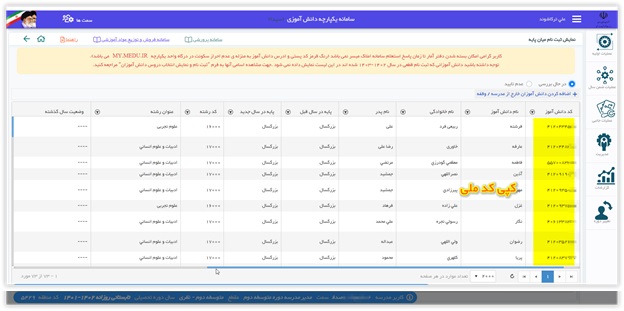
سپس عنوان اضافه کردن دانش آموزان خارج از مدرسه / وقفه را لمس نمایید، در این قسمت ابتدا کد دانش آموز را درج و سپس بر روی عنوان جستجو کلیک نمایید. با مشاهده اطلاعات دانش آموز اول بخش پایه را انتخاب و بعد از آن نوع دانش (عادی / آزاد) را انتخاب و در نهایت عنوان تایید را لمس نمایید.
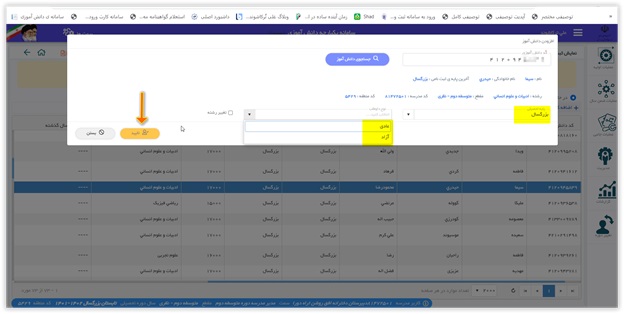
هشت) بعد از ثبت نام در قسمت عملیات اولیه، مدیریت کلاس بندی، کلاس های مدرسه را لمس نمایید. با استفاده از عنوان های موجود ابتدا برای هر رشته یک کلاس تعریف نموده و سپس با استفاده از عنوان تخصیص دانش آموز، دانش آموزان را به کلاس اضافه کرده و در نهایت تایید کلاس بندی را لمس نمایید.
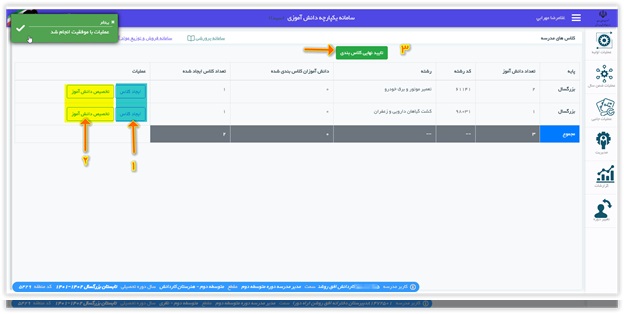
نه) بعد از تایید نهایی و مشخص شدن کلاس دانش آموزان می توانید از قسمت عملیات ضمن سال، انتخاب واحد (درس) بر روی تخصیص معلم به درس گروه کلیک نمایید.

توجه 5) اگر در قسمت ثبت نام و نمایش انتخاب دروس دانش آموزانی وجود دارند که ذر بخش کلاس هیچ عنوانی (نامشخص / نام کلاس) درج نشده است تصویر زیر
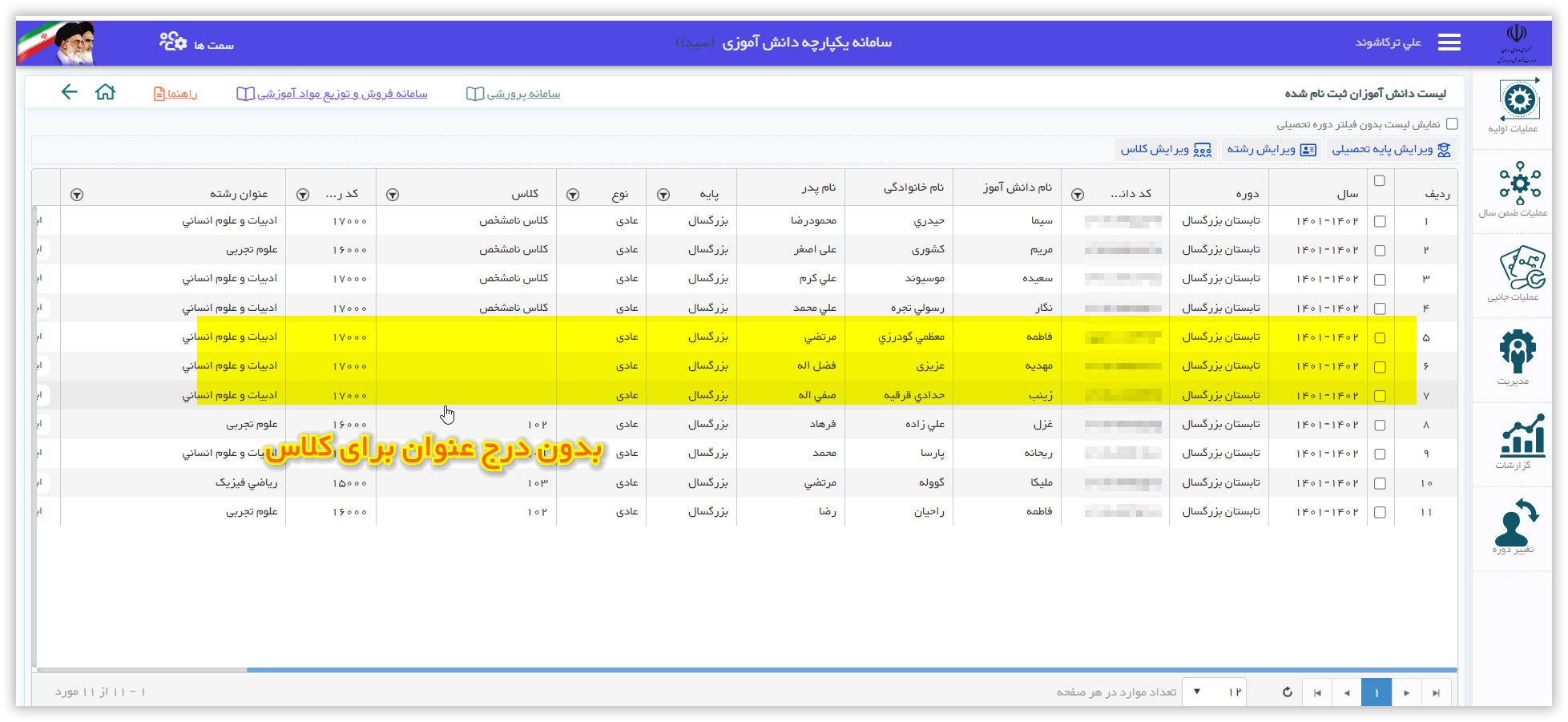
برای رفع مشکل ابتدا دانش آموز را ابطال ثبت نمایید و مجدد اقدام به ثبت نام نمایید.

ده) در صفحه جدید با استفاده از عنوان +ایجاد درس گروه جدید، دروسی که قرار است برای دانش آموزان افتاده انتخاب نمایید را تعریف کنید.

یازده) در پنجره جدید بخش های مربوطه را مشخص و عنوان ثبت را لمس نمایید‌.

توجه 6) این بخش ها شامل پایه-کلاس، درس، معلم و نوع انتخاب (حضوری - غیر حضوری - مهارت خارج از مدرسه) می باشد.

توجه 7) در این بخش در صورت لزوم حتما دروس باید به دو صورت حضوری و غیرحضوری تعریف شوند تا بتوان برای دانش آموزان نسبت به نوع انتخابی که داشته اند انتخاب واحد صورت گیرد.

دوازده) در قسمت مدیریت، انتصاب و دسترسی، عنوان لیست پرسنل مدرسه در دوره جاری را لمس نمایید سپس با استفاده عنوان +ایجاد دبیران مورد نیاز را تعریف کنید.

سیزده) در قسمت عملیات ضمن سال، تخصیص معلم به درس گروه، پس از تعریف کلیه دروس با استفاده از عنوان ویرایش برای کلیه دروس معلم تخصیص دهید.

توجه 8) دروسی که فاقد دبیر هستند در بخش انتخاب واحد قابل مشاهده نیستند.

چهارده) از قسمت عملیات ضمن سال، انتخاب واحد (درس)، عنوان انتخاب واحد (درس) انفرادی را کلیک نمایید. پس از مشاهده اسامی دانش آموزان از قسمت ابزار ویرایش انتخاب واحد، وارد صفحه انتخاب واحد دانش آموزش شوید.

سیزده) سپس دروس مربوط به هر دانش‌آموز را انتخاب و در نهایت اعتبارسنجی و تایید نمایید.

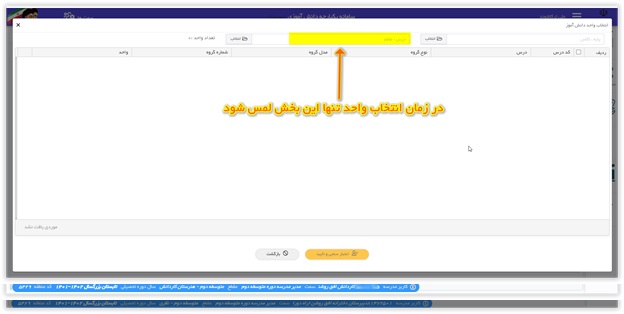
توجه 9) در زمان انتخاب واحد برای این که کلیه دروس تعریف شده قابل مشاهده باشند پس از ورود بخ بخش انتخاب واحد دانش آموز تنها بر روی بخش درس،معلم را کلیک نمایید.

☘️☘️☘️☘️☘️☘️☘️☘️☘️☘️☘️☘️☘️☘️☘️☘️☘️☘️☘️


بیان پاره ای از نکات:

نکته اول)) چون در تابستان تعدادی از دروس به صورت غیر حضوری ارائه می‌شوند اما در سیدا عنوان خاصی در این رابطه وجود ندارد لذا برای دروس غیر حضوری از همان دبیران ضمن سال استفاده نمایید.

نکته دوم)) برای دروس مشترک تنها کافیست که شما یک بار این درس را برای همه رشته ها تعریف نمایید. به عبارتی یک لیست مشترک برای همه دانش آموزان داشته باشید.

نکته سوم)) اگر در هنگام تخصیص معلم به درس دقت کرده باشید سامانه دروس مشترک رشته ها را به صورت مجزا برای هر رشته در سامانه نشان می دهد. لذا در این خصوص وسواس بیش از حد لازم نیست و فقط یک درس را انتخاب نمایید، در اینجا اولویت کد درس است نه رشته.
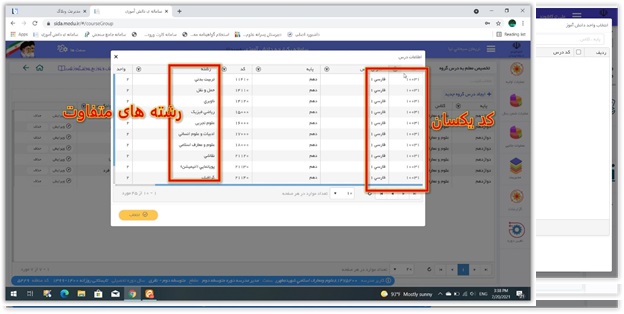
نکته چهارم)) چون در تابستان اسامی دانش آموزان معمولاً به صورت تجمیعی در یک لیست قرار می گیرند (فارغ از این که چه پایه، کلاس و حتی رشته ای - در دروس مشترک - بوده‌اند، لذا یک دبیر تعریف شده و هیچ اجباری نیست که حتماً هر دبیر لیست مجزای خود را داشته باشد.

نکته پنجم)) لیست هایی که بصورت غیر حضوری هستند دبیری که به آن تخصیص داده می شود، می تواند آن را امضا نماید. در این مورد نیز وسواس ضرورتی ندارد.

نکته ششم)) اگر به اشتباه برای دانش‌آموزی ثبت‌نام به عمل آمده و یا حتی اگر دانش آموزی از ثبت نام در نوبت تابستان انصراف داد، می توانید انتخاب واحد و ثبت نام دانش آموز را لغو نمایید. برای این کار ابتدا از قسمت عملیات ضمن سال، انتخاب واحد، عنوان انتخاب واحد انفرادی را لمس نموده و با انتخاب دانش آموز کلیه دروس او را حذف نمایید. سپس از قسمت عملیات اولیه، سازماندهی و ثبت نام، عنوان ثبت نام و نمایش انتخاب دروس دانش آموزان را لمس نمایید در این بخش دانش آموز را پیدا کرده، سپس عنوان ابطال ثبت نام را برای وی لمس نمایید.

نکته هفتم)) در کلیه قسمت ها اعم از ثبت نام، تعریف درس، انتخاب واحد و یا لغو ثبت نام برای راحتی کار و پیدا کردن سریع شخص یا درس مورد نظر می توانید از عنوان فیلتر استفاده نمایید.

نکته هشتم)) در نظر داشته باشد که در زمان انتخاب واحد با انتخاب بخش پایه-کلاس و بعد درس-معلم، تنها درس هایی نشان داده می شوند که برای آن پایه-کلاس تعریف شده اند نه دروس دیگر.

نکته نهم)) در تابستان دانش آموزان روزانه می توانند تا سقف 35 واحد انتخاب واحد نمایند که از این 35 واحد 10 واحد می تواند به صورت حضوری باشد.

نکته دهم)) در مدارس بزرگسال دانش آموزان می توانند حداکثر 8 واحد به صورت (حضوری و یا غیر حضوری) انتخاب نمایند.

نکته یازدهم)) در مورد استفاده از تک ماده با توجه به اینکه دانش آموز در طول تحصیل می‌تواند از چهار تبصره استفاده نماید (۲ درس داخلی و ۲ درس نهایی) البته به شرط اینکه نمره سال دانش آموز بالای ۷ باشد. بنابراین در تابستان دروسی که دانش آموز قصد تبصره در آنها را دارد نباید انتخاب واحد شوند. اگر درس توسط دانش آموز انتخاب و نمره وی از ۷ کمتر شود شرط تکماده را از دست خواهد داد زیرا ملاک تک ماده آخرین نمره کسب شده می‌باشد.


برچسب‌ها: ثبت نام, دوره تابستان, حضوری, غیر حضوری
نوشته شده در تاريخ پنجشنبه ۱۹ مرداد ۱۴۰۲ توسط علی ترکاشوند

ثبت نام دانش آموزان ورودی مقاطع

با تغییراتی که در نحوه ثبت نام ورودی‌های هر مقطع، کلاس اوّل مقطع ابتدایی پایه هفتم مقطع متوسطه اول و پایه دهم مقطع متوسطه دوم صورت گرفته است، در ذیل مطالبی جهت اطلاع و آگاهی از نحوه ثبت نام خدمت شما ارائه می‌گردد.

نحوه پیش ثبت نام: این پیش ثبت نام می‌تواند به دو روش انجام گیرد:

طریقه اول: توسط یکی از والدین دانش آموز با کاربری و رمز خود وارد سامانه مای شده و مراحل پیش ثبت نام را برای فرزند خود انجام دهد.

طریقه دوم: که با کاربری مدیر هست مدیر می‌تواند پس از ورود به کاربری مای خود نسبت به پیش ثبت نام دانش آموزان مورد نظر اقدام نماید.

طریقه سوم: که با کاربری خود دانش آموز میسر است.

دانش آموز متوسطه اول پس از ورود به کاربری خود به آدرس my.medu.ir در صفحه اصلی ابتدا بر روی عنوان هدایت تحصیلی کلیک کرده و در صفحه جدید عنوان ثبت نام و انتخاب رشته دهم را لمس می­نماید سپس مراحل تکمیلی را نیز انجام می­دهد.


مراحل انجام کار:

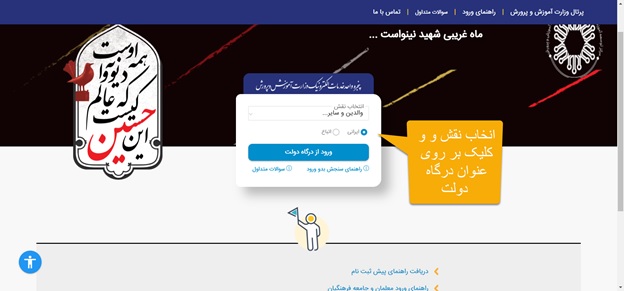
اوّل: ابتدا یکی از والدین سامانه مای را باز کرده و از گزینه‌های موجود عنوان والدین و سایر را انتخاب می‌نماید.

دوم: در صفحه جدید شماره همراه و کد ارسالی را ثبت تا وارد صفحه اصلی شویم. در این­جا نیز کلیه اطلاعات خواسته شده را به ترتیب تکمیل می‌کنیم.

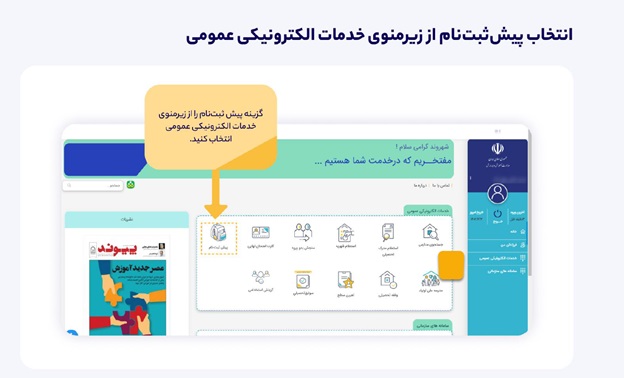
سوم: پس از ورود به صفحه اصلی خدمات الکترونیکی عمومی از بین عنوان­های موجود عنوان ثبت نام میان پایه را انتخاب می­نماییم.

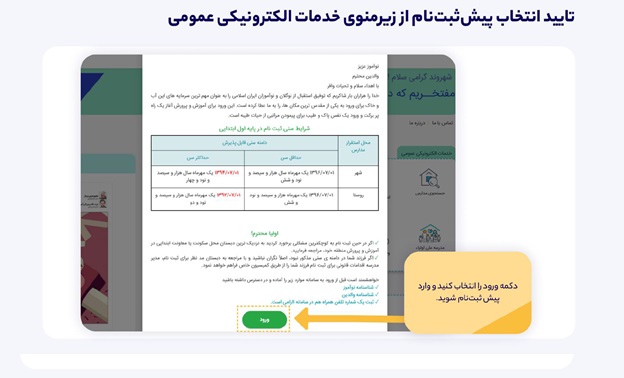
چهارم: پس از لمس عنوان فوق در پنچره جدید عنوان ورود پایین صفحه را کلیک می‌نماییم تا به پنجره جدید ارجاع داده شویم.

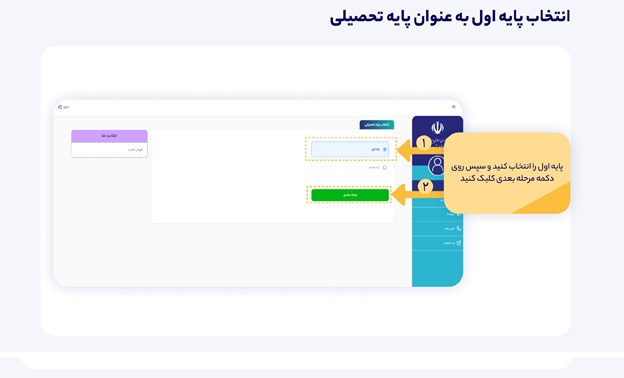
پنجم: در مرحله بعد پایه تحصیلی دانش آموز را انتخاب نمایید. مثلاً در تصویر زیر پایه اوّل ابتدایی انتخاب شده است.

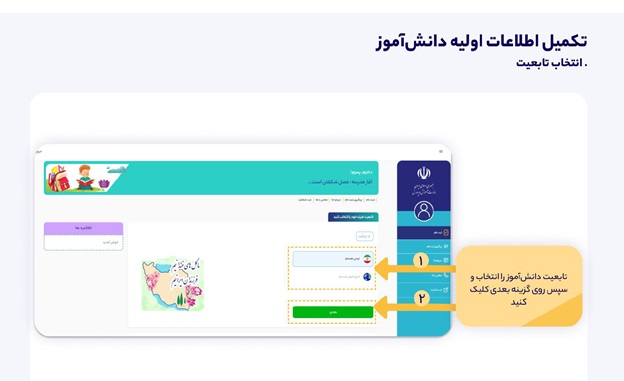
ششم: مرحله بعد مرحله انتخاب تابعیت دانش آموز هست بنابر این در این صفحه یکی از گزینه‌های ایرانی هستم و یا اتباع خارجی هستم را انتخاب می‌نماییم.

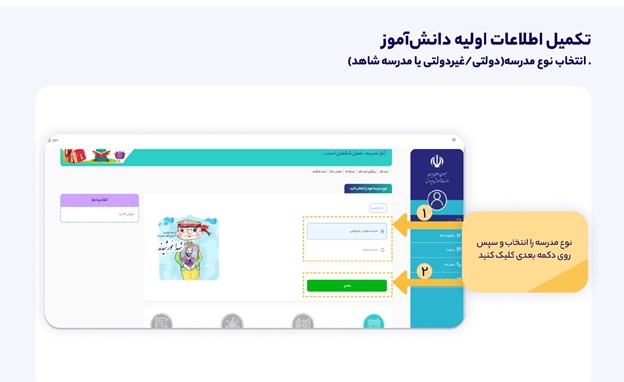
هفتم: در صفحه جدید نوع مدرسه مدرسه دولتی غیر دولتی / مدرسه شاهد را انتخاب می‌نماییم.

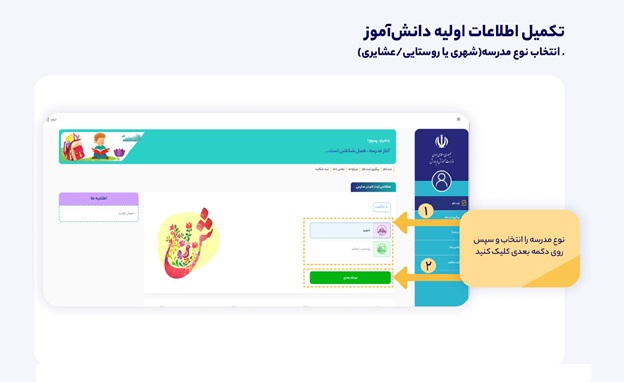
هشتم: پس از ورود به مرحله بعد بین دو عنوان مدرسه شهری / روستایی_عشایر گزینه مورد نظر را انتخاب می‌نماییم سپس عنوان مرحله بعدی را لمس می‌کنیم.

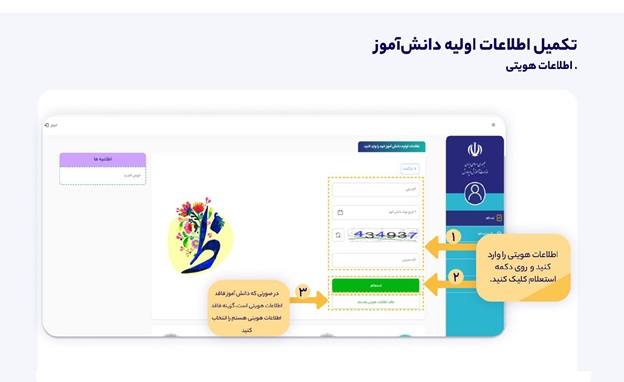
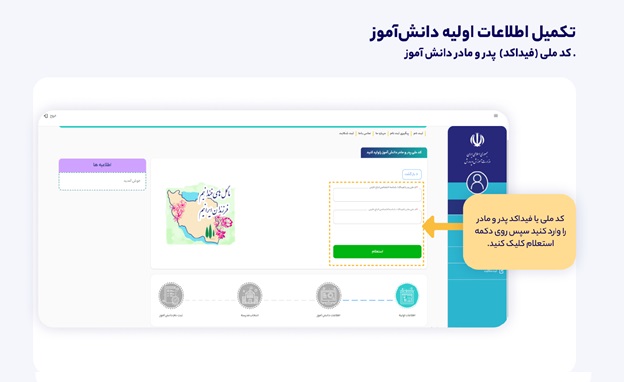
نهم: در این مرحله و صفحه نیاز به وارد کردن کد ملّی دانش آموز تاریخ تولد و همچنین کد امنیتی می‌باشد. پس از ثبت این اطلاعات بر روی عنوان استعلام کلیک می‌نماییم.

دهم: در صفحه جدید کد ملّی پدر و مادر را درج و بر روی گزینه استعلام کلیک می‌نماییم.

نکته: کد فراگیر (فیدا کد) شماره‌ای اختصاصی است که داشتن آن برای تمامی اتباع خارجی اعم از اشخاص حقیقی و اشخاص حقوقی که در ایران حضور و فعالیت دارند بسیار لازم و ضروری است.

یازدهم: در مرحله بعد تمام اطلاعات مربوط به والدین و دانش آموز را به طور کامل بر اساس شناسنامه تکمیل می‌کنیم و وارد مرحله بعدی می‌شویم.


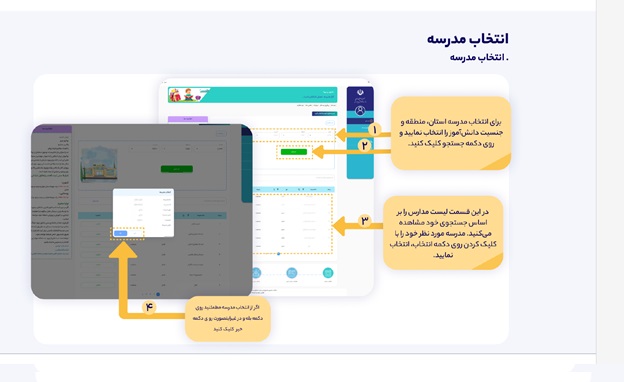
دوازدهم: پس از تکمیل اطلاعات در صفحه جدید مدرسه مورد نظر را انتخاب می‌نماییم.

در آخرین مرحله عنوان تایید اطلاعات را لمس نموده و رسید پیش ثبت نام را دریافت می‌نماییم.

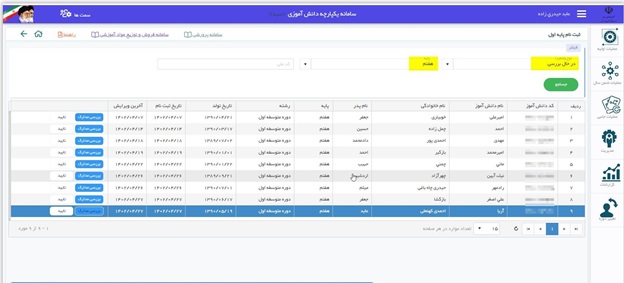
سیزدهم: پس از پایان این کار مدرسه می‌تواند از قسمت عملیات پیش ثبت نام، پیش ثبت نام عادی سال ۱4۰۲ و ۱۴۰۳ را لمس نماید. در این قسمت در بخش نوع وضعیت، عنوان در حال بررسی را انتخاب و در بخش پایه هم نسبت به مقطع پایه (اول - هفتم - دهم) را انتخاب و سپس بر روی جستجو کلیک می‌نماید.

چهاردهم: با مشاهده اسامی دانش آموزان بر روی عنوان تایید کلیک می‌نماییم تا ثبت نام دانش آموز در مدرسه انجام گیرد.

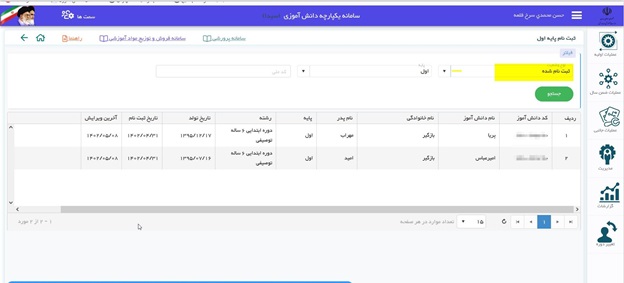
پانزدهم: پس از تایید ثبت نام دانش آموزان می‌توانید اسامی آنها را با انتخاب گزینه ثبت نام شده مشاهده نمایید.

با انجام مراحل فوق ثبت نام دانش آموزان در مدرسه تکمیل می­شود سپس مدرسه می­تواند مراحل تکمیلی ثبت نام را انجام دهند.

نکته پایانی: ممکن بعضی از قسمت نسبت به مقطع تفاوت اندکی داشته باشد اما در کل روال انجام کار یکسان است.


متن پی دی اف این مطلب را می توانید با لمس عنوان زیر دریافت نمایید.


راهنمای پیش ثبت نام دانش آموزان


برچسب‌ها: پیش ثبت نام, سامانه مای, خدمات الکترونیکی
نوشته شده در تاريخ سه شنبه ۱۷ مرداد ۱۴۰۲ توسط علی ترکاشوند

پس از تکمیل نمرات در سامانه یکپارچه سیدا ابتدا وارد سامانه یکپارچه امین شده و از بخش انتخاب دوره، ابتدا دوره مورد را انتخاب و تیک بخش عملیات متوسطه دوم فعال و عنوان ذخیره را کلیک می نماییم. سپس از بخش عملیات اصلی، عملیات سیدا، عنوان دریافت اطلاعات از سیدا را لمس نمایید. در صفحه جدید عملیات را در بخش های زیر انجام دهید:

الف) در بخش نوع آموزش عنوان (روزانه / بزرگسال) را انتخاب نمایید.

ب) عنوان به روزآوری اطلاعات را کلیک تا به روز آوری انجام گبرد.

ج) عنوان دریافت اطلاعات را لمس نموده و منتظر بمانید تا اطلاعات دانش آموزان دریافت شود.

د) از بخش عملیات اصلی، وضعیت مدرسه، شروع محاسبه کارنامه را انجام دهید.

توجه 1: تا محاسبه مرحله فوق تکمیل نشده، بهتر است مرحله بعد را انجام ندهید.

ه) از بخش عملیات اصلی، عملیات کارنامه کلی، شروع محاسبه کارنامه کلی را اجرا نمایید.

توجه 2: برای دریافت کارنامه کلی اصلا نیاز نیست که تیک های بخش وضعیت مدرسه زده شود. توصیه می شود تا رفع کلیه نواقص و تکمیل نمرات این تیک ها زده نشود.

پس از تکمیل محاسبات مراحل فوق می توانیم نسبت به دریافت کارنامه کلی اقدام نماییم اما ممکن است نتوانیم برای یک یا تعدادی از دانش آموزان کارنامه کلی دریافت نماییم. این امر ممکن دلایل متفاوتی داشته باشد از جمله: کد ملی تکرای، مغایرت شناسنامه و یا نقص سوابق.

برای کسب اطلاع از این خطاها و شناسایی دانش آموزان مورد دار می توان از بخش گزارش های کنترلی بر روی هر عنوان کلیک و سپس کلمه جستجو را لمس نماییم تا خطاهای احتمالی را مشاهده نماییم.

در تصویر بالا گزارش آمار نقص سوابق کارنامه کلی را مشاهد می نمایید.

همان طور که از تصویر مشخص است می توان سال و دوره خطا، عنوان خطا و خود خطا را مشاهده نمود.

از میان گزارشات موجود به شرح گزارش، آمار نقص سوابق کارنامه کلی می پردازیم.

این خطا به دو دسته تقسیم می گردد:

دسته اول) شامل تغییراتی است که در شناسنامه توسط خود فرد و از مجاری قانونی صورت گرفته است. مثلا تغییر نام ( از بهمن یار به رضا) و یا حذف پسوند نام خانوادگی ( از باقری زاده به باقری).

روش اصلاح: برای اصلاح مورد فوق فقط کافی است که در آخرین دوره درخواست تغییر شناسنامه ثبت و پس از تایید سنجش بر روی ابزار اجرای درخواست کلیک نماییم. در این نوع درخواست همه دوره های موجود در سامانه اصلاح می گردد.

دسته دوم) شامل عدم تطابق مشخصات ثبت شده با اصل شناسنامه می باشد. این نوع اشتباه از طرف شخصی که در مدرسه مشخصات را در سامانه ثبت نموده است صورت گرفته است. مثلا بجای (ابره چی - ابرچی) ثبت کرده است.

روش اصلاح: اما برای اصلاح مورد دوم می بایست برای کلیه دوره هایی که مشخصات اشتباه می باشد درخواست اصلاح ثبت و مورد تایید و اجرا قرار گیرد.

روش ثبت درخواست: برای ثبت درخواست:

الف) از بخش انتخاب دوره مربوطه (مثلا خرداد 400-99) را انتخاب و تیک متوسطه دوم را زده و ذخیره می نماییم.

ب) از قسمت درخواستها بر روی عنوان درخواستهای مدرسه کلیک می نماییم.

ج) در مرحله بعد بر روی کلمه جدید کلیک می نماییم.

د) در پنجره جدید ابتدا نوع درخواست را مشخص و سپس کد دانش آموز را وارد و کلمه جستجو را لمس می نماییم.

ه) با مشاهده اطلاعات دانش آموز مورد نظر، بخشی که اشتباه بوده و قرار است اصلاح شود را ثبت می نماییم. (مثلا نام خانوادگی)

و) در بخش توضیحات، ابتدا نوع توضیحات را مشخص می نماییم.

ز) سپس در بخش متن توضیحات به طور خلاصه دلیل آن را می نویسیم.

ح) از قسمت پیوست تصویر شناسنامه را ضمیمه می نماییم.

ط) در نهایت بر روی عنوان ذخیره درخواست کلیک نمایید.

نکته مهم: اگر دانش آموز جز افراد فارغ التحصیل می باشد حتما باید تیک، دانش آموزان فارغ التحصیل است را انتخاب می نماییم تا قادر به مشاهده اطلاعات وی باشیم.

ی) پس از ثبت درخواست ابتدا با سنجش تماس گرفته تا درخواست را تایید نماید.

ک) سپس از قسمت درخواستها، درخواستهای مدرسه را کلیک می نماییم تا کلیه درخواست ها را مشاهده کنیم.

ل) از قسمت اجرای درخواست، درخواست تایید شده از طرف سنجش را اجرا می نماییم تا تغییرات مورد نظر اجرا و اعمال شود.

بعد از تکمیل این فرایند شما باید قادر باشید برای کلیه دانش آموزان کارنامه دریافت نمایید و در ضمن در بخش آمار نقص سوابق کارنامه کلی دیگر نباید هیچ گزارشی را ببینید. برای اطمینان از صحت انجام کار، کارنامه دانش آموز را دریافت و مشخصات فردی را بررسی نمایید.

توجه 3: صفحه مشخصات (صفحه مورد نظر) شناسنامه را اسکن نمایید و با پسوند jpg و یا pdf ذخیره نمایید.

توجه 4: سعی کنید حجم فایلی که ذخیره می نمایید به اندازه ای باشد که سامانه آن را بتواند ذخیره نموده و با خطا مواجه نشود.

توجه 5: اگر دانش آموزی که مغایرت اطلاعات دارد، انتقالی از منطقه ی دیگری است که دسترسی به آن دشوار بوده و نتوانید برای رفع مشکل هماهنگی ایجاد نمایید می توانید درخواست از نوع تغییر شناسنامه برای وی ثبت نمایید تا مشکل بر طرف گردد.

توجه 6: اگر تعداد سوابق دانش آموزی که مشکل دارد زیاد هستند (به ویژه مدارس بزرگسال) برای راحتی کار می توانید به جای درخواست اصلاح از درخواست تغییر شناسنامه استفاده نمایید.

توجه 7: دقت داشته باشید که اصلاح محل تولد و محل صدور شناسنامه جزو مغایرت ها در سامانه نشان داده نمی شود. بنابر این فقط کافیست که این موارد ابتدا در سامانه یکپارچه سیدا اصلاح و در امین اطلاعات جدید دریافت شود. با این کار دوره های قبل نیز اصلاح شده و نیاز به ثبت درخواست نمی باشد.

توجه خاص: تفاوت درخواست اصلاح با درخواست تغییر شناسنامه این است که

  • درخواست اصلاح باید برای همه دوره ها ثبت و اجرا شود

اما

  • درخواست تغییر تنها برای آخرین دوره ثبت می شود.

برای دریافت متن پی دی اف این مطلب عنوان زیر را لمس نمایید.

رفع خطای نقص سوابق و دریافت کارنامه کلی


برچسب‌ها: نقص سوابق, دریافت کارنامه, درخواستهای مدرسه, اجرای درخواست
نوشته شده در تاريخ پنجشنبه ۱۲ مرداد ۱۴۰۲ توسط علی ترکاشوند
تمامی حقوق این وبلاگ محفوظ است | طراحی : پیچک