وبلاگ علی تُرکاشوند شهرستان بروجرد
 
موتور جستجوی وبلاگ ==================

در زیر روش استفاده از سکوی هوشمند مدیران خدمت شما همکاران ارئه می گردد.

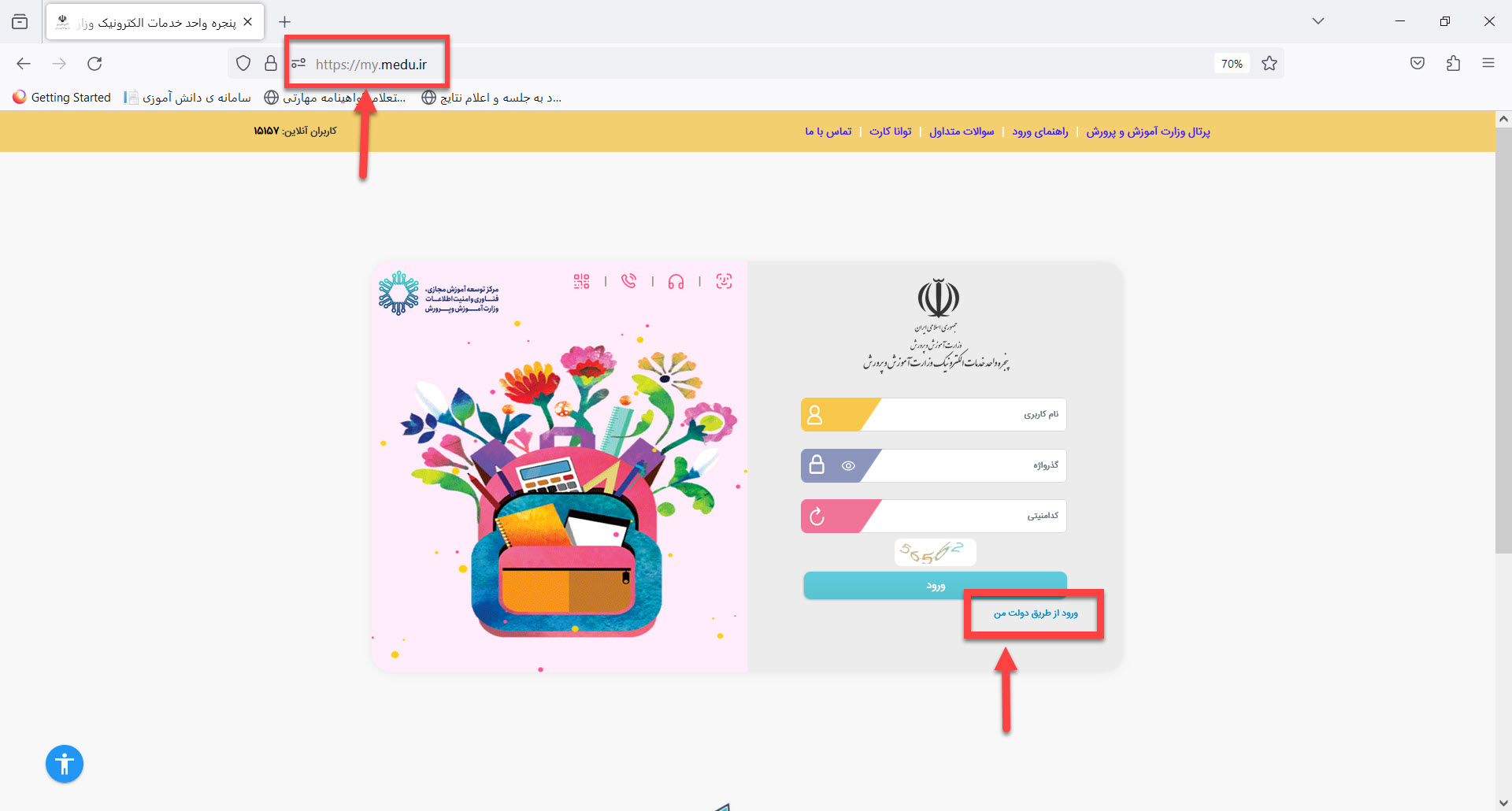
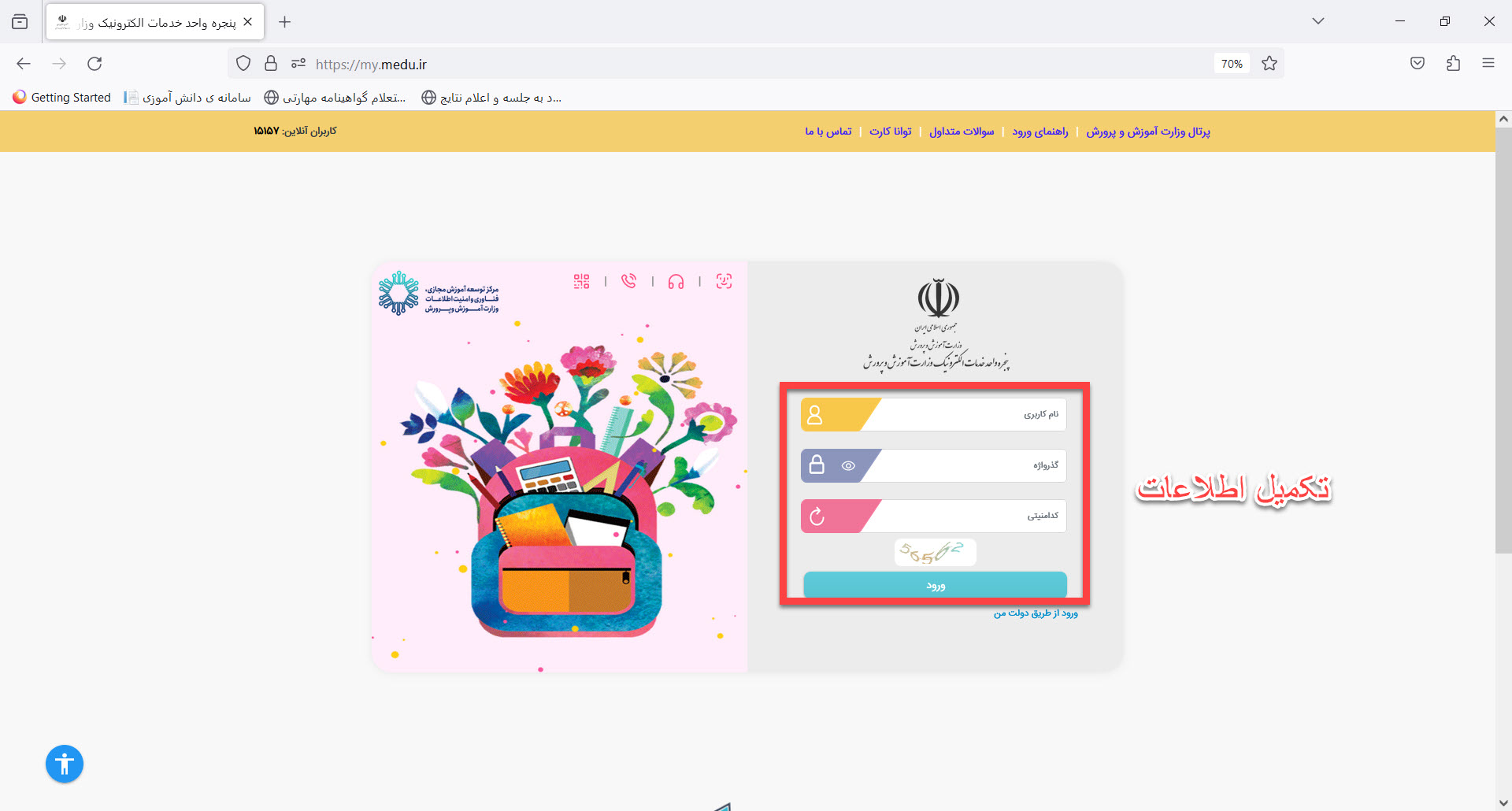
برای دسترسی به این سامانه مدیر مدرسه ابتدا باید وارد سامانه مای به آدرس my.medu.ir شده و پس از تکمیل اطلاعات وارد کاربری خود شود.

برای ورود به این سامانه توجه به نکات زیر ضروری می‌باشد:

برای ورود به سامانه به دو روش می‌توان استفاده نمود.

روش اول:

پس از ورود به صفحه مای به آدرس my.medu.ir و تکمیل بخش‌های مربوط به نام کاربری گذرواژه و کد امنیتی و در نهایت با لمس عنوان ورود وارد صفحه کاربری شد.
پس از ورود به این صفحه در قسمت اداری عنوان سکوی هوشمند مدیران وجود دارد.
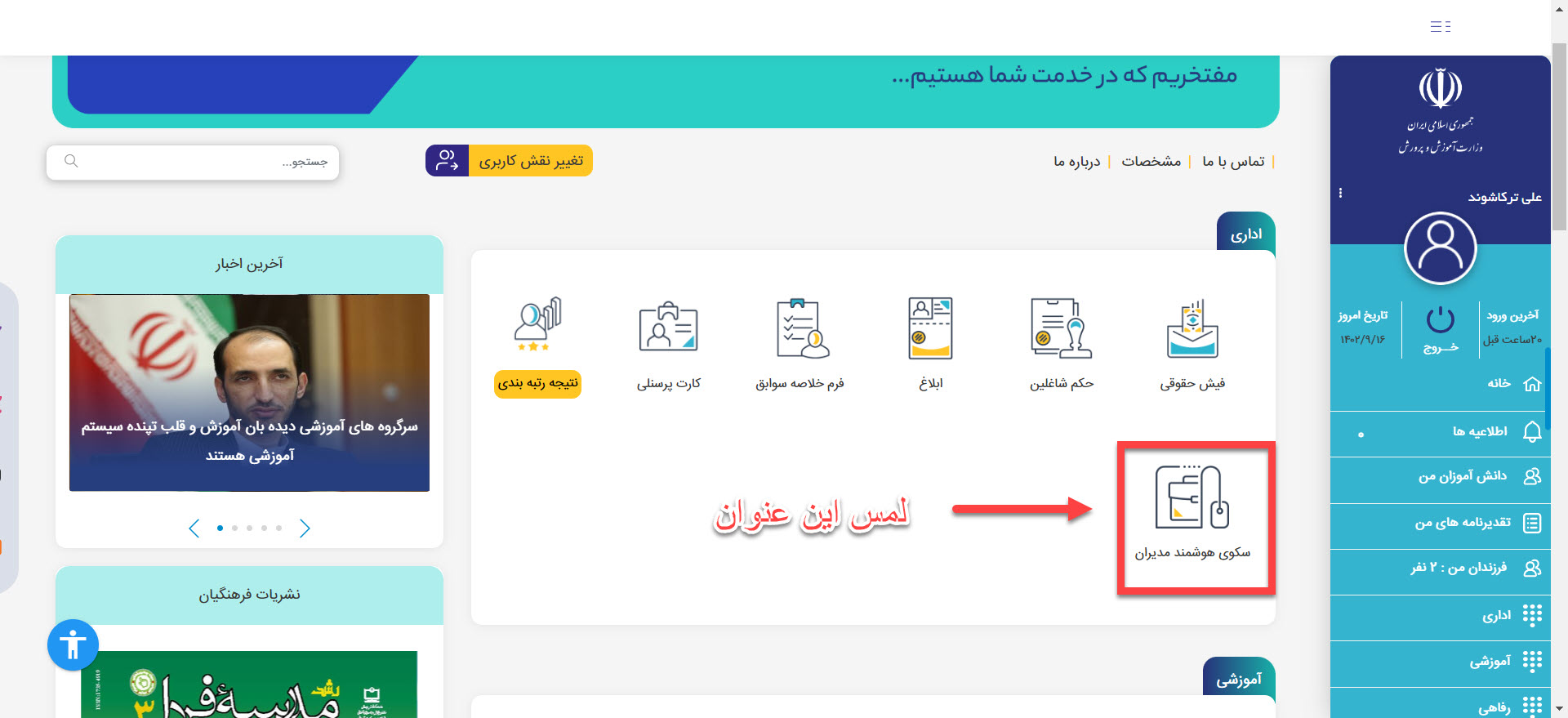
با کلیک بر روی این عنوان با پیامی مبنی بر ورود از درگاه دولت مواجه شده مبنی بر این که شرط استفاده از این عنوان ورود از درگاه دولت است.
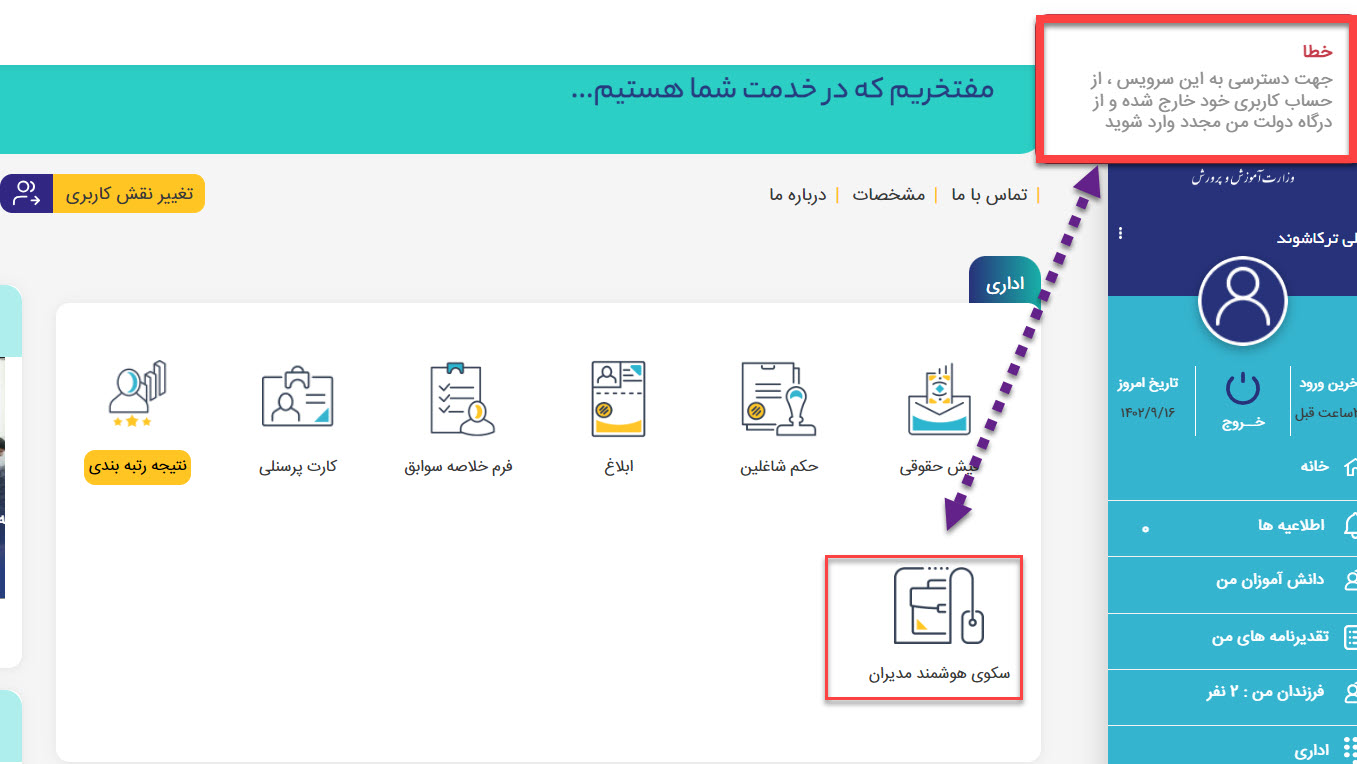
بنابر این از سامانه خارج و از روش زیر اقدام می ­نمایید.

روش دوم:

پس از خروج مجدد وارد صفحه مای شده و سپس بر روی عنوان ورود از طریق دولت من کلیک می‌نمایید.

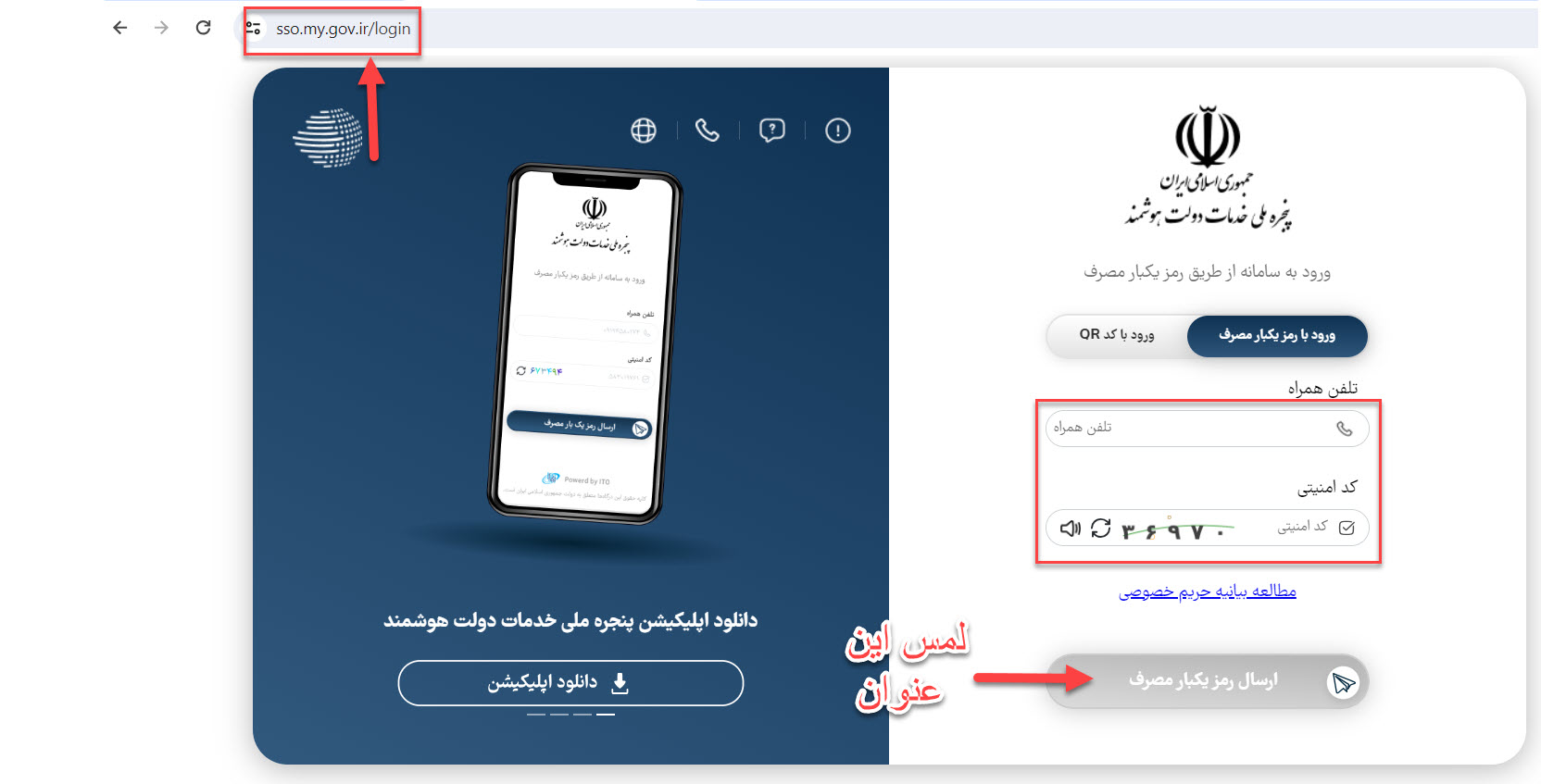
با لمس این عنوان وارد صفحه درگاه دولت به آدرس sso.my.gov.ir می‌شوید.

در این صفحه ابتدا شماره همراه که به نام مدیر می‌باشد درج، سپس کد امنیتی وارد و در نهایت بر روی عنوان ارسال رمز یک بار مصرف کلیک می‌نمایید.

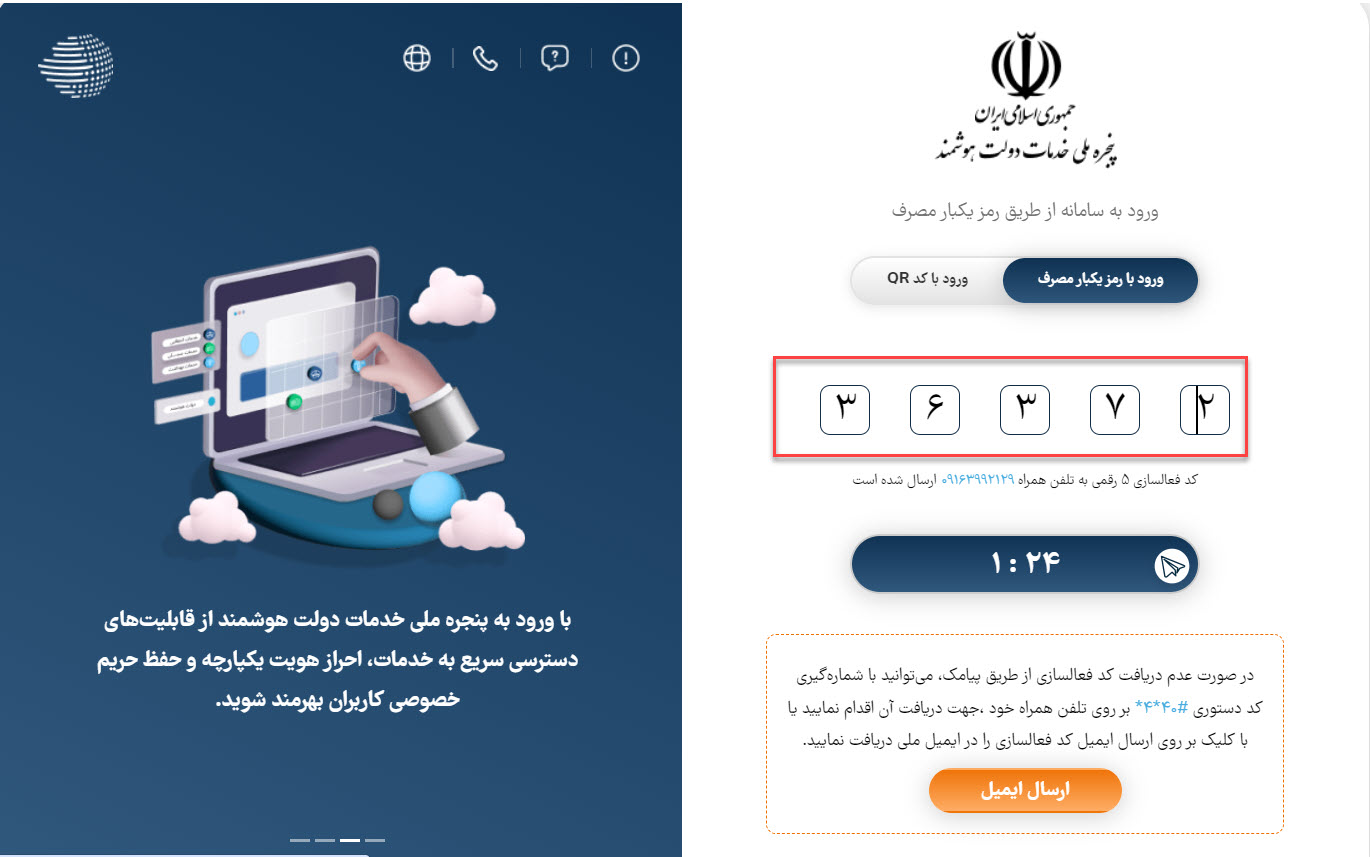
کد دریافت شده راه در بخش مربوطه ثبت و منتظر ورود به پنجره ملی خدمات دولت هوشمند می‌مانید،

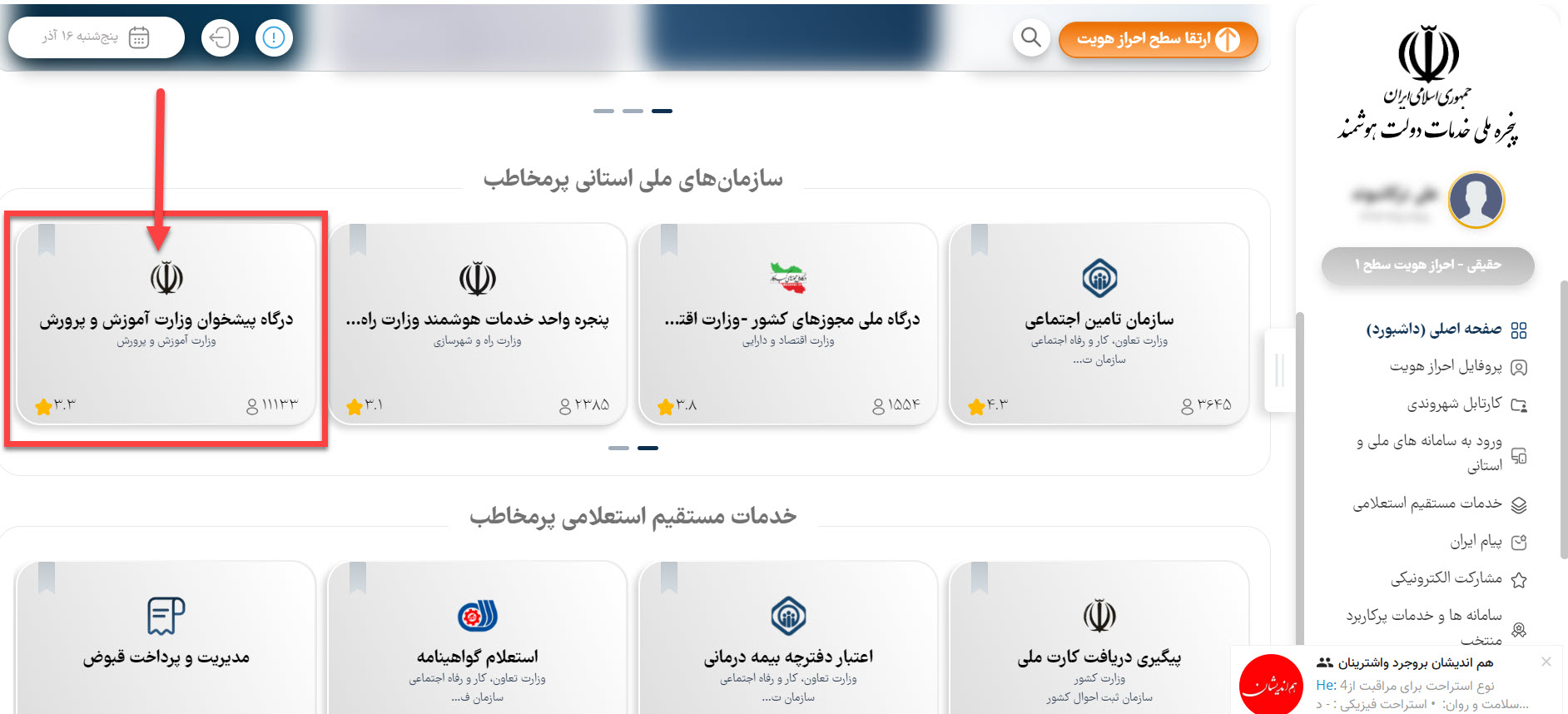
پس از ورود از بخش صفحه اصلی بر روی عنوان درگاه پیشخوان وزارت آموزش و پرورش کلیک می‌نمایید.

با لمس این عنوان وارد صفحه جدیدی به نام سکوی هوشمند آینده سازان ایران به آدرس soha.medu.ir خواهید شد.
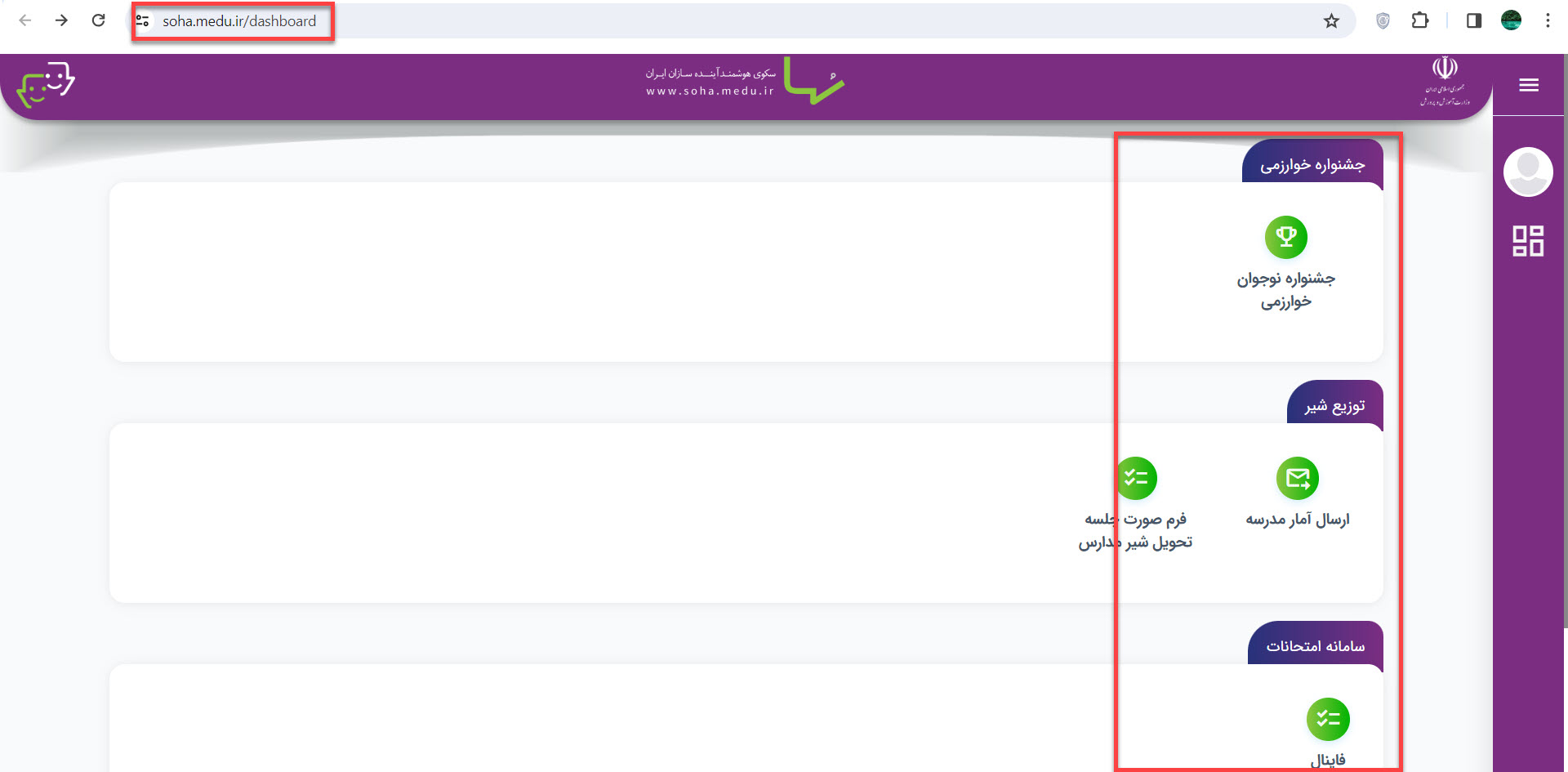
در این صفحه سه بخش وجود دارد:

۱. جشنواره خوارزمی

۲، توزیع شیر

۳. سامانه امتحانات

حال از قسمت سامانه امتحانات عنوان فاینال را لمس نمایید.
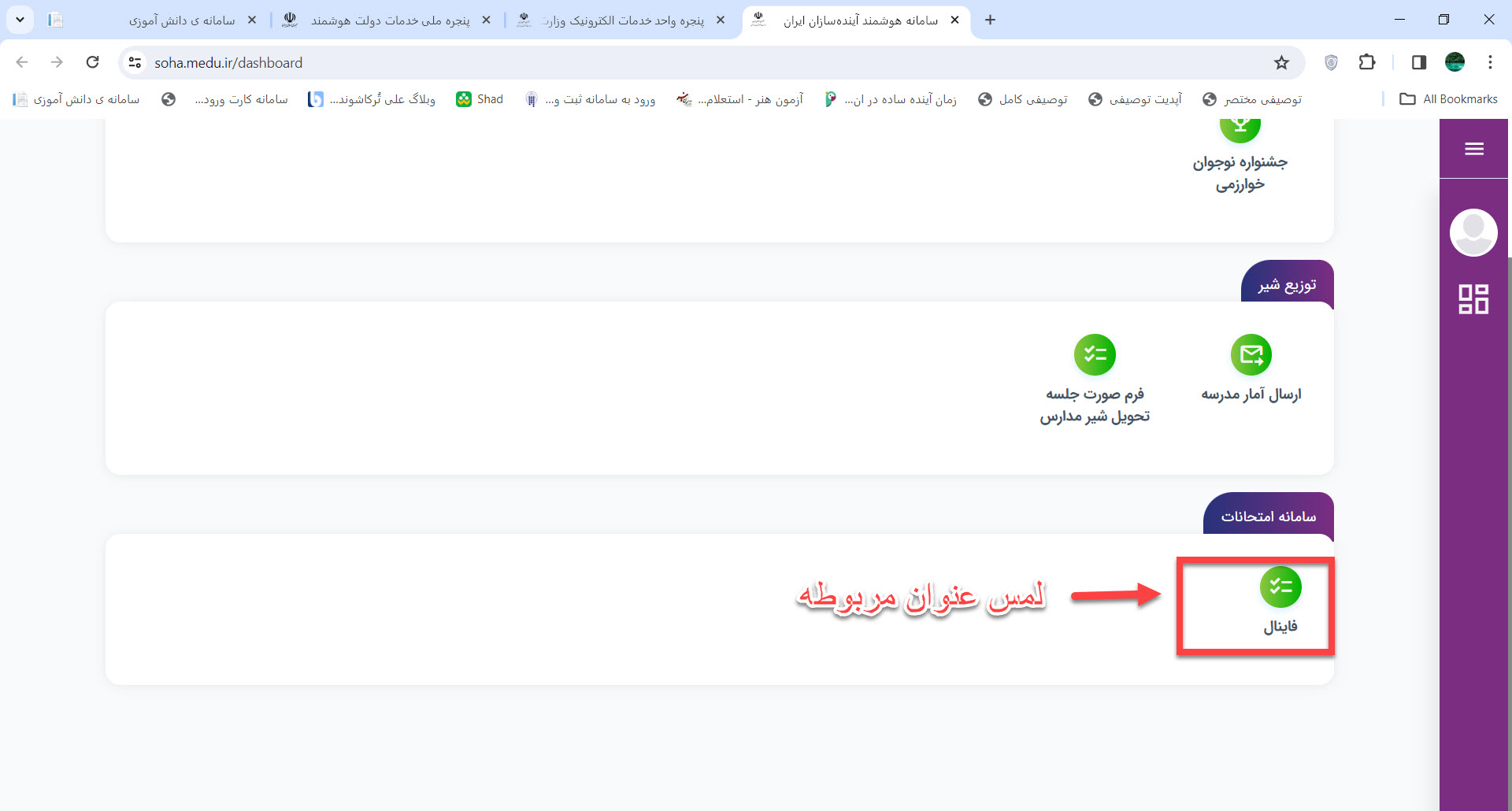
با لمس این عنوان لیست دسترسی‌های مدرسه شما نمایش داده می‌شود که می‌توانید از بین آنها عنوان مورد نظر را انتخاب و کلیک نمایید.
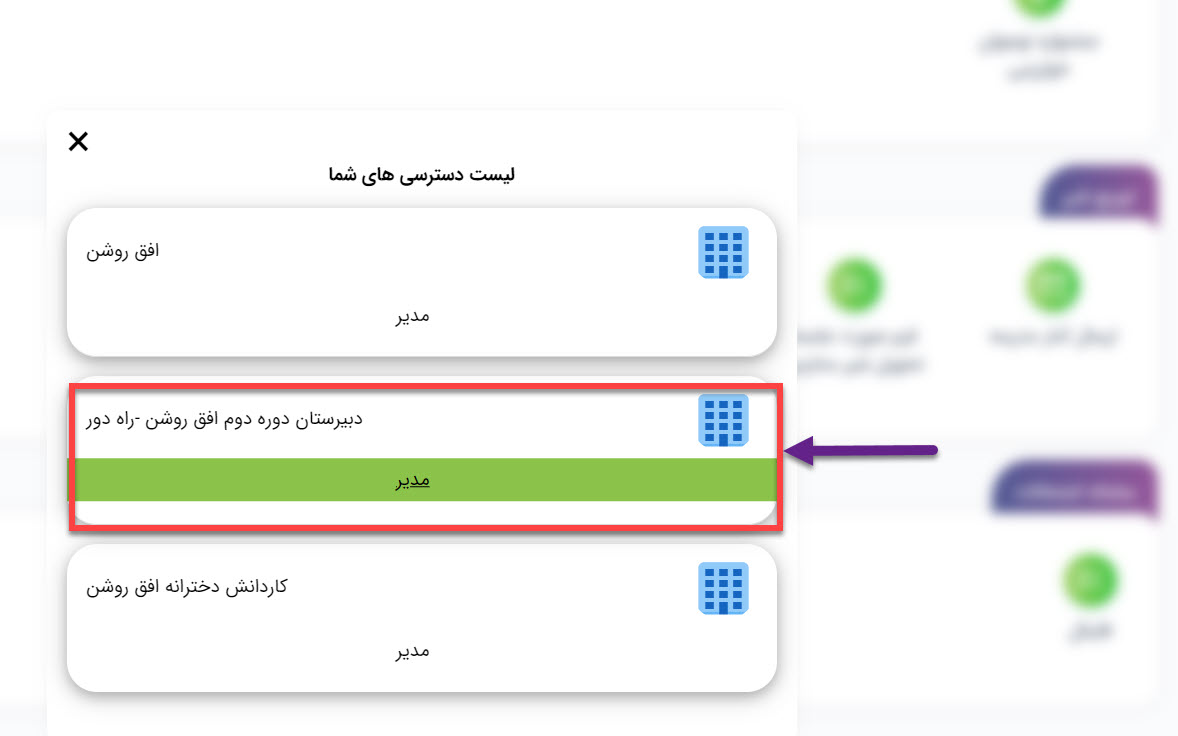
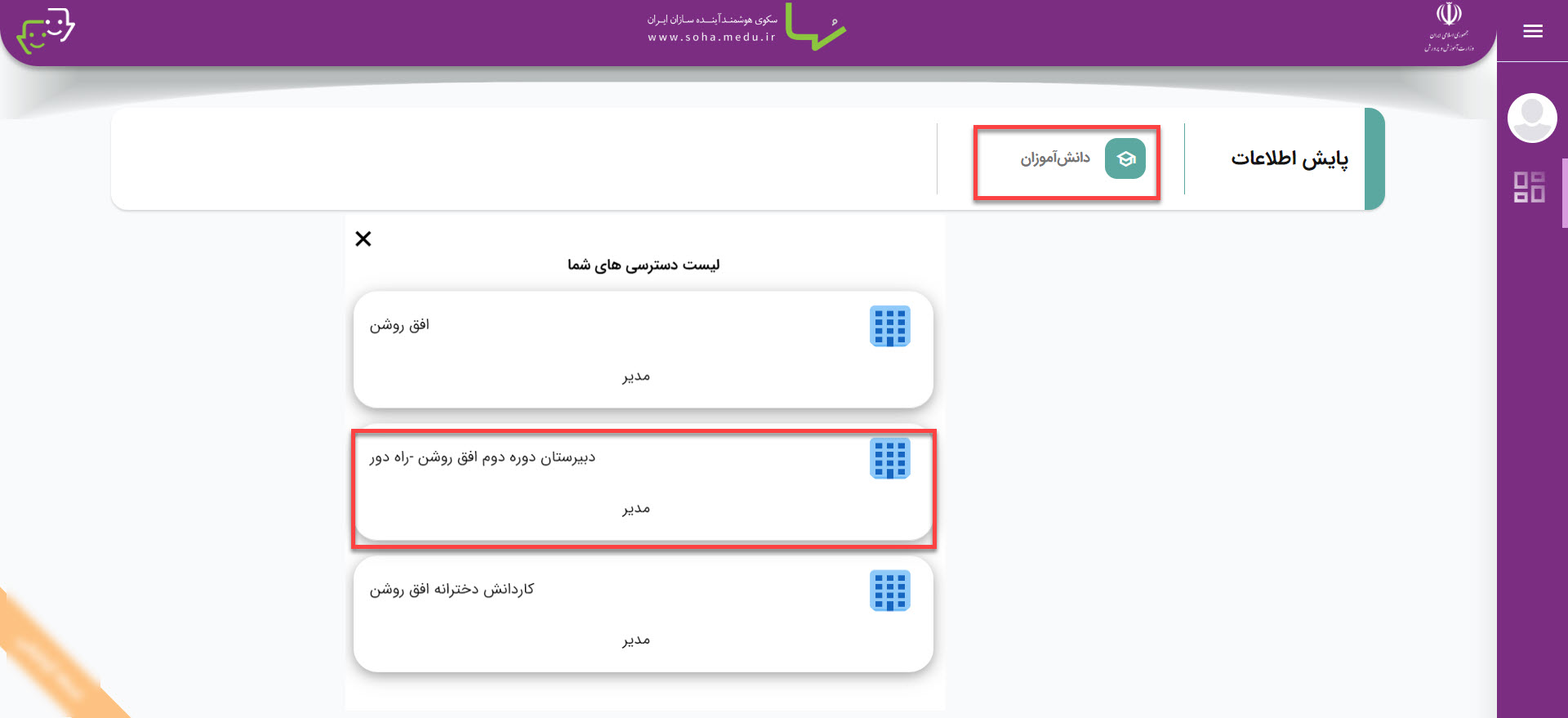
پس از ورود به صفحه جدید، عنوان پایش اطلاعات و همچنین عنوان دانش آموزان قابل مشاهده می‌باشد.

ابتدا بر روی عنوان دانش آموزان کلیک کرده و در پنجره جدید مجدداً مدرسه مورد نظر را انتخاب نمایید.
در صفحه فعلی اطلاعات مربوط به:

الف) مدرسه

ب) خطاها

ج) رشته‌های موجود

و تعداد دانش‌آموزان ارسال شده هر رشته قابل مشاهده هستند.
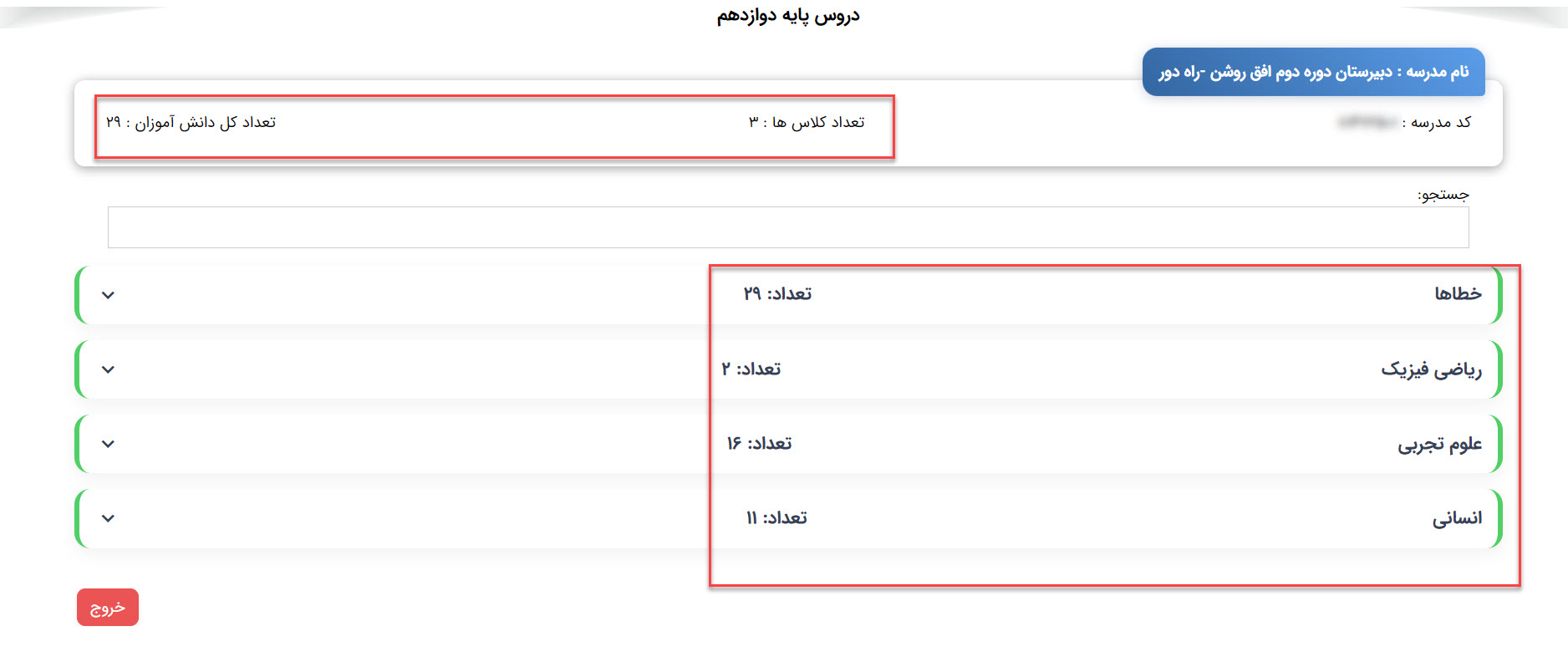
در ذیل به توضیح هر بخش پرداخته می­شود.

الف) خطاها:

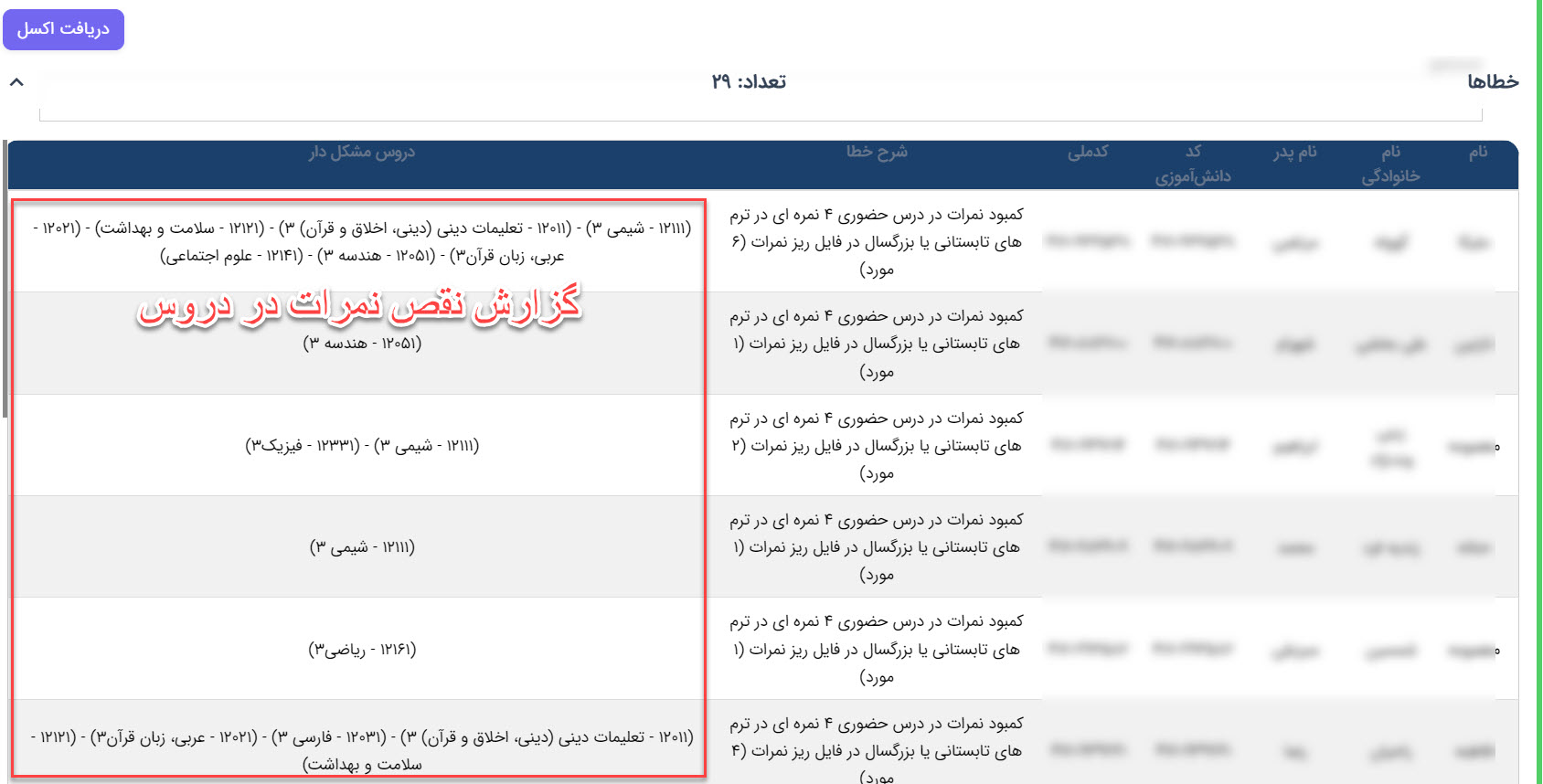
با لمس این عنوان گزارش خطاهای موجود هر دانش آموز به صورت جداگانه نمایش داده می‌شود. این گزارش در مورد نمرات ثبت نشده هر درس می‌باشد.

نکته: برای این­که بتوانید لیست کلی از این خطاها داشته باشید می‌توانید فایل خروجی اکسل را با استفاده از عنوان دریافت اکسل تهیه نمایید.

ب) رشته‌های موجود:

با انتخاب و لمس هر رشته می‌توانید اسامی موجود در این بخش را مشاهده نمایید.

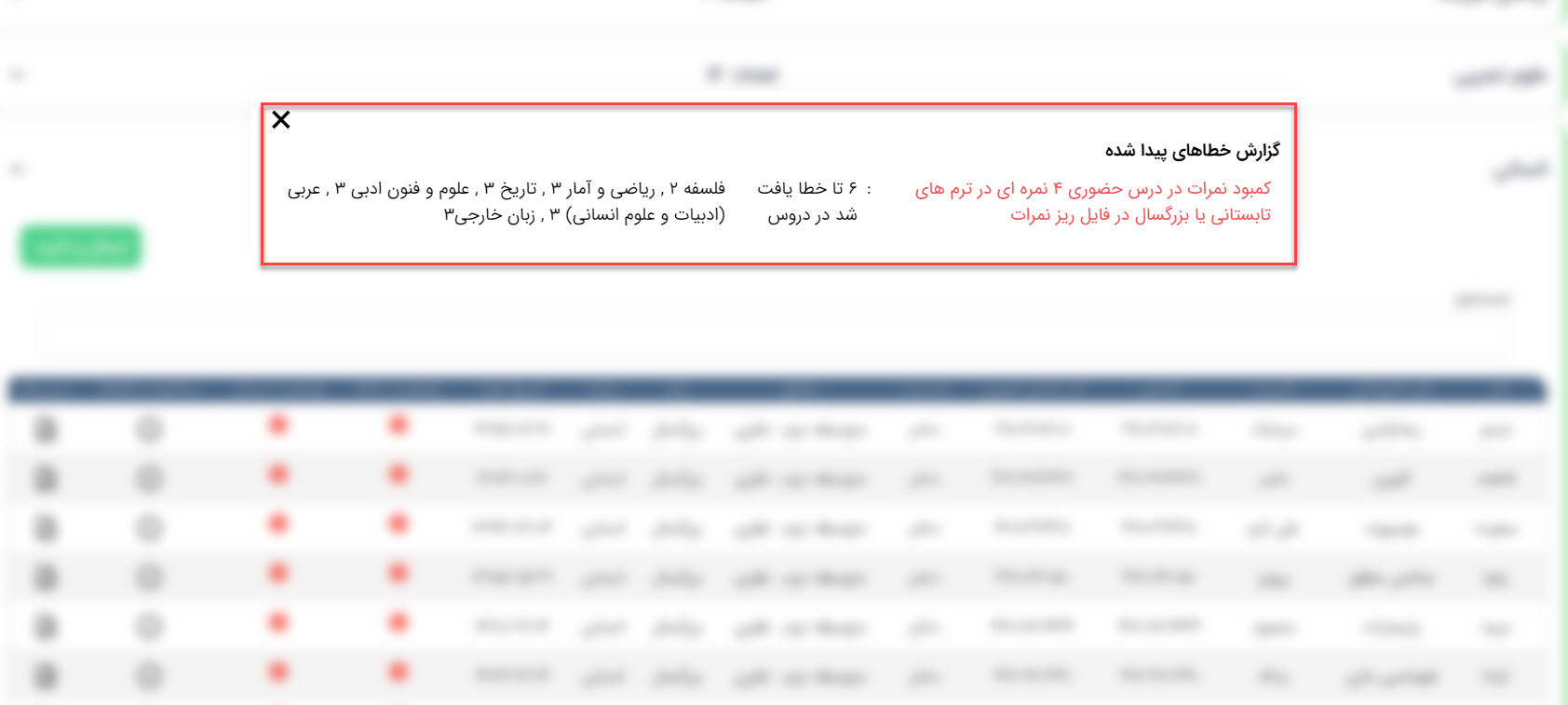
در این بخش اطلاعات مربوط به هر دانش آموز در سامانه درج شده است اطلاعات تکمیلی در مورد وضعیت خطا وضعیت ارسال مشاهده خطای مربوط به هر دانش آموز و همچنین دروس انتخاب نیز وجود دارد.
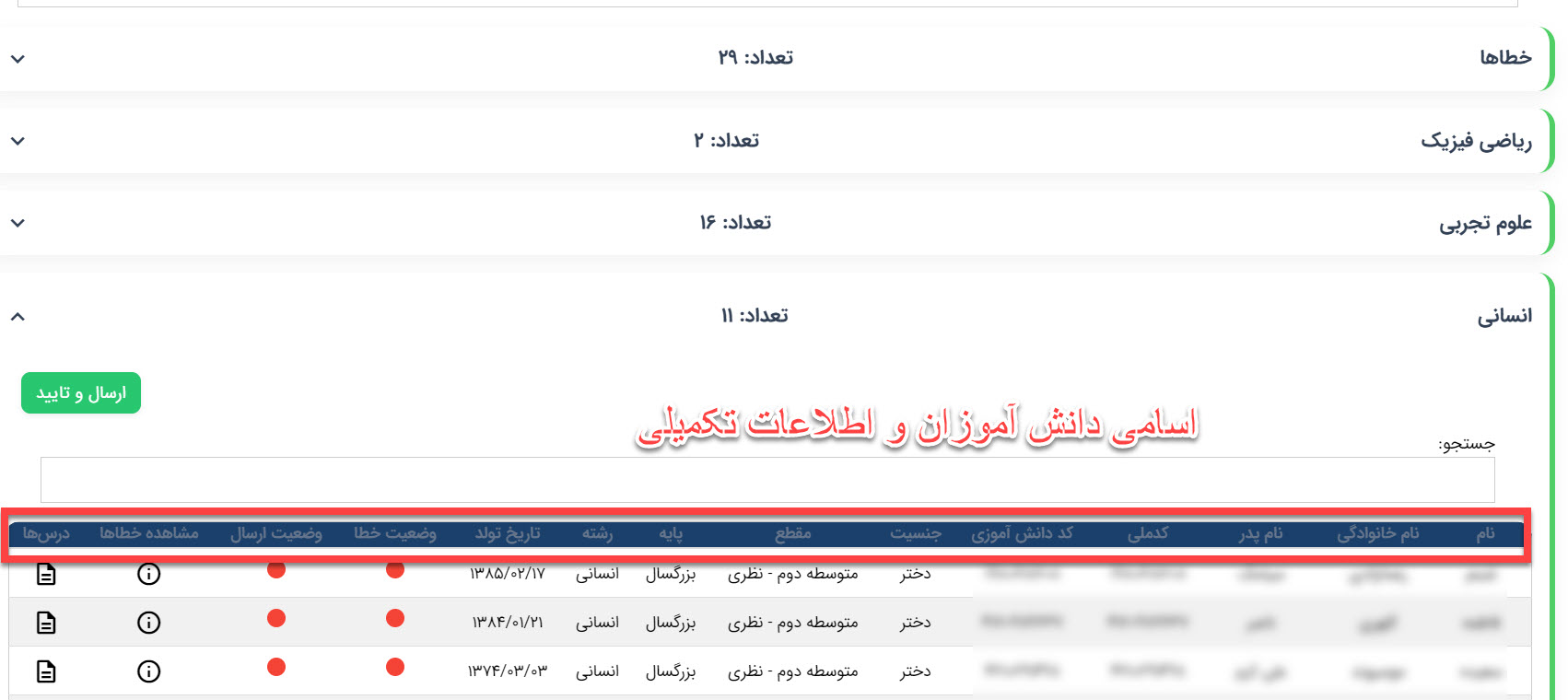
با لمس ابزار بخش عنوان مشاهده خطای مقابل هر دانش آموز می‌توانید نقص نمره مربوط به این دانش آموز را مشاهده نمایید.
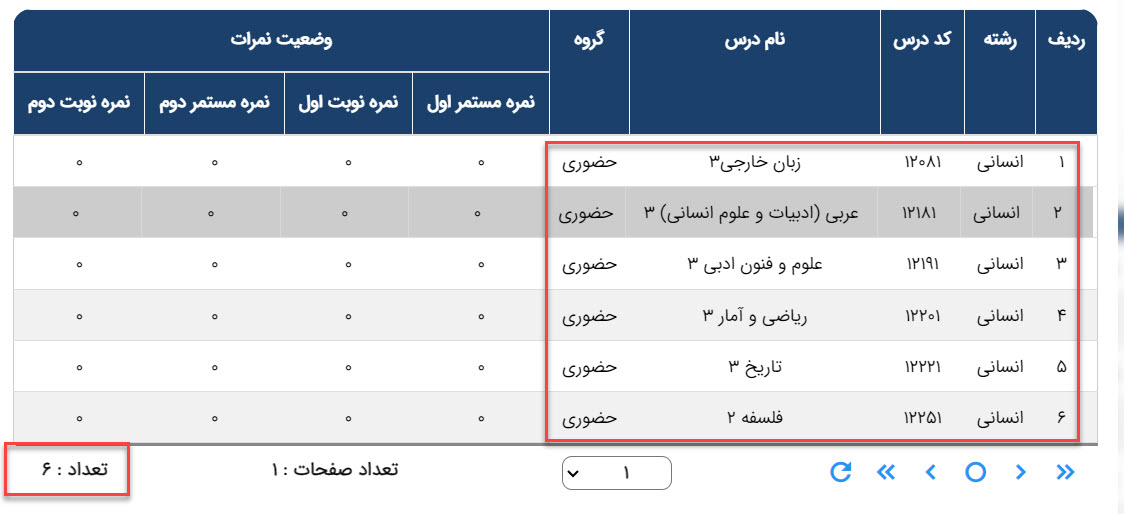
و با لمس ابزار بخش درس‌ها می‌توانید درس‌های انتخاب شده هر دانش آموز را مشاهده نمایید.

نکته: این دروس تنها شامل درس‌های نهایی هستند نه دروس‌ داخلی. در این گزارش می‌توانید اطلاعاتی در مورد تعداد دروس و همچنین نوع گروه اعم از حضوری و یا غیرحضوری را مشاهده نمایید.
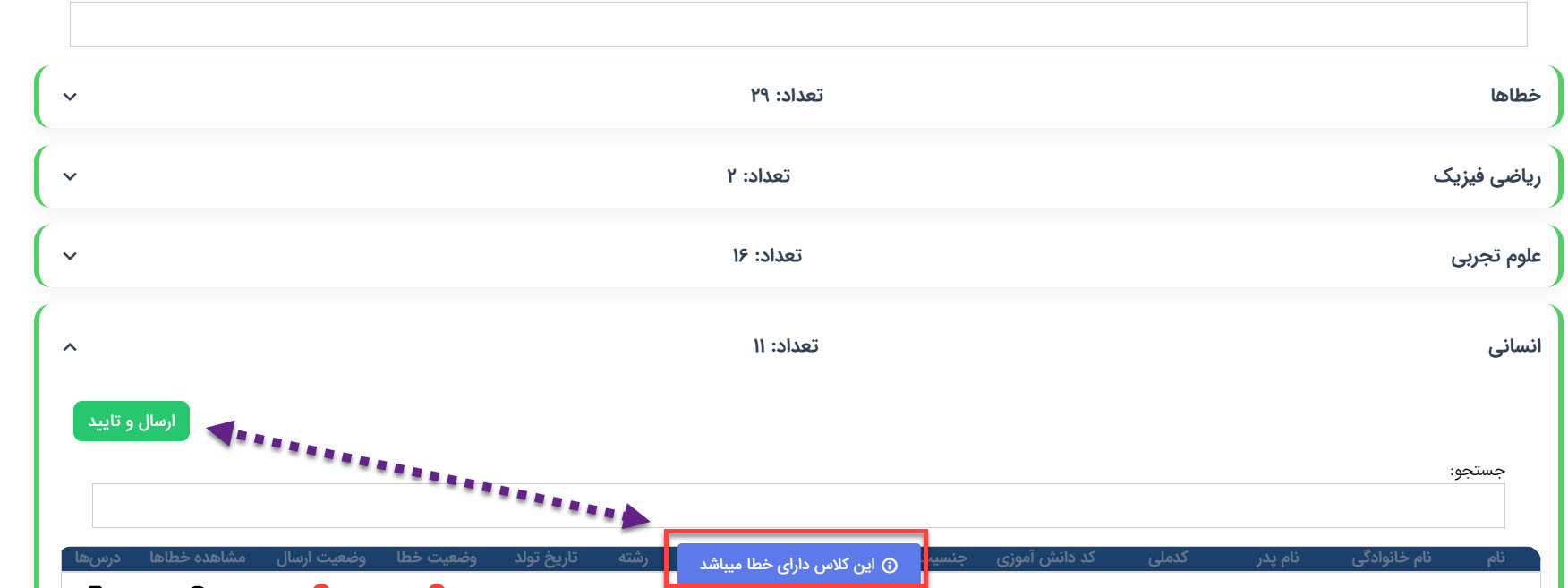
در صورتی که در اطلاعات دانش آموزان نقصی وجود داشته باشد با لمس عنوان ارسال و تایید با خطای این کلاس دارای خطا می‌باشد، مواجه می‌شوید.

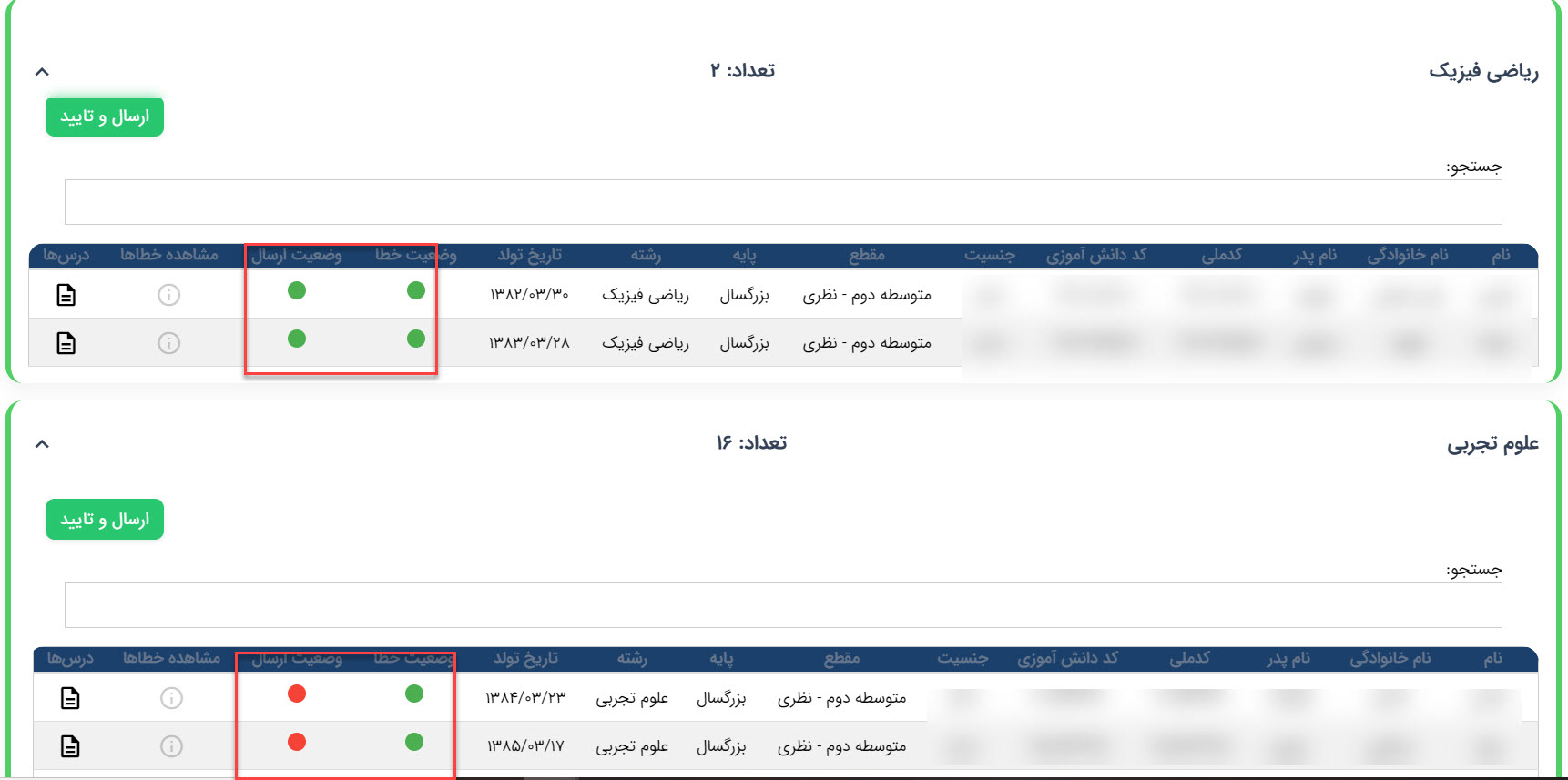
از عنوان‌های موجود در این بخش، در بخش وضعیت خطا و همچنین وضعیت ارسال، دایره‌هایی در مقابل هر دانش آموز وجود دارد که به رنگ قرمز هستند. این رنگ نشانه آن است که در اطلاعات دانش آموزان نقص و خطای وجود دارد.
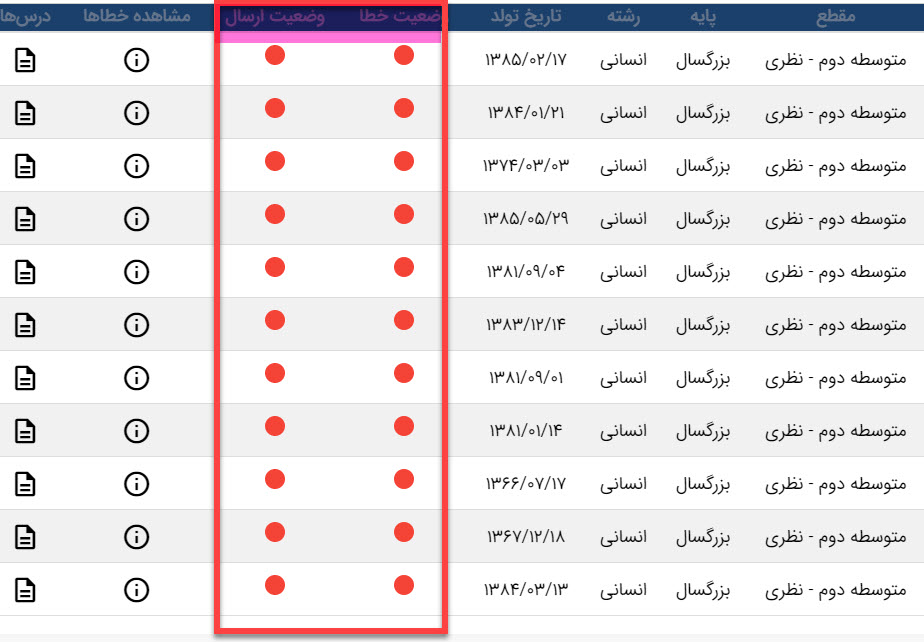
دایره قرمز در قسمت وضعیت خطا به این معنی است که در نمرات ارسالی به سامانه نقص وجود دارد که باید نسبت به ثبت و رفع نقص نمرات ابتدا در سیدا اقدام تا پس از به روزآوری سامانه سها (فاینال) به رنگ سبز تبدیل شود.

دایره قرمز در قسمت وضعیت ارسال یعنی ارسال اطلاعات دانش آموز صورت نگرفته است که پس از ارسال اطلاعات این بخش نیز به رنگ سبز تبدیل می‌شود.

با لمس عنوان ارسال با پیام (با موفقیت ذخیره شد) مبنی بر ارسال اطلاعات مواجه می­ شوید، با انجام این کار رنگ دایره های بخش وضعیت ارسال نیز سبز می­شوند.

در تصویر فوق برای رشته رشته ریاضی ارسال انجام گرفته است.


برچسب‌ها: سکوی هوشمند مدیران, درگاه دولت, خدمات دولت هوشمند, سامانه امتحانات
نوشته شده در تاريخ سه شنبه ۲۱ آذر ۱۴۰۲ توسط علی ترکاشوند

❇️ مقدمه

امسال نیز همانند سال های قبل هدایت تحصیلی،بصورت فرایند چند مرحله ای برای پایه نهم اجرا می شود.
از یک سو مدیران،مشاوران و دبیران در مدرسه، و از سوی دیگر دانش آموزان و والدین آن ها، تقزیبا ازبهمن تا تیرماه درگیر این فرایند هستند.
نمای کلی این فرایند بدین صورت است.
💢 این پروژه در مجموع 100 امتیاز دارد. این امتیازات به شرح ذیل می باشند:
☑️ 10 امتیاز نظر دانش آموز.
☑️ 35 امتیاز نتیجه عملکرد درسی و نمرات دانش آمور.
☑️ 30 امتیاز نتایج آزمون های مشاوره ای دانش آموز.
☑️ 10 نمره نظر دبیران برخی دروس برای دانش آموز.
☑️ 5 امتیاز نظر والدین دانش آموز.
☑️ 10 امتیاز نظر مشاور مدرسه است.

این امتیاز دهی تقریباً از بهمن ماه شروع شده و در تیرماه، از مجموعه آنها و محاسبه نتایج در سامانه همگام آموزش وپرورش، فرم هدایت تحصیلی دانش آموز صادر می شود.

انجام امورات مربوط به هدایت تحصیلی دارای فرآیندی است که می توان گفت بعد از ثبت نام دانش آموزان در سامانه دانش آموزی سناد انجام می پذیرد:
مرحله اول:
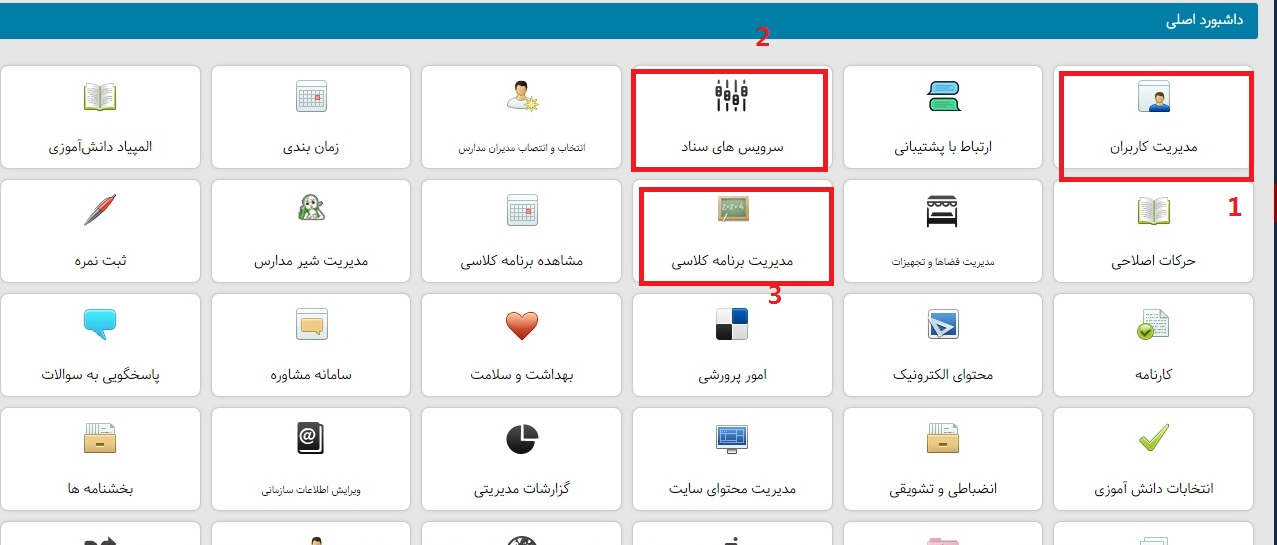
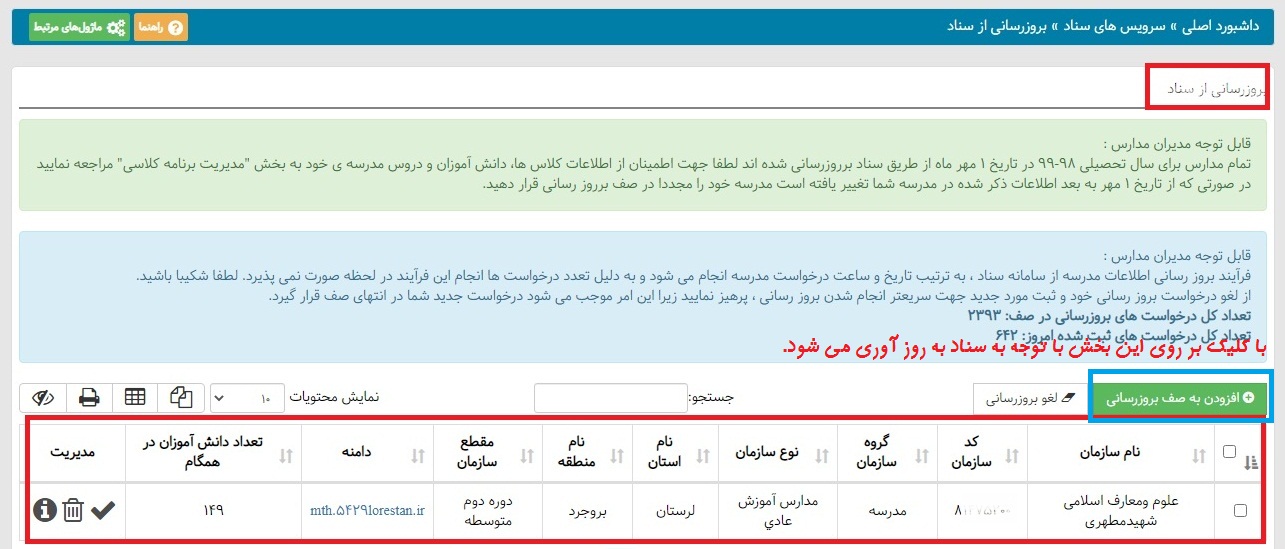
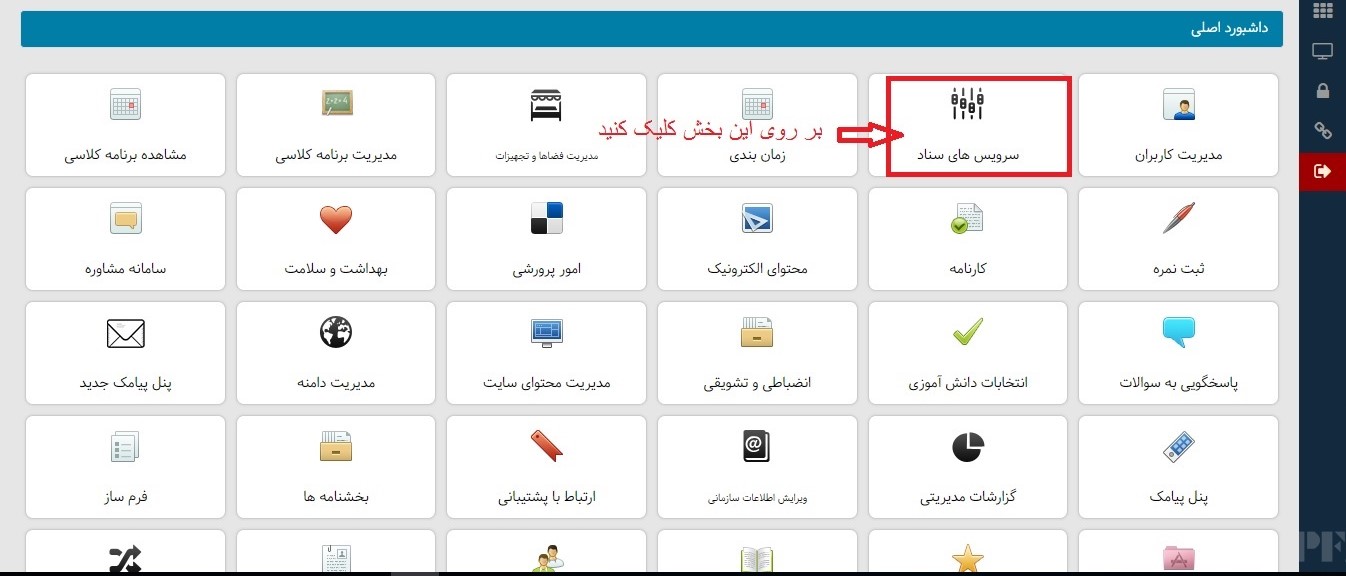
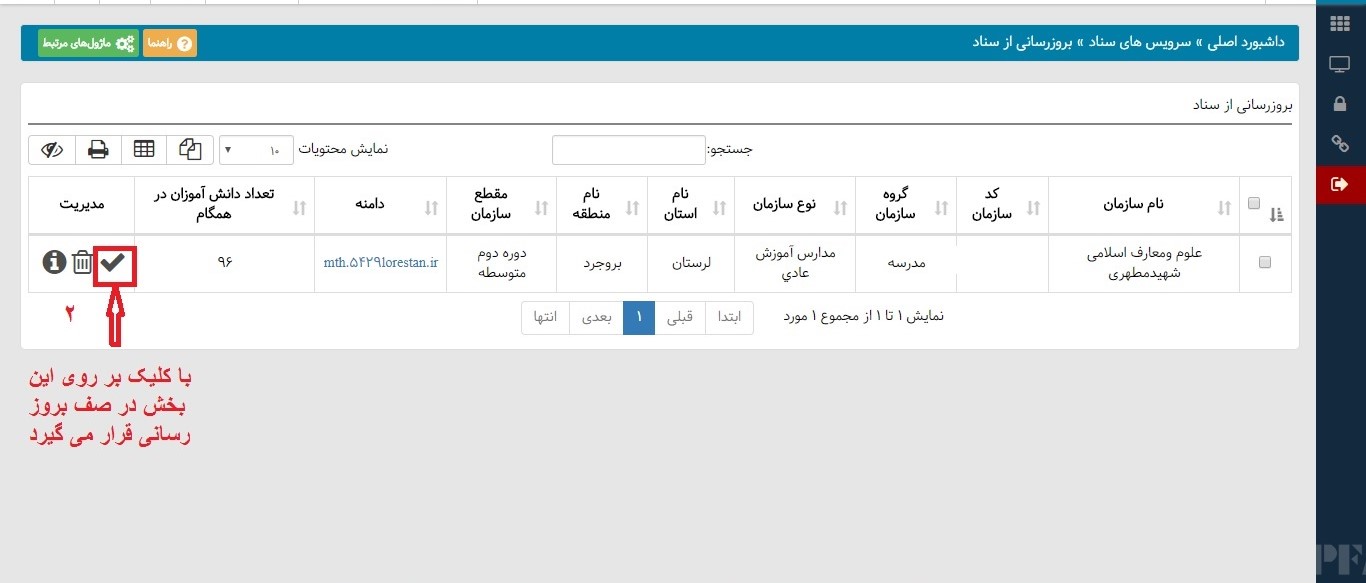
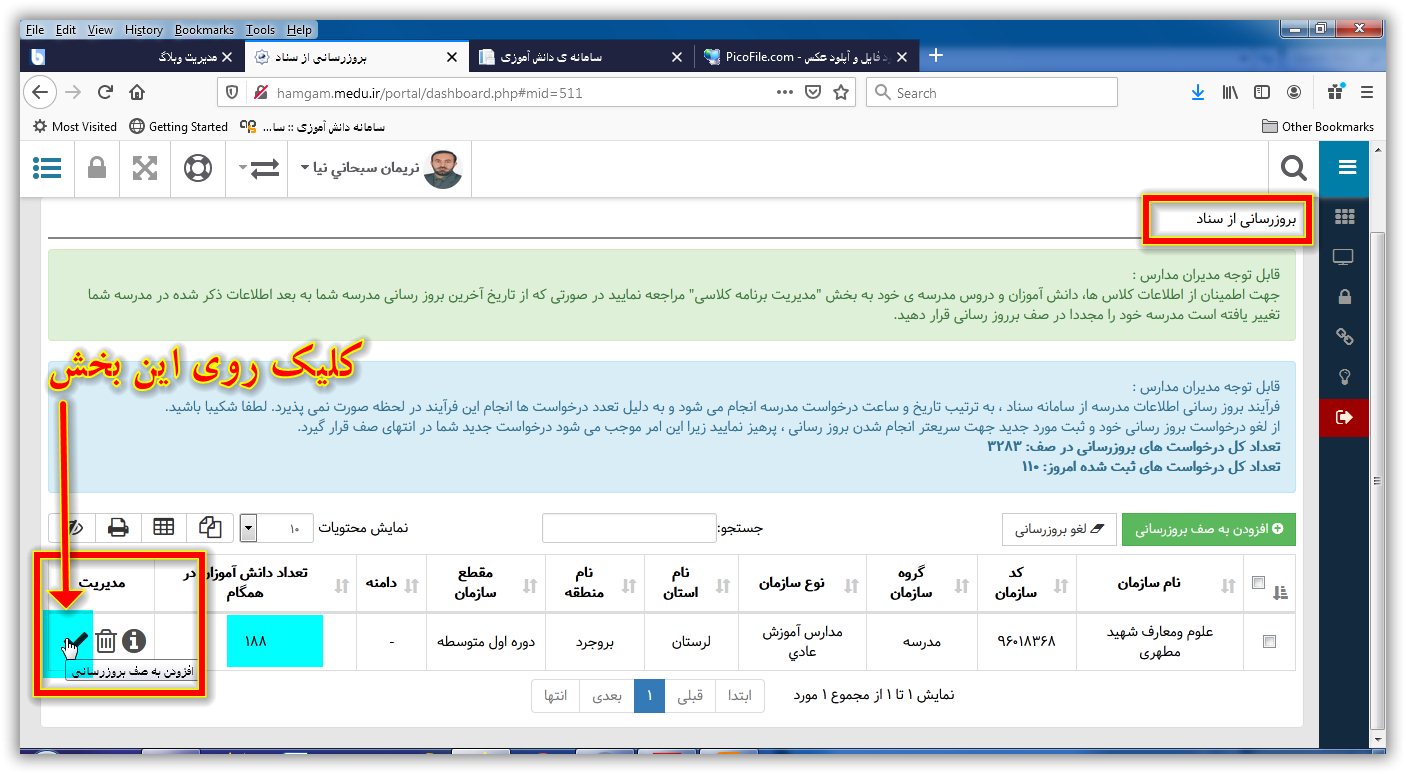
بعد از اطمینان از تکمیل فرایند ثبت نام در سامانه فوق ابتدا می بایست وارد سامانه همگام شده از بخش سرویس های سناد بروزرسانی از سناد از بخش  مدیریت بر روی عنوان افزودن به صفحه به‌روزرسانی (علامت تیک) را کلیک نمایید. با این کار مشخصات تمامی دانش آموزان ثبت نام شده در سامانه موزی سناد، در این سامانه نیز دریافت می‌شوند.


مرحله دوم:
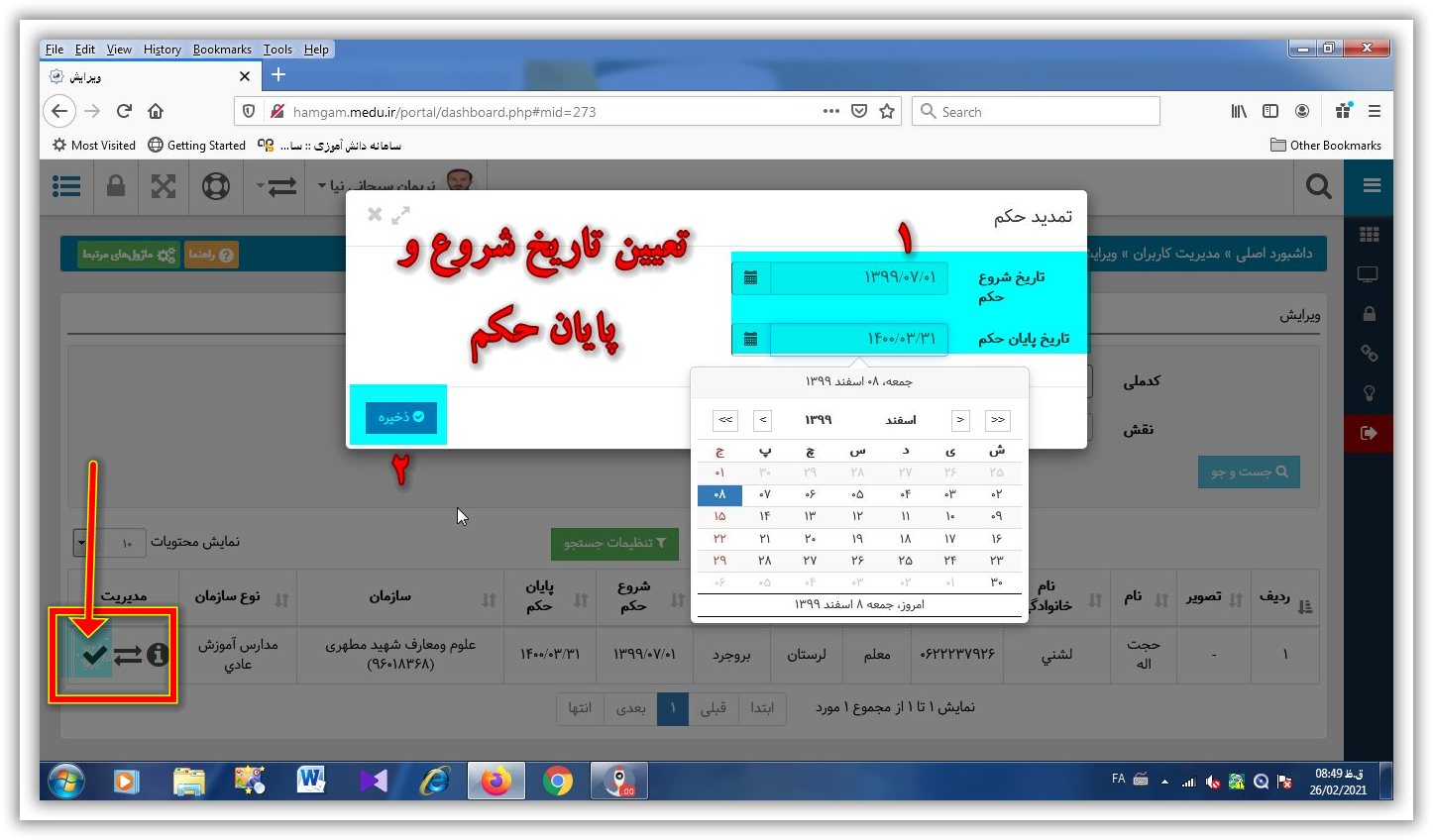
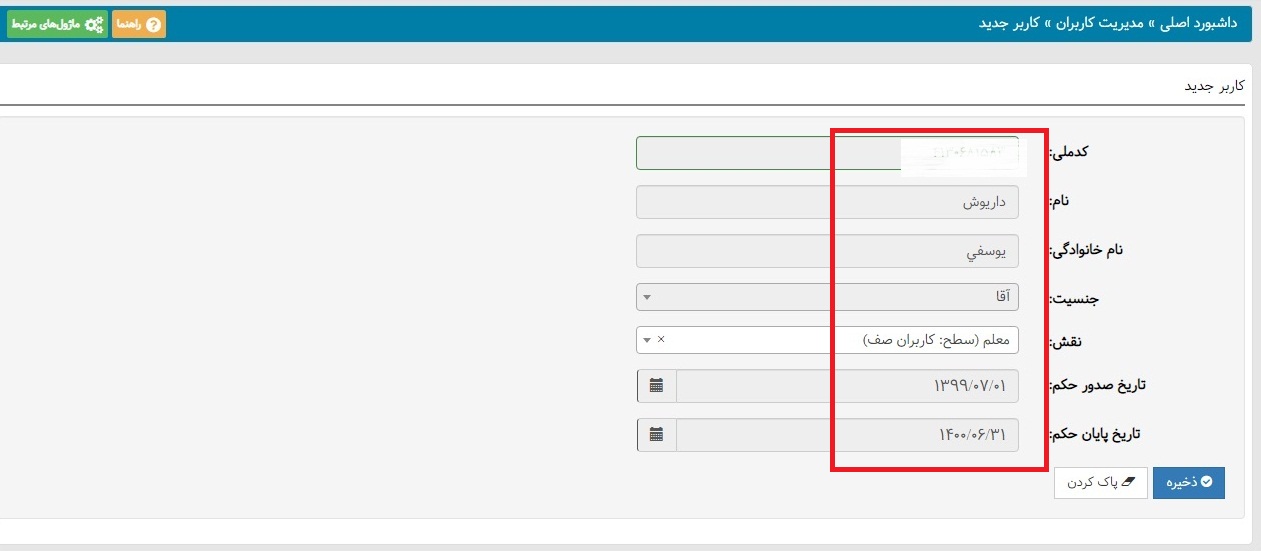
از بخش مدیریت کاربران می بایست برای مشاور مدرسه و کلیه دبیران مربوطه عملیات تمدید حکم انجام بگیرد. برای ثبت تاریخ حکم به نکات زیر توجه کنید:
الف) تاریخ شروع حکم روز اول مهر هر سال تعیین می شود. مثلا: ۱/۷/ ۱۳۹۹
ب) تاریخ پایان حکم آخرین روز شهریور تعیین می شود. مثلا: ۱۴۰۰/۶/۳۱


مرحله سوم:
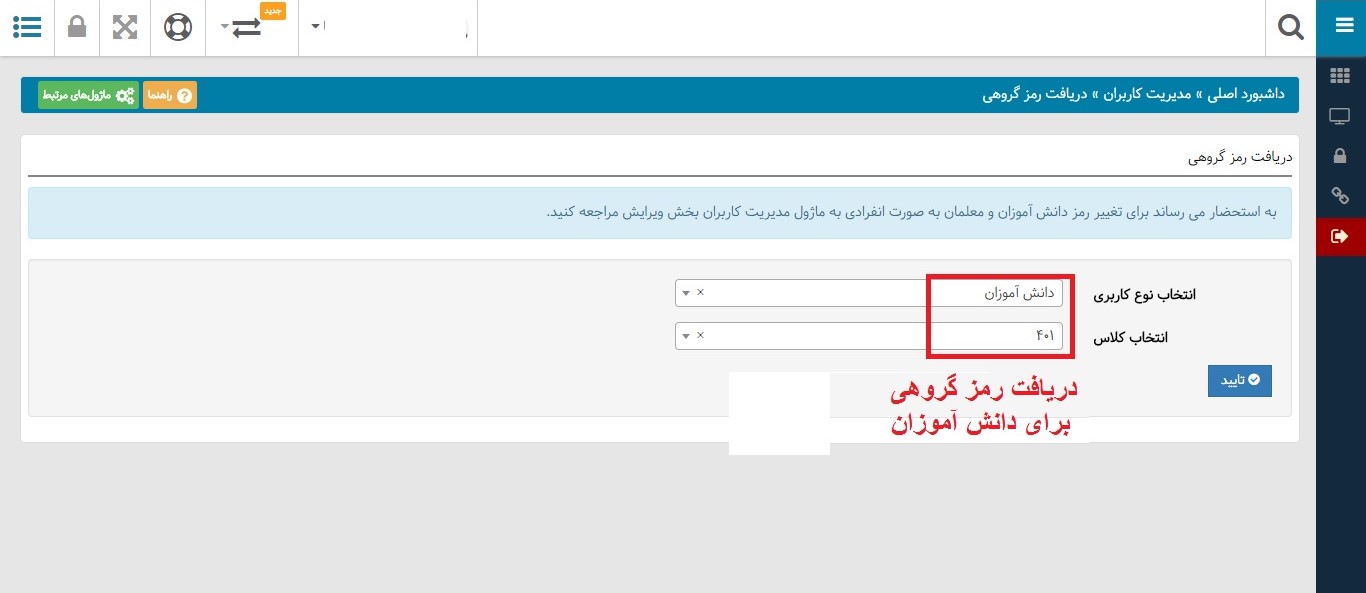
از بخش دریافت رمز گروهی برای معلمین و دانش آموزان نام کاربری و رمز تهیه شده و در اختیار آنان قرار می گیرد تا برای انجام و تکمیل مراحل بعدی بتوانند وارد سامانه همگام شوند.
مرحله چهارم:
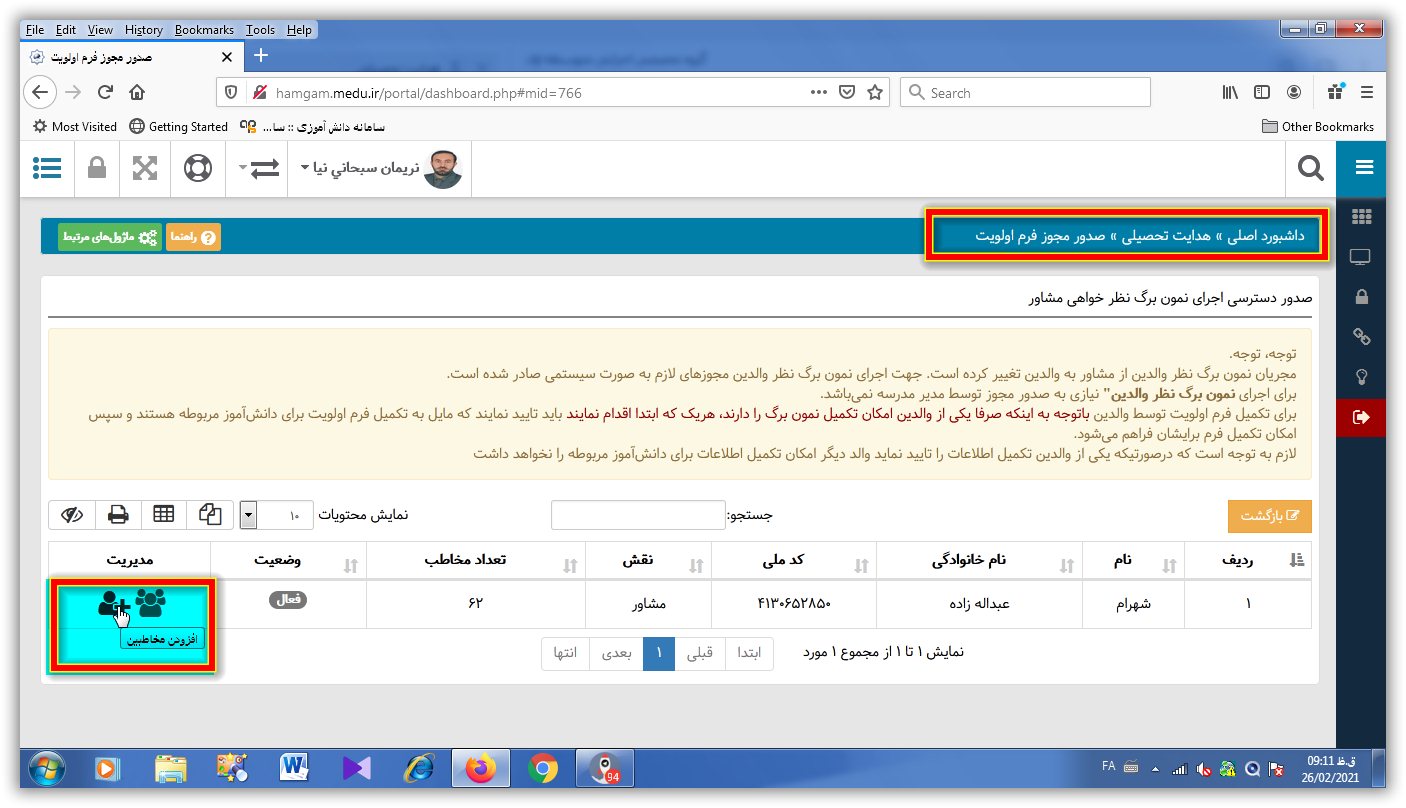
در همگام از بخش هدایت تحصیلی، الف) بر روی صدور مجوز کلیک نموده تا وارد صفحه جدید شوید، ب) بر روی عنوان صدور فرم اولویت کلیک نمایید، ج) از قسمت مدیریت بر روی صدور دسترسی (که به صورت تیک ☑️ مشخص شده است) کلیک کرده تا بتوانیم برای مشاور مجوز دسترسی ها را صادر نماییم. د) در پنجره جدید از بخش مدیریت، بر روی عنوان افزودن مخاطبین کلیک نموده و بخش های مورد نظر را تکمیل و بر روی عنوان جستجو کلیک نمایید. با لمس کردن عنوان جستجو می توانیم اسامی دانش آموزان را مشاهده و سپس آنها را فعال و بر روی عنوان افزودن کلیک نماییم. این فرآیند برای کلیه کلاس ها انجام می گیرد.

مرحله پنجم:

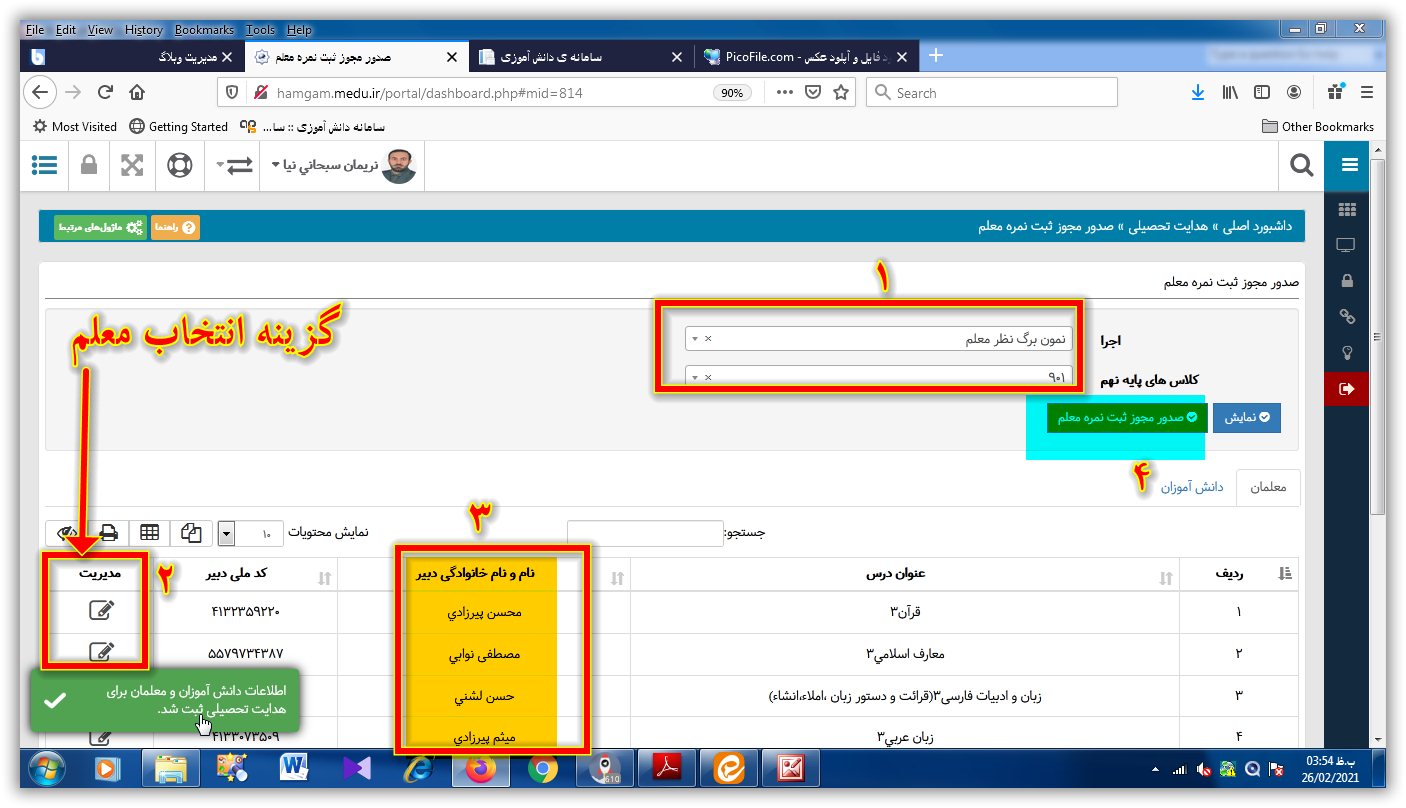
الف) از بخش هدایت تحصیلی بر روی عنوان صدور مجوز ثبت نمره معلم کلیک می‌نماییم. در این پنجره از بخش اجرا، عنوان (نمون برگ نظر معلم) انتخاب می شود. در بخش زیرین کلاس مربوطه را انتخاب و بر روی نمایش کلیک می‌نماییم. با این کار می‌توانیم کلیه دروس مربوط به هر کلاس را مشاهده نماییم.
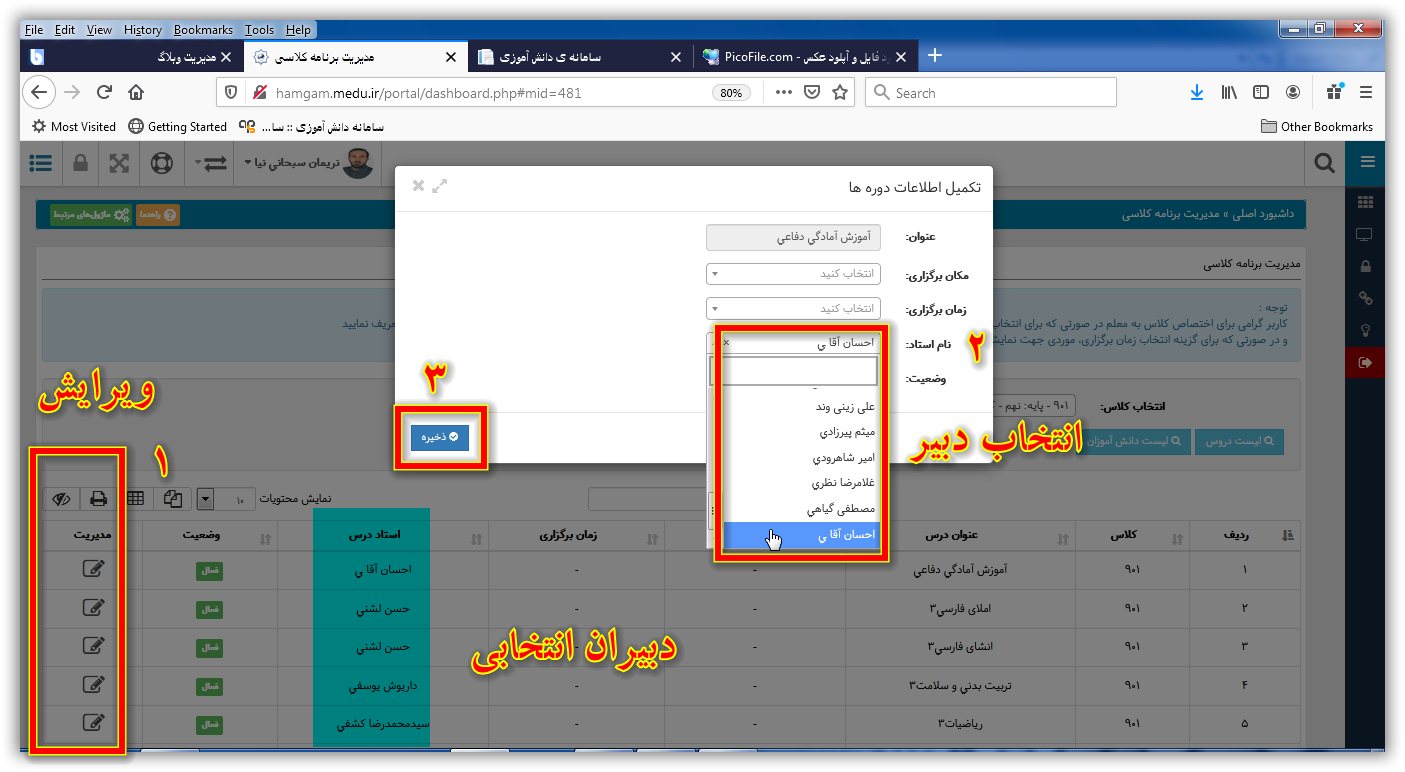
ب) از قسمت مدیریت بر روی عنوان ویرایش کلیک نموده و معلم مربوط به هر درس را انتخاب و بر روی عنوان ذخیره کلیک می نماییم.
ج) بعد از تعیین کلیه دبیران  دروس عنوان  (صدور مجوز  ثبت نمره معلم) کلیک می نماییم.
د) این عملیات برای کلیه کلاس ها صورت می گیرد.


نکته ۱: با کلیک کردن بر روی عنوان دانش آموز می ‌توانید اسامی دانش آموزان مربوط به هر کلاس را مشاهده نمایید.


مرحله ششم:
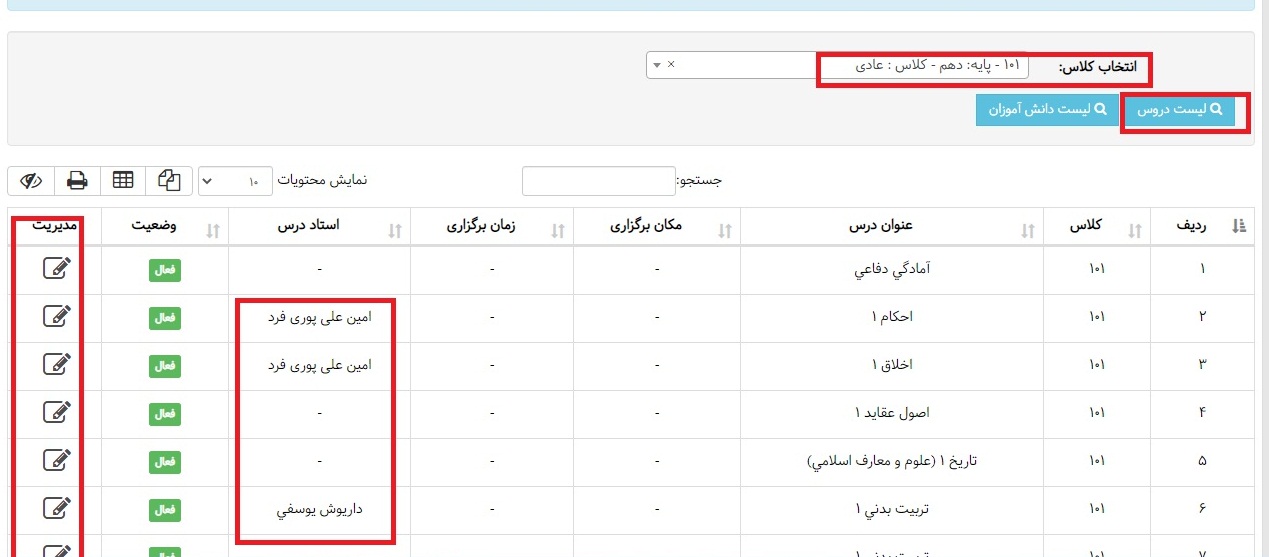
از بخش مدیریت برنامه کلاسی ابتدا کلاس مورد نظر را انتخاب و بر روی لیست دروس کلیک نمایید. با انجام این کار می توانید کلیه دروس مربوط به کلاس را مشاهده نمایید. حال از قسمت مدیریت بر روی ابزار ویرایش کلیک نمایید و در در پنجره جدید نام دبیر مورد نظر را انتخاب و دخیره نمایید. با این کار کلیه دروس برای هر دبیر فعال شده و معلم می تواند به کلاس های خود دسترسی داشته باشد.

مرحله هفتم:

دبیران مربوطه باید در موعد مقرر وارد سامانه شده و نمرات مربوط به هر دانش آموز را ثبت نمایند.

مرحله هشتم:

دانش آموزان نیز باید با کاربری و رمز خود وارد سامانه همگام شده و در آزمون های رغبت و توانایی شرکت نمایند.

مرحله نهم:
 بخش مربوط به اولویت ها نیز باید توسط مشاور والدین دانش آموز با خود دانش آموزان انجام گیرد.

نکته 2: تمامی مراحل فوق در بازه زمانی مربوط به خود باید انجام بگیرد.

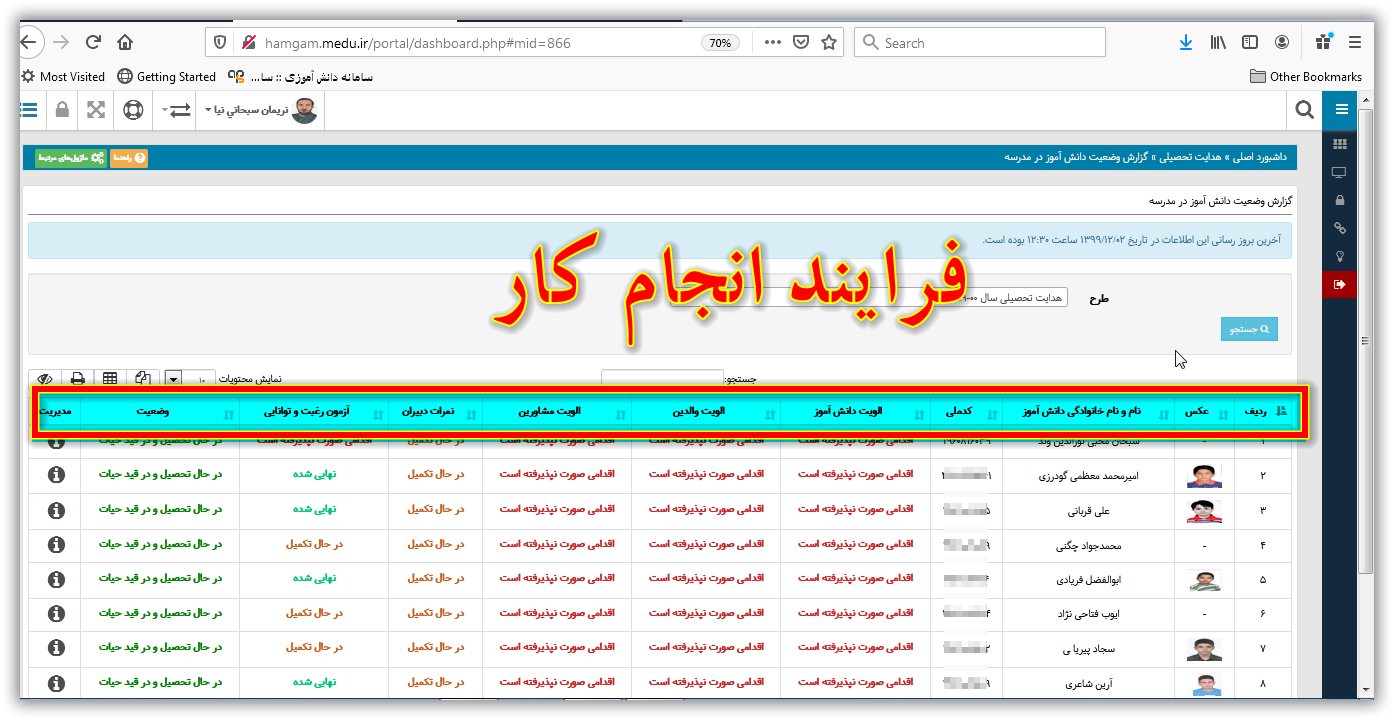
توجه: با مراجعه به بخش هدایت تحصیلی و کلیک بر روی عنوان (گزارش وضعیت دانش آموز در مدرسه) و انتخاب سال مورد نظر سپس لمس عنوان جستجو می‌‌توانید فرایند جزئیات تکمیل عملیات هدایت تحصیلی را مشاهده نمایید.

در پایان سال و تمکیل شدن کلیه نمرات و ارسال نمرات به سامانه همگام و تکمیل روند کار شما می توانید فرم  های شماره 6 و 7 مربوط به هدایت تحصیلی دانش آموزان را دریافت نمایید.


برچسب‌ها: هدایت تحصیلی, آزمون های مشاوره, تمدید حکم, فرم اولویت
نوشته شده در تاريخ جمعه ۸ اسفند ۱۳۹۹ توسط علی ترکاشوند

هر چند در زمان مقرر کارهای مربوط به بیمه دانش آموزان توسط مدارس انجام گرفته است اما با اضافه شدن گزینه بیمه دانش آموزی در سامانه همگام ادارات از مدارس خواسته اند که این بخش را نیز انجام دهند. لذا نحوه انجام این کار در ذیل خدمت شما ارائه می شود.

روش انجام کار:

بخش اوّل: ثبت بیمه دانش آموزان

1) ابتدا با نام کاربری خود وارد سامانه همگام شده و از بین عناوین موجود روی عنوان بیمه دانش آموزی (آخرین عنوان) کلیک نمایید.

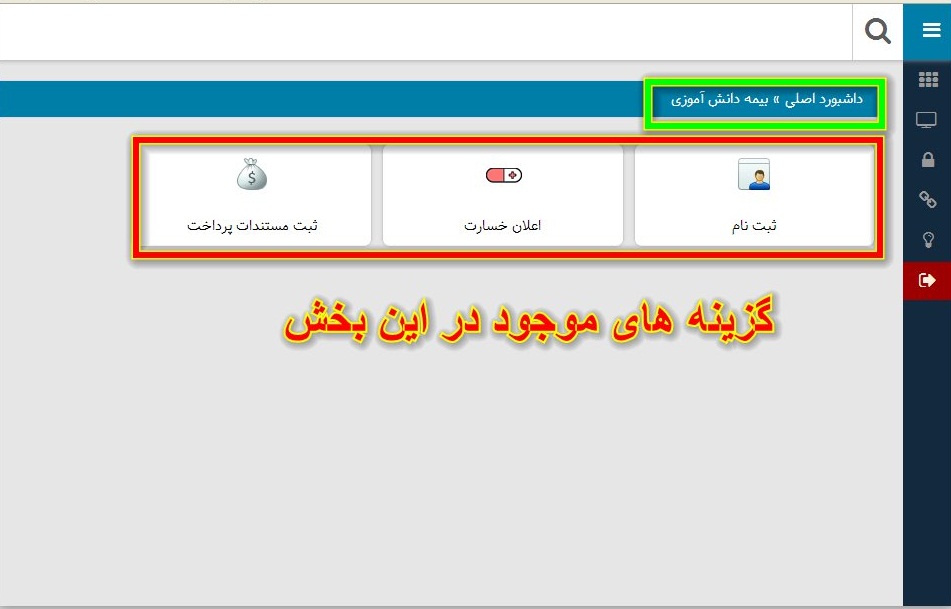
2) در صفحه جدید شما با سه عنوان روبرو خواهید شد:

الف) ثبت نام ب) اعلان خسارت ج) ثبت مستندات پرداخت. 

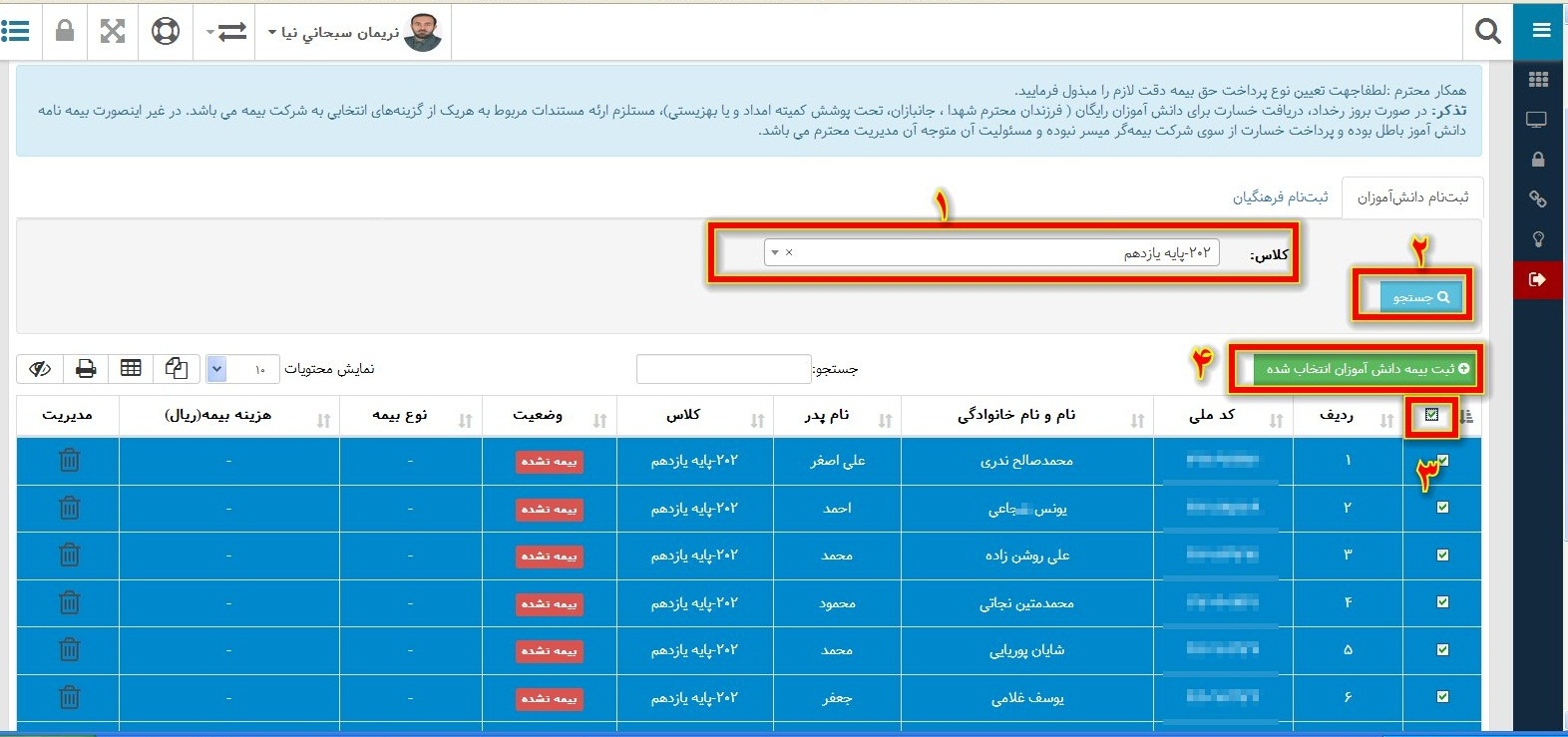
3) بر روی عنوان ثبت نام کلیک نمایید تا وارد پنجره جدید شوید.

4) کلاس مورد نظر را انتخاب و عنوان جستجو را لمس نمایید.

5) با مشاهده اسامی دانش آموزان تیک همه آن ها را فعال کرده و تا همه به حالت انتخاب در آیند. 

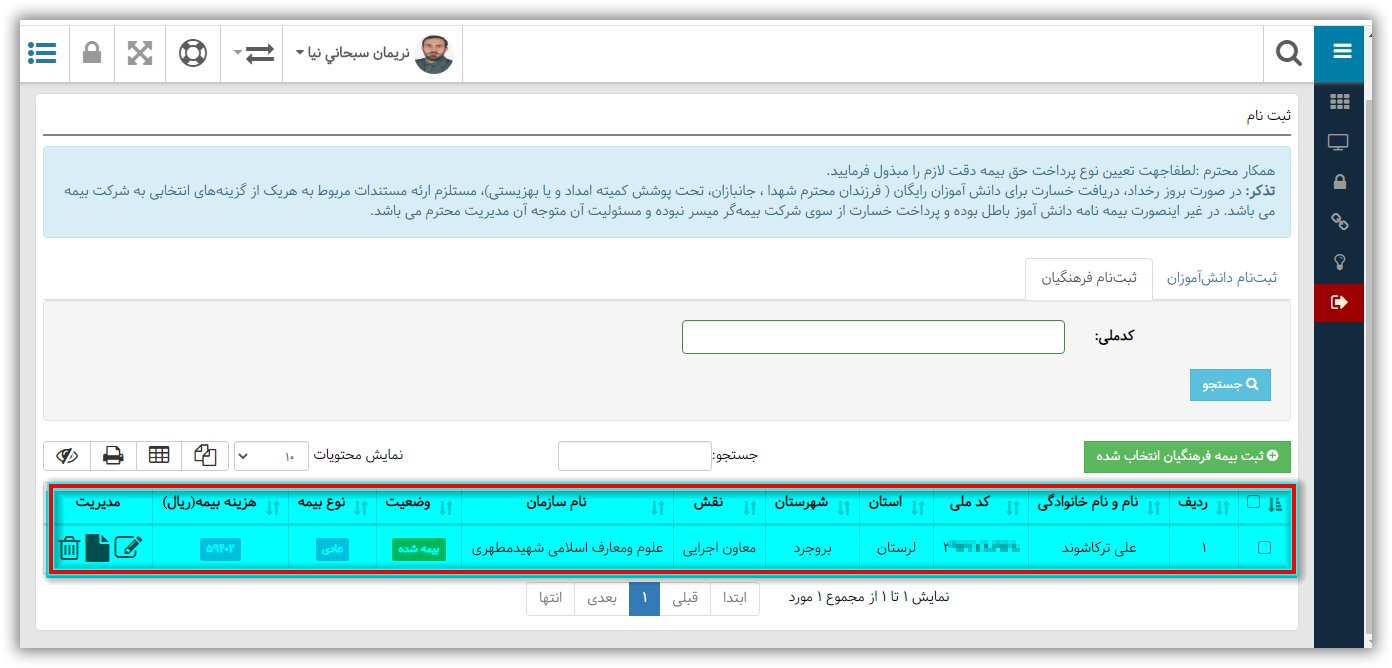
6) سپس بر روی عنوان ثبت بیمه دانش آموزان انتخاب شده کلیک نمایید.

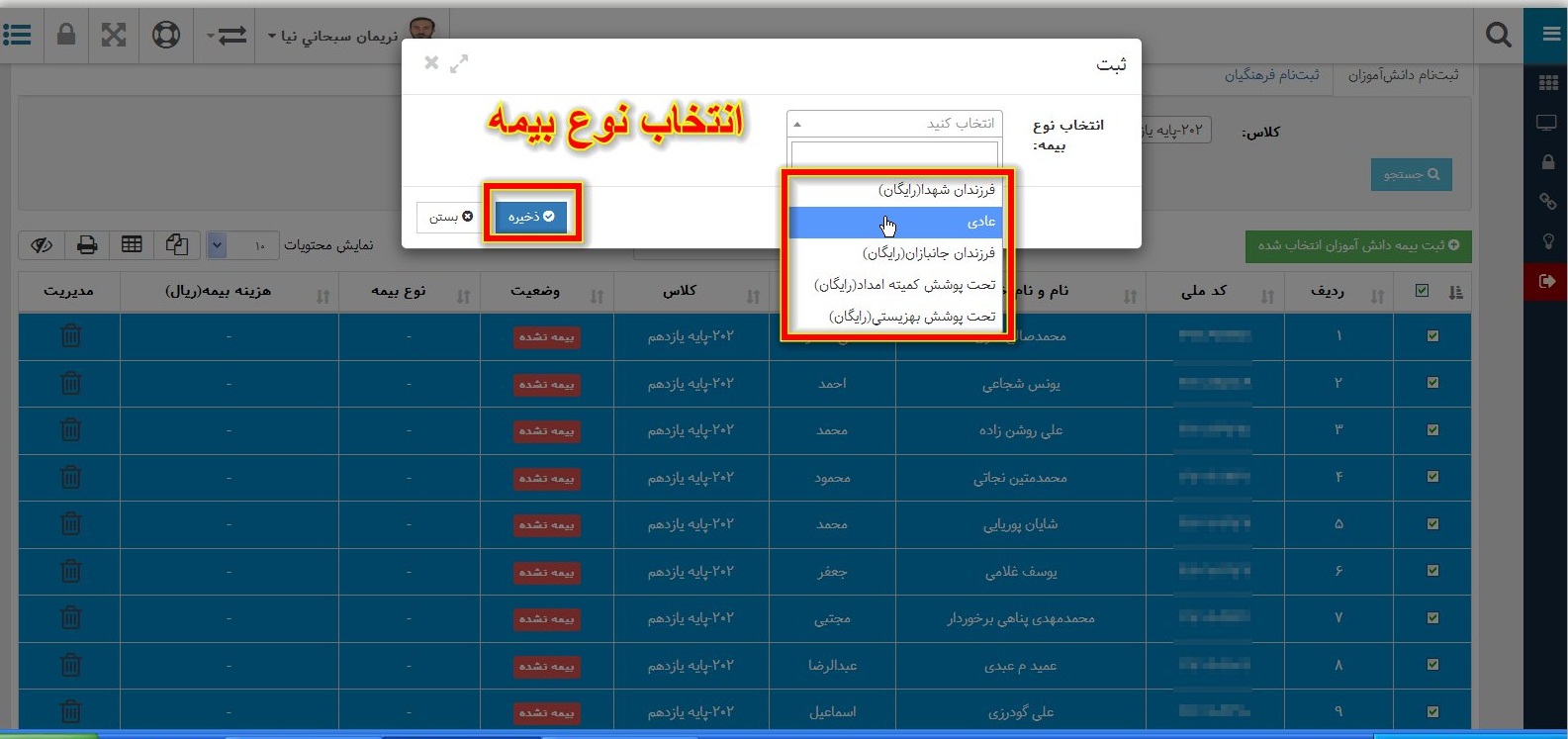
7) حال با پنجره جدیدی روبرو خواهید شد که می بایست نوع بیمه را انتخاب نمایید.

در این بخش چند گزینه جهت انتخاب وجود دارد:

الف) عادی ب) فرزندان جانبازان (رایگان) ج) تحت پوشش کمیته امداد (رایگان) د) تحت پوشش بهزیستی (رایگان)

8) گزینه مورد نظر را انتخاب و عنوان ذخیره را لمس نمایید. 

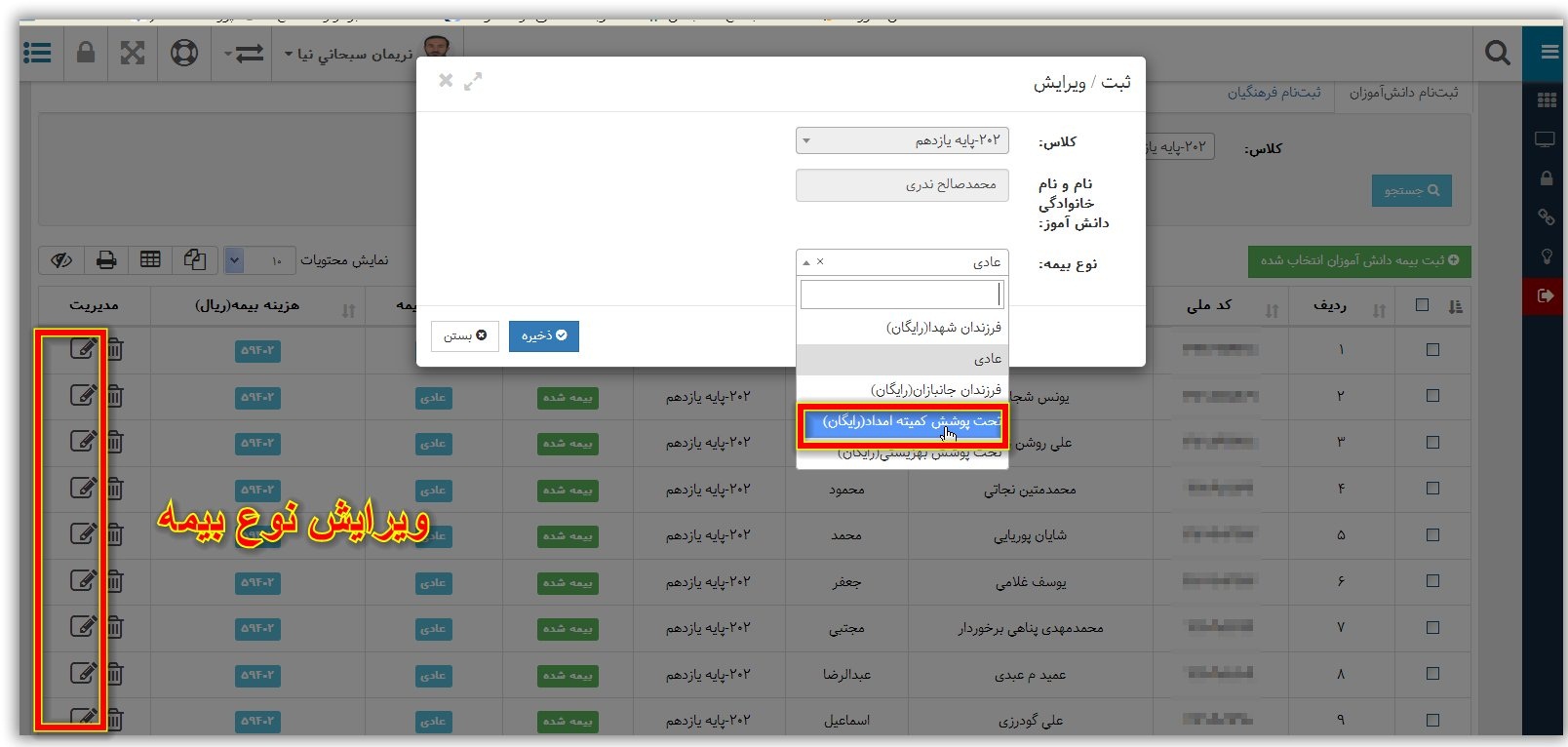
9) برای حذف یا اصلاح نوع بیمه دانش آموزان می توانید از ایزار موجود ذر بخش مدیریت استفاده نمایید. برای این کار ابتدا شخص مورد نظر را انتخاب کرده و بر روی ابزار ویرایش کلیک نمایید. 

بخش دوم: ثبت بیمه همکاران فرهنگی 

10) در بخش ثبت بیمه بر روی عنوان ثبت نام فرهنگیان کلیک نمایید.

11) کد ملی همکار مورد نظر را وارد و بر روی جستجو کلیک نمایید. 

12) با دیدن نام همکار مراحل 6 و 7 و 8 بالا را انجام دهید. 

نکته1: اگر در این بخش با ثبت کد ملی و زدن جستجو نام شخص مشاهده نشد ابتدا باید: 

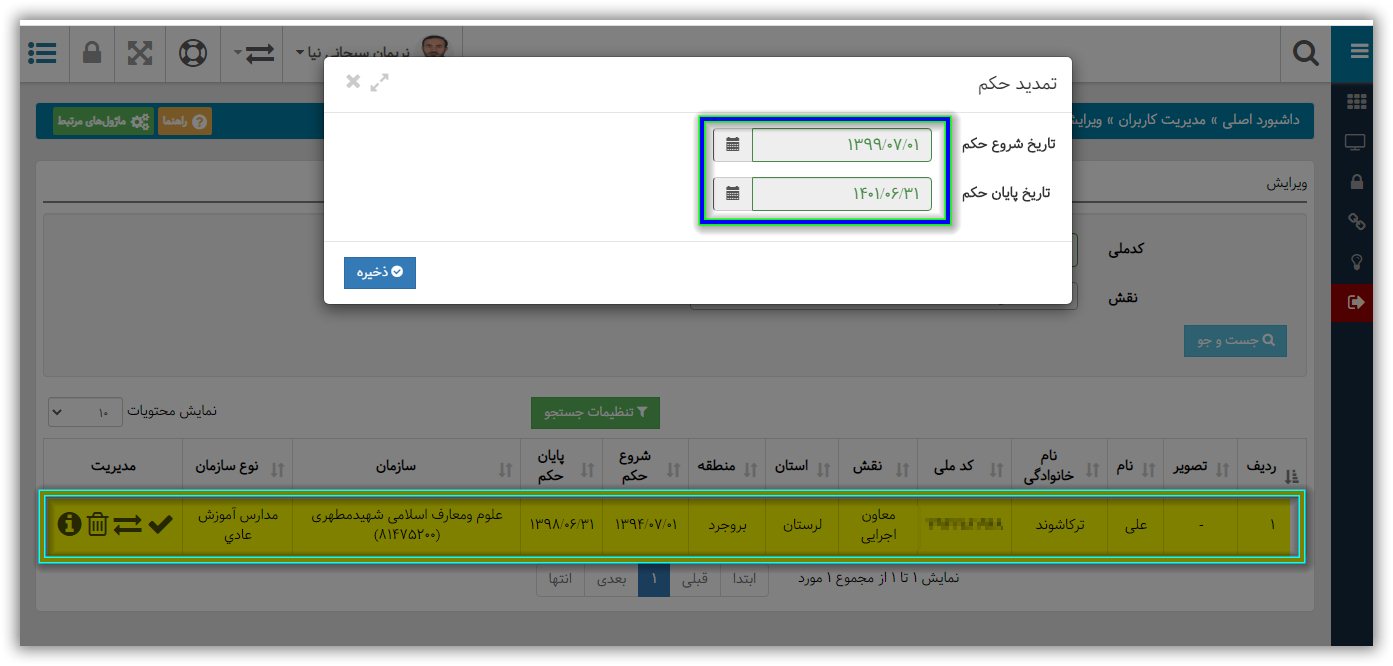
13) از قسمت مدیریت کاربران روی عنوان ویرایش کلیک کرده و کد ملی را وارد و کلمه جستجو را کلیک نمایید. 

14) با مشاهده نام همکار روی علامت (تیک/ تمدید حکم) زمان حکم وی را اصلاح نمایید. 

توجه: تاریخ حکم باید از تاریخ 1399/7/1 لغالیت 13400/6/31 ثبت گردد. 

بخش پایانی: ثبت مستندات پرداخت

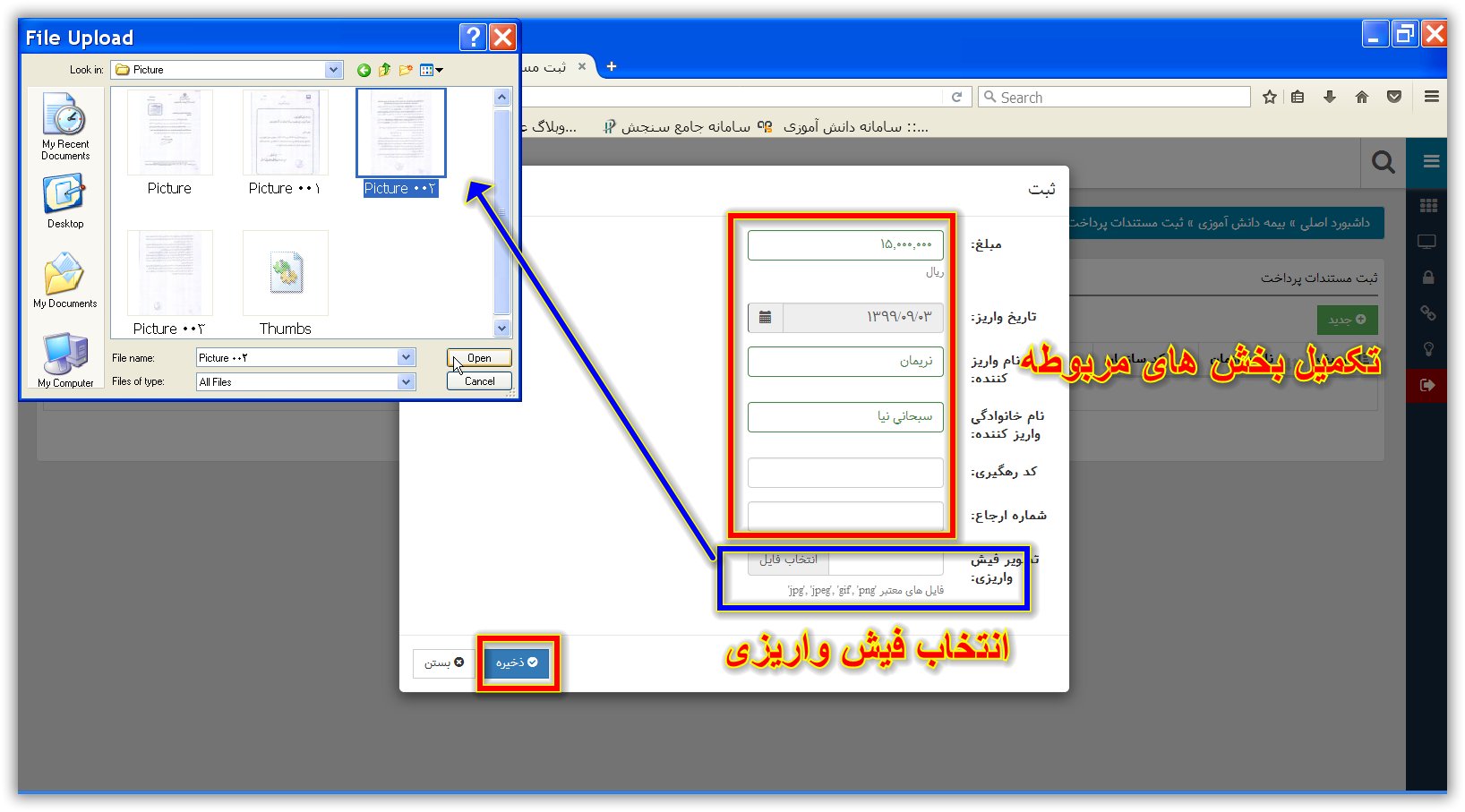
در این بخش باید عکس فیش واریزی را بارگزاری نمایید. 

15) برای این کار روی عنوان جدید کلیک نمایید.

16) در پنجره جدید بخش مورد نیاز را تکمیل نمایید.

نکته2: بخش کد رهگیری و شماره ارجاع نیاز به پر کردن ندارد (ضروری نیست)

17) بر روی انتخاب فایل کلیک کرده و تصویر اسکن شده فیش را به آن معرفی نمایید. 

نکته3: شما می بایست از قبل فیش های واریزی خود را اسکن نمایید. شکل هایی که می توانید عکس را دخیره نمایید عبارتند از (jpg .jpeg . gif. png) 

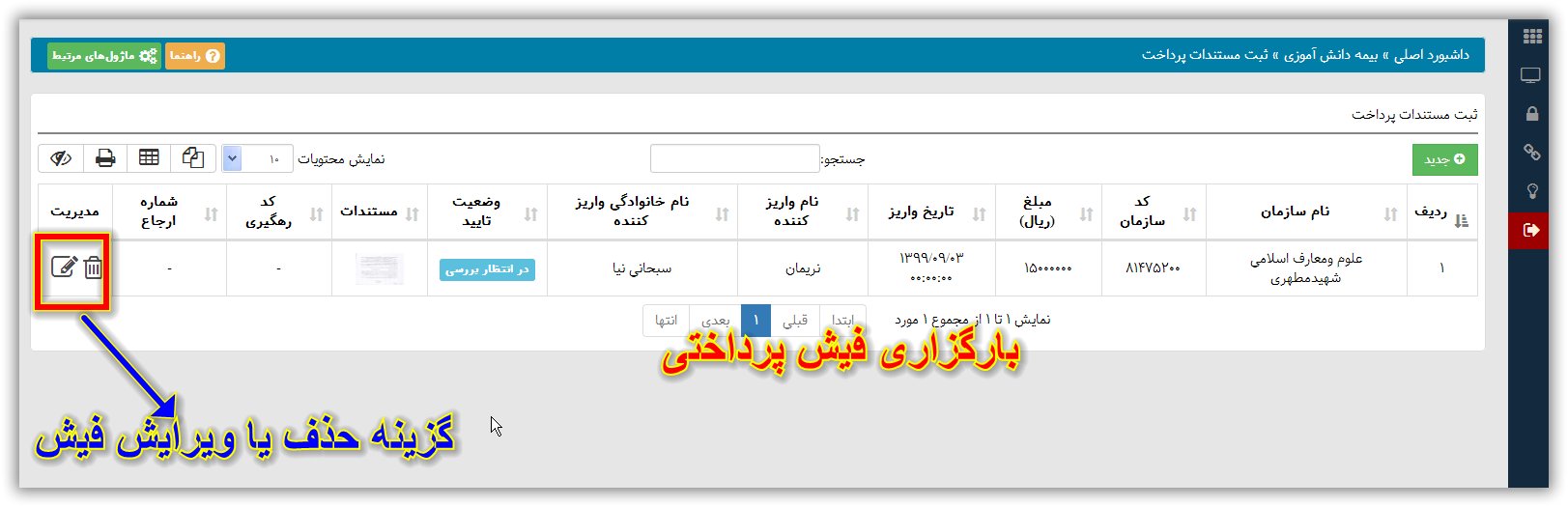
18) بعد از ثبت فیش های واریزی می توانید از این بخش فیش های واریزی را مشاهده نمایید و در صورت هر گونه اشکالی در آن ها می توانید به ویرایش یا حذف آن ها بپردازید. 


برچسب‌ها: ثبت بیمه, بیمه دانش آموزی, اعلان خسارت, ثبت مستندات پرداخت
نوشته شده در تاريخ یکشنبه ۱۶ آذر ۱۳۹۹ توسط علی ترکاشوند

با توجه به غیر حضوری شدن آموزش و هم چنین ارزیابی از عملکرد و نتیجه یادگیری دانش آموز لازم است که والدین و خود دانش آموزان از این نتیجه مطلع شوند. برای این که دبیران و دانش آموزان مجبور نباشن برای تحویل نمرات و دریافت کارنامه به مدرسه مراجعه نمایند می توانند برای این کار از سامانه همگام استفاده نمایند. 

مرحله اوّل:

برای ثبت نمره و صدور کارنامه می بایست مراحل زیر انجام بگیرد: 

1) از طریق کاربری مدیر وارد سامانه همگام شوید. در صفحه اصلی با سه گزینه سر و کار دارید

الف) سرویس های سناد: با استفاده از این گزینه می توانید اطلاعات همگام را با توجه به اطلاعات سناد به روزآوری نمایید. 

ب) مدیریت کاربران: با استفاده از این بخش می توانید اطلاعات دبیرانی که در مدرسه در سال تحصیلی جاری مشغول تدریس هستند را معرفی نمایید. 

ج) مدیریت برنامه کلاسی: در این قسمت برای هر درس دبیر مربوطه را معرفی می نماییم.

2) در قسمت سرویس های سناد وارد بخش بروزرسانی از سناد شده و بر روی افزودن به صف بروزرسانی کلیک نمایید تا اطلاعات سامانه همگام با توجه به اطلاعات سامانه دانش آموزی سناد به روز شود. 

3) ابتدا از بخش مدیریت کاربران اطلاعات دبیرانی که در سال جاری در مدرسه مشغول تحصیل هستن را معرفی کنید. برای این کار ابتدا کد ملی دبیر را وارد نمایید تا اطلاعات وی را مشاهده نمایید، با مشاهده اطلاعات بخش های نقش (معلم) تاریخ صدور حکم (99/7/1) و تاریخ پایان حکم (400/6/31) را تکمیل و ذخیره نمایید. 

4) از بخش مدیریت برنامه کلاسی اول کلاس مربوطه را انتخاب نموده و سپس بر روی لیست دروس کلیک نمایید.

5) از قسمت مدیریت روی ویرایش هر درس کلیک نموده و از بخش نام استاد، نام دبیر را انتخاب و ذخیره نمایید. با این کار نام دبیر هر درس مشخص می شود.

نکته: اگر نام دبیری به اشتباه معرفی شود و یا تغییر نمایید می توانید آن را ویرایش نمایید.

6) بعد از تکمیل مراحل فوق از بخش مدیریت کاربران» دریافت رمز گروهی را لمس نموده و از قسمت انتخاب نوع کاربری، معلمین را انتخاب و بر روی جستجو کلیک نمایید. 

7) با مشاهده اسامی معلمین تیک آن ها را زده و بر روی تغییر رمز کلیک نمایید. سپس خروجی رمزها را چاپ و در اختیار همکاران قرار دهید. 

8) از این بخش می توانید برای کلیه دانش آموزان در همه پایه ها و به تفکیک کلاس ها نام کاربری و رمز دریافت و به آن ها تحویل دهید تا بتوانند وارد سامانه همگام شده و نمرات خود را مشاهده نمایند. برای دریافت رمز ابتدا کاربری را بر روی دانش آموز قرار داده و سپس کلاس را انتخاب و جستجو را لمس نمایید. در نهایت اسامی دانش آموزان را انتخاب و بر روی تغییر رمز کلیک نمایید. با این کار می توانید نام کاربری را در اختیار دانش آموزان قرار دهید.

نکته: صفحه مربوط به رمزها را ذخیره نمایید تا در صورت گم و یا فراموش کردن رمز توسط دانش آموزان و یا دبیران مجبور نشوید رمز جدید از سامانه دریافت نمایید. 

در این قسمت کار مربوط به مدیر به پایان می رسد و با دادن کد و رمز به هر دبیر می توانند وارد سامانه شده و نمرات را ثبت نمایند.

مرحله دوم: 

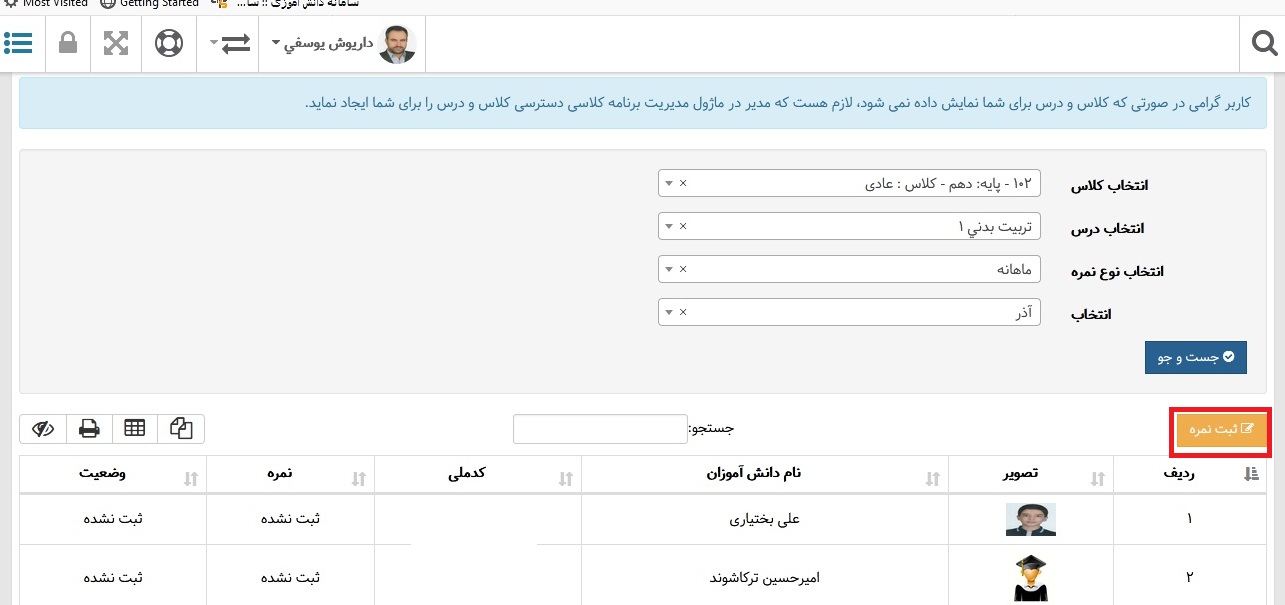
8) هر دبیر با کد و رمز دریافتی باید وارد سامانه همگام شده بتدا بر روی عنوان ثبت نمره کلیک می نمایید سپس در پنجره جدید بخش های کلاس، درس، نوع نمره را انتخاب و بر روی جستجو کلیک می نماید و با دیدن اسامی دانش آموزان عنوان ثبت نمره را لمس می نماید.

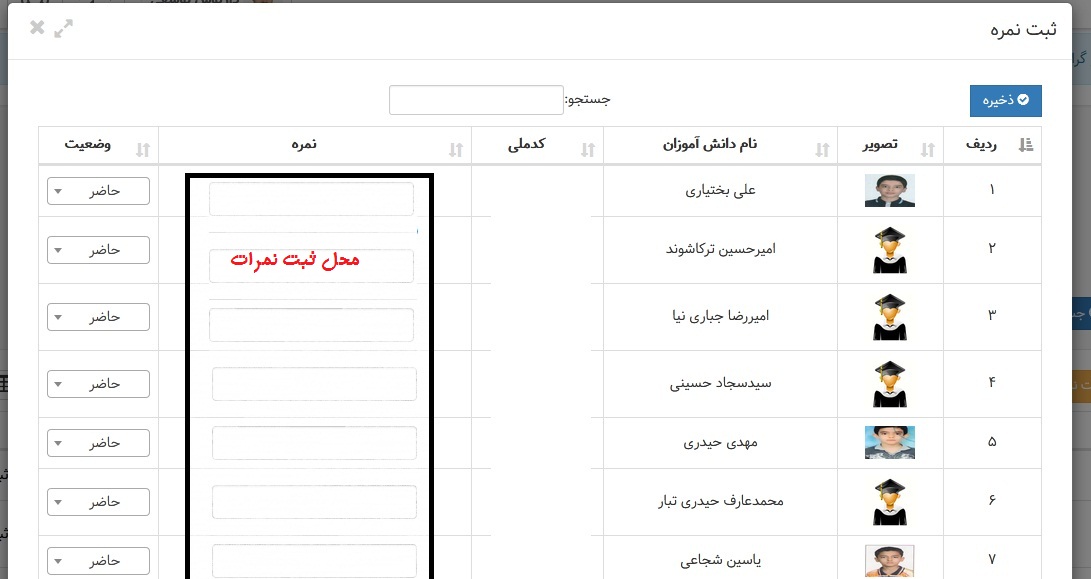
سپس در صفحه جدید نمرات را در بخش مربوطه ثبت می نماید.

برای ثبت غیبت از بخش وضعیت می تواند نوع غیبت (غایب و یا غیبت موجه) را انتخاب نماید پس از ثبت کلیه نمرات بر روی عنوان ذخیره کلیک نموده تا نمرات ثبت شوند.

مرحله سوم: 

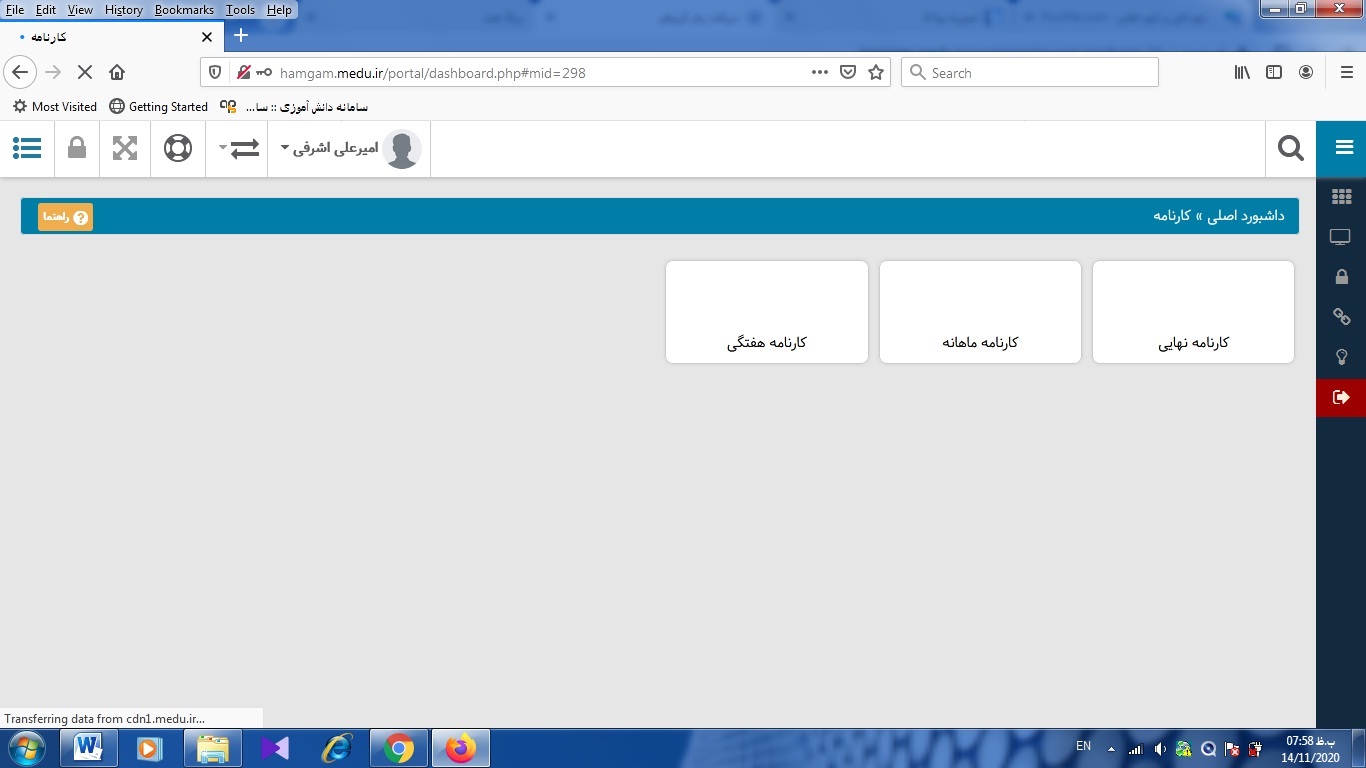
پس از ثبت نمرات توسط دبیران دانش آموزان می توانند با کاربری و رمز دریافتی از مدرسه وارد سامانه همگام شده و نمرات خود را دریافت نمایند. برای این کار پس از ورود به صفحه اصلی برای مشاهده کارنامه خود می بایست بر روی عنوان کارنامه کلیک نموده و در صفحه بعد کارنامه ماهانه را لمس نماید.

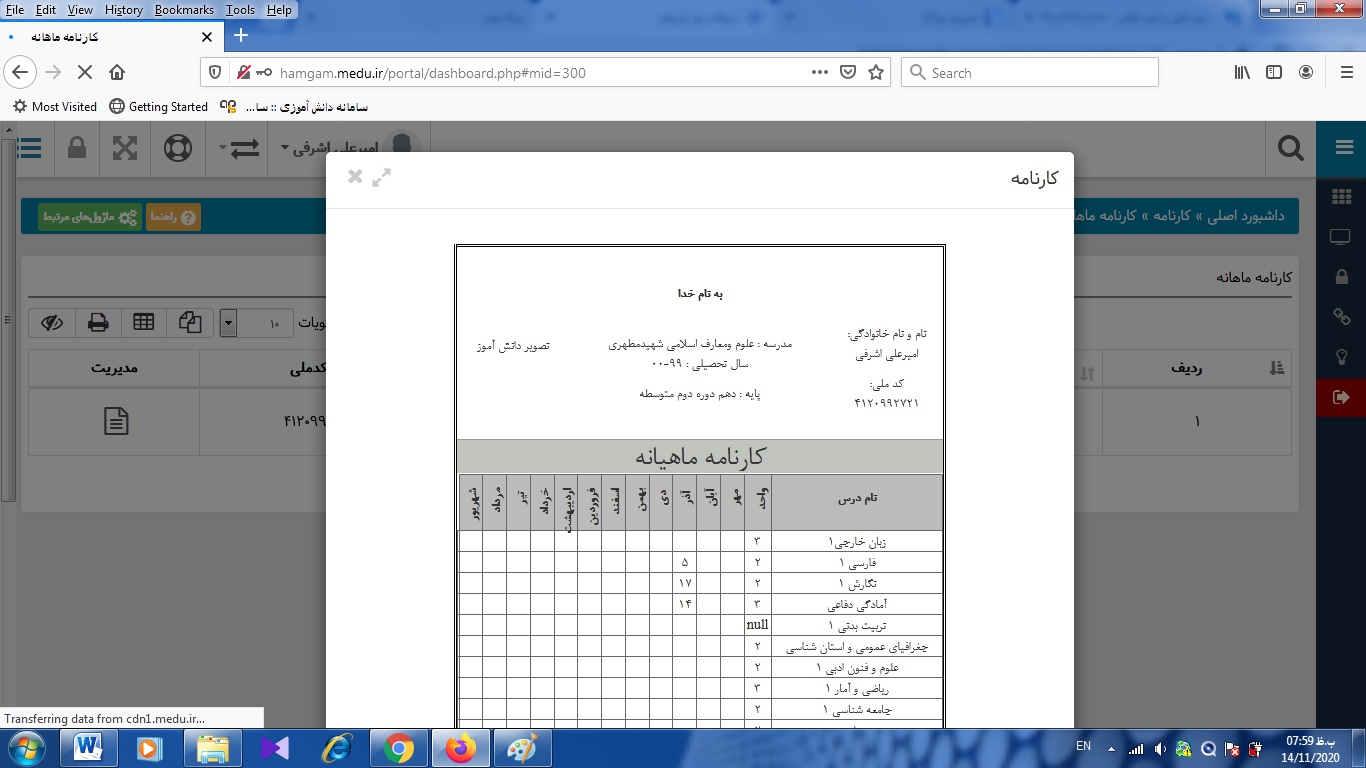
اگر در صفحه جدید از بخش مدیریت بر روی ابزار اطلاعات کلیک نماید کارنامه به نمایش در آمده و می تواند نمرات خود را مشاهده نماید.

در صورت لزوم می تواند بر روی عنوان پرینت کلیک کرده و اقدام به چاپ کارنامه نماید. 


برچسب‌ها: کارنامه ماهانه در همگام, سرویس های سناد, مدیریت کاربران, مدیریت برنامه کلاسی
نوشته شده در تاريخ جمعه ۲۳ آبان ۱۳۹۹ توسط علی ترکاشوند
با سلام و خسته نباشید خدمت همکاران در نظر داریم نحوه استفاده از پورتال همگام را به صورت دوره ای برای شما عزیزان توضیح داده تا بهتر بتوانید از آن بهره ببرید.

     جلسه چهاردهم:

این بخش امسال به پورتال همگام اضافه شده است و دارای سه بخش می باشد:

الف) تکمیل خودارزیابی            ب) رفع نواقص               ج) فرم‌های تکمیل شده

مراحل ذیل را جهت تکمیل نمون برگ های خود ارزیابی اجرا نمایید.

1-ورود به سیستم همگام:

www.hamgam.medu.ir

1-1-  کد ملی مدیر را وارد نمایید.

2- رمز کاربری را درج نمایید.

3- با زدن دکمه تأیید وارد داشبورد اصلی شوید:


1-3- پس از ورود به داشبورد اصلی:


2-3- بروی گزینه ارزشیابی جدید کلیک نمایید تا وارد این پنل شوید.

4- پس از ورود به این بخش و دیدن عنوان ها بر روی عنوان تکمیل خود ارزیابی کلیک نمایید. 

5- سپس کلیک بر روی نمایه تکمیل نمون برگ 

6- کلیک برروی نمایه مدیریت

7- تکمیل نمون برگ خود ارزیابی یا همان محورهای موجود در سامانه 


8-  و در نهایت تکمیل محورهای خوردارزیابی با کلیک کردن بر روی هر بخش و انتخاب گزینه مورد نظر 


9- برای این که بتوانید پرینت این فرم ها دریافت نمایید پس از انجام تأیید نهایی وارد بخش ارزشیابی جدید شده و بر روی عنوان فرم‌های تکمیل شده کلیک نمایید و از بخش مدیریت جزئیان فرم را لمس نمایید. در پنجره جدید باز هم از بخش مدیریت بر روی علامت چاپگر کلیک نمایید. حال می توانید چاپ نمایید و یا ابتدا به صورت پی دی اف ذخیره نموده و سپس چاپ کنید. 


برچسب‌ها: تکمیل فرم خودارزیابی در همگام, داشبورد, محورهای
نوشته شده در تاريخ یکشنبه ۲۴ دی ۱۳۹۶ توسط علی ترکاشوند

در سامانه همگام http://hamgam.medu.ir  بخش های مختلفی وجود دارد که بیشترها آن ها در پست های پیشین توضیح داده شده است. برای دسترسی سریع به مطالب قبلی می توانید از بخش موضوعات وب چگونگی استفاده از همگام را لمس نمایید.

جلسه سیزدهم:

ابتدا بهتر است که مطلب ارسالی مورخ دوشنبه ۲۷ اردیبهشت ۱۳۹۵ با موضوع  مدیریت کاربران  را مطالعه و کارهای لازم را انجام دهید.

سرویس های سناد:

الف) اگر بخواهیم برای دانش آموزان رمز ورود به سامانه همگام تعریف و دریافت نماییم، ابتدا باید از داشبورد اصلی گزینه سرویس های سناد را لمس نماییم سپس برای این که اطلاعات دانش آموزان دقیقا با ثبت نام سامانه سناد همخوانی داشته باشد، عنوان بروزرسانی از سناد را لمس کرده

و در این پنجره از قسمت مدیریت بر روی علامت تیک (افزودن به صف بروز رسانی) کلیک نمایید. تقریبا بعد از 24 ساعت اطلاعات بروز آوری می شود و تعداد دانش آموزان در این بخش قابل مشاهده است.

 در مرحله دوم از بخش مدیریت کاربران وارد شده و بر روی عنوان دریافت رمز گروهی کلیک نموده و از بخش انتخاب نوع کاربری دانش آموزان را انتخاب و در بخش دوم کلاس را نیز انتخاب نموده و تأیید نمایید. در مرحله بعد می توانید رمزهای تعریف شده را چاپ و به دانش آموزان تحویل دهید تا با نام کاربری خود وارد سامانه همگام شوند.

نکته: تعریف کاربری برای دانش آموزان در متوسطه دوم اجباری نیست مگر برای شرکت در مسابقات مربوطه. اما توجه داشته باشید که این کاربری برای دانش آموزان متوسطه اوّل اجباری بوده زیرا برای هدایت می بایست به مرور وارد سامانه شده و اطلاعات مربوطه را تکمیل نمایند.

توجه: نگران تعریف کاربری برای دانش آموزان و سوء استفاده آن ها نباشید زیرا آن ها فقط دسترسی به موارد خاصی دارند نه همه بخش ها. 


برچسب‌ها: تعریف و دریافت رمز برای دانش آموزان از سامانه همگا
نوشته شده در تاريخ چهارشنبه ۶ دی ۱۳۹۶ توسط علی ترکاشوند
با سلام و خسته نباشید خدمت همکاران در نظر داریم نحوه استفاده از پورتال همگام را به صورت دوره ای برای شما عزیزان توضیح داده تا بهتر بتوانید از آن بهره ببرید.

     جلسه دوازدهم:

( ک )

 ک) منو ساز: 

اين قسمت شامل 2 بخش است: الف- منوی کناری  ب- منوی فوقانی

در هر بخش نیز با کلیک کردن دو امکان الف- افزودن آیتم به منو و ب) ذخیره تغییرات را به شما می دهد. با کلیک کردن بر روی افزودن آیتم به منو، منوی جدیدی اضافه می شود. باید بر روی ویرایش کلیک کرد و بخش های مورد نظر را تکمیل نمود. و یا با کلیک کردن بر روی عنوان حذف آنرا حذف نمود. این عمل برای منوهای کناری و فوقانی انجام می گیرد. 

( ل  )

ل) مدیریت اطلاعیه‌ها:

با انتخاب این بخش اطلاعیه های مورد نظر خود را نوشته و به سمع و نظر بینندگان خودتان می رسانید.

( م )

م) مدیریت RSS:

با انتخاب این بخش می توانید آدرس یک سایت (مثلاً یک سایت خبری) را اضافه نمود تا به صورت تابلوی روان نمایش داده شود.

( ن )

ن) مدیریت ماژول برگه ها

به کمک آیکن سمت راست هدر هر بخش میتوانید ترتیب قرارگیری تب ها را تنظیم نمایید.
برای ایجاد یک تب جدید از دکمه موجود برای این کار استفاده نموده و پس از ایجاد بخش اطلاعات مورد نیاز در آن بخش را ویرایش و وارد نمایید.
پس از اتمام کار جهت ثبت تغییرات حتما روی دکمه ذخیره کلیک نمایید.

( س )

س) انتقادات و پیشنهادات

می توانید انتقادات و پیشنهادات داده شده را در این بخش مشاهده نمایید. 

( ع

ع) مدیریت متن لغزان

متن لغزان متنی است که توست خود شما نوشته شده و در بالای صفحه اولیه سایت شما به صورت متحرک نشان داده می شود. 


نوشته شده در تاريخ جمعه ۲۷ اسفند ۱۳۹۵ توسط علی ترکاشوند
  با سلام و خسته نباشید خدمت همکاران در نظر داریم نحوه استفاده از پورتال همگام را به صورت دوره ای برای شما عزیزان توضیح داده تا بهتر بتوانید از آن بهره ببرید. جلسه يازدهم:
  •  مدیریت محتوای سایت

( ح )

ح) قالب سايت: 

قالب سايت خود شامل 3 بخش است: الف- قالب ساز  ب- چيدمان صفحه  ج- انتخاب قالب 

الف) قالب ساز
یک نام مناسب برای قالب خود انتخاب نمایید تا در هنگام ویرایش و یا انتخاب از بین قالب های خود دچار مشکل نشوید.
چارچوب سایت این امکان را میدهد تا طرح و اسکلت کلی قالب خود را تعیین نمایید.
در صورت انتخاب چارچوب دارای اسلایدر در گام هدر سایت گزینه بدون هدر را انتخاب نمایید. چون این قالب دارای موقعیت هدر نمیباشد.
ددرصورت انتخاب قالب های ساده دارای هدر حتما یک هدر مناسب تعیین نمایید.
برای انتخاب تصاویر اسلایدر از ماژول مدیریت اسلایدر استفاده نمایید.
 
ب) چیدمان صفحه
قابلیت ایجاد ماژول شخصی برای کلیه کاربران مسدود میباشد. اما مي توانيد چيدمان ماژل ها را به دلخواه خود تنظيم نماييد. 
ج) لیست قالب های سیستم(عمومی)

در اين قسمت مي توانيد قالب هاي از پيش تعبيه شده را انتخاب نماييد. قبل از فعال كردن مي توانيد پيش نمايشي از آن را مشاهده كنيد. 

( ط )

ط) لینک های مفید

اين قسمت شامل 2 بخش است: الف- ثبت  ب- ويرايش 

الف) ثبت: حتماً به نكات ذيل دقت نماييد. 
  • آدرس لینک حتما باید با http:// شروع شود.
  • فرمت های تصویر مورد قبول jpg , png , gif میباشد.
  • حداکثر حجم مجاز برای ارسال فایل ۵۰ کیلوبایت می باشد!
  • حداکثر تعداد مجاز لینک 30 عدد میباشد.
  • طول عکس بایستی ۱۹۰ تا ۲۳۰ پیکسل باشد.
  • عرض عکس بایستی ۴۰ تا ۸۰ پیکسل باشد.

ب) ويرايش : در اين قسمت مي توانيد به ويرايش لينك هاي از پيش تعيين شده بپردازيد. با زدن دكمه  لیست موارد پیش فرض را مشاهده خواهيد كرد. مي توانيد موارد دلخواه را با زدن تيك حذف يا اضافه نمود.

( ي )

ي) سامانه های مرتبط

اين بخش نيز شامل 2 قست است: الف- ثبت  ب- ويرايش 

الف) ثبت: حتماً به نكات ذيل دقت نماييد. 
  • آدرس لینک حتما باید با http:// شروع شود.
  • فرمت های تصویر مورد قبول jpg , png , gif میباشد.
  • حداکثر حجم مجاز برای ارسال فایل ۵۰ کیلوبایت می باشد!
  • طول عکس بایستی ۱۹۰ تا ۲۳۰ پیکسل باشد.
  • عرض عکس بایستی ۴۰ تا ۸۰ پیکسل باشد.

ب) ويرايش : مي توانيد به ويرايش لیست سامانه های مرتبط بپردازيد 


نوشته شده در تاريخ یکشنبه ۲۲ اسفند ۱۳۹۵ توسط علی ترکاشوند
با سلام و خسته نباشید خدمت همکاران در نظر داریم نحوه استفاده از پورتال همگام را به صورت دوره ای برای شما عزیزان توضیح داده تا بهتر بتوانید از آن بهره ببرید.

    جلسه دهم:

( ه)

 ه) تقویم برنامه ها : 

در این قسمت می توانید تقویم برنامه ی خود را در طول سال تحصیلی تنظیم و ثبت نمایید. با کلیک نمودن بر روی عنوان جدید، عنوان، توضیحات و دیگر  بخش ها را تکمیل نمایید. 

(و)

 و) انجمن اولیاء و مربیان: 

برای ارسال عکس های تهیه شده توجه به نکات زیر مهم است: 

  • در ابتدا لازم است یک عکس دستجمعی از اعضای انجمن اولیاء و مربیان تهیه کرده و در همین بخش ارسال نمایید.
  • تصویر ارسالی باید با فرمت jpg باشد.
  • بیشینۀ حجم فایل 300 کیلوبایت می تواند باشد!
  • ابعاد عکس حداقل ۵۰۰ در ۵۰۰ نقطه باشد.
  • سپس باید با روشی که ذکر می شود، در تصویر ارسال شده صورت هر یک از اعضا را انتخاب، نام و نام خانوادگی را مشخص و در سیستم ثبت نمایید
  • روش انتخاب یک بخش از تصویر به این ترتیب است که بخش مورد نظر را به صورت یک مستطیل در نظر بگیرید که با کلیک اول روی تصویر یک کادر ایجاد میشود. سپس این کادر را به اندازه دلخواه کرده و روی دکمه تیک سبز رنگ کلیک میکنیم. حالا نام شخص را وارد میکنیم.
  • برای پاک کردن برچسب ابتدا روی کادر آن کلیک کرده و سپس روی علامت ضربدر موجود در گوشه کادر کلیک میکنیم.
  • برای جابجا کردن کادرها ابتدا روی کادر کلیک کرده و سپس دوباره با نگه داشتن کلیک ماوس کادر را جابجا میکنیم. و در انتها حتماْ روی تیک سبز رنگ کلیک میکنیم.
  • بعد از اتمام کار حتماْ روی دکمه ذخیره برچسب ها کلیک میکنیم.
  • برای مشاهده تمام تگ ها و یا پنهان کردن آنها میتوانید از دکمه های موجود در زیر عکس استفاده نمایید.

(ز)

ز) صفحات پویا: 

برای تعریف صفحات پویا توجه به نکات زیر مهم است: 


  • اطلاعات صفحات پویا در سایت مدرسه و در صفحه ای جداگانه نمایش داده می شود!
  • برای نمایش صفحات پویا می بایست، ماژول صفحات پویا را از بخش قالب ها فعال نمایید!
  • شما حداکثر می توانید 30 صفحۀ پویا ایجاد نمایید!

بر روی عنوان جدید کلیک نمایید، سپس بخش های مربوطه را تکمیل نمایید. 


نوشته شده در تاريخ شنبه ۴ دی ۱۳۹۵ توسط علی ترکاشوند
با سلام و خسته نباشید خدمت همکاران در نظر داریم نحوه استفاده از پورتال همگام را به صورت دوره ای برای شما عزیزان توضیح داده تا بهتر بتوانید از آن بهره ببرید.

   جلسه نهم:

( ج)

 ج) مدیریت اخبار :

 این قسمت شامل 3 بخش است:

الف) موضوعات خبر: با کلیک کردن بر روی این بخش شما می توانید عنوان موضوعات خبر خود را تعریف نمایید. 

ب) ثبت خبر: هنگامی که این بخش را باز می نمایید با صفحه ای روبرو می شوید که باید بخش های مربوطه اعم  از عنوان، خلاصه خبر، موضوع خبر، تاریخ انتشار وتاریخ آرشیو را کامل می نماییم. در صورت تمایل می توانید تصویری را برای آن بارگذاری نمایید.

متن خبر را نوشته و آن را ذخیره می نمایید.

در افزودن خبر توجه به این نکات مهم است: 

  • حجم فایل ارسالی حداکثر ۱۰۰کیلوبایت می باشد!
  • متن خبر حداکثر حاوی ۵۰۰۰۰ کاراکتر باشد.(این ۵۰۰۰۰ کاراکتر شامل محتوای فرمت دهی نیز میباشد)

ج) ویرایش خبر: 

در این قسمت خبرهای ارسالی قبلی را می توانید ویرایش یا حذف نمایید.

( د)

د)  معرفی سازمان:

شامل 2 قسمت است:

الف) درباره سازمان: دارای سه بخش است که می توانید درباره آموزشگاه توضیحاتی رابرای خوانندگان بنویسید.

ب) اطلاعات تماس: برای ثبت شماره تلفن و آدرس وکد پوستی به کار می رود.


نوشته شده در تاريخ سه شنبه ۳۰ شهریور ۱۳۹۵ توسط علی ترکاشوند
با سلام و خسته نباشید خدمت همکاران در نظر داریم نحوه استفاده از پورتال همگام را به صورت دوره ای برای شما عزیزان توضیح داده تا بهتر بتوانید از آن بهره ببرید.

  جلسه هشتم:

: این پنل خود دارای  چندین قسمت است که شامل این بخش ها می باشد:

الف) انتقادات و پیشنهادات                ب) مدیریت تصاویر                   ج) مدیریت اخبار      

د)  معرفی سازمان                          هـ) تقویم برنامه ها                و) انجمن اولیاء و مربیان  

ز) صفحات پویا                                 ح) لینکهای مفید                   ط) سامانه های مرتبط

ی) منو ساز                                    ک) قالب ساز                       ل) مدیریت اطلاعیه  

م) نظر سنجی                                ن) مدیریت اسلایدر                س) مدیریت RSS  

ع)مدیریت ماژول برگه ها                    ف) مدیریت متن لغزان 

(الف)

الف) انتقادات و پیشنهادات: 

در این بخش شما می توانید مطالبی را که دیگران نوشته اند مشاهده نمایید.

(ب)

ب) مدیریت تصاویر:

  •   شامل 3 قسمت است: 

1- تنظیمات نمایش:  در این بخش نوع نمایش را می توانید برای اسلایدهای خود انتخاب کنید. قبل از انتخاب نهایی می توانید پیش نمایش آن را مشاهده کنید.

2- مدیریت آلبوم ها: در این بخش می توانید برای خودتان آلبوم ساخته و نام گذاری نمایید. 

در ساخت آلبوم توجه به این نکات مهم است: 

  •  تعداد آلبوم های قابل ثبت برای هر سازمان 10 عدد می باشد!
  • توجه داشته باشید تصاویر آلبوم فعال در سایت سازمان به نمایش در خواهد آمد!
  • شما تنها مجاز به فعال نمودن یکی از آلبوم ها می باشید!
  • توجه نمایید در نامگذاری آلبوم ها از نام تکراری استفاده ننمایید!

3- تصاویر: در این قسمت تصاویر مورد نظرتان را در آلبوم دلخواهتان اضافه می نمایید. 

در افزودن تصاویر توجه به این نکات مهم است: 

  • توجه نمایید ابتدا می بایست آلبوم ها مدرسه را در بخش مدیریت آلبوم ها ثبت نمایید!
  • حداکثر حجم مجاز جهت ارسال موفق تصویر ۳۰۰ کیلو بایت می باشد.
  • فرمت تصویر مورد نظر می بایست یکی از فرمت های jpg , jpeg , gif , png باشد.
  • حداکثر تعداد تصاویر مجاز جهت ثبت در هر آلبوم ۱۰ عدد می باشد.

نوشته شده در تاريخ سه شنبه ۳۰ شهریور ۱۳۹۵ توسط علی ترکاشوند
با سلام و خسته نباشید خدمت همکاران در نظر داریم نحوه استفاده از پورتال همگام را به صورت دوره ای برای شما عزیزان توضیح داده تا بهتر بتوانید از آن بهره ببرید.

 جلسه هفتم:

سامانه مشاور: پنل سامانه مشاور خود دارای  2 قسمت است:

الف) نکات مشاوره ای 

ب) درگاه مشاور 

روش کار: با کلیک کردن بر روی دکمه نکات مشاوره ای با باز شدن این پنجره جدید، با دو عنوان مواجه می شوید: ثبت و ویرایش.


با کلیک کردن بر وی دکمه ثبت موارد مربوطه اعم از عنوان، خلاصه نکته، تاریخ انتشار، تاریخ آرشیو، تصویر نکته و متن مربوطه را نوشته و سپس دکمه ذخیره را کلیک می نماییم تا مطلب ثبت شود.

برای ویرایش مطلب ثبت شده از گزینه ویرایش استفاده می نماییم. به این ترتیب که دکمه ویرایش را کلیک نموده، مطلب مورد نظر را انتخاب کرده و تغییرات لازم را می دهیم در پایان دوباره دکمه ذخیره را کلیک می کنیم.

اما در قسمت درگاه مشاور تنها با یک گزینه روبرو هستیم، ((انتقال)) 

  • در این بخش شما می توانید در صورت داشتن دسترسی به پورتال http://moshavereh.medu.ir       از طریق لاگین مشترک دسترسی پیدا نمایید. 


نوشته شده در تاريخ جمعه ۴ تیر ۱۳۹۵ توسط علی ترکاشوند
با سلام و خسته نباشید خدمت همکاران در نظر داریم نحوه استفاده از پورتال همگام را به صورت دوره ای برای شما عزیزان توضیح داده تا بهتر بتوانید از آن بهره ببرید.


 جلسه ششم:

بهداشت و سلامت: پنل امور پرورشی خود مشتمل بر 2 قسمت است:

الف) نکات بهداشتی 

ب) ثبت صورت جلسه سلامت

روش کار: با کلیک کردن بر روی دکمه نکات بهداشتی و با باز شدن پنجره جدید آن با دو عنوان مواجه می شوید: ثبت و ویرایش.


با کلیک کردن بر وی دکمه ثبت موارد مربوطه اعم از عنوان، خلاصه فعالیت، تصویر فعالیت و متن مربوطه را نوشته و سپس دکمه ثبت را کلیک می نماییم تا مطلب ثبت شود.

برای ویرایش مطلب ثبت شده از گزینه ویرایش استفاده می نماییم. به این ترتیب که دکمه ویرایش را کلیک نموده، مطلب مورد نظر را انتخاب کرده و تغییرات لازم را می دهیم در پایان دوباره دکمه ثبت را کلیک می کنیم.

اما در قسمت ثبت صورت جلسه سلامت تنها با یک گزینه روبرو هستیم، ((افزودن)) با کلیک بر روی این دکمه موارد خواسته شده را کامل نموده و دکمه ذخیره را کلیک می کنیم.


نوشته شده در تاريخ سه شنبه ۱۸ خرداد ۱۳۹۵ توسط علی ترکاشوند
با سلام و خسته نباشید خدمت همکاران در نظر داریم نحوه استفاده از پورتال همگام را به صورت دوره ای برای شما عزیزان توضیح داده تا بهتر بتوانید از آن بهره ببرید.

 جلسه پنجم:

امور پرورشی: پنل امور پرورشی خود مشتمل بر 3 قسمت است:

الف) فعالیت فوق برنامه

ب) مراسم و مسابقات

ج) ثبت صورت جلسه پرورشی

روش کار: با کلیک کردن بر روی هر دو بخش الف و ب با باز شدن پنجره جدید با دو عنوان مواجه می شوید: 1- ثبت 2- ویرایش.

با کلیک کردن بر وی دکمه ثبت موارد خواسته شده را اعم از عنوان، خلاصه فعالیت، تصویر فعالیت و خود متن را نوشته و سپس دکمه ثبت را کلیک می نماییم تا مطلب ثبت شود.

برای ویرایش مطلب ثبت شده از گزینه ویرایش استفاده می نماییم. به این ترتیب که دکمه ویرایش را کلیک نموده و مطلب مورد نظر را انتخاب کرده و تغییرات لازم را می دهیم در انتها دوباره دکمه ثبت را کلیک می نماییم.

اما در قسمت ثبت صورت جلسه پرورشی تنها با یک گزینه مواجه می شویم، افزودن با کلیک بر روی این دکمه موارد خواسته شده را کامل نموده و دکمه ذخیره را کلیک می نماییم.


نوشته شده در تاريخ سه شنبه ۱۱ خرداد ۱۳۹۵ توسط علی ترکاشوند
با سلام و خسته نباشید خدمت همکاران در نظر داریم نحوه استفاده از پورتال همگام را به صورت دوره ای برای شما عزیزان توضیح داده تا بهتر بتوانید از آن بهره ببرید.

 جلسه چهارم: 

وارد کردن برنامه کلاسی: بر روی پنل کلاس ها کلیک نمایید سپس کلاس مورد نظر را انتخاب نمایید. 

الف: در این قسمت طبق برنامه کلاسی شروع به وارد کردن برنامه کلاسی می نماییم.   

ب:  بر روی هر تک زنگ کلیک کنید تا به حالت زرد رنگ در آید.

ج: در پایین صفحه پایه، رشته، درس و دبیر را انتخاب نمایید. 

د: بر روی دکمه ارسال کلیک نمایید تا برنامه ثبت گردد. 

نکته: برای این که با مشکل روبرو نشوید تمامی ساعات یک دبیر را حتی اگر در یک روز نباشد انتخاب کنید موارد پایین را انتخاب و سپس عملیات ارسال را انجام دهید. 

توجه داشته باشید که باید دبیران را قبلاً وارد نمایید تا با انتخاب دبیر با مشکل روبرو نشوید. 


نوشته شده در تاريخ پنجشنبه ۶ خرداد ۱۳۹۵ توسط علی ترکاشوند
با سلام و خسته نباشید خدمت همکاران در نظر داریم نحوه استفاده از پورتال همگام را به صورت دوره ای برای شما عزیزان توضیح داده تا بهتر بتوانید از آن بهره ببرید.


جلسه سوم:

پنل مدیریت کاربران: خود دارای چندین بخش است که در ذیل به توضیح آن ها می پردازیم. 

الف: کاربر جدید: در این قسمت شما می توانید همکارانی که در مدرسه شما مشغول به کار هستند را معرفی نمایید. با کلیک کردن بر روی دکمه کاربر جدید، کد ملّی شخص را وارد می نماییم با این کار اطلاعات کامل شخص را نشان می دهد. در این بخش نقش شخص را انتخاب نموده و سپس تاریخ صدور و پایان حکم را معین می نماییم. (تاریخ صدور حکم مثلا 1395/07/01 و تاریخ پایان حکم 1396/06/31 ) سپس بر روی گزینه ارسال کلیک می نماییم. بقیه کادر اجرایی و دبیران را نیز به همین صورت معرفی می نماییم.

ب: ویرایش: در این بخش اطلاعات شخصی که قبلا معرفی نموده ایم را ویرایش می نماییم.

ج: گروه کاربری: در این قسمت می توانیم گروه کاربری تعریف نماییم.

 مثلا معلمین، دانش آموزان و......

د: دریافت لیست کاربران: با کلیک کردن بر روی این دکمه، پنجره جدیدی برای شما باز می شود. در این قسمت، انتخاب نوع کاربری (گروه های که قبلاً معرفی نموده اید) گروه مربوطه را انتخاب نموده و برای آنان البته به صورت گروهی نام کاربری و رمز دریافت می نماییم.


نوشته شده در تاريخ دوشنبه ۲۷ اردیبهشت ۱۳۹۵ توسط علی ترکاشوند
با سلام و خسته نباشید خدمت همکاران در نظر داریم نحوه استفاده از پورتال همگام را به صورت دوره ای برای شما عزیزان توضیح داده تا بهتر بتوانید از آن بهره ببرید.

جلسه دوم:

عکس هایی که قرار است بار گذاری شوند باید از لحاظ حجم و اندازه بیشتر از مقدار تعیین شده در سایت نباشد. اما معمولا عکس هایی که توسط دوربین در مدارس گرفته می شوند از این مقدار بیشتر بوده و در هنگام بارگذاری با خطا روبرو می شوند.

برای کاهش حجم و اندازه به چند طریق می توانید عمل نمایید.

1- استفاده از گزینه microsoft office picture manager

2- استفاده از نرم افزار ادوب فتوشاپ Adobe Photoshop 

==روش کار با microsoft office picture manager

بر روی عکس مورد نظر (که با دوربین گرفته شده است) کلیک راست کرده از منوی open with گزینه microsoft office picture manager را انتخاب می نماییم. پس از باز شدن پنجره مربوطه از گزینه های بالا منوی Edit Picture را کلیلک می نماییم. از نوار وظیفه (Task Pane) سمت چپ گزینه Resize را کلیک نموده و در قسمت percentage (درصد) عدد 10 را نوشته و تأیید می نماییم. با این کار به اندازه مورد تأیید سایت دست میابیم.

== روش کار با Adobe Photoshop :

نرم افزار را باز نموده و از گزینه فایل File ، باز کردن Open را کلیک می نماییم. عکس مورد نظر را انتخاب می نماییم، بعد از مشاهده عکس، روی نوار آبی بالای عکس کلیک راست نموده و گزینه Image Size (اندازه عکس) را انتخاب می نماییم در این قسمت اندازه های مورد نظر را در قسمت Pixel Dimensions نوشته و تأیید می کنیم.


نوشته شده در تاريخ سه شنبه ۲۱ اردیبهشت ۱۳۹۵ توسط علی ترکاشوند
با سلام و خسته نباشید خدمت همکاران در نظر داریم نحوه استفاده از پورتال همگام را به صورت دوره ای برای شما عزیزان توضیح داده تا بهتر بتوانید از آن بهره ببرید.

جلسه اوّل: 

قسمتی که به نظر بیشتر از آن استفاده می شود بخش محتوای سایت می باشد، که خود شامل چندین بخش است. 

الف) مدیریت تصاویر: این قسمت خود شامل 3 بخش است: 1- تنظیمات نمایشی 2- تصاویر 3- مدیریت آلبوم ها. 

- در قسمت تنظیمات نمایشی از میان الگوهای داده شده می توانید به دلخواه یکی را انتخاب نموده و فعال نمایید. به صورت دوره ای می توانید نوع نمایش را تغییر دهید. 

- در قسمت مدیریت آلبوم ها شما می توانید با توجه به نیاز یا به دلخواه آلبوم های را با اسم دلخواه ثبت نمایید و تیک فعال را بزنید. در این بخش هم می توانید به صورت دوره ای هر یک از آلبوم ها را فعال نمایید. ((برای فعال  نمودن فقط کافی است روی کلمه فعال کلیک نمایید.))

- در قسمت تصاویر شما می توانید عکس های خود را بارگذاری نمایید. 

نحوه بارگذاری عکس: الف) ابتدا عنوان تصویر را می نویسیم. ب) نام آلبوم مورد نظر را انتخاب می نماییم. ج) گزینه Choose File (انتخاب عکس) را کلیک نموده و عکس مورد نظر را انتخاب می نماییم. این عکس خود به خود در پوشه مربوطه قرار می گیرید. 


نوشته شده در تاريخ دوشنبه ۲۰ اردیبهشت ۱۳۹۵ توسط علی ترکاشوند
تمامی حقوق این وبلاگ محفوظ است | طراحی : پیچک