وبلاگ علی تُرکاشوند شهرستان بروجرد
 
موتور جستجوی وبلاگ ==================

نگارش جدید برای شروع سال تحصیلی جدید مدارس راه دور متوسطه اول.

با این نگارش می توانید دوره جدید در سال جدید را شروع کرده و اطلاعات دانش آموزان را دریافت نمایید. پس اطدریافت اطلاعات می توانید نسبت به فارغ التحصیل کردن دانش آموزان اقدام نمایید.

پس از دریافت نگارش آن را از حالت فشرده خارج کرده و پس از کپی چایگزین نگارش قبلی در شاخه پژوهش / دانا نمایید.

برای دریافت این نگارش می توانید عنوان زیر را لمس نماییذ.

نگارش 32.5


برچسب‌ها: دریافت نگارش, متوسطه دوم, راه دور
نوشته شده در تاريخ جمعه ۲۴ بهمن ۱۴۰۴ توسط علی ترکاشوند

نگارش جدید برای شروع سال تحصیلی جدید مدارس راه دور متوسطه اول.

با این نگارش می توانید دوره جدید در سال جدید را شروع کرده و اطلاعات دانش آموزان را دریافت نمایید. پس اطدریافت اطلاعات می توانید نسبت به فارغ التحصیل کردن دانش آموزان اقدام نمایید.

پس از دریافت نگارش آن را از حالت فشرده خارج کرده و پس از کپی چایگزین نگارش قبلی در شاخه پژوهش / دانا نمایید.

برای دریافت این نگارش می توانید عنوان زیر را لمس نماییذ.

نگارش 32.2


برچسب‌ها: دریافت نگارش, متوسطه دوم, راه دور
نوشته شده در تاريخ جمعه ۲۴ بهمن ۱۴۰۴ توسط علی ترکاشوند

نگارش نسخه 30.8 دانا

برای دریافت نگارش روی عنوان زیر کلیک نمایید.

پس از دریافت نکارش آنرا جایگزین دانای موجود در پوشه پژوهش / دانا pajoohesh/dana نمایید.

نگارش 30.8

در ضمن در سیدا از قسمت مدیریت / تسهیلات / دانلود نسخه جدید سیستم های ویندوزی این نگارش را دریافت نمایید.


برچسب‌ها: دریافت نگارش, متوسطه دوم, راه دور
نوشته شده در تاريخ یکشنبه ۵ اسفند ۱۴۰۳ توسط علی ترکاشوند

با توجه به اینکه مدارس متواصره اول راه دور همانند قبل برای صدور کارنامه و عملیات فارغ التحصیلی مجبور هستم که از دانا استفاده نمایند بنابراین نگارش دید دانا در اختیار همکاران قرار می‌گیرد.
پس از دریافت این نگارش آن را کپی کرده و وارد شاخه پژوهش پوشه دانا شده و سپس با استفاده عنوان پیست این فایل را جایگزین فایل قبلی نمایید.
با استفاده از این نگارش می‌توانید سال جدید تحصیلی را شروع کرده و اطلاعات را از سیدا دریافت نمایید.
مراحل انجام کار:
یکم: پس از جایگزینی و دریافت نگارش جدید وارد دانا شده و از قسمت سازمان ثبت نام عملیات شروع دوره تحصیلی نیم سال اول ۴۰۳ ۴۰۴ را انتخاب کنید.
دوم: از قسمت تسهیلات عنوان تغییر دوره، دوره فوق را انتخاب و فعال کنید.
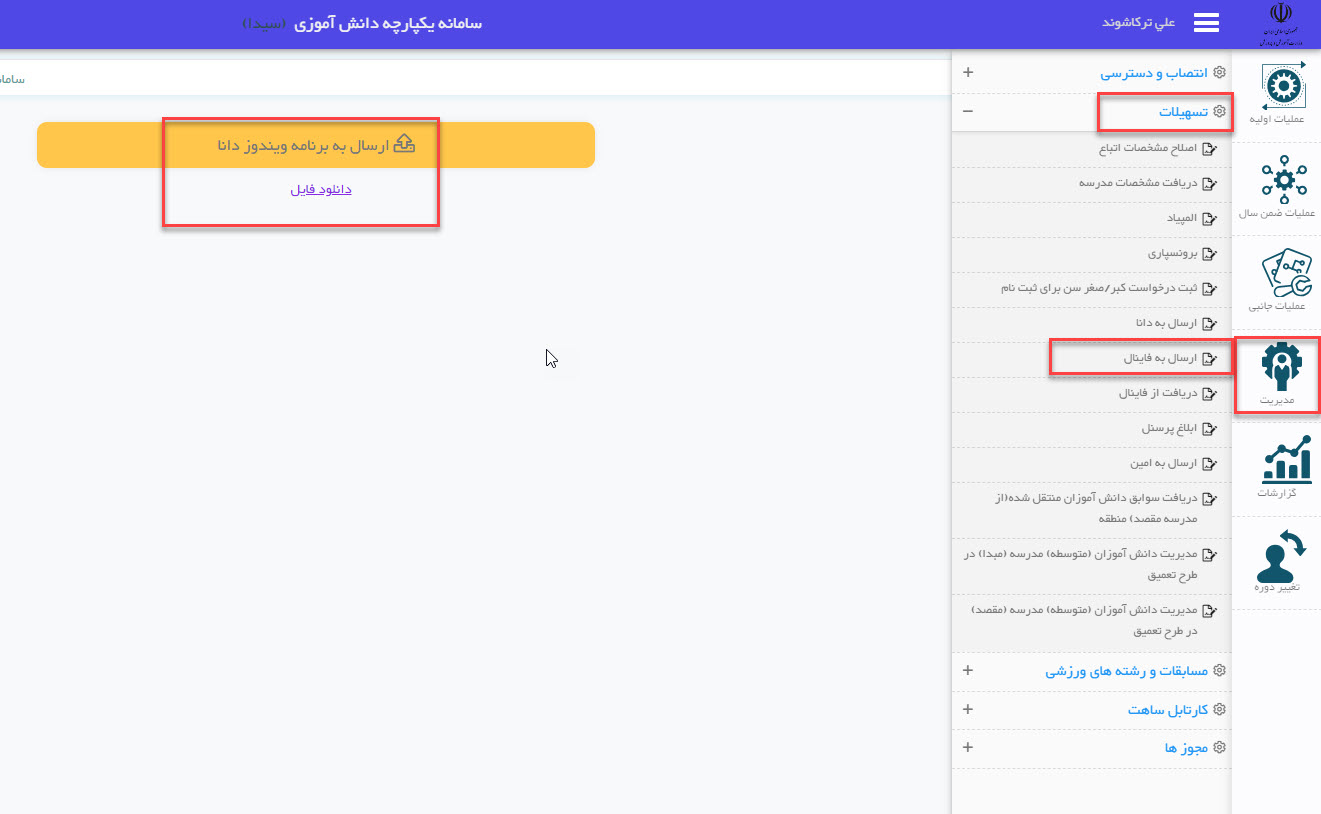
سوم: وارد سیدا شده و از قسمت تسهیلات عنوان ارسال به دانا را لمس کنید.
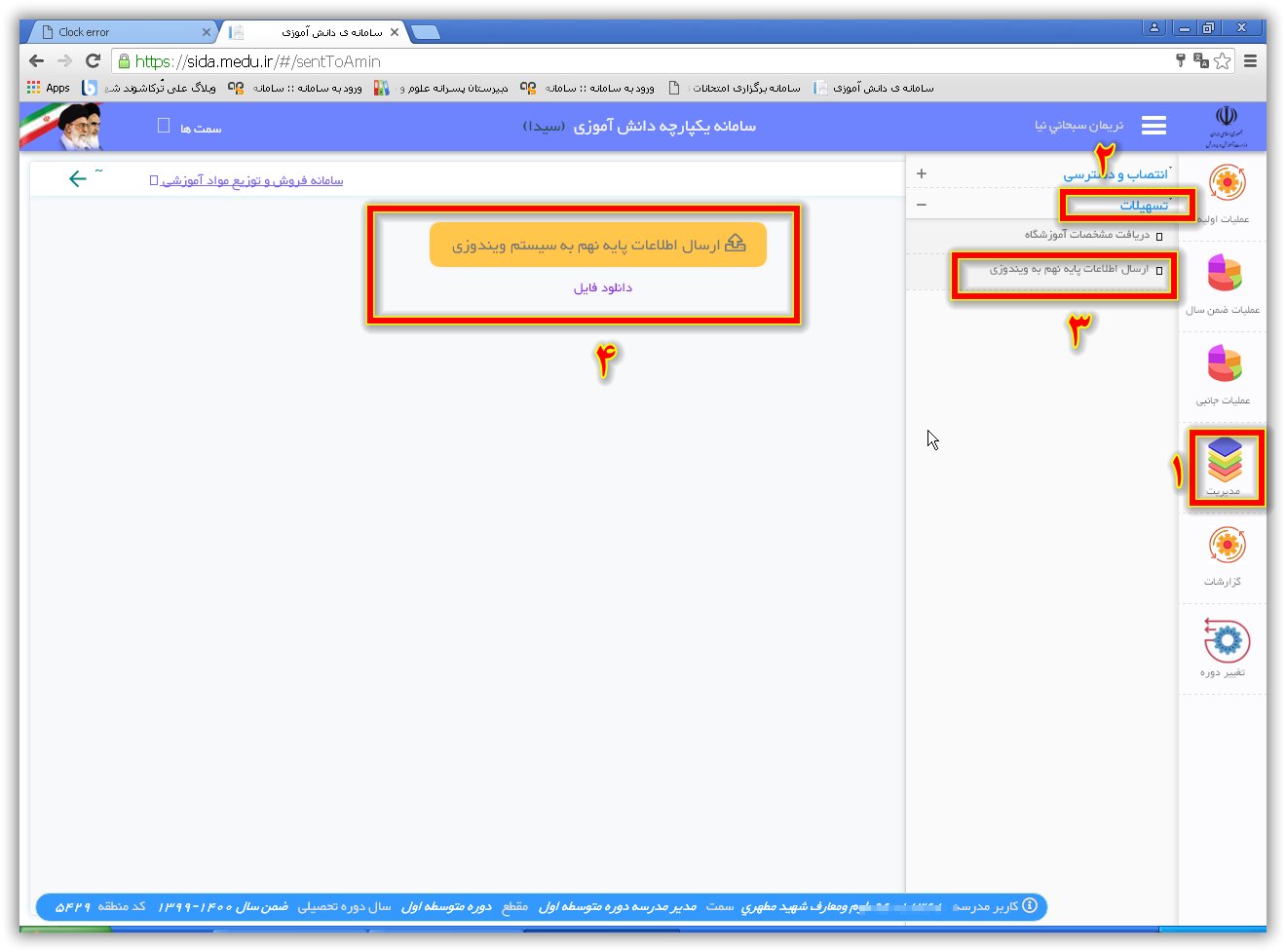
چهارم: در این صفحه جدید بر روی عنوان ارسال برنامه ویندوزی را کلیک کنید. با لمس کردن این عنوان ابزار دانلود فایل مربوطه برای شما به نمایش در خواهد آمد.
پنجم: حال بر روی این ابزار کلیک کرده تا فایل مربوطه دریافت و ذخیره شود.
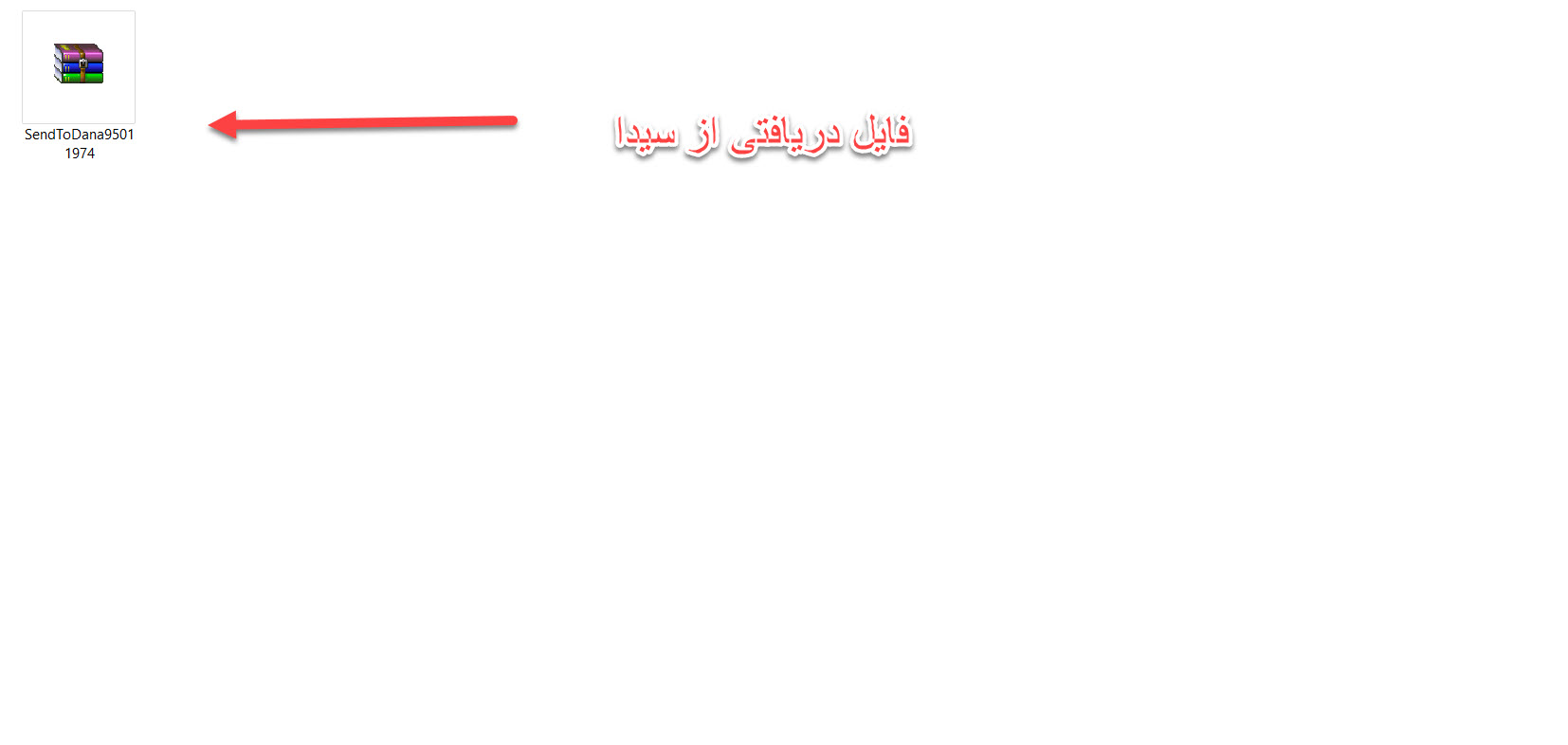
نکته: این فایل با نام SendToDana همراه با کد مدرسه در پوشه دانلودها ذخیره می‌شود.
ششم: در دانا از قسمت نقل و انتقال سروری بر روی عنوان دریافت اطلاعات از سیدا کلیک نموده و مسیر فایل دریافتی از سیدار و به آن معرفی نمایید.
هفتم: در حین انجام کار یکی از عنوان‌ها را انتخاب کرده و تایید نمایید با اتمام کار اطلاعات دانش آموزان در دانا دریافت می‌گردد.
هشتم: در نهایت می‌توانید نسبت به چاپ کارنامه، ثبت دروس تطبیقی، عملیات فارغ التحصیلی و همچنین چاپ گواهی پایان تحصیلات دانش آموزان اقدام نمایید.

برای دریافت نگارش عنوان زير را لمس نماييد.

نگارش 30.6 دانا متوسطه دوم


برچسب‌ها: دریافت نگارش, متوسطه دوم, راه دور
نوشته شده در تاريخ پنجشنبه ۴ بهمن ۱۴۰۳ توسط علی ترکاشوند

این نگارش مختص متوسطه دوم می باشد.
مدارس راه دور متوسطه اول می توانند با این نگارش نیم سال اول بزرگسال 403-1402 را شروع کرده و اطلاعات دانش آموزان را از سیدا دریافت نمایند.

دریافت نگارش 30.3

روش انجام کار:
۱. ابتدا نگارش مربوط را دریافت نموده و سپس این فایل را کپی (کلیک راست روی فایل و انتخاب عنوان (Copy) نمایید سپس و در مسیر درایو ویندوز، پوشه پروگرام فایل، سپس پوشه پژوهش و در نهایت پوشه دانا را باز نموده و با استفاده از عنوان (Paste) دانا را جایگزین دانای قبلی نمایید.
دقت داشته باشه که در زمان جایگزینی برنامه دانا نباید باز باشد.


۲. بعد از ورود به دانا از بخش سازماندهی و ثبت نام عملیات شروع دوره نیمسال اول ۴۰۳ - ۴۰۲ را انتخاب نمایید.
۳. برای فعال کردن دوره جدید می‌توانید یا از طریق تسهیلات عنوان تغییر دوره را انجام دهید و یا اینکه یک بار از دانا خارج و مجدد وارد دانا شوید.
۴. برای اینکه بتوانید اطلاعات را دریافت نمایید ابتدا باید وارد سیدا شده و از قسمت مدیریت تسهیلات عنوان ارسال به دانا را کلیک نمایید.


۵. در صفحه جدید ابتدا بر روی عنوان ارسال برنامه ویندوز دانا کلیک کنید تا عنوان دانلود فایل برای شما نمایان گردد.
۶ حال عنوان دانلود فایل را لمس نمایید با انجام این کار خروجی با نام SendToDana برای شما ساخته می‌شود.


۶. سپس وارد دانا شده و از قسمت نقل و انتقال سروری بر روی عنوان دریافت اطلاعات از سیدا مسیر فایل دریافتی از سیدا را معرفی نمایید.
۷. حال با مراجعه به قسمت انتخاب واحد مشاهده خواهید کرد که کلیه دانش آموزان همراه با انتخاب واحد در دانا دریافت شده‌اند.
۸. در قسمت کارنامه هم می‌توانید کارنامه دانش‌آموزان را مشاهده و یا چاپ نمایید.
۹. همکاران عزیز دقت داشته باشند که کلیه کارهای مربوط به عملیات فارغ التحصیلی دانش آموزان متوسطه اول راه دور در دانا انجام می‌گیرد و همچنین گواهی پایان تحصیلات و کارنامه فارغ التحصیلی نیز از طریق دانا چاپ و سپس به تایید سنجش اداره می‌رسد.


برچسب‌ها: دریافت نگارش دانا, شروع دوره تحصیلی, عملیات فارغ التحصیلی
نوشته شده در تاريخ جمعه ۱۸ اسفند ۱۴۰۲ توسط علی ترکاشوند

با شروع نوبت دوم بزرگسال و امکان ثبت نام دانش آموزان در سامانه دانش آموزی سیدا لذا در این­جا روند انجام این کار خدمت همکاران عزیز توضیح داده می­شود.

مرحله اول ثبت نام دانش آموز در سیدا:

۱. ابتدا از قسمت عملیات اولیه، سازماندهی و ثبت نام، عنوان شروع دوره تحصیلی را لمس نمایید.

۲. در صفحه جدید از قسمت سال تحصیلی سال مورد نظر، ۴۰۲- ۴۰۱ را انتخاب کنید، از قسمت دوره تحصیلی، عنوان دوم بزرگسال را انتخاب و در پایان بر روی دکمه عملیات شروع دوره کلیک نمایید.
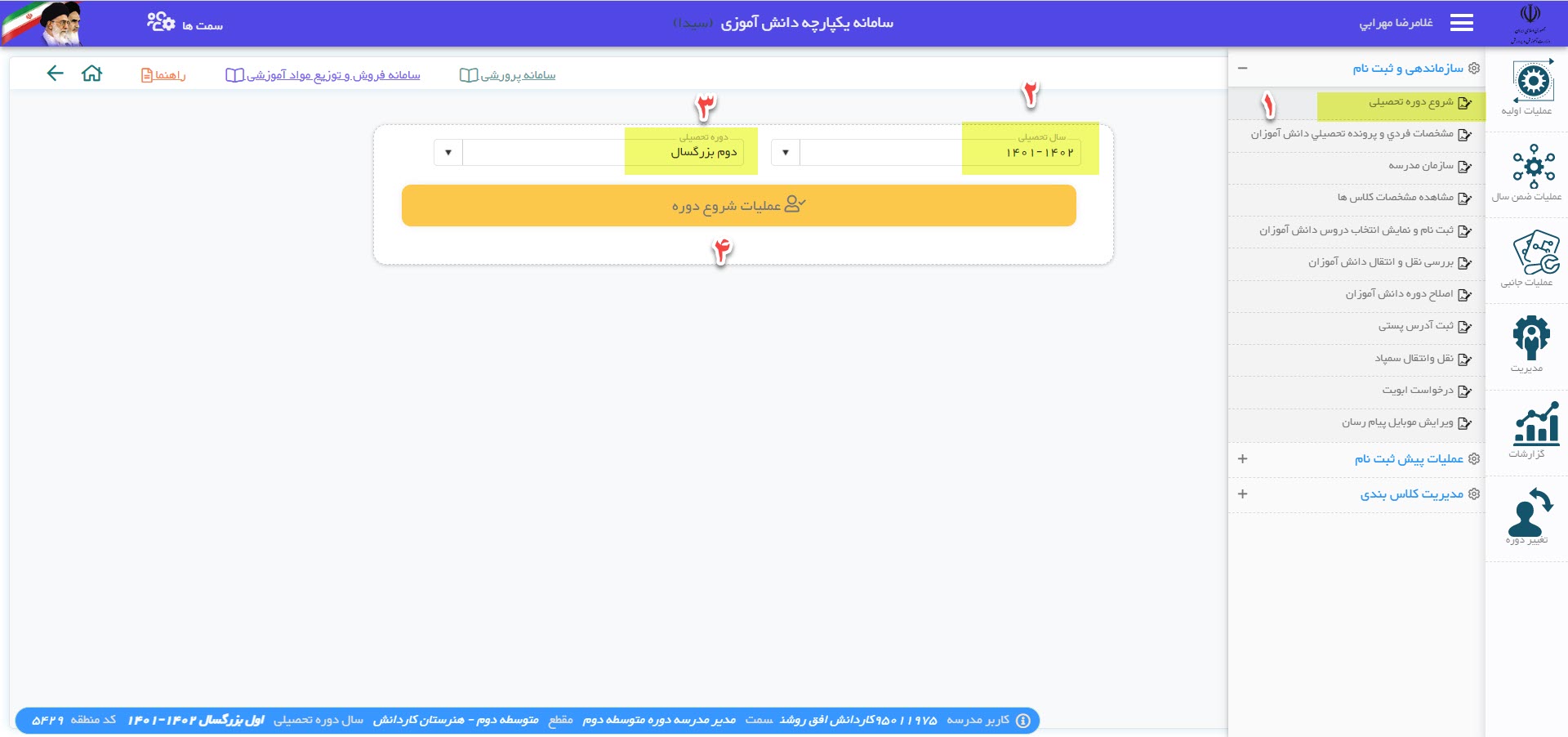
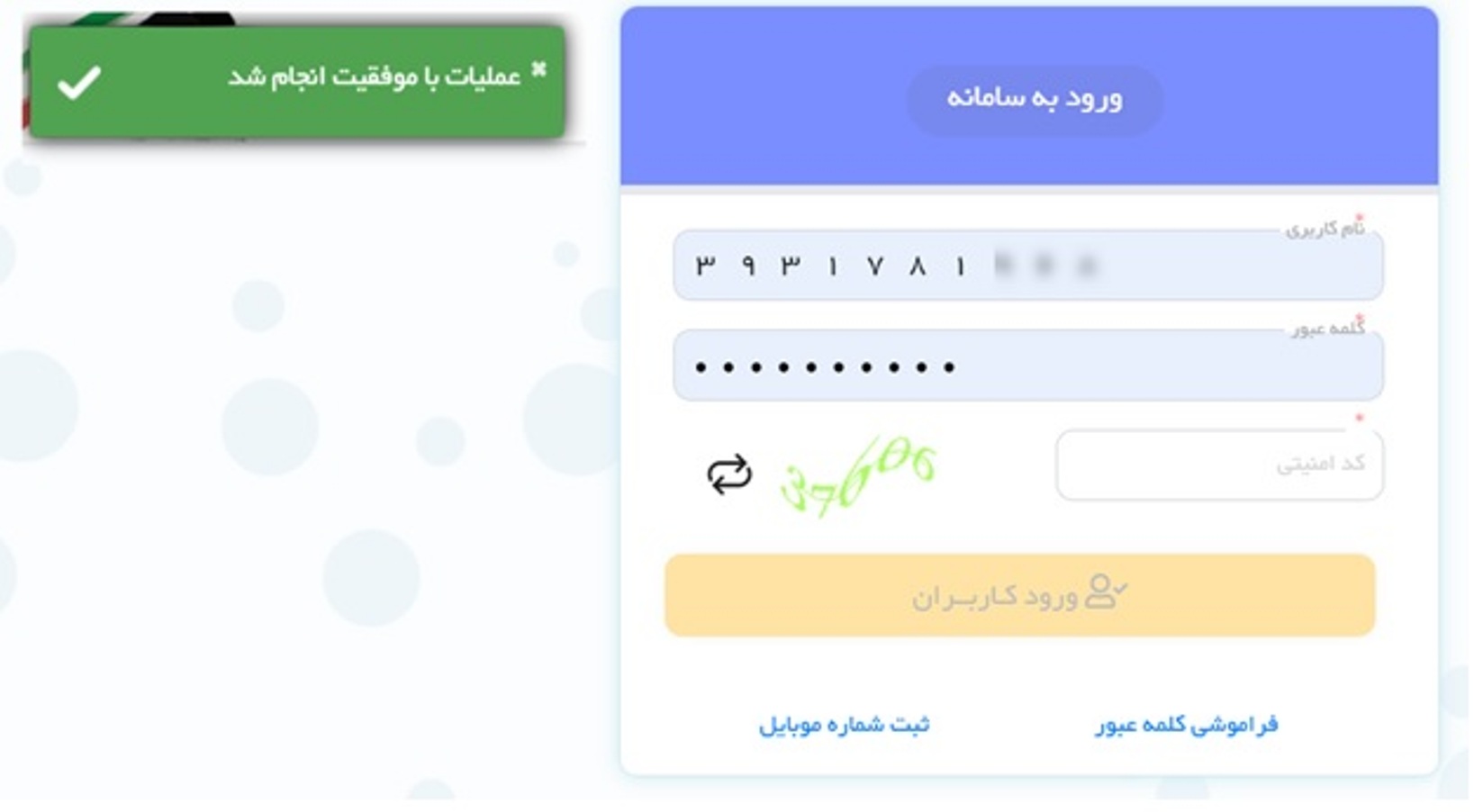
۳. در این حالت با پیام عملیات با موفقیت انجام شد مواجه شده و از سامان خارج می ­شوید.

۴. پس از ورود مجدد از قسمت تغییر دوره، دوره مورد نظر یعنی دوم بزرگسال را انتخاب و تایید کنید.

۵. از قسمت عملیات اولیه، سازماندهی و ثبت­ نام، بر روی عنوان سازمان مدرسه کلیک نمایید.

توجه ۱: در این قسمت کلیه کد رشته و پایه ­هایی که نوبت اول تعریف کرده ­اید ممکن است قابل نمایش باشند، بنابراین می­ توانید همین درخواست ­ها را ابتدا با استفاده از گزینه ویرایش، اصلاح کرده سپس مابقی مراحل را انجام دهید. در ضمن می ­توانید پایه­ هایی که وجود ندارد را تعریف و یا اگر اضافی هستند حذف نمایید.
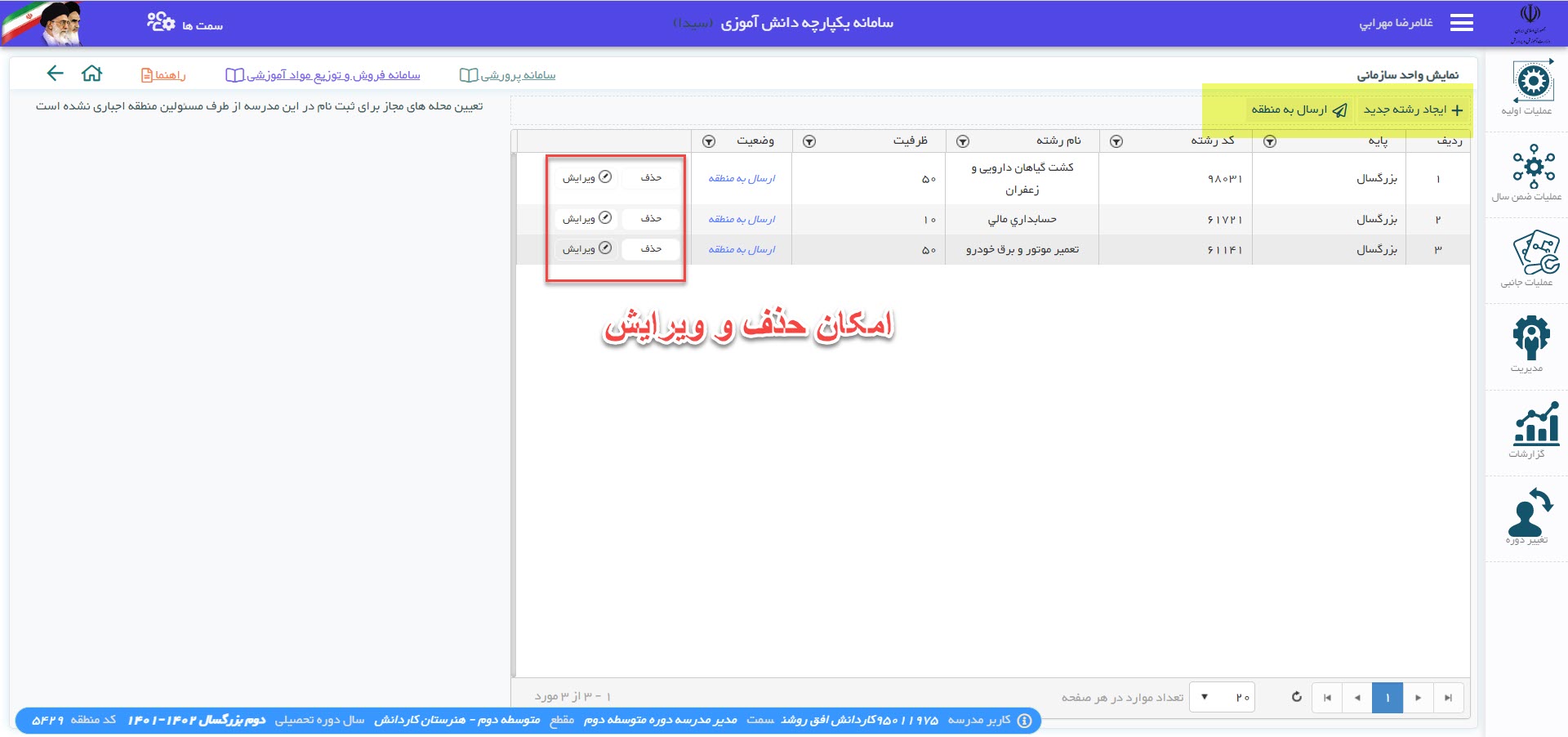
۶. پس از تکمیل این فرایند می­ توانید بر روی عنوان ارسال به منطقه کلیک نمایید.

توجه ۲: زمانی که درخواست به منطقه ارسال شد باید از منطقه بخواهید تا درخواست شما را تایید نماید.

۶. پس از تایید از طریق عملیات اولیه، عملیات پیش ثبت نام عنوان ثبت نام میان پایه را لمس نمایید و شروع به ثبت نام دانش آموزان ورودی جدید و قدیم نمایید.

۷. در این صفحه بر روی عنوان اضافه کردن دانش آموزان خارج از مدرسه کلیک نموده در صفحه جدید کد ملی دانش آموز را درج و بر روی جستجوی دانش آموز کلیک نمایید سپس با مشاهده اطلاعات دانش آموز پایه را انتخاب و تایید کنید.
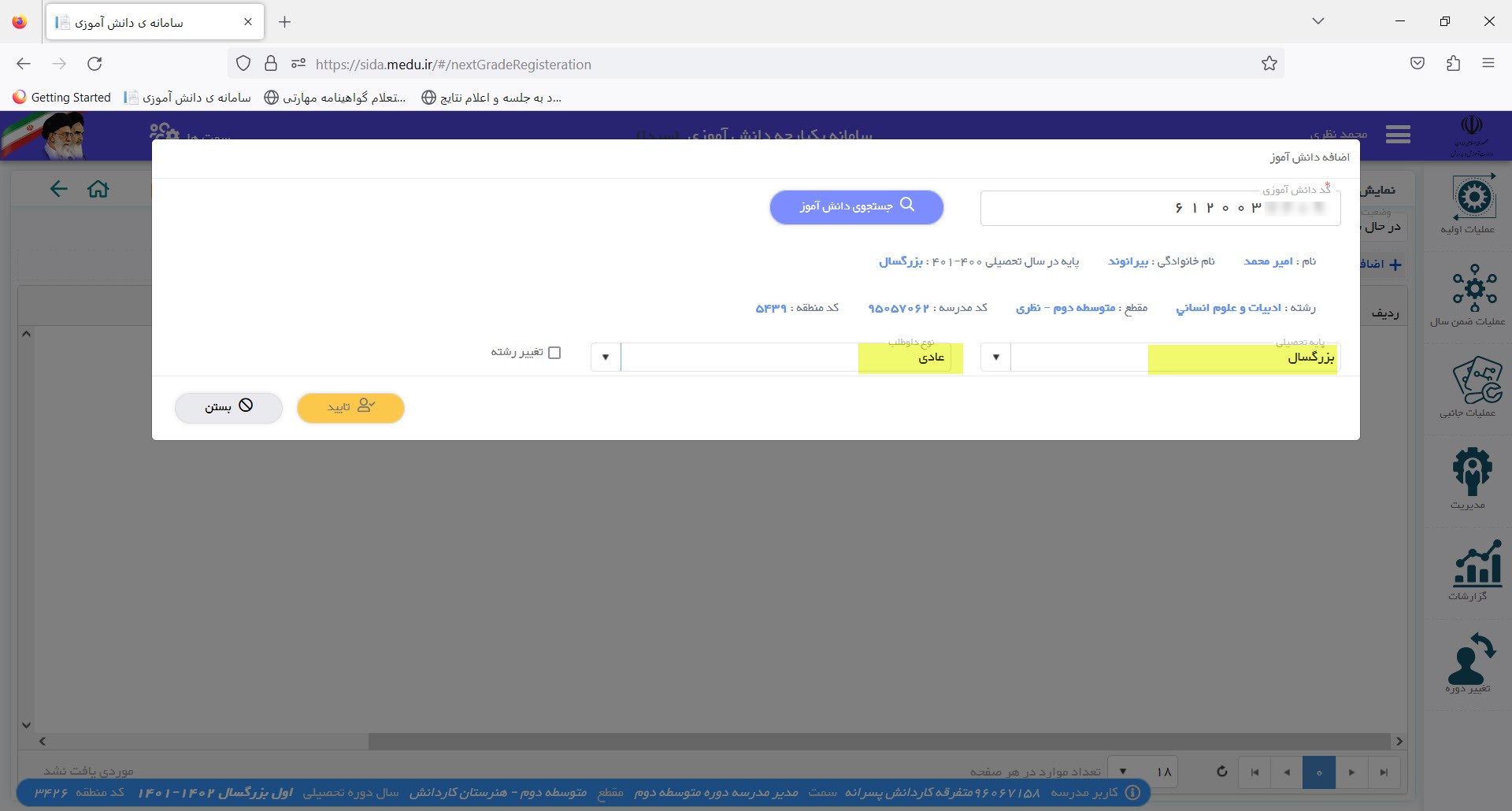
توجه ۳: با توجه به تصویر فوق برای ثبت نام دانش آموزان متوسطه اول دقت کنید که اگر پایه تحصیلی آنها نسبت به نوبت جدید همخوانی ندارد ابتدا با استفاده از ویرایش؛ پایه دانش آموزان را مشخص، سپس ثبت نام می­نماییم.

توجه ۴: در این صفحه (ثبت نام میان پایه) اسامی کلیه دانش آموزان وجود دارند که باید در این بخش تعیین تکلیف شوند. برای افرادی که فارغ التحصیل شده اند و یا احیاناً قصد ادامه تحصیل ندارند از عنوان عدم تایید استفاده می­نماییم. اما دانش آموزانی که این نوبت هم در مدرسه حضور دارند، با استفاده از گزینه ثبت نام، آنها را ثبت نام می نماییم.
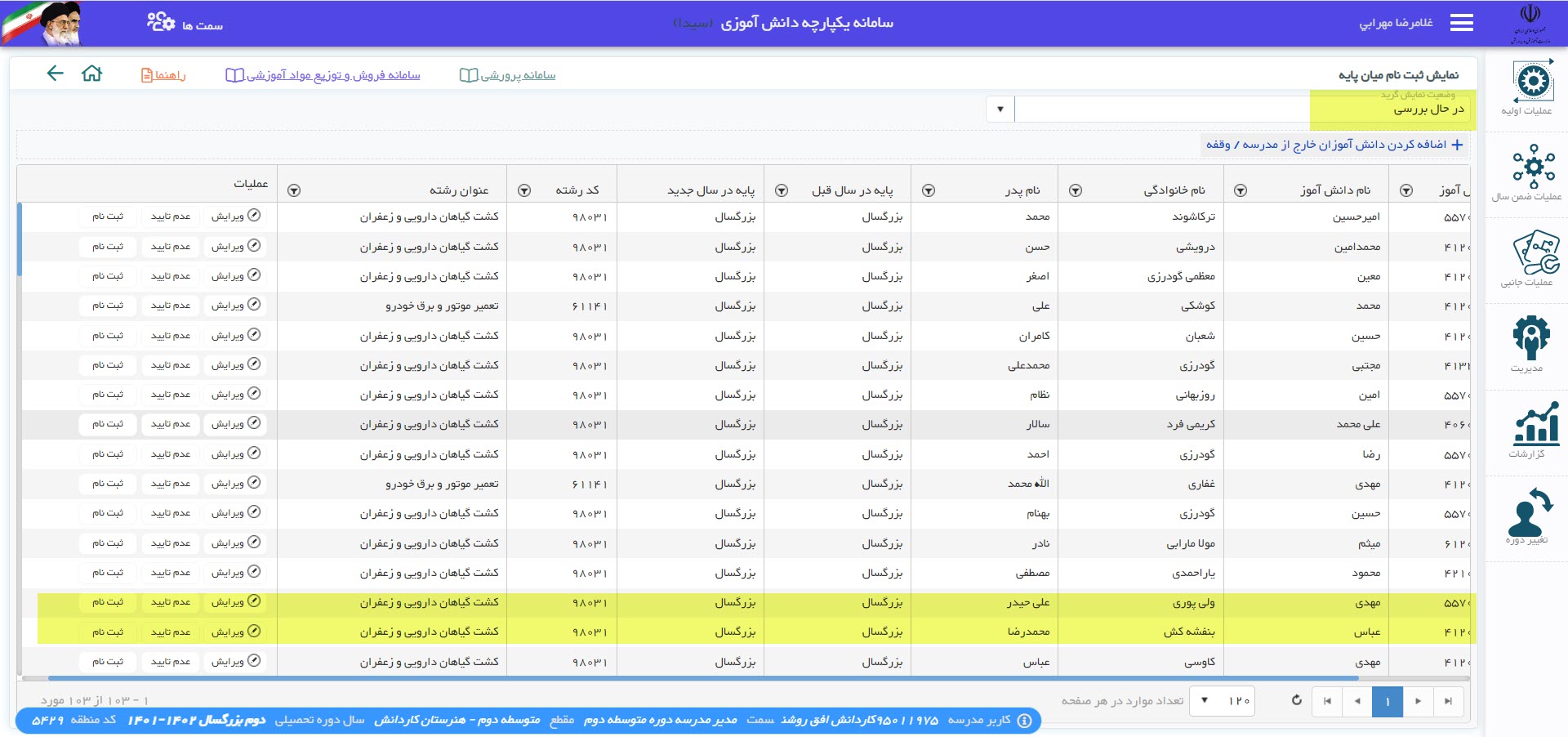
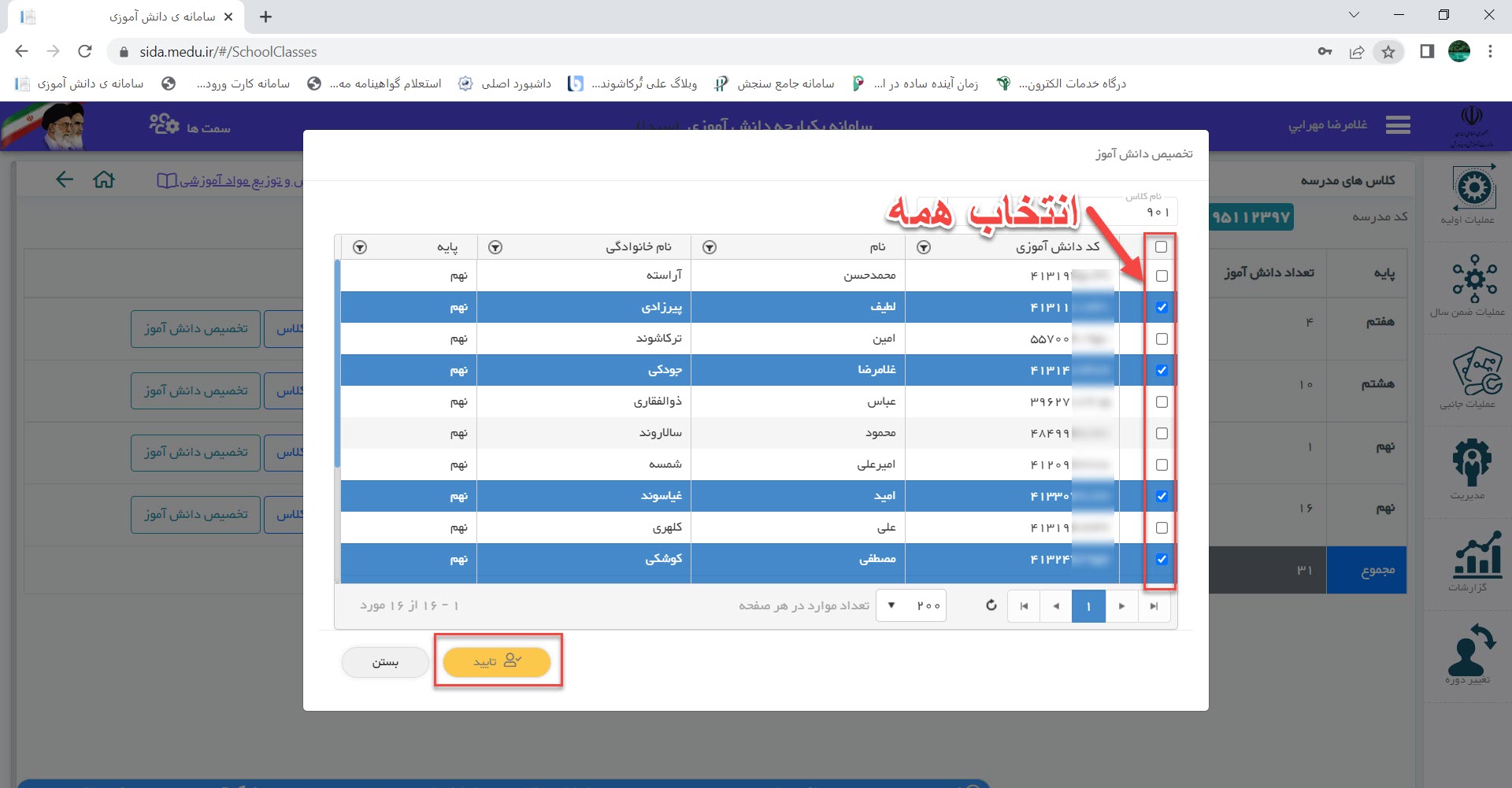
۸. پس از اتمام ثبت نام دانش آموزان از قسمت عملیات اولیه، مدیریت کلاس بندی، عنوان کلاس­های مدرسه را لمس نمایید. در این صفحه با استفاده از عنوان ایجاد کلاس، کلاس­های خود را تعریف و سپس با استفاده از گزینه تخصیص دانش آموزان کلیه دانش آموزان مربوط به هر کلاس را انتخاب و بر روی تایید کلیک نمایید.

۹. پس از انجام این کار می ­توانید تایید نهایی کلاس بندی را کلیک کنید.

توجه ۵: تایید نهایی کلاس بندی در طول هر نوبت تنها یکبار کفایت می کند مگر اینکه کلاس و یا پایه و رشته جدیدی اضافه شود که نیاز به تایید مجدد باشد.

۱۰. از قسمت مدیریت انتصاب و دسترسی، لیست پرسنل دوره جدید را لمس کرده و با استفاده از عنوان ایجاد اسامی دبیران مورد نیاز را با استفاده از کد پرسنلی و یا کد ملی تعریف نمایید.

۱۱. از قسمت عملیات ضمن سال، انتخاب واحد درس، عنوان تخصیص معلم به درس گروه را لمس و با استفاده از ایجاد درس گروه جدید، درس­های مورد نظر را تعریف نمایید پس از تعریف دروس با استفاده از عنوان ویرایش دبیران مربوط به هر درس را تخصیص دهید.

توجه ۶: کلیه درس گروه­ها را در همان کلاس و پایه خود تعریف نمایید تا در موقع انتخاب واحد هم کار ساده­تر انجام شو و هم با مشکل روبرو نشوید.

نکته ویژه و خیلی مهم: دانش آموزان متوسطه اول راه دور درس انضباط ندارند بنابراین این درس برای این دانش آموزان نباید تعریف و انتخاب شود.

۱۲. از قسمت عملیات ضمن سال، انتخاب واحد درس، عنوان انتخاب واحد انفرادی را لمس نمایید و با استفاده از قلم ویرایش برای دانش آموزان انتخاب واحد انجام دهید.

۱۳. آخرین بخش مربوط به عملیات سیدا ثبت نمرات دانش آموزان می­باشد که باید با استفاده از کاربری دبیر نمرات ثبت می­شوند.

=========================================

همان طور که مطلع هستید اطلاعات دانش آموزان مدارس بزرگسال متوسطه اول راه دور و هم چنین دانش آموزان فنی نظام قدیم علاوه بر سیدا بخشی از کارهای مربوط به عملیات فارغ التحصیلی و هم چنین چاپ مدارک مورد نیاز در دانا انجام می گیرد توضیحات دیل مربوط به این بخش می باشد.

برای این­که بتوانید اطلاعات را در دانا دریافت نمایید اوّل باید کارهای مقدماتی را انجام دهید.

الف) ابتدا آخرین نگارش دانا را از طریق هلپر دریافت نمایید.

ب) بعد از دریافت آخرین نگارش وارد دانا شده و از بخش سازماندهی و ثبت نام، عملیات شروع دوره، نیمسال دوم ۴۰1 -400 را شروع نمایید.

ج) برای فعال کردن این دوره یا از طریق تسهیلات، تغییر دوره را انجام دهید و یا یک بار از دانا خارج و مجدد وارد دانا شوید.

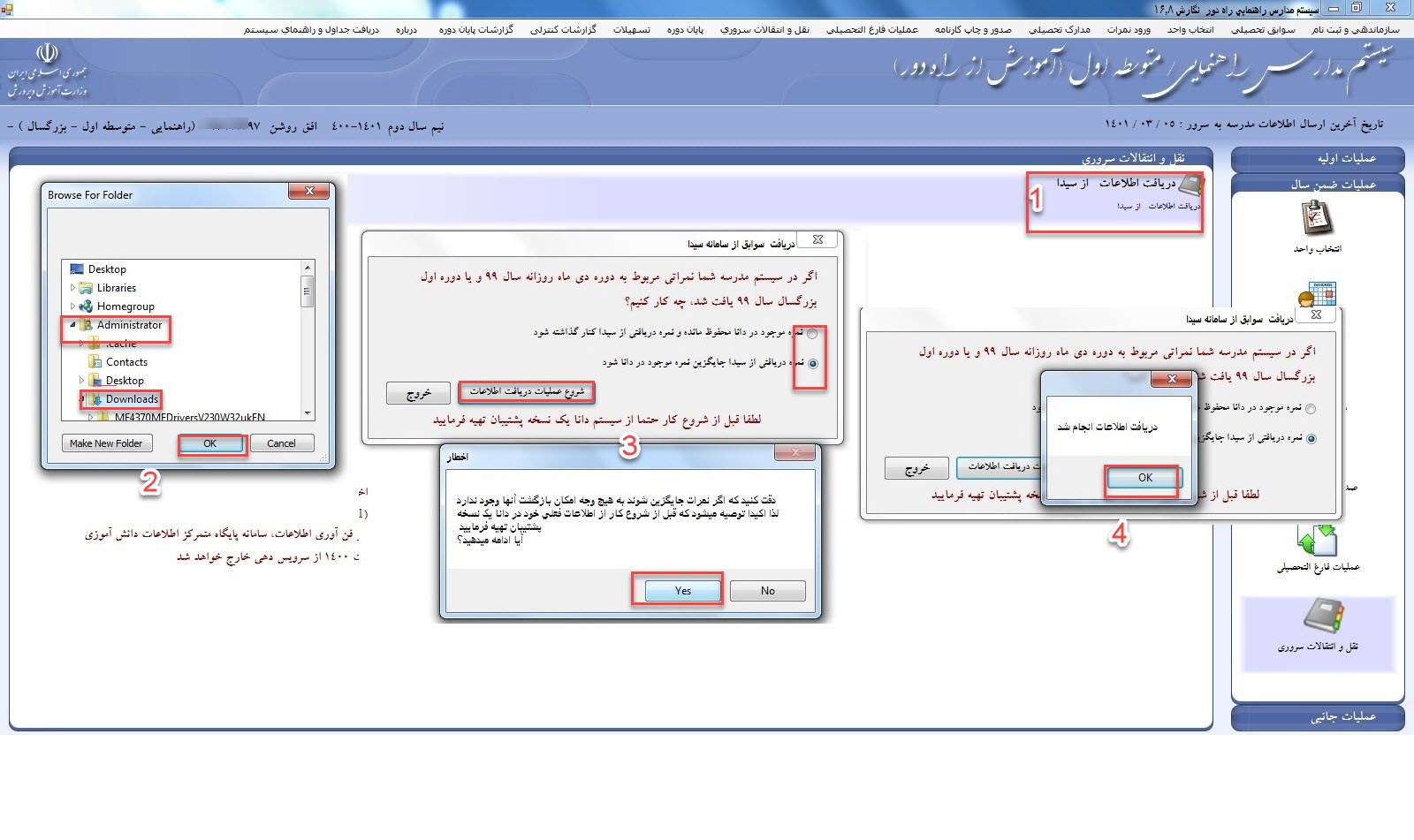
د) از قسمت نقل و انتقال سروری بر روی عنوان دریافت اطلاعات از سیدا کلیک نموده و مسیر فایل دریافتی از سیدا را به آن معرفی نمایید.

ه) در پنچره جدید یکی از گزینه­ ها را انتخاب و بر روی عنوان دریافت اطلاعات کلیک نمایید در پایان با پیامی مبنی بر دریافت اطلاعات انجام شد مواجه می­شوید، حال عنوان Ok را لمس نمایید.

پس از انجام این کار می­ توانید با مراجعه به بخش انتخاب واحد و هم­چنین کارنامه اطمینان حاصل کنید که کلیه دانش آموزان همراه با انتخاب واحد و نمره در دانا دریافت شده اند.

توجه ۶: اگر احیاناً در اطلاعات دریافتی دانش­آموزان اعم از انتخاب واحد و یا نمرات اشکال و یا نقصی وجود دارد، ابتدا باید در سیدا رفع نقص نموده و مجدداً خروجی برای دانا تهیه و در دانا دریافت شود.

برای مدارس فنی و کاردانش در نهایت فایل خروجی به امین تولید و در سامانه فارغ التحصیلی امین دریافت و مراحل تکمیلی در آن­جا انجام می­ شود.


برچسب‌ها: ثبت نام بزرگسالان, شروع دوره تحصیلی, ایجاد رشته جدید, تخصیص درس گروه
نوشته شده در تاريخ یکشنبه ۲۱ اسفند ۱۴۰۱ توسط علی ترکاشوند

آخرين تغييرات موجود در نگارش 30.2 (14011208)

  • نگارش دوره اي
  • رفع مشکل سال در کارنامه کلي
  • رفع اشکالات موجود در ارسال اطلاعات به امين

برای دريافت نگارش و نصب به صورت غير بر خط از عنوان زير استفاده نماييد.

نگارش متوسطه دوم نسخه 30.2


برچسب‌ها: دریافت نگارش, متوسطه دوم, نسخه 30, 2
نوشته شده در تاريخ چهارشنبه ۱۰ اسفند ۱۴۰۱ توسط علی ترکاشوند

نگارش جدید دانا بر روی سامانه قرار گرفت. با دریافت این نگارش خطای 25 برطرف شده و می توان وارد دانا شد. با این نگارش همانند قبل مدارس راه دور می توانند اطلاعات دانش آموزان متوسطه اول خود را با استفاده از فایل تهیه شده از سامانه دانش آموزی سیدا در دانا دریافت و گزارشات مربوط را تهیه نمایند.

آخرين تغييرات موجود در نگارش 30.1 (14011019)

  • نگارش دوره اي

برای دریافت و نصب غیر مستقیم نگارش می توانید از عنوان زیر استفاده کنید.

نگارش 30.1 متوسطه دوم


برچسب‌ها: دریافت نگارش, متوسطه دوم
نوشته شده در تاريخ چهارشنبه ۲۱ دی ۱۴۰۱ توسط علی ترکاشوند

پس از مدت ها انتظار نگارش جدید دانا بر روی سامانه قرار گرفت. با دریافت این نگارش خطای 25 برطرف شده و می توان وارد دانا شد. با این نگارش همانند قبل مدارس راه دور می توانند اطلاعات دانش آموزان متوسطه اول خود را با استفاده از فایل تهیه شده از سامانه دانش آموزی سیدا در دانا دریافت و گزارشات مربوط را تهیه نمایند.

آخرين تغييرات موجود در نگارش 30 (14010919)

  • نگارش دوره اي

نگارش 30 متوسطه دوم


برچسب‌ها: دریافت نگارش متوسطه دوم, راه دور
نوشته شده در تاريخ چهارشنبه ۲۳ آذر ۱۴۰۱ توسط علی ترکاشوند

آخرين تغييرات موجود در نگارش 29.5 (14010328)

·       نگارش دوره اي  و آخرين تغييرات در دريافت از سامانه سيدا

از آن جایی که مدارس متوسطه اول راه دور برای دریافت کارنامه و انجام عملیات فارغ التحصیلی  و هم چنین مدارس کاردانشی که هنوز ثبت نام دانش آموزان نظام قدیم دارند توسط دانا صورت می گیرد پس نیاز هست که نگارش های جدید دریافت و برنامه را به روز نگه داشت. 


برای دریافت و نصب غیر مستقیم نگارش می توانید از عنوان زیر استفاده کنید. 


نگارش 29.5 متوسطه دوم


برچسب‌ها: دریافت نگارش, متوسطه دوم
نوشته شده در تاريخ دوشنبه ۳۰ خرداد ۱۴۰۱ توسط علی ترکاشوند

ثبت نام بزرگسالان همراه با ریافت اطلاعات متوسطه اول مدارس راه دور در دانا

همانطور که می دانید ثبت نام، انتخاب واحد و ثبت نمرات دانش آموزان راه دور در سیدا انجام می شود اما در عین حال برای دانش آموزان متوسطه اول راه دور پس از تکمیل مراحل فوق اطلاعات دانش آموزان می بایست به دانا منتقل شود تا بتوانیم نسبت به چاپ خلاصه وضعیت و یا فارغ التحصیل کردن دانش آموزان اقدام نماییم.

برای انجام این کار، فرایند ذیل باید ابتدا در سامانه یکپارچه دانش آموزی (سیدا) صورت گیرد.
الف: ابتدا از قسمت عملیات اولیه، سازماندهی و ثبت نام، عنوان شروع دوره تحصیلی را کلیک نمایید.
ب: در این صفحه از قسمت سال تحصیلی (۱۴۰۱ - ۱۴۰۰) و دوره تحصیلی (دوم بزرگسال) را انتخاب و در نهایت عنوان عملیات شروع دوره را لمس کنید.
ج: پس از خروج و ورود مجدد، از قسمت تغییر دوره، دوره مورد نظر را انتخاب نمایید.
د: اکنون از قسمت عملیات اولیه، سازماندهی و ثبت نام، عنوان ثبت نام و نمایش انتخاب دروس دانش آموزان را لمس کنید،
ه: در این صفحه ابتدا بر روی عنوان ثبت نام کلیک تا وارد صفحه جدید شوید در این صفحه اول کد دانش آموزی، سپس پایه تحصیلی و در نهایت رشته دانش آموز را مشخص نمایید.
نکته اول) کد رشته مدارس متوسطه اول راه دور  ۱۰۲۴ می باشد.
نکته دوم) در این صفحه اگر با خطای کد دانش آموزی (مثلاً ۴۱۲۰۰۰۰۰۰۰) نامعتبر است مواجه شدید به این معنی است که اطلاعات دانش آموز در سامانه یکپارچه دانش آموزی سیدا وجود ندارد.
و: بنابراین ابتدا باید از طریق پادا و گزینه وقفه و تعیین پایه، دانش آموز مورد نظر را ثبت نمایید. پس از ثبت نام دانش آموز در پادا به مسئول فناوری اداره اطلاع دهید تا اطلاعات دانش آموز را تایید نماید.
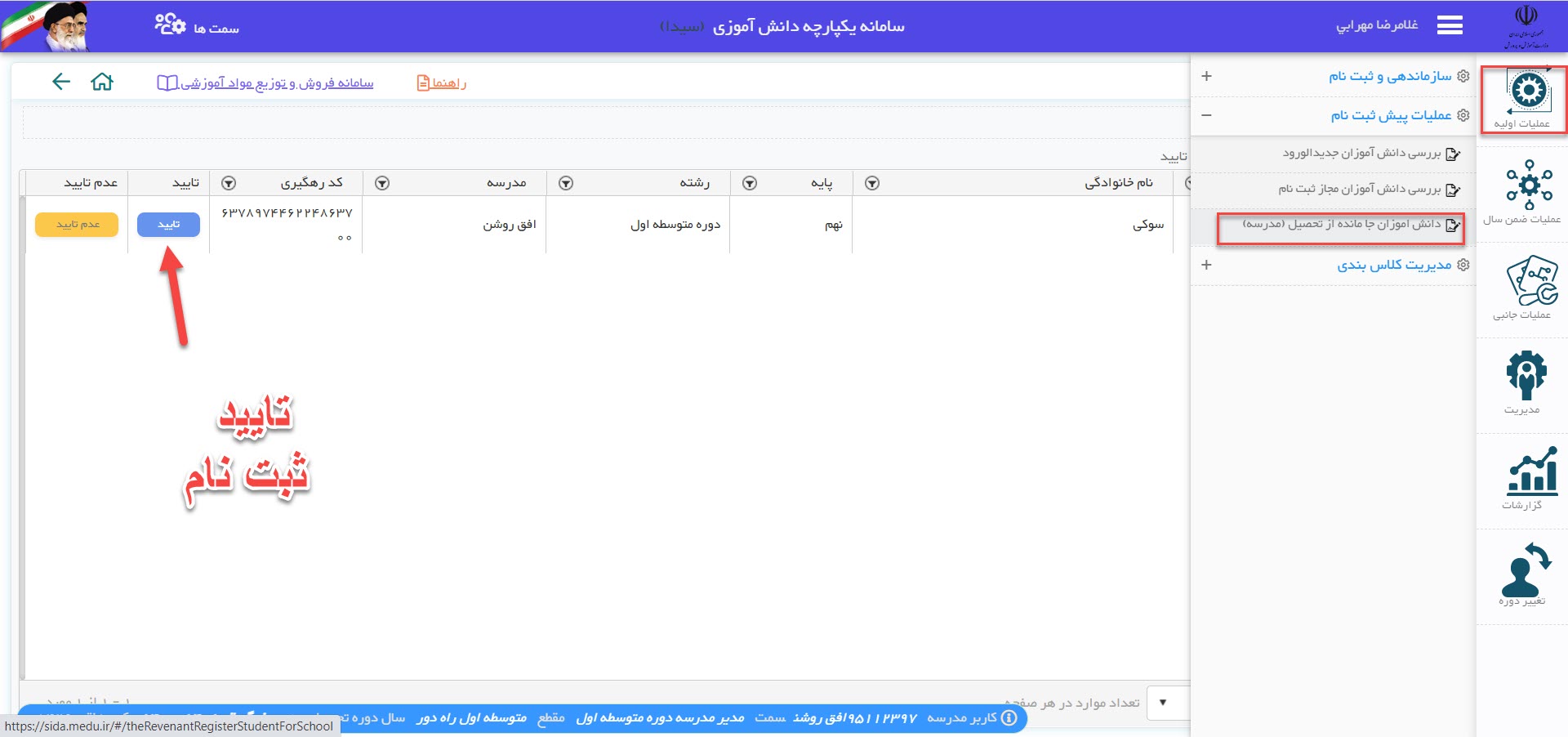
ز: پس از تایید اداره از بخش عملیات اولیه عملیات پیش ثبت نام عنوان دانش آموزان جامانده از تحصیل را لمس نمایید. در قسمت، در حال بررسی؛ می توانید اطلاعات این دانش آموز را مشاهده کنید. اگر از صحت دانش آموز جدید اطمینان کسب نمودید بر روی عنوان تایید کلیک نموده تا این دانش آموز به دانش آموزان موجود در سیدا اضافه گردد.


ح: پس از انجام مرحله بالا، برای ثبت نام دانش آموز؛ مرحله بیان شده در قسمت (ه) را برای این دانش آموز انجام دهید.
نکته سوم) پس از ثبت نام دانش آموزان با مراجعه به بخش عملیات اولیه، سازماندهی و ثبت نام، ثبت نام دانش آموزان (سال ۱۳۹۹) قسمت ثبت نام شده، برای دانش آموزانی که کلاس آن ها نامشخص است را با استفاده از ویرایش ثبت نام مشخص نمایید.
ط: پس از ثبت نام کلیه دانش آموزان از قسمت عملیات اولیه، مدیریت کلاس بندی عنوان کلاس های مدرسه را لمس نمایید. در این بخش برای هر پایه با استفاده از عنوان ایجاد کلاس، یک کلاس تعریف نمایید.
نکته چهارم) در این بخش شما قادر هستید که برای هر پایه تنها یک کلاس تعریف نمایید.
ی: پس از تعریف کلاس با استفاده از تخصیص دانش آموزان، دانش آموز هر پایه را به کلاس اضافه و تایید نمایید در نهایت می توانید تایید نهایی کلاس بندی را هم انجام دهید.


ک) از قسمت عملیات ضمن سال، انتخاب واحد (درس)، عنوان تخصیص معلم به درس گروه را لمس و با استفاده از ایجاد درس گروه جدید، درس های مورد نیاز را تعریف و برای همه آنان دبیر معرفی نمایید.
ل: از بخش عملیات ضمن سال، انتخاب واحد (درس)، انتخاب واحد انفرادی را لمس و با استفاده از ابزار ویرایش برای دانش آموزان انتخاب واحد انجام دهید.
م: پس از پایان امتحانات و یا هر امتحان می توانید نسبت به ثبت نمرات دانش آموزان اقدام نمایید.
تا این قسمت برای کلیه دانش آموزان بزرگسال روش کار به یک شکل می باشد.

مرحله دوم __ارسال اطلاعات به دانا:

ارسال اطلاعات به دانا فقط برای مدارس متوسطه اول راه دور انجام می‌گیرد.
توجه ۱) دریافت اطلاعات در دانا شامل مدارس کاردانشی که هنوز ثبت نام دانش آموز نظام قدیم دارند نیز می شود.
توجه ۲) برای دانش آموزان متوسطه اول راه دور به هیچ وجه درس انضباط تعریف نکنید. چون کد درس انضباط در دانای متوسطه اول این مدارس تعریف نشده است لذا باعث ایجاد خطا در هنگام چاپ گزارشات می شود.
ن: برای تهیه خروجی اطلاعات برای دانا از قسمت مدیریت تسهیلات عنوان ارسال به دانا را لمس نمایید ابتدا عنوان ارسال برنامه ویندوز دانا را لمس تا عنوان دانلود فایل ظاهر گردد.
نکته پنجم) با کلیک بر روی عنوان دانلود فایل به نام (SendToDana81400000) در پوشه دانلود ها ساخته می شود. 
س: حال وارد دانا شده دوره مورد نظر را انتخاب نمایید از قسمت نقل و انتقال سروری گزینه دریافت اطلاعات از سیدا را اجرا نمایید سپس مسیر پوشه مورد نظر را به آن معرفی بر روی Ok کلیک کنید.
ع: در پنجره جدید عنوان مورد نظر را انتخاب و شروع عملیات دریافت اطلاعات را لمس کنید در پنجره اخطار نیز گزینه Yes را انتخاب کنید. منتظر می مانید تا گزارش دریافت اطلاعات انجام شد برای شما نمایان شود.

نکته آخر 👈 اگر کلیه کارها (اعم از ثبت نام، انتخاب واحد و ثبت نمرات) در سیدا انجام گرفته باشد در دانا نیاز به انجام هیچ کاری نیست و می توانید کارنامه و یا خلاصه وضعیت دانش آموزان را چاپ نمایید.


برچسب‌ها: ثبت نام بزرگسال, شروع دوره تحصیلی, انتخاب دروس, ویرایش ثبت نام
نوشته شده در تاريخ پنجشنبه ۱۲ خرداد ۱۴۰۱ توسط علی ترکاشوند

آخرين تغييرات موجود در نگارش 29.4 (14010219)

  • نگارش دوره اي  و آخرين تغييرات در دريافت از سامانه سيدا

آخرين  نگارش متوسطه اول راه دور  16.8 (14010219)


برای دريافت نگارش و نصب غير مستقيم آن مي توانيد از پيوند زير استفاده نماييد.

نگارش متوسطه دوم 


برچسب‌ها: دریافت نگارش متوسطه دوم, راه دور
نوشته شده در تاريخ پنجشنبه ۲۲ اردیبهشت ۱۴۰۱ توسط علی ترکاشوند

نگارش متوسطه دوم 

آخرين تغييرات موجود در نگارش 29.2 (14010127)

  • آخرين تغييرات در کارنامه هاي مدارس آموزش از راه دور


برای دريافت نگارش و نصب غير بر خط از عنوان زير استفاده نماييد.  


نگارش 29.2 


برچسب‌ها: نگارش متوسطه دوم
نوشته شده در تاريخ یکشنبه ۴ اردیبهشت ۱۴۰۱ توسط علی ترکاشوند


متاسفانه در نگارش قبلی (۱۶.۶) در متوسطه اول مدارس راه دور و بزرگسال با اضافه کردن درسهای نگارش و فارسی به دانا نه تنها این درس ها برای دانش آموزان به عنوان دروس باقی مانده قرار می گرفت بلکه دانش آموزانی هم که قبلاً فارغ التحصیل شده بودند از حالت فارغ التحصیل خارج کرده بود. اما خوشبختانه با ارسال نگارش جدید (۱۶.۷) این مشکل مرتفع شده است لذا لازم است که همکاران ابتدا نگارش را دریافت و بعد از دریافت نگارش جدید نسبت به بروزآوری پایگاه اقدام نمایند تا مشکل فوق رفع شود .


در ضمن همکاران در این نوبت که برای دانش‌آموزان انتخاب واحد می‌نمایند حتما از درس های جدید نگارش و فارسی استفاده کنند.


برچسب‌ها: دریافت نگارش, متوسطه دوم
نوشته شده در تاريخ یکشنبه ۲۸ فروردین ۱۴۰۱ توسط علی ترکاشوند

قابل توجه مدارس راه دور و مدارس بزرگسالی که کد متوسطه اول دارند.

همانطور که می دانید چند ماهی است که از تغییر درسهای انشاء و قرائت فارسی میگذرد ولی این تغییرات تنها در سامانه دانش آوزی سیدا ایجاد شده بود اما خوشبختانه در آخرین نگارشی که برای برنامه دانا ارسال شده است این کد درس های جدید نیز به مجموعه دروس موجود در دانا اصافه شده‌اند.

بنابراین:
👈آخرین نگارش مربوط به دانا را دریافت نمایید. 
👈 شماره نگارش متوسطه اول ۱۶.۶ می‌باشد. 
👈 پس از ورود به دانا به روزآوری پایگاه را انجام دهید.

📍 این دروس عبارتند از:
فارسی ۱ با کد ۲۴۵۲۰
فارسی ۲ با کد ۲۴۶۲۰
فارسی ۳ با کد۲۵۷۲۰
و همچنین
نگارش ۱ با کد ۲۴۵۲۱
نگارش ۲ با کد ۲۴۶۲۱
نگارش ۳ با کد ۲۴۷۲۱

بنابراین توجه همکاران را به نکات زیر معطوف می دارد.
✅ با توجه به بخشنامه ارسالی از طرف وزارت به تاریخ ۱۴۰۰/۰۴/۰۸  با شماره ۱۲۰/۱۱۸۴۶۷ و هم چنین بخش نامه مورخ ۱۴۰۰/۰۹/۲۱ با شماره ۴۶۰/۴۳۱ مبنی بر اضافه و جایگزینی دروس نگارش و فارسی بجای درس های قبلی یعنی قرائت فارسی و انشاء و همچنین اضافه شدن این دروس در دانای متوسطه اول با دریافت آخرین نگارش لازم است که همکاران از این به بعد برای ثبت‌نام دانش‌آموزان از این کدهای جدید استفاده نمایند.

✅ دانش‌آموزان جدیدی که برای ثبت نام به مدرسه مراجعه می کنند اگر دارای سابقه هستند و کد درس های آنها مربوط به نظام قبل می باشد، در هنگام ثبت دروس تطبیقی دقت نمایید که به جای انشاء و قرائت فارسی از کد های جدید نگارش و فارسی استفاده نمایید در ضمن همان نمره های کسب شده را ثبت کنید.

✅ اما برای دانش آموزانی که در شرف فارغ التحصیلی هستند و قبلا با کد های قدیم انتخاب واحد و قبول شده اند، می بایست کد های جدید به عنوان دروس تطبیقی برای آنان ثبت شده تا بتوانند بدون هیچ مشکلی فارغ التحصیل شوند. توضیحات تکمیلی در ذیل ارائه می گردد.

✅ دانش آموزانی که برای ثبت نام مراجعه می‌نمایند و قرار است از همان ابتدای امر شروع به تحصیل نمایند می بایست از کدهای جدید برای آنها استفاده شود.

☘️ با توجه به نکات فوق دقت نمایید که این هماهنگی بین انتخاب کد درس ها ایجاد گردد تا دانش آموز با کمبود درس مواجه نشود.

✍️ توجه ویژه:
با دریافت نگارش جدید و اضافه شدن کدهای جدید به دانا این دروس جزء دروس باقیمانده دانش آموزان قرار می‌گیرند، حتی برای دانش آموزانی که قبلاً فارغ التحصیل شده اند. از این رو این دانش‌آموزان از حالت فارغ التحصیلی خارج می شوند.
لذا برای رفع این مشکل می‌توانید روند زیر را انجام دهید البته این روش با توجه به شرایط دانش آموزان می تواند متفاوت باشد.

🖊 الف) دانش آموزان فارغ التحصیل شده:
برای رفع مشکل این دانش آموزان تنها کاری که باید انجام داد این است که دروس باقیمانده را به عنوان دروس تطبیق بدون نمره ثبت نماییم.

🖊 ب) دانش آموزان غیر فارغ التحصیل:
اگر این درس ها (کد قدیم) برای این دانش آموزان به عنوان تطبیقی ثبت شده است باز هم به دو بخش تقسیم می شود.

📍۱- تطبیق بدون نمره:
در این مورد درس های جدید را دقیقا همانند درسهای قدیم به صورت تطبیق بدون نمره ثبت می نماییم.
🌺 نکته۱: سپس کدهای قدیم را از بخش دروس تطبیقی حذف نماییم، هر چند به خاطر نداشتن نمره حدف نکردن آنها هم هیچ مشکلی به وجود نمی آورد.

📍 تطبیق با نمره:
اما اگر این دروس به عنوان تطبیق با نمره ثبت شده‌اند ابتدا باید کد درس های جدید به عنوان درس تطبیقی با نمره وارد و دقیقاً همان نمرات برای آنها درج شود و سپس کد درس های قدیمی را حدف نماییم.
🌺 نکته ۲: اگر کد درسهای قدیمی را از بخش تطبیقی حذف ننماییم معدل دانش آموز به طور دقیق محاسبه نمی‌شود.

🖊 ج) دانش آموزانی که درس های انشاء و قرائت فارسی را انتخاب و گذرانده‌اند:

با توجه به اینکه این دانش آموزان درس های مورد نظر را در نوبت های قبل انتخاب واحد کرده و نمره قبولی کسبب کرده‌اند برای جایگزین کردن کدهای جدید و همچنین محاسبه معدل به طور دقیق باید به روش زیر عمل نمود:

الف- ابتدا کلیه دروس را به صورت تطبیق با نمره وارد و نمرات کسب شده دانش آموز را به طور دقیق درج و تایید نمایید.

ب- از قسمت اطلاعات آموزشی و با استفاده از عنوان دروس غیر قابل استفاده کد های قدیمی را اضافه کرده و تایید نمایید.

===================
البته با این کار این دروس جز درس های باقی مانده قرار گرفته و دانش آموز از حالت فارغ التحصیلی خارج می شود هرچند می توان این دروس را به عنوان تطبیق بدون نمره ثبت کرد تا دانش آموز فارغ التحصیل شود اما پر واضح است که این اشکال نگارشی است و باید در نگارشهای بعد اصلاح گردد.

===================
🌺 نکته ۳: با توجه به اینکه این کار از حساسیت ویژه ای برخوردار است حتما قبل از انجام کار برای دانش آموزان مورد نظر یک خلاصه وضعیت چاپ نمایید تا در صورت اشتباه بتوانید اطلاعات را اصلاح کنید.


برای دریافت این دستورالعمل می توانید از لینک زیر استفاده نمایید.


دستورالعمل تغییر درس انشاء و قرائت فارسی


برچسب‌ها: درس نگارش, فارسی, انشاء, قرائت فارسی
نوشته شده در تاريخ جمعه ۱۹ فروردین ۱۴۰۱ توسط علی ترکاشوند

دریافت اطلاعات دانش آموزان کاردانش نظام قدیم و متوسطه اول راه دور از سیدا در دانا

همان طور که مطلع هستید امکان ارسال اطلاعات مدارس متوسطه اول بزرگسال راه دور و ایثارگران به سامانه امین وجود ندارد یا بهتر است بگوییم سامانه امین برای اینگونه مدارس تدابیری نیندیشیده است  و از طرفی اطلاعات دانش آموزان نظام قدیم کار دانش تنها در قسمت فارغ التحصیلان امین دریافت می شود به این صورت که ابتدا تمام کارهای اولیه اعم از انتخاب واحد ثبت نمرات و عملیات فارغ التحصیلی در دانا صورت گرفته و سپس تنها اطلاعات دانش آموزان فارغ التحصیل به امین ارسال می شود.
با آمدن نگارش ۲۷.۱ عملاً امکان ثبت نمره در دانا مسدود گردید با این کار امید آن می‌رفت که بتوان در سیدا کلیه کارهای مربوط به ثبت نمره و فارغ التحصیلی انجام بگیرد اما با گذشت زمان عملاً مشخص شد که امکان این کار وجود ندارد لذا برای رفع این مشکل عنوانی در سیدا تعبیه گردید تا با استفاده از آن اطلاعات دانش آموزان را به دانا انتقال داد.
با توجه به مطالب فوق روند انجام کار در ذیل توضیح داده می شود.

مرحله ۱:

الف) وارد سامانه یکپارچه دانش آموزی (سیدا) شده و از بخش مدیریت تسهیلات عنوان ارسال به دانا را لمس نمایید.

ب) در این صفحه بر روی عنوان ارسال به برنامه ویندوزی را کلیک کنید. با کلیک کردن بر روی این بخش ابزار دانلود فایل برای شما به نمایش در خواهد آمد.

ج) حال بر روی این ابزار کلیک کرده تا فایل مربوطه دریافت شود.

نکته اول) این فایل با نام SendToDana همراه با کد مدرسه در پوشه دانلودها ذخیره می شود.

مرحله ۲

برای اینکه بتوانید اطلاعات را در دانا دریافت نمایید ابتدا باید کارهای مقدماتی را انجام دهید.

د) ابتدا آخرین نگارش دانا را از طریق هلپر دریافت نمایید.

توجه اول) نگارش دانای مدارس راهنمایی راه دور ۱۵.۴ می‌باشد.

توجه دوم) نگارش دانا دبیرستان ۲۷.۹ می باشد.

ه) بعد از دریافت آخرین نگارش وارد دانا شده و از بخش سازماندهی و ثبت نام عملیات شروع دوره نیمسال دوم ۴۰۰ -۹۹ را شروع نمایید.

توجه سوم) برای انتخاب این دوره یا از طریق تسهیلات تغییر دوره را انجام دهید و یا یک بار از دانا خارج و مجدد وارد دانا شوید.

و) از قسمت نقل و انتقال سروری بر روی عنوان دریافت اطلاعات از سیدا کلیک نموده و مسیر فایل دریافتی از سیدا را به آن معرفی نمایید.

توجه چهارم) پس از انجام این کار با مراجعه به بخش انتخاب واحد مشاهده خواهید کرد که کلیه دانش آموزان همراه با انتخاب واحد در دانا دریافت شده اند.

توجه پنجم) موردی که در اینجا باید گفته شود این است که کلیه انتخاب واحد و نمرات در دانا دریافت شده است پس در رابطه با ثبت نمره نیاز به انجام هیچ کار دیگری نیست.

نکته دوم) تا این بخش برای بزرگسالان کار و دانش و متوسطه اول راه دور کار به صورت مشترک انجام گرفته است اما از این به بعد کار برای هر دو مدرسه متفاوت می باشد.
برای این که بتوانید لیست‌های نمره در دانا قابل مشاهده و در صورت لزوم قابل چاپ باشند باید مراحل ذیل را انجام دهید: 

کاردانش:

الف) در متوسطه دوم برای کاردانش از قسمت سازمان مدرسه پایه و کلاس ها را تعریف نمایید.
ب) در بخش معرفی کادر اداری مدرسه تمام نیروها را اعم از دبیر مدیر و معاون اجرایی تعریف نمایید.
ج) از قسمت درس گروه‌ها کلیه درس ها را با توجه به انتخاب واحد دانش آموزان تعریف نمایید.

نکته سوم) در این قسمت درس می تواند به سه صورت:

۱. حضوری

۲. غیر حضوری

۳. مهارت خارج از مدرسه تعریف گردد.

متوسطه اول:

د) قسمت سازمان مدرسه، پایه و کلاس را تعریف نمایید.
نکته چهارم)  در متوسطه اول پایه هفتم هشتم و نهم قابل تعریف هستند.
ه) در بخش معرفی کادر اداری مدرسه همه نیروها اعم از مدیر و معاون و دبیران را تعریف نمایید. 
و) از قسمت مشخصات درس گروه‌ها درس ها را تعریف نمایید.
نکته پنجم) درس های مربوط به متوسطه اول از (۲۴۵۰۱ ۵۰۱ تا ۲۴۵۱۴) متعلق به پایه هفتم و از (۲۴۶۰۱ تا ۲۴۶۱۴ ) مربوط به پایه هشتم و کدهای (۲۴۷۰۱ تا ۲۴۷۱۷) مربوط به پایه نهم می باشد.


🍇🍇🍇🍇🍇🍇🍇🍇🍇🍇🍇🍇🍇🍇🍇🍇🍇🍇🍇🍇🍇


نکته حائز اهمیت:
 اگر شما کلیه کارها هم از انتخاب واحد و ثبت نمرات را در سیدا انجام داده باشید به طور کامل این اطلاعات ورد دانا خواهد شد و دیگر نیاز به دوباره کاری نیست.

نکته قابل تعامل:
از آنجایی که در سیدا برای متوسطه اول نمی‌توان درس آمادگی دفاعی با کد ۲۴۷۱۷ تعریف نمود ((در سیدا برای این درس کد -۲۴۷۱۶- اشتباه ثبت شده است)) لازم است که بعد از دریافت اطلاعات دانش آموزان در دانا این درس برای دانش آموزانی که دارای آن می باشند انتخاب شود.
برای این کار پس از تعریف درس ها از قسمت انتخاب واحد انفرادی این درس را را برای دانش آموز انتخاب و سپس نوره آنها را ثبت نمایید.

برای دریافت متن پی دی اف این مطلب عنوان زیر را لمس نمایید.

انتقال اطلاعات کاردانش نظام قدیم و متوسطه اول راه دور از سیدا به دانا


برچسب‌ها: انتقال اطلاعات, متوسطه اول, آمادگی دفاعی
نوشته شده در تاريخ یکشنبه ۱۳ تیر ۱۴۰۰ توسط علی ترکاشوند

با سلام قابل توجه همکاران محترم 


مدارس متوسطه اول لطفاً این موارد را مد نظر قرار دهید:

۱) به هیچ وجه دانش‌آموزان پایه هفتم را به طور مستقیم از طریق سامانه سیدا ثبت نام نکنید دانش آموزان حتما باید از طریق سامانه پادا ثبت نام شوند در غیر اینصورت اسامی دانش آموزان در سامانه فروش کتاب قابل مشاهده نخواهد بود.

 ۲) از آن جایی که اطلاعات نمره ای دانش آموزان پایه نهم برای صدور هدایت تحصیلی می بایست در دانا دریافت گردد لذا حتماً نمره دروس

👈تربیت بدنی

👈کار و فناوری و

👈هنر در هر دو بخش مستمر و پایانی تکمیل شود تا هنگام دریافت در دانا بتواند محاسبه نمرات به طور کامل انجام گیرد.

۳) پس از دریافت اطلاعات در دانا عملیات هدایت تحصیلی را انجام دهید در پایان عملیات اگر نواقصی در ثبت نمره و یا وضعیت دانش آموزان در سالهای قبل وجود دارد می بایست نسبت به رفع این مشکلات و نواقص بپردازید.


۴) دقت داشته باشید که اگر دانش آموز انتقالی از مدارس و یا مناطق دیگر داشته اید حتماً باید نسبت به دریافت کد انتقال این دانش‌آموزان برای تکمیل سابقه نمره‌ ای آنها در دانا اقدام نمایید.

۵) آخرین نسخه دانا نگارش ۱۱.۸۰  می باشد، اما با این وجود پس از پردازش نمرات در بخش هدایت تحصیلی در هنگام ارسال اطلاعات به همگام با خطا مواجه می شود. این خطا مربوط به خود نگارش می باشد پس باید منتظر نگارش بعدی دانا بمانیم تا بتوانیم اطلاعات را ارسال نماییم.

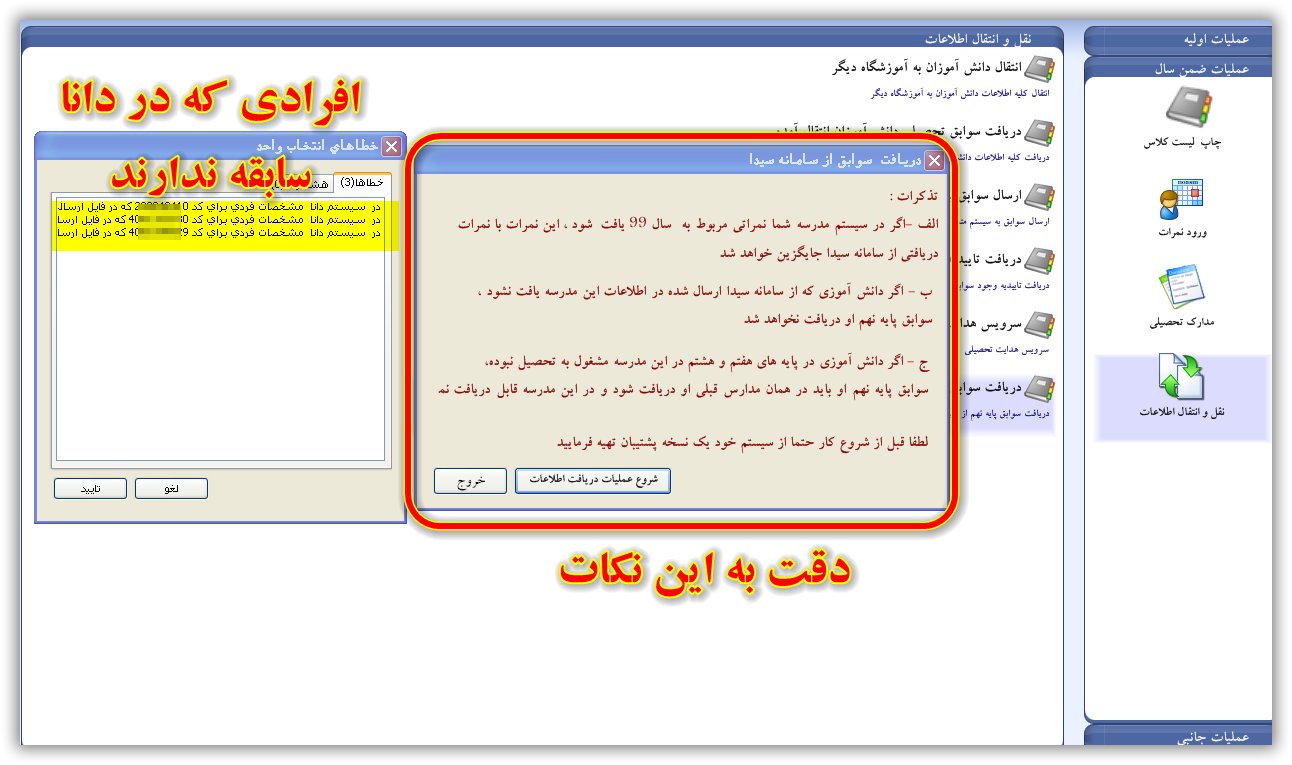
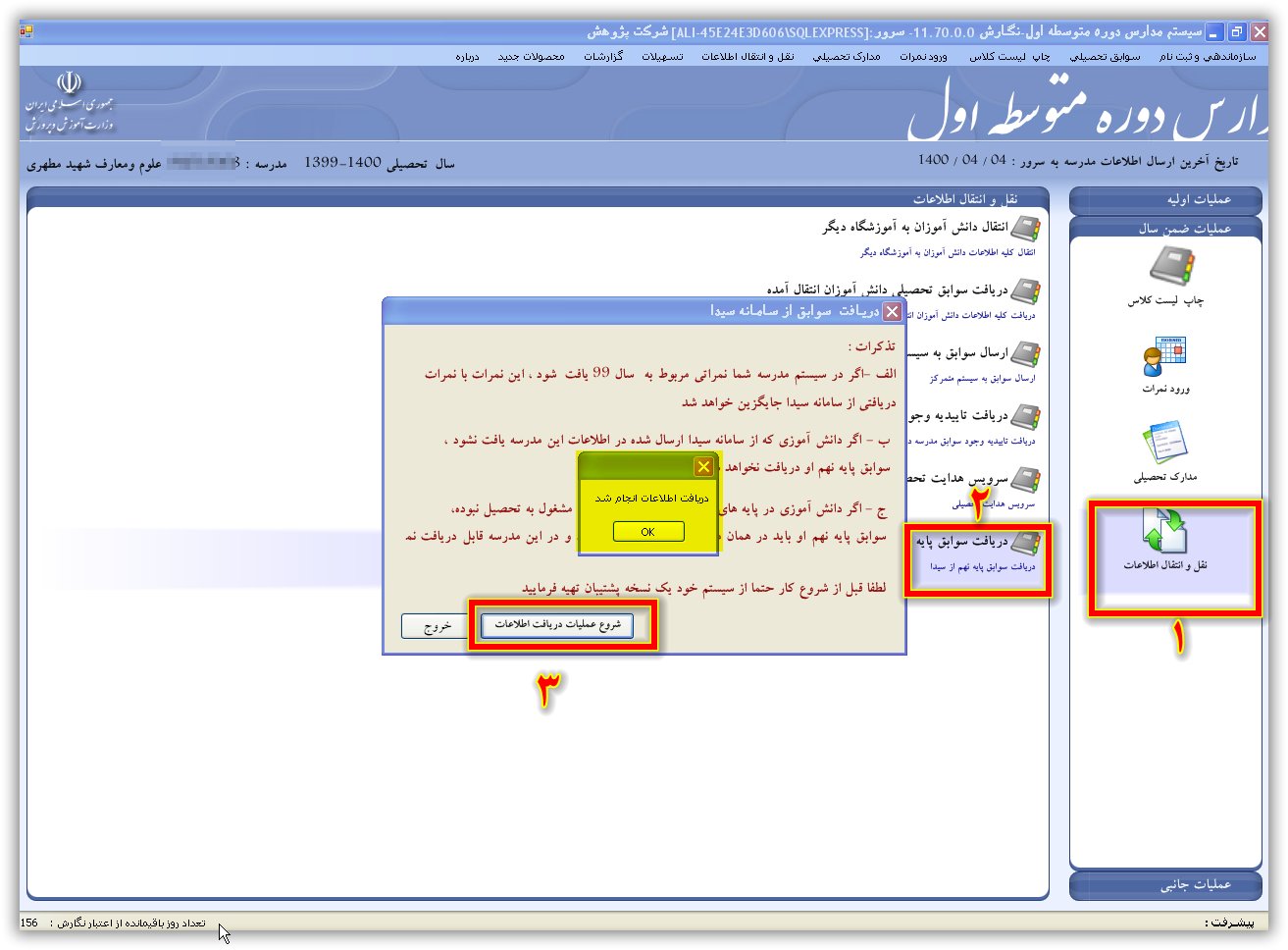
۶) در هنگام دریافت اطلاعات از سیدا در صفحه ای که پیغام برای شما نمایش داده می شود خوب دقت نمایید

با توجه به تصویر فوق می توان فهمید که اگر سابقه‌ های پایه هفتم و هشتم دانش آموز در مدرسه وجود نداشته باشد، اطلاعات از سیدا دریافت نمی‌شود پس لازم است ابتدا سوابق دانش آموز انتقالی با استفاده از کد انتقال در سیستم دریافت شود.

۷) فایل خروجی که از سامانه یکپارچه دانش آموزی سیدا دریافت می نمایید در پوشه دانلودها ذخیره می گردد. با توجه به تعداد دفعاتی که دریافت می گردد در آخر نام فایل عدد همراه با پرانتز اضافه می گردد که این امر باعث می شود موقع دریافت در دانا با خطای ((فایل ارسال سوابق از سامانه سیدا در مسیر معرفی شده یافت نشد)) رو به رو شوید. البته اگر فایلی که دارای پرانتز می باشد در مسیر مشخص شده وجود داشته باشد دانا آن را دریافت می نماید.

اگر هنگام ارسال اطلاعات با خطا مواجه شدید می توانید این کارها را انجام دهید هر جند عدم ارسال ارتباط مستقیمی با این موارد ندارد.
۱) از طریق هلپر یک بار دیگر نگارش را دریافت نمایید. 
۲) حافظه موقت (تمپ) را خالی نمایید. 
نکته برای خالی کردن تمپ به این روش عمل نمایید در قسمت Run بنویسید %temp% و سپس دکمه Enter را کلیک کنید، در پوشه باز شده تمام فایلها را انتخاب و دکمه Delete را کلیک نمایید.
۳) قبل از ورود به دانا تیک اصلاح را بزنید. 
۴) پس از ورود به دانا به روزآوری پایگاه را انجام دهید


برچسب‌ها: هدایت تحصیلی, سامانه سیدا, سامانه پادا
نوشته شده در تاريخ جمعه ۱۱ تیر ۱۴۰۰ توسط علی ترکاشوند

با سلام خدمت همکاران عزیز و عرض خسته نباشید بابت این روزهای کاری همانطور که می دانید در متوسطه اول برای پایه نهم لازم است که نمرات کلیه پایه ها به سامانه همگام ارسال شود تا بعد از محاسبه نمرات بتوانیم برای این دانش آموزان هدایت تحصیلی دریافت نماییم. اما امسال با توجه به اینکه سامانه یکپارچه دانش آموزی (سیدا) راه اندازی شد و از طرفی دانا کنار گزارش شد امید آن می‌رفت که بتوانیم در این سامانه کارهای مربوط به هدایت تحصیلی و دیگر امورات را انجام دهیم. اما با توجه به مشکلات موجود سیدا هنوز جوابگوی این کارها نیست لذا لازم است که اطلاعات دانش آموزان به برنامه دانا منتقل شود‌.


بر این اساس در اینجا نحوه انجام کار خدمت شما ارائه می گردد.


مرحله اول:
۱) وارد سامانه یکپارچه دانش آموزی (سیدا) شده، ابتدا دوره ضمن سال ۴۰۰ - ۹۹ را از قسمت تغییر دوره انتخاب نمایید.
۲) از قسمت مدیریت، تسهیلات بر روی عنوان ارسال اطلاعات پایه نهم به ویندوزی کلیک نمایید.
۳) عنوان ارسال اطلاعات پایه نهم به سیستم ویندوزی را لمس نمایید. با انجام این کار عنوان دانلود فایل ظاهر می شود.
۴) عنوان دانلود فایل را کلیک نمایید تا فایل مربوطه بارگیری شود.


توجه ۱: این فایل با نام SendToRahnamaeeFromSida همراه با کد مدرسه و دوره در پوشه  Downloads قرار می گیرد.


مرحله دوم:
۵) با استفاده از هلپر آخرین نگارش را دریافت نمایید آخرین نگارش ۱۱.۷۰ می باشد.

برای دریافت این نگارش می توانید از لینک زیر استفاده نمایید.

دریافت نگارش 11.70 متوسطه اول 

۶) وارد دانا شده و سال تحصیلی ۴۰۰ - ۹۹ را انتخاب نمایید.

توجه ۲: اگر این دوره را قبلاً شروع نکرده اید آن را شروع نمایید.


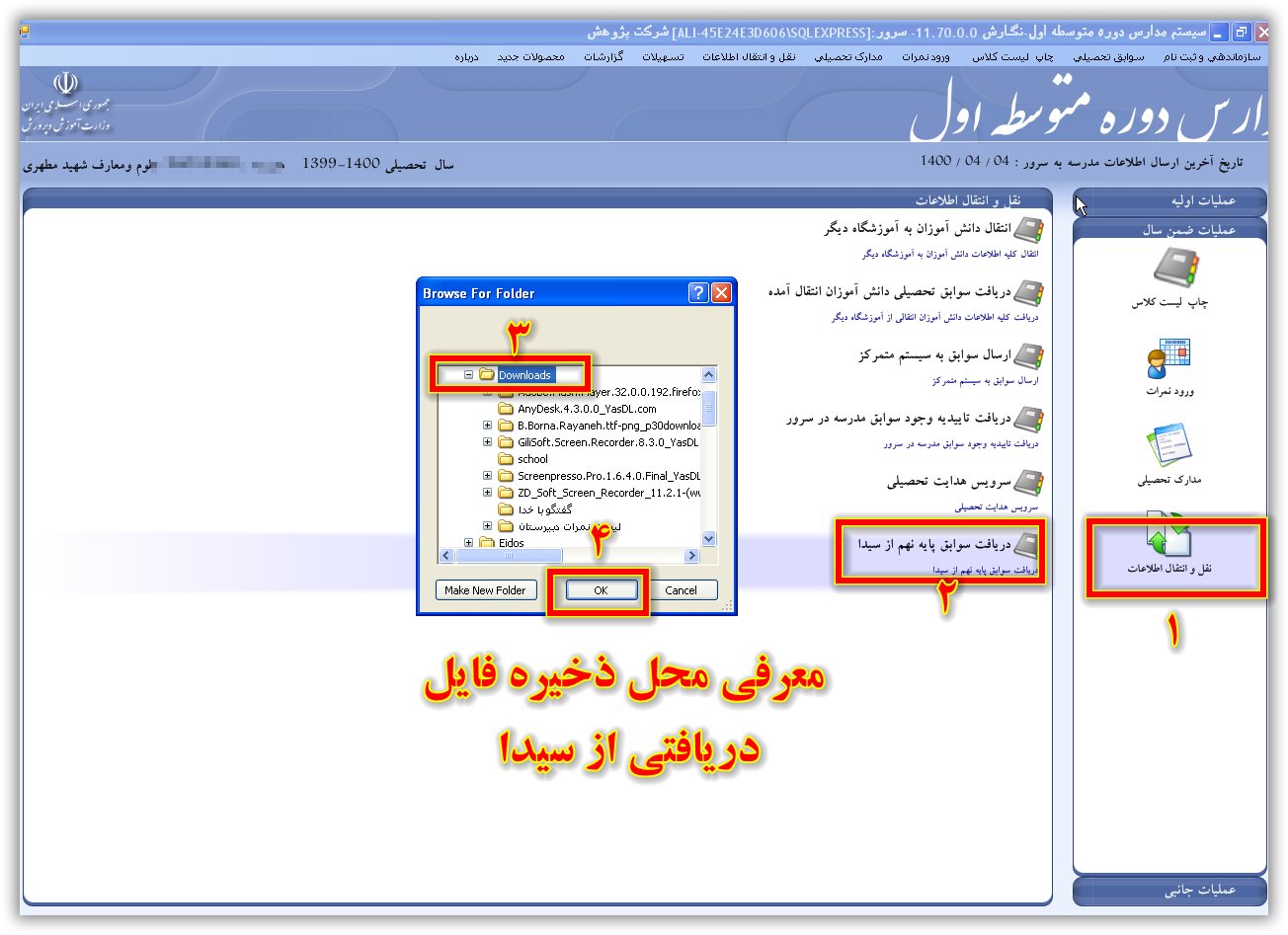
۷) قسمت نقل و انتقال اطلاعات عنوان دریافت سوابق پایه نهم از سیدا را کلیک نمایید.
۸ ) مسیری که فایل خروجی از سیدا را در آن قرار داده اید به آن معرفی نمایید.


۹) در پیامی که به شما داده می شود بر روی عنوان شروع عملیات دریافت اطلاعات کلیک کرده و منتظر بمانید تا اطلاعات دریافت گردد در نهایت شما با پیام دریافت اطلاعات انجام شد مواجه خواهید شد.


نکته اول: تمام این نمرات باید ابتدا در سیدا ثبت شود.
نکته دوم: ابتدا از از صحت نمرات و تکمیل بودن کلیه نمرات اطمینان حاصل نمایید.
نکته سوم: پس از دریافت اطلاعات از سیدها با مراجعه به بخش چاپ لیست و مشخص کردن پایه نهم و لیست نوبت دوم با نمره می توانید کلیه نمرات ثبت شده را مشاهده نمایید.
نکته چهارم: در این بخش بهتر است به طور دقیق کلیه نمرات را مورد بررسی قرار دهید و در صورت هرگونه مشکل آن را برطرف نمایید.
نکته پنجم: توجه داشته باشید که برای رفع مشکلات ابتدا باید در سیدا مشکل را رفع سپس مجدداً در دانا دریافت نمایید.


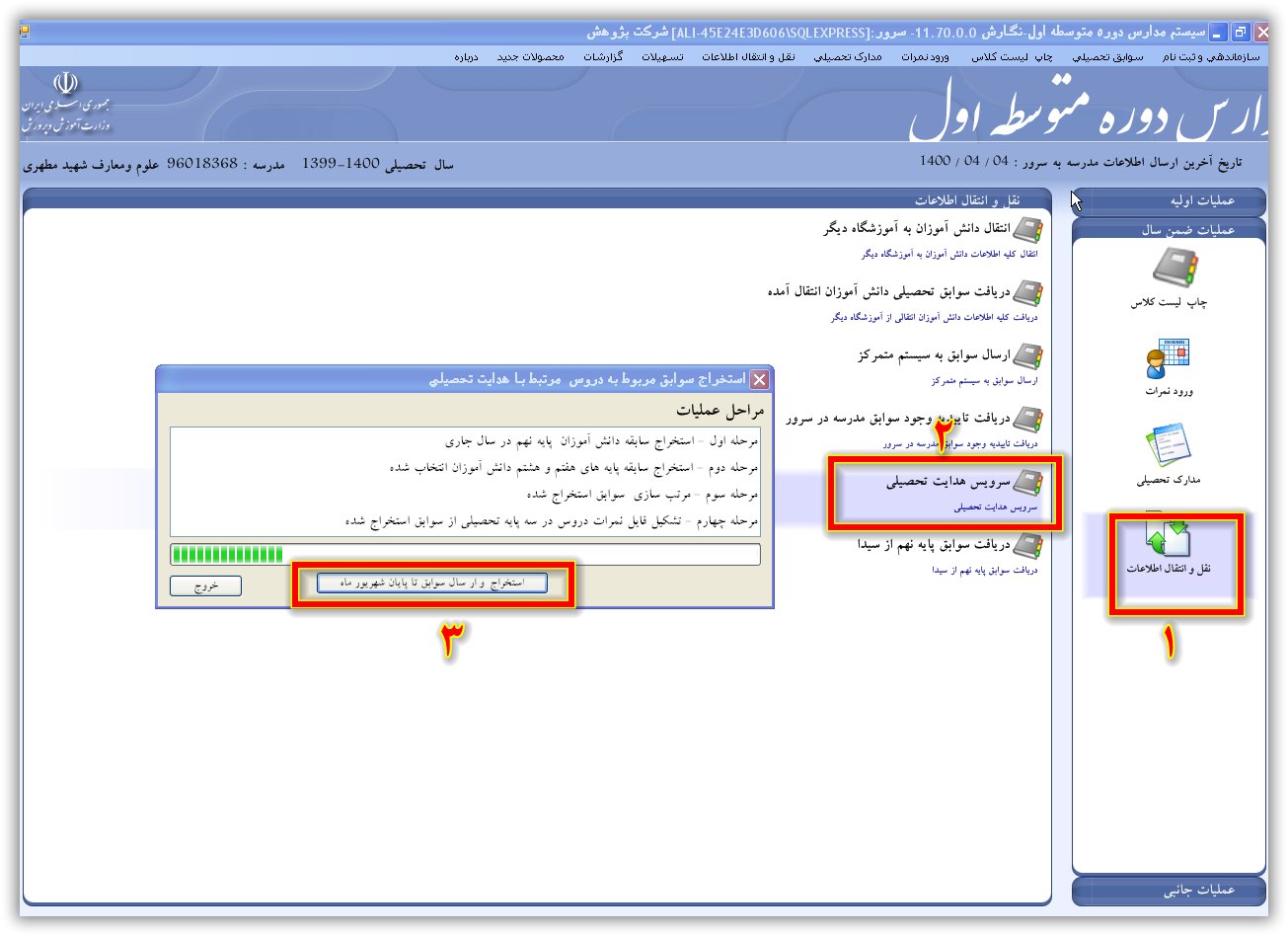
۱۰) پس از پایان کار و تکمیل اطلاعات می توانید از قسمت نقل و انتقال اطلاعات سرویس هدایت تحصیلی را انجام دهید.

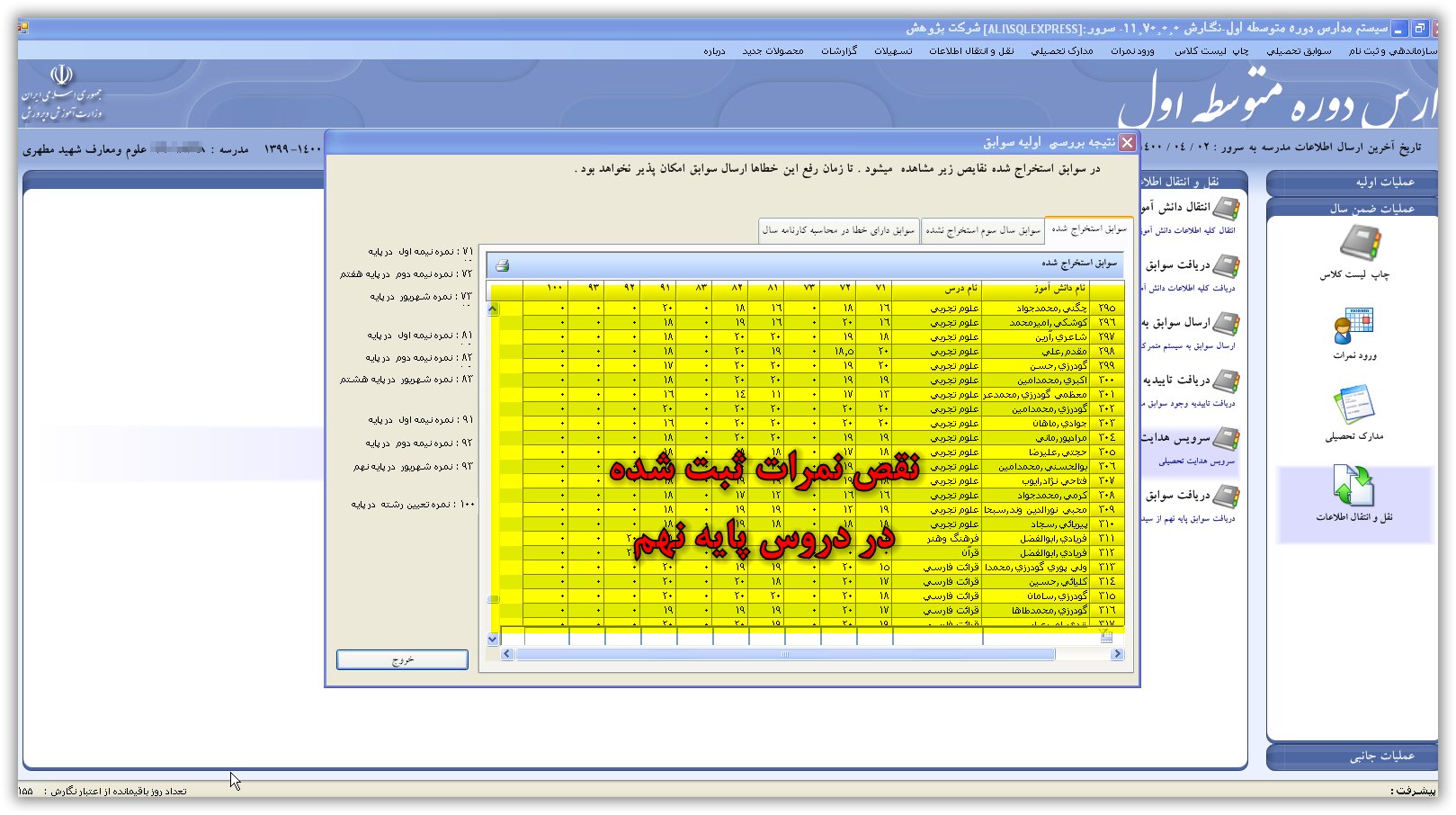
۱۱) با کلیک کردن بر روی عنوان سرویس هدایت تحصیلی پنجره‌ای برای شما به نمایش در خواهد آمد در این پنجره عنوان استخراج و ارسال سوابق تا پایان خردادماه/ شهریورما  را کلیک نمایید. در این حالت سیستم شروع به پردازش نمرات موجود نموده و در پایان اگر نمرات ثبت نشده باشد یک گزارش برای شما به نمایش در خواهد آمد.


نکته ششم: شما می بایست بر اساس این گزارش نسبت به رفع نواقص در سیدا پرداخته و و پس از اتمام کار دوباره فایل خروجی برای دانا تهیه نموده و در دانا دریافت نمایید.
نکته هفتم: توجه داشته باشید که اگر دانش آموز انتقالی در پایه نهم دارید حتما باید با استفاده از کد انتقال سوابق دانش آموز را در دانا دریافت نمایید تا سیستم بتواند سوابق او را جهت صدور هدایت تحصیلی بررسی نمایید.


برچسب‌ها: هدایت تحصیبلی, دانا, شروع عملیات دریافت اطلاعات
نوشته شده در تاريخ شنبه ۵ تیر ۱۴۰۰ توسط علی ترکاشوند

نگارش متوسطه اول نسخه 11.70 برای دریافت اطلاعات از سیدا

این نگارش برای اطلاعات نمره ای دانش آموزان پایه نهم از سیدا به منظور ارسال اطلاعات به سامانه همگام و تکمیل عملیات هدایت تحصیلی است.

برای دریافت نگارش از لینک زیر استفاده نمایید.


نگارش متوسطه اول نسخه 11.70 


نوشته شده در تاريخ جمعه ۴ تیر ۱۴۰۰ توسط علی ترکاشوند

با سلام و خسته نباشید خدمت همکاران محترم. 

وقتی که زمان قانونی ارسال اطلاعات سیستم دانش آموزی (دانا) به پایان رسیده و وارد برنامه نمی شود و یا ممکن در هنگام انتقال اطلاعات با مشکل مواجه شود و همچنین این که اتصال به اینترنت قطع است، شما می توانید با استفاده از نقل و انتقال اطلاعات از دیسکت و یا سی دی استفاده نماببد و اقدام به گرفتن تأییدیه نمایید. 

اما در زمان فعلی چون دانا دیگر عملکرد واقعی نداشته و از آن استفاده نمی نماییم پس دیگر نیاز به ارسال اطلاعات به صورت ماهانه وجود ندارد. ولی با توجه به بخش نامه‌ ارسالی به مناطق ارسال مبنی بر ارسال اطلاعات به سامانه اسکول، روش انجام این کار در ذیل خدمت شما ارائه می گردد.

انجام این کار به تو شیوه میسر است:
شیوه اول: ارسال مستقیم از طریق اینترنت. با این روش اطلاعات مستقیم توسط سامانه اسکول دریافت می شود.


شیوه دوم: ارسال غیر مستقیم از طریق گرفتن فایل خروجی. شیوه دوم بیشتر برای مواقعی است که ممکن است شما با مشکل اینترنت و یا ارسال اطلاعات مواجه باشید لذا با گرفتن خروجی اطلاعات می توانید در مکان‌های دیگر ارسال اینترنتی را انجام داده و فایل تاییدیه را تهیه و سپاس در مدرسه آیا سیستمی که دانا بر روی آن نصب است دریافت نمایید.

روش انجام کار: 

1- برنامه DanaApp را اجرا نمایید.

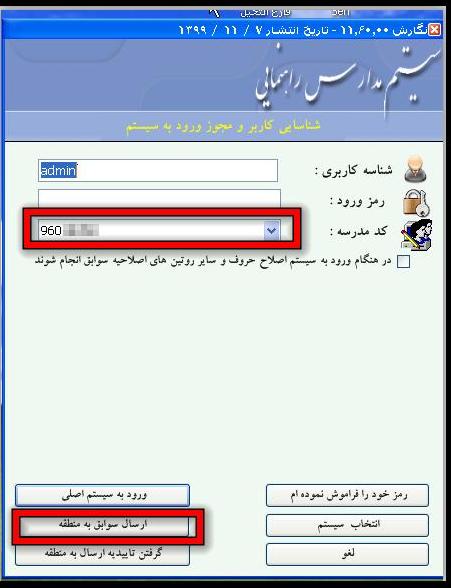
2- پس از زدن رمز ورود به جای جای زدن دکمه ورود به برنامه اصلی، گزینه ارسال اطلاعات به منطقه را کلیک نمایید.

3- در پنجره بعدی دکمه تأیید را زده تا مرحله به اتمام برسد. 

4- پنجره مربوط به خطاها (اگر وجود دارد) را می بندیم، و دکمه Yes را می زنیم.

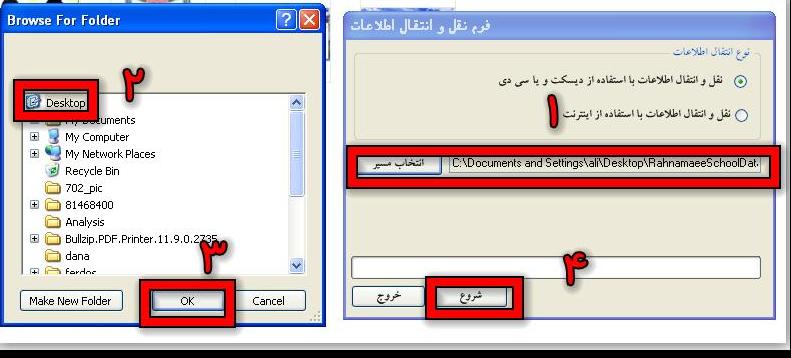
5- در پنجره فرم نقل و انتقال، نقل و انتقال اطلاعات با استفاده از دیسکت و یا سی دی را انتخاب می نماییم.

6-  دکمه انتخاب مسیر را زده و مسیر Desktop (یا هر درایو یا پوشه ای که تمایل دارید) را انتخاب می نماییم. 

7- در روی دسکتاپ فایلی به DanaSchoolData5429_81475225  ساخته می شود. 

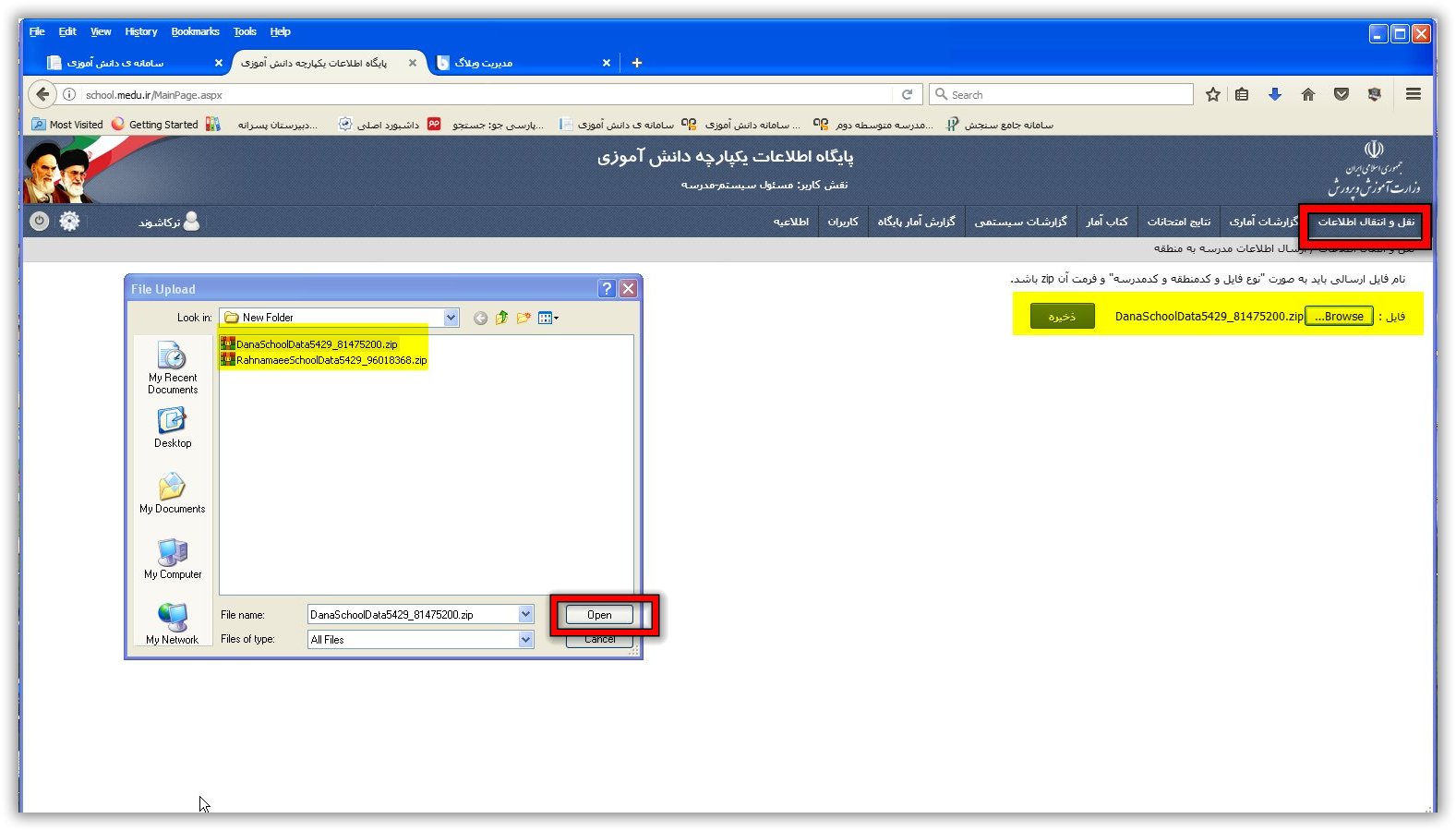
8- وارد پایگاه اطلاعات یکپارچه دانش آموزی به آدرس http://school.medu.ir/ شده و با نام کاربری و رمز اختصاصی خود وارد می شوید.

9- در تب نقل و انتقال اطلاعات، گزینه ارسال اطلاعات مدرسه به منطقه را انتخاب کرده و گدکمه Choose File (انتخاب فایل)  را می فشاریم، 

10- در پنجره بز شده آدرس فایل مربوطه را به آن داده  آن را انتخاب کرده و آن را باز (Open) نموده دکمه ذخیره را می زنیم. 

در این بخش کار ارسال به اتمام می رسد.

اما می خواید که در دانا هم تاییده ارسال را انجام دهید مرحله بعدی نیز می بایست انجام گیرد.

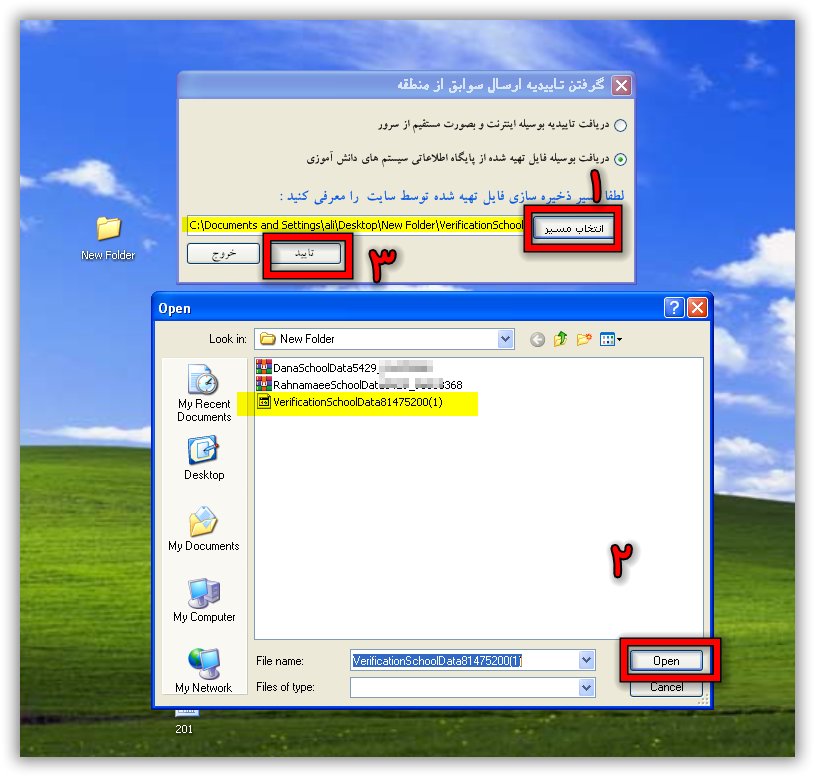
11- پس از اتمام عملیات دکمه دریافت تأییدیه را می فشاریم. فایل خروجی به ما می دهد به نام VerificationSchoolData81475225 (تأییدیه همراه با کد مدرسه) .

معمولاً آدرس این فایل در پوشه My Documents (اسناد من)، Downloads (بارگیری شده ها)  می باشد.

12- مجددا برنامه دانا را اجرا می نماییم ولی این بار گزینه دریافت تأییده ارسال اطلاعات را کلیک نموده و در پنجره باز شده گزینه دریافت بوسیله فایل  تهیه شده از پایگاه ....... (گزینه دوم) را تیک زده انتخاب مسیر نموده و فایل دریافتی از سامانه یکپارچه را انتخاب کرده و تأیید می نماییم.


توجه: با توجه به به بررسی که انجام گرفته است اطلاعات مدرسه با استفاده از انتقال اینترنتی نیز بر روی این سامانه قرار می گیرد لذا انجام مراحل فوق الذکر فقط جهت اطمینان از بارگذاری آخرین اطلاعات مدرسه بر روی این سامانه می باشد.

نکته: با توجه به پیام هایی که در فضای مجازی و شبکه های اجتماعی گزارش می شود احتمالاً قرار است اطلاعات سال های گذشته به دانش آموزان از طریق این سامانه بر روی سامانه سیدا قرار گیرد.


برچسب‌ها: گرفتن تأییده, سامانه اسکول, ارسال اطلاعات به منطقه
نوشته شده در تاريخ چهارشنبه ۱۵ اردیبهشت ۱۴۰۰ توسط علی ترکاشوند

با توجه به اینکه برنامه دانا دیگر کارایی خاصی برای مدارس ندارد مراجعه به این برنامه به حداقل خود رسیده است. اما در پاره ای از اوقات نیاز است که وارد برنامه شده تا بنا به مقتضیات لیست و یا کارنامه ای چاپ نماییم. بنابراین نیاز است که تاریخ ارسال و تاریخ ذخیره سازی برنامه دانا در زمان مقتضی انجام گیرد. اما با توجه به اینکه در برنامه دانا دیگر تغییری صورت نمی گیرد لذا ذخیره گرفتن های مجدد عملاً فایده ای ندارد و همچنین ارسال ماهانه به سامانه به صورت واقعی نیاز نیست. در ضمن در بیشتر اوقات ممکن است هنگام ارسال اینترنتی با قطعی سایت و یا خطا مواجه شویم.
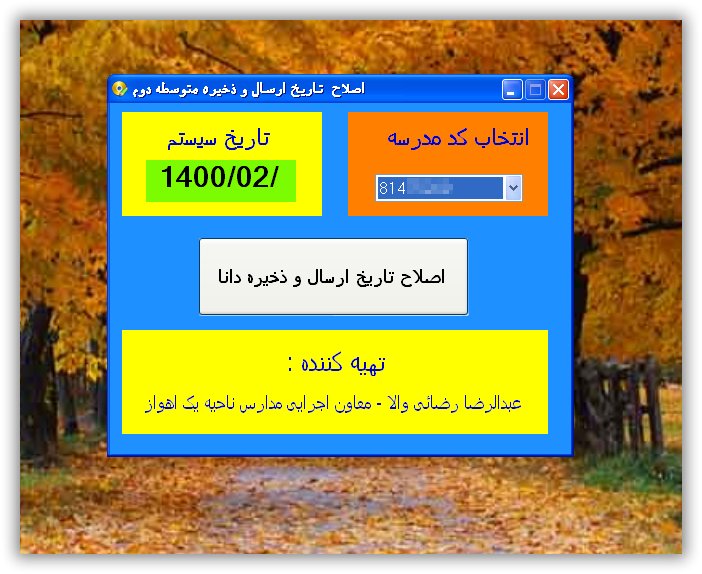
از این رو نرم افزارهای که در اختیار شما قرار می گیرد این امکان را به شما می دهد که در کمترین زمان و بدون دردسر زمان ذخیره سازی و همچنین تاریخ ارسال ماهانه را به روز نماید.

این نرم افزار ها توسط همکار خوبمان آقای عبدالرضا رضایی والا تهیه شده‌اند که کار کردن با آن بسیار ساده و در عین حال کارا می باشد.

این نرم افزار ها در دو بخش تهیه شده است یک برنامه مربوط به دانای راهنمایی می باشد و برنامه بعدی مربوط به دانای متوسطه دوم هست.
فقط کافیست که این برنامه را در سیستمی که برنامه دانا در آن نصب می باشد اجرا نموده سپس کد مدرسه را انتخاب و بر روی عنوان اصلاح تاریخ ارسال و ذخیره دانا کلیک نمایید.


برای دریافت نرم افزار متوسطه اول بر روی عنوان زیر کلیک نمایید

regeditRahnamaee

برای دریافت نرم متوسطه دوم بر روی عنوان زیر کلیک نمایید.

regeditDana

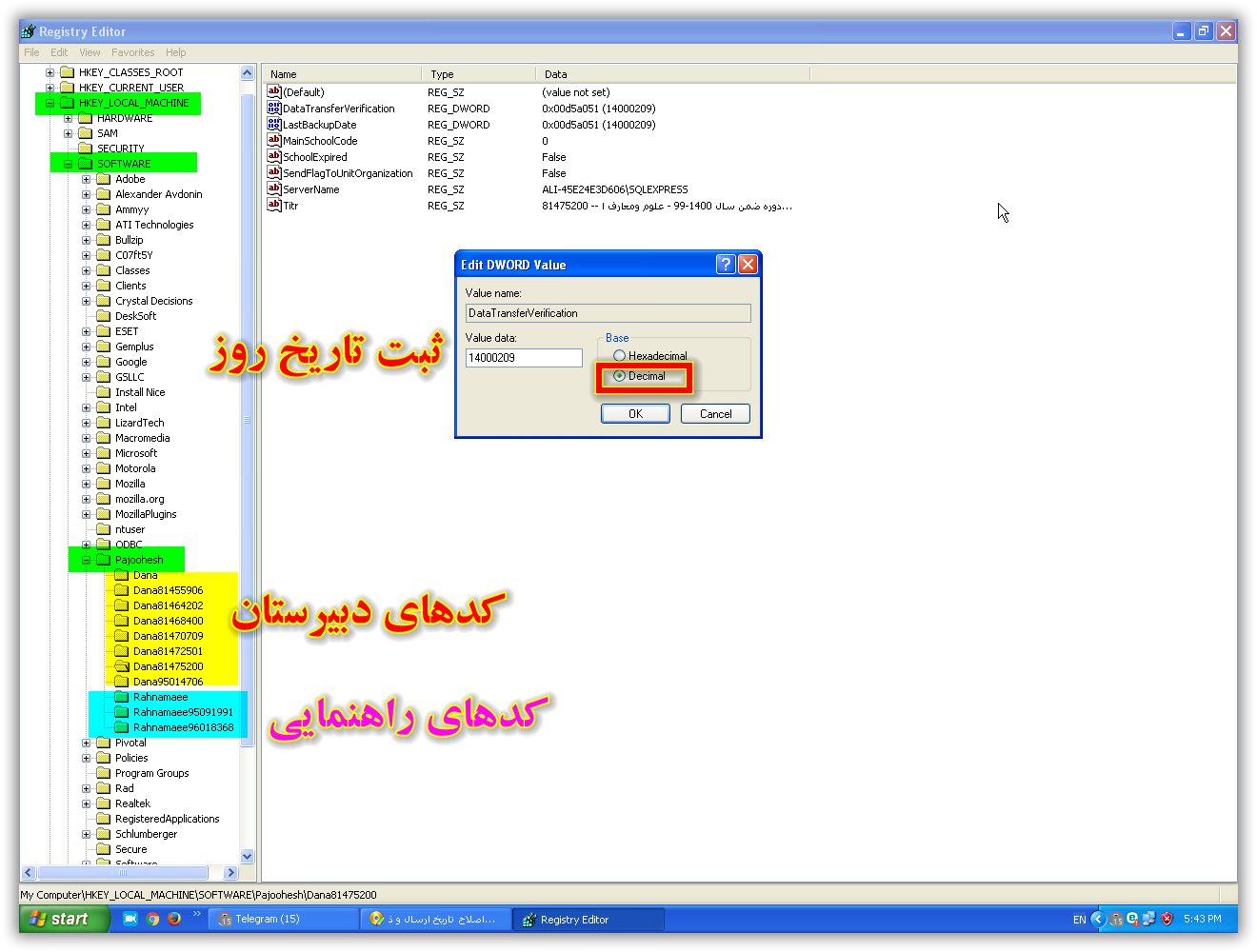
روش دیگری که می توانید تاریخ ارسال و یا ذخیره سازی برنامه دانا را به روز نمایید به صورت دستی می باشد که می توانید از طریق رجیستری آنرا انجام دهید. اما انجام این کار مستلزم آشنایی با رجیستری  و پیدا کردن مسیر برنامه دانا است.
برای انجام این کار: 
ابتدا: در قسمت جستجو کلمه regedit را تایپ نموده و سپس اینتر کنید.
دوم: با وارد شدن به پنجره ویرایش رجیستری بر روی پوشه سوم HKEY- LOCAL- MASHINE کلیک نمایید.
سوم: بر روی پوشه SOFTWARE کلیک نمایید.
چهارم: بر روی پوشه Pajooheshکلیک نمایید.
پنجم: بر روی پوشه Rahnamaee /Dana کلیک نمایید.
ششم: روی پوشه هر کد مدرسه که کلیک کنید چندین عنوان به نمایش گذاشته می شود از این عنوان ها یک عنوان مربوط به، به روز کردن تاریخ ارسال و دیگری مربوط به، به روز کردن تاریخ ذخیره سازی می باشد..
هفتم: روی هرکدام  کلیک کرده و سپس عنوان Decimal را انتخاب کنید و تاریخ روز را ثبت نمایید.


اما در عین حال ساده ترین راه استفاده از همان نرم افزارهای ارسال شده است.

در ضمن همکارانی که نرم افزار دستیار معاون استفاده می کنند می توانند از آن برای به روز کزرن تاریخ ارسال استفاده نماییند.


برچسب‌ها: ارسال ماهانه, ذخیره سازی, دانا
نوشته شده در تاريخ پنجشنبه ۹ اردیبهشت ۱۴۰۰ توسط علی ترکاشوند

این برنامه با استخراج کلیه نمرات دانش آموز در سه پایه هفتم، هشتم و نهم و سپس با محاسبه آنها اقدام به صدور هدایت تحصیلی برای دانش آموز می نماید. لذا از این برنامه می توان در هر زمان که اراده نمود استفاده کرد و دانش آموز و یا مشاور مدرسه را در جریان کار قرار داد.
 

این برنامه توسط برادر و همکار ارجمندم جناب آقای عبدالرضا رضائی والا تهیه شده است. 


روش استفاده از نرم افزار hedayat:

1) نرم افزار را در سيستمی که برنامه Rahnamaee  دانا در آن نصب شده است اجرا نماييد.
2) آیکن اجرایی نرم افزار   hedayat را روی دسکتاپ قرار داده و اجرا کنید.
3) پس از ورود به نرم افزار از کمبوباکس روبروی انتخاب کد آموزشگاه، کد مدرسه خود را انتخاب نمایید.
4) در تکست باکس روبروی کد ملی دانش آموز نسبت به ثبت کد ملی دانش آموز پایه نهم که اطلاعات هفتم و هشتم ایشان در سیستم دانای شما وجود دارد اقدام کنید.
5) سپس بر کلید استخراج نمرات کلیک کنید .
6) با کلیک برکلید ( استخراج نمرات) کلیه اطلاعات مورد نیاز دانش آموز استخراج و نمرات از منوهای شاخه ها  قابل مشاهده خواهد بود ضمناً منوی مخفی (مشاهده و چاپ کارنامه) ظاهر می شود که با کلیک برآن و انتخاب چاپگر میتوان کارنامه را مشاهده و سپس چاپ نمود. 

توجه:  ملاگ هدایت تحصیلی نمرات گسب شده خرداد ماه دانش آموزان می باشد.

قابل ذکر اینکه فایل راهنمای آن  که کاملا مصور و به طور کامل توضیح داده است را به همراه برنامه در اختیار شما عزیزان قرار داده می شود که با استفاده از آن می توانید از نحوه انجام کار با این نرم افزار مطلع شوید.

برای دریافت فایل راهنمای استفاده از برنامه روی این متن کلیک کنید.

و برای دریافت برنامه هدایت تحصیلی لینک زیر را کلیک نمایید. 

نرم افزار هدایت تحصیلی 


برچسب‌ها: هدایت تحصیلی, نرم افزار, استخراج نمرات
نوشته شده در تاريخ جمعه ۳ اردیبهشت ۱۴۰۰ توسط علی ترکاشوند

آخرين تغييرات موجود در نگارش 27.5(991227)

  • رفع اشکال دريافت فايل از سامانه سيدا


متاسفانه این نگارش باز هم در زمان دریافت اطلاعات از سیذا با خطا مواجه می شود.

برای دریافت نگارش لینک زیر زا لمس نمایید.


دریافت نگارش متوسطه دوم (نگارش 27.5)


برچسب‌ها: دریافت نگارش, متوسطه دوم, نگارش 5, 27
نوشته شده در تاريخ چهارشنبه ۱۱ فروردین ۱۴۰۰ توسط علی ترکاشوند

عملیات فارغ التحصیلی در دوره دی ماه روزانه / ترم اول بزرگسال
در دوره دی ماه عملیات فارغ التحصیلی برای دو گروه انجام می پذیرد:
گروه اول: در مدارس روزانه برای دانش آموزانی انجام می‌گیرد که دروس افتاده را در مدرسه قبلی ثبت نام نموده و به مدارس بزرگسال مراجعه نمی کنند. 
گروه دوم: دانش آموزانی هستند که در مدارس بزرگسال ثبت نام نموده و به صورت ترمی واحدی مشغول به تحصیل هستند.
انجام امورات مربوط به عملیات فارغ التحصیلی تا قبل از راه اندازی سامانه یکپارچه دانش آموزی (سیدا) از طریق برنامه دانا و برای مدارس فنی از طریق سامانه سناد انجام می گرفت. اما امسال با راه اندازی این سامانه می‌توانیم بگوییم این عملیات به دو روش می تواند انجام گیرد‌.
روش اول: دانش آموزان نظام جدید: 
فرآیند فارغ التحصیلی این دانش آموزان ابتدا می بایست از طریق تکمیل اطلاعات و ثبت نمرات در سامانه یکپارچه دانش آموزی (سیدا) انجام گرفته و سپس اطلاعات این دانش آموزان در سامانه فارغ التحصیلی امین دریافت شود.

برای انجام این کار مراحل ذیل صورت می گیرد:

الف) ابتدا اطلاعات دانش آموزان از بخش عملیات متوسطه دوم با استفاده از دریافت اطلاعات از سامانه سیدا دریافت می شود.

ب) از بخش وضعیت مدرسه، شروع محاسبه کارنامه انجام می شود.

پ) از بخش عملیات کارنامه کلی، شروع محاسبه کارنامه کلی انجام می شود.

ت) پس از تکمیل مراحل فوق با استفاده از عنوان عملیات ارسال فارغ التحصیلان به امین، شروع ارسال به امین را انجام می دهیم.


توجه:  برای اینکه اطلاعات این دانش آموزان به طور کامل در سامانه فارغ التحصیلی امین دریافت شود لازم است که کلیه اطلاعات شناسنامه‌ای و نمره ای دانش آموزان در سامانه یکپارچه دانش آموزی (سیدا) بررسی و تکمیل شود.

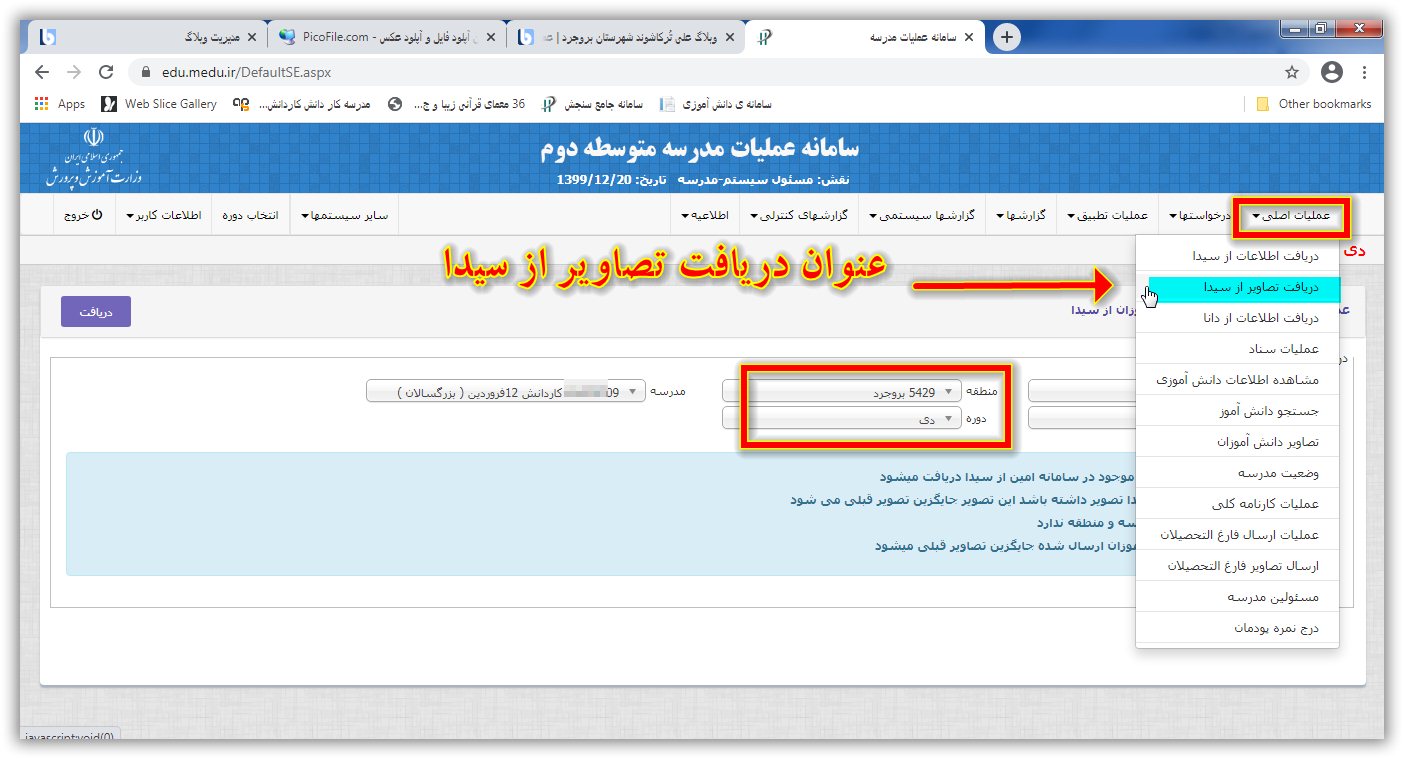
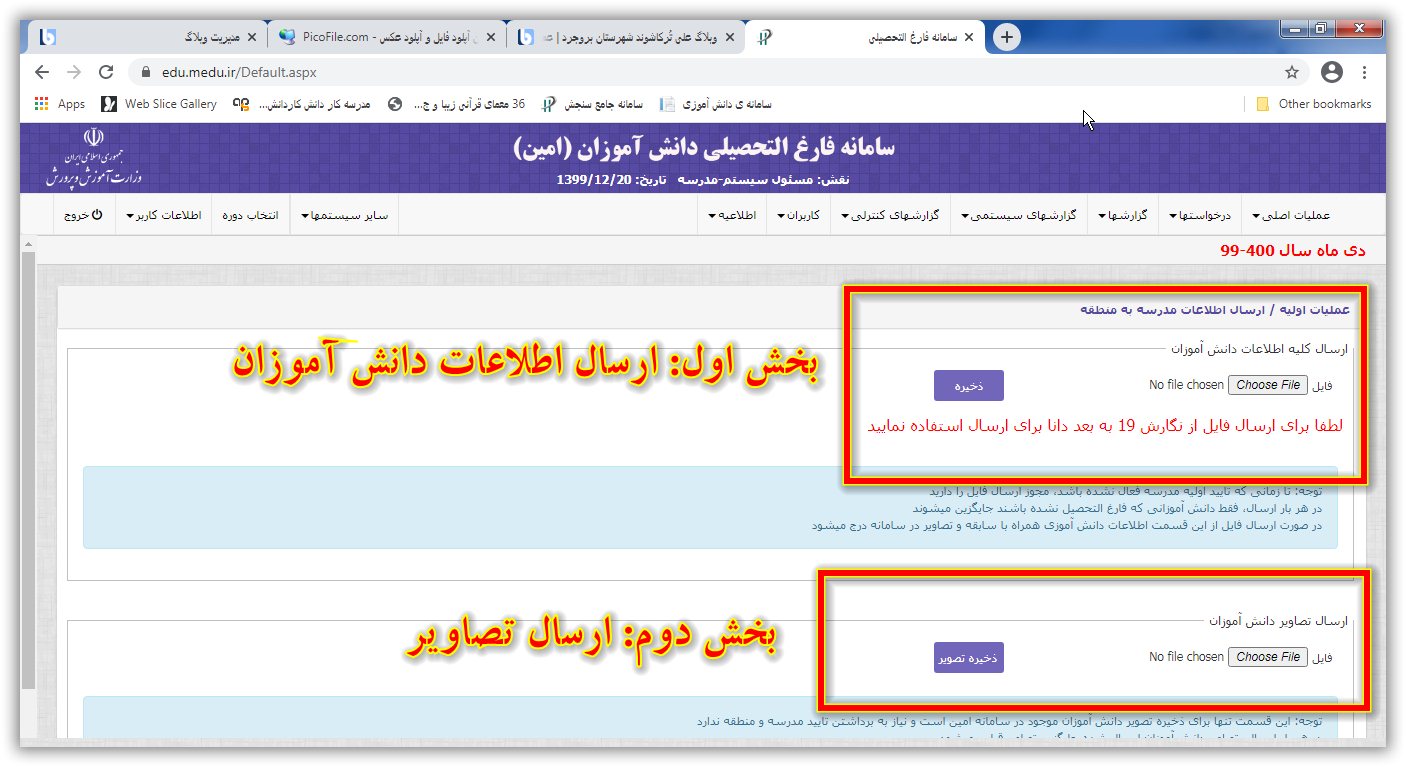
نکته: برای دریافت تصاویر دانش آموزان از سیدا عنوانی برای دریافت تصاویر در سامانه فارغ التحصیلی امین تعبیه شده است لذا برای دریافت تصاویر دانش‌آموزان می توانید از قسمت متوسطه دوم / عملیات اصلی / دریافت عکس دانش آموزان از سیدا این کار را انجام دهید.
با این روش عکس دانش آموزان به سامانه امین ارسال می شود.

روش دوم: دانش آموزان نظام قدیم ((که شامل کاردانش و پیش دانشگاهی می باشند.))
برای فارغ التحصیل نمودن این دانش آموزان می توان به دو گونه عمل کرد:

نوع اول: می توان اطلاعات دانش‌آموزان را همانند سال های پیش در دانا تکمیل و به سامانه فارغ التحصیلی امین ارسال نمود و سپس مراحل فارغ التحصیلی را در این سامانه انجام داد.
توجه: برای انجام این شیوه دو مرحله کاری نیاز است که باید صورت بگیرد.


مرحله اول: 
الف) اطلاعات نمره ای دانش آموزان را در دانا تکمیل نمایید. 
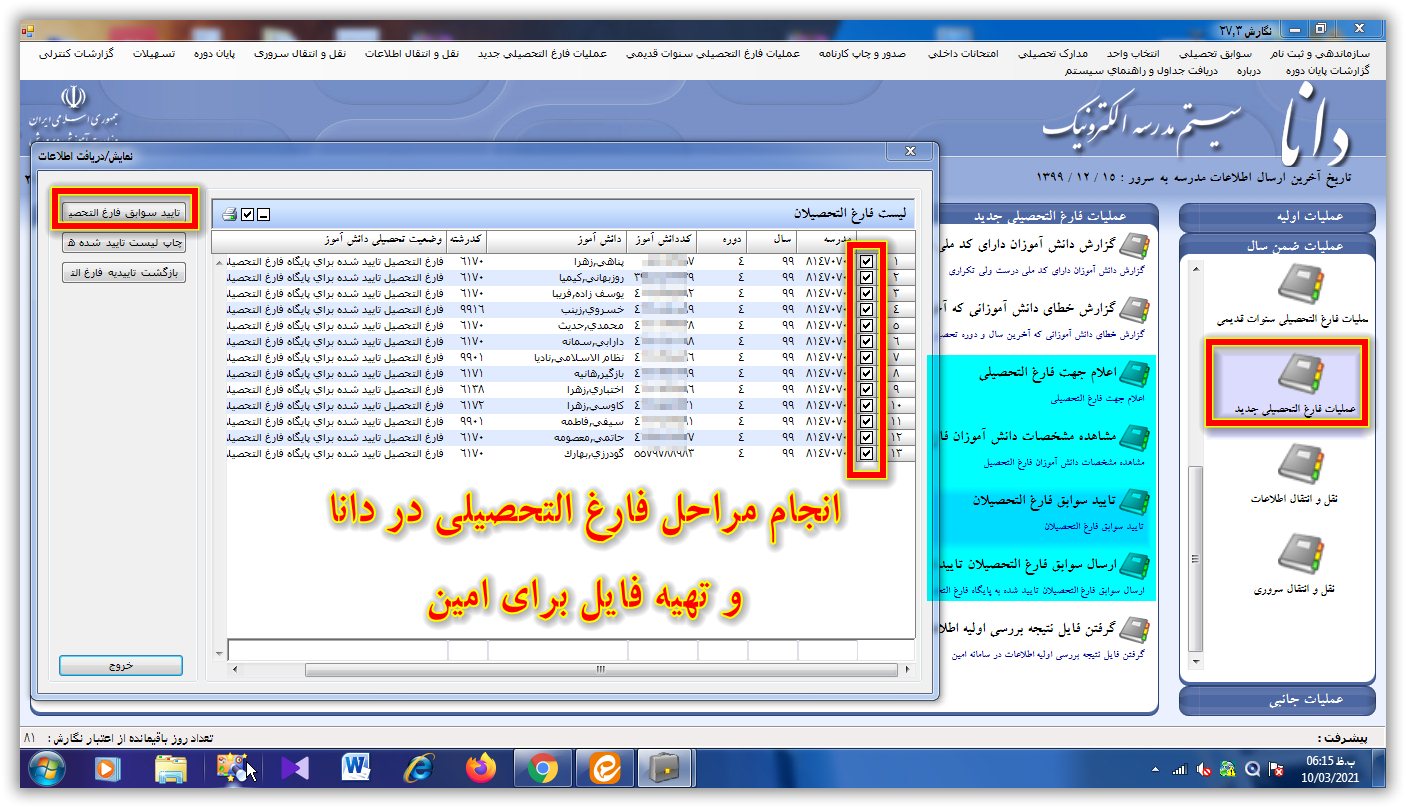
ب) فرایند فارغ التحصیلی را در دانا از بخش عملیات فارغ التحصیلی جدید انجام دهید.
ج) قبل از تایید سوابق فارغ التحصیلان مشخصات آنها را بررسی نموده و در صورت اشکال آن را برطرف نمایید.
د) پس از تایید سوابق تحصیلی فارغ التحصیلان، گزینه ارسال سوابق فارغ التحصیلان تایید شده به پایگاه فارغ التحصیلان را اجرا نمایید.


در این مرحله فایل لازم برای ارسال به امین تهیه و ذخیره می شود.


مرحله دوم: 
ه) وارد سامانه فارغ التحصیلی دانش آموزان (امین) شده و از قسمت عملیات اصلی، گزینه ارسال فایل از مدرسه به سامانه را اجرا نمایید.
و) این دریافت فایل، باید در دو قسمت  انجام بگیرد.
 ۱.  ارسال اطلاعات مدرسه به منطقه
 2.  ارسال تصاویر دانش آموزان

نوع دوم: روش بعدی این است که اطلاعات این دانش آموزان یعنی کاردانش نظام قدیم و پیش دانشگاهی نیز در سامانه یکپارچه دانش آموزی (سیدا) تکمیل و در سامانه فارغ التحصیلی امین دریافت شوند. اما با توجه به اینکه اطلاعات این دانش آموزان در سیدا به طور کامل دریافت نشده است می تواند بسیار زمان بر و دشوار باشد.


برچسب‌ها: عملیات فارغ التحصیلی, عملیات متوسطه دوم, شروع محاسبه کارنامه, دریافت عکس دانش آموزان
نوشته شده در تاريخ چهارشنبه ۲۰ اسفند ۱۳۹۹ توسط علی ترکاشوند

آخرين تغييرات موجود در نگارش 27.3(991217)

  • نگارش دوره اي
  • ارسال به دانا در سيدا و دريافت از سيدا در دانا در بخش نقل و انتقالات سروري : اين بخش جديد در سامانه ، به منظور استخراج و ارسال سوابق مربوط به رشته های نظام سالی واحدی در دو دوره دی ماه و اول بزرگسال به سيستم دانای ويندوزی مدرسه جاری طراحی شده است  . اين سوابق سالی واحدی توسط امکانات جديد تعبيه شده در دانا قابل دريافت و اضافه شدن به سوابق سنوات گذشته مي باشد .  اين کار باعث مي شود که در هنگام ارسال اطلاعات از دانا به سامانه امين ، در مورد رشته های سالی واحدی کل اطلاعات يک دانش آموز به سامانه امين ارسال گردد. بديهی است که فقط آن دسته از دانش آموزان ارسال شده از سيدا در دانا دريافت مي شوند که قبلا برای آنها در دانا سوابق ديگری وجود داشته باشد. يعنی به اين طريق نميتوان کسی را به دانا اضافه کرد. ولی انتخاب واحد سال 99 در صورت نقص در دانا پس از دريافت از سيدا به دانا اضافه خواهد شد.

برای دریافت نگارش روی عنوان زیر کلیک نمایید.

نگارش 27.3 متوسطه دوم


برچسب‌ها: دریافت نگارش, متوسطه دوم, سيدا, نگارش 3
نوشته شده در تاريخ یکشنبه ۱۷ اسفند ۱۳۹۹ توسط علی ترکاشوند

با توجه به اینکه چندی است کار مربوط به امورات اجرایی تخصصی شده است و لاجرم از نرم افزار های خاص استفاده می شود، در پاره ای از اوقات برای به دست آوردن اطلاعات و گزارشات مورد نظر و یا برای رفع یک سری از مشکلات، همکاران اجرایی دچار یک سری از دردسرها می‌شوند. پس برای رفع این مشکلات و یا برآورده شدن خواسته های خود، مثل گرفتن گزارشات قبولی، میانگین نمرات، رتبه بندی و ... نیاز به نرم افزار های جانبی می باشد. خوشبختانه در این باب نیز همکاران خوبی هستند که زحمت این نرم افزار های جانبی را کشیده یا می کشند از جمله نرم افزار محاسب (مهندس سلیمان خسروی) نرم افزار Assistant, ExcelAnalysis (مهندس شهرام خسروی فر) و یا فایل های اکسلی که توسط سایر همکاران تهیه می شود. دوستانی نیز هستند که از طریق شبکه های اجتماعی و یا وب سایت ها و وبلاگ ها مشکلات همکاران را مرتفع می سازند که بنده به نوبه خود از این دوستان تشکر می نمایم.
از آنجایی که قرار است تمام امورات اجرایی در سامانه یکپارچه دانش آموزی (سیدا) انجام پذیرد و از طرفی توسط شرکت در برنامه دانا محدودیت‌هایی به وجود آمد به دلیل اینکه این سامانه تازه تاسیس سیدا دارای مشکلات فراوانی است و تاکنون نتوانسته است جوابگوی مشکلات همکاران باشد لذا این ضرورت وجود آمد که بتوان برنامه دانا را به نگارش قبل بازگرداند و نیازهای خود را برآورد نمود. این کار توسط چند تن از همکاران انجام گرفته است که در ذیل این نرم افزارها را در اختیار همکاران قرار می دهیم.
نکته ای که باید در نظر گرفته شود این است که تنها در صورت ضرورت از این برنامه ها استفاده شود.


دریافت برنامه Danaprevious


دریافت برنامه Reza2


برای اجرای برنامه زیر می بایست به این شیوه عمل نمایید:

برای اجرای دانا نگارش قبلی برای ثبت نمرات لطفا این فایل را در درایو D از حالت فشرده خارج کنید تا پوشه ای به همین نام در آنجا درست بشه

بعد محتویات پوشه  for desktop را به دسکتاپ کپی کنید


با هلپر دانا  اسکریپت اصلاحیه داخل پوشه eslahpaygah را اجرا کنید 

یکبار شورتکات helpereslah  را از دسکتاپ اجرا و کدمدرسه و مقطع را انتخاب و اصلاح بزنید

و حالا با شورتکات دانا danaapp برنامه قدیمی دانا را اجرا کنید 

نه ارسال به منطقه می خاد 
نه ذخیره گرفتن 
نه گرفتن نگارش 
فقط باید موارد بالا را یکبار انجام بدید و از آن به بعد شورتکات دانا که در مرحله قبل انتقال داده بودید به دسکتاپ اجرا کنید و اصلا از شورتکات های دیگه دانا و یا برنامه اصلی اجرا نکنید

دریافت برنامه DanaGhadim


برچسب‌ها: برگشت نگارش دانا, اسکریپت, شورتکات دانا
نوشته شده در تاريخ جمعه ۱۵ اسفند ۱۳۹۹ توسط علی ترکاشوند

با سلام خدمت همکاران محترم  و تبریک به مناسبت فرا رسیدن ماه رجب.
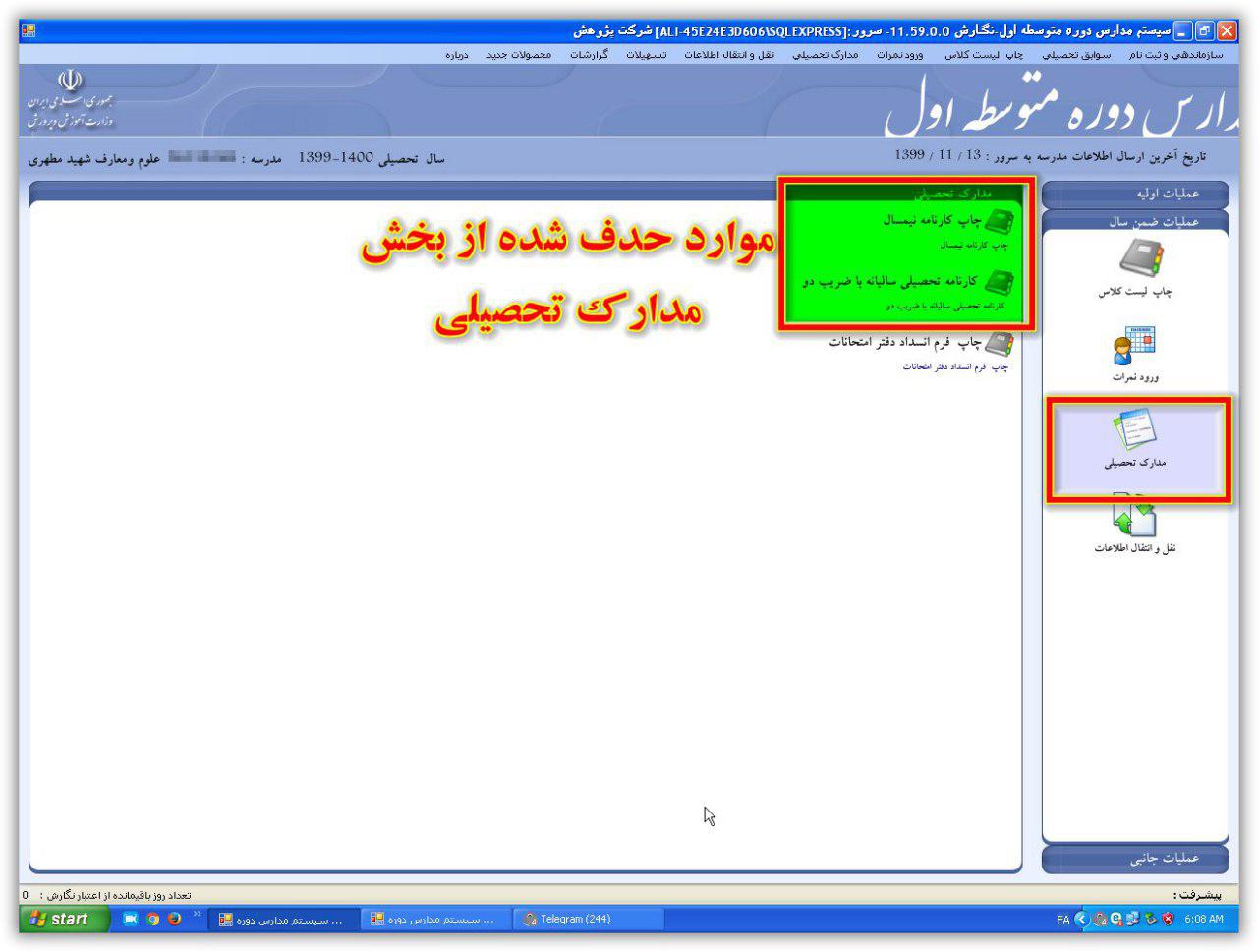
 همانطور که مستحضر هستید با دریافت نگارش جدید در متوسطه اول بخش هایی از  قسمت ورود نمرات و مدارک تحصیلی  از سیستم حذف شده است که این امر در پاره‌ای از موارد مشکلاتی را برای همکاران ایجاد نموده است. مثلاً اگر کسی بنا به دلایلی  نیاز به  چاپ مجدد  دفتر امتحانات یا کارنامه دانش آموز داشته باشد این امکان  در نگارش جدید ۱۱.۶۰ میسر نمی باشد. زیباترین نگارش قسمتهایی از دانا حذف شده است.
قسمت های که از بخش ورود نمرات حذف شده‌اند  عبارتند از:  
۱. ورود نمرات انفرادی  
۲. ورود نمرات از طریق لیست کلاس  
۳. ورود نمرات درس انضباط از طریق لیست کلاس


اما بخش‌هایی که از قسمت مدرک تحصیلی حذف شده‌اند عبارتند از: 
۱. چاپ کارنامه نیمسال 
۲. کارنامه تحصیلی سالیانه با ضریب دو


حال اگر مجبور هستید که دفتر امتحانات یا کارنامه ای را چاپ نمایید می توانید به نگارش قبلی برگردید اما بازگشت به نگارش قبلی ممکن است به آن سادگی که در نظر می آید نباشد لذا برای این کار می‌توانید از نرم افزار زیر استفاده نمایید. این نرم افزار نگارش دانای شما را به نسخه قبلی یعنی نگارش ۱۱.۵۹ بر می گرداند و این امکان را برای شما ما فراهم می سازد تا کارنامه یا دفتر امتحانات را چاپ نمایید.
توجه بهتر از قبل از انجام دادن هر کاری یک نسخه پشتیبان تهیه فرمایید تا در صورت ایجاد هرگونه اشکالی بتوانید اطلاعات قبلی را برگردانید.

طریقه استفاده از نرم افزار؛ 
یک) پس از دریافت نرم افزار آن را در سیستمی که برنامه دانا نصب شده است اجرا نمایید. 
دو) پس از وارد شدن به برنامه بخش های مورد نیاز را انتخاب نمایید. 
این بخش ها عبارتند از: 
الف) نام مقطع که در این‌جا Rahnamaee است را انتخاب نمایید. 
ب) کد مدرسه مورد نظر را از بین کد های موجود انتخاب کنید.
ج) نام سرور را از بخش مربوطه انتخاب کنید. پس از تکمیل مراحل فوق اقدامات سه گانه ذیل را انجام دهید. 
اقدام اول) بر روی حذف سابقه نگارش قبلی کلیک نموده و منتظر پیام (سابقه نگارش قبلی حذف شد) بمانید. 
اقدام دوم) بر روی عنوان تنظیم دانا مطابق با نگارش ۱۱.۵۹  کلیک نموده و منتظر پیام (تاریخ با موفقیت اصلاح گردید) بمانید. 
اقدام سوم) بر روی عنوان تنظیم تاریخ سیستم با دو نگارش اخیر کلیک نموده و منتظر پیام (تاریخ با موفقیت تغییر یافت) بمانید. 
حال می توانید نگارش قبلی را اجرا نموده و برنامه مورد نیاز خود را چاپ نمایید. 
توجه ۱: برای اجرای نگارش قبلی باید دانای مورد نظر را داشته باشید. اگر این دانا را ندارید می توانید با استفاده از همین برنامه اقدام به دریافت  نگارش نمایید. برای این کار بر روی عنوان دانلود نگارش ۱۱.۵۹ کلیک کرده و پس از دریافت اجرا کنید.
توجه ۲: اگر از نگارش ۱۱.۶۰ مجددا استفاده نمایید برای استفاده از نگارش قبلی یعنی نگارش ۱۱.۵۹ می بایست مراحل فوق الذکر دوباره تکرار شوند.

این نرم افزار توسط همکار خوبمان جناب آقای عبدالرضا رضایی والا تهیه شده است با تشکر و سپاس فراوان از ایشان.


 جهت دریافت نرم افزار بر روی لینک زیر کلیک فرمایید.

نرم افزار حذف سابقه نگارش متوسطه اول

جهت دریافت راهنمای استفاده از نرم افزار بر روی لینک زیر کلیک فرمایید.

راهنمای استفاده از نرم افزار


برچسب‌ها: ورود نمرات, مدرک تحصیلی, دفتر امتحانات, نگارش ۱۱
نوشته شده در تاريخ یکشنبه ۲۶ بهمن ۱۳۹۹ توسط علی ترکاشوند

اسکریپت های سال تحصیلی 99-1398

1) اسکریپت ضمن سال (روزانه) 

ضمن سال

2) اسکریپت تابستان (روزانه) 

دوره تابستان

3) اسکریپت نیم سال اول (بزرگسال)

نیم سال اوّل

4) اسکریپت نیم سال دوم (بزرگسال)

نیم سال دوم

5) اسکریپت نیم سال تابستان (بزرگسال)

نیم سال تابستان


برچسب‌ها: برچسب‌ها, اسکریپت, اسکریپت روزانه, اسکریپت بزرگسال
نوشته شده در تاريخ دوشنبه ۲۰ بهمن ۱۳۹۹ توسط علی ترکاشوند

اسکریپت های سال تحصیلی 98-1397

1) اسکریپت ضمن سال (روزانه) 

ضمن سال

2) اسکریپت تابستان (روزانه) 

دوره تابستان

3) اسکریپت نیم سال اول (بزرگسال)

نیم سال اوّل

4) اسکریپت نیم سال دوم (بزرگسال)

نیم سال دوم

5) اسکریپت نیم سال تابستان (بزرگسال)

نیم سال تابستان


برچسب‌ها: اسکریپت, اسکریپت روزانه, اسکریپت بزرگسال, سال 97
نوشته شده در تاريخ شنبه ۱۱ بهمن ۱۳۹۹ توسط علی ترکاشوند

نگارش متوسطه اوّل 11.60 به تاریخ 1399/11/7 بر روی سرور قرار داده شد.


برای دریافت غیر مستقیم می توانید از لینک زیر استفاده نمایید.


نگارش متوسطه اول 11.60


برچسب‌ها: دریافت نگارش, متوسطه اول
نوشته شده در تاريخ چهارشنبه ۸ بهمن ۱۳۹۹ توسط علی ترکاشوند
تمامی حقوق این وبلاگ محفوظ است | طراحی : پیچک