فرایند عملیات فارغ التحصیلی به شرح ذیل میباشد:
با پایان یافتن امتحانات و همچنین ثبت نمرات نهایی در کارنامه دانش آموزان در سامانه سیدا مدارس میبایست نسبت به ارسال اطلاعات به سامانه یکپارچه دانش آموزی امین و انجام فرایند فارغ التحصیلی اقدام نمایند.
لذا در این خصوص لازم است که مدارس موارد زیر را به طور دقیق و کامل انجام دهند تا اطلاعات دانش آموزان بدون نقص به سامانه امین ارسال گردد.
مرحله اول سیدا:
۱. از ثبت نمرات دانش آموزان چه دروس داخلی و چه دروس نهایی اطمینان کامل حاصل نمایید.
۲. برای اطمینان از انجام این کار در قسمت عملیات ضمن سال، کارنامه، کارنامه کلی دانش آموزان را تا مرحله چاپ پیش ببرید.
نکته اول: به جای اینکه کارنامهها را چاپ نمایید میتوانید خروجی کارنامهها را به صورت pdf ذخیره کرده و مورد بررسی قرار دهید که کدام دانش آموز دارای نقص نمره میباشد.
نکته دوم: با انجام این کار به نوعی محاسبه کارنامه نیز انجام میپذیرد و دیگر نیاز به محاسبه کارنامه برای دانش آموزان نمیباشد.
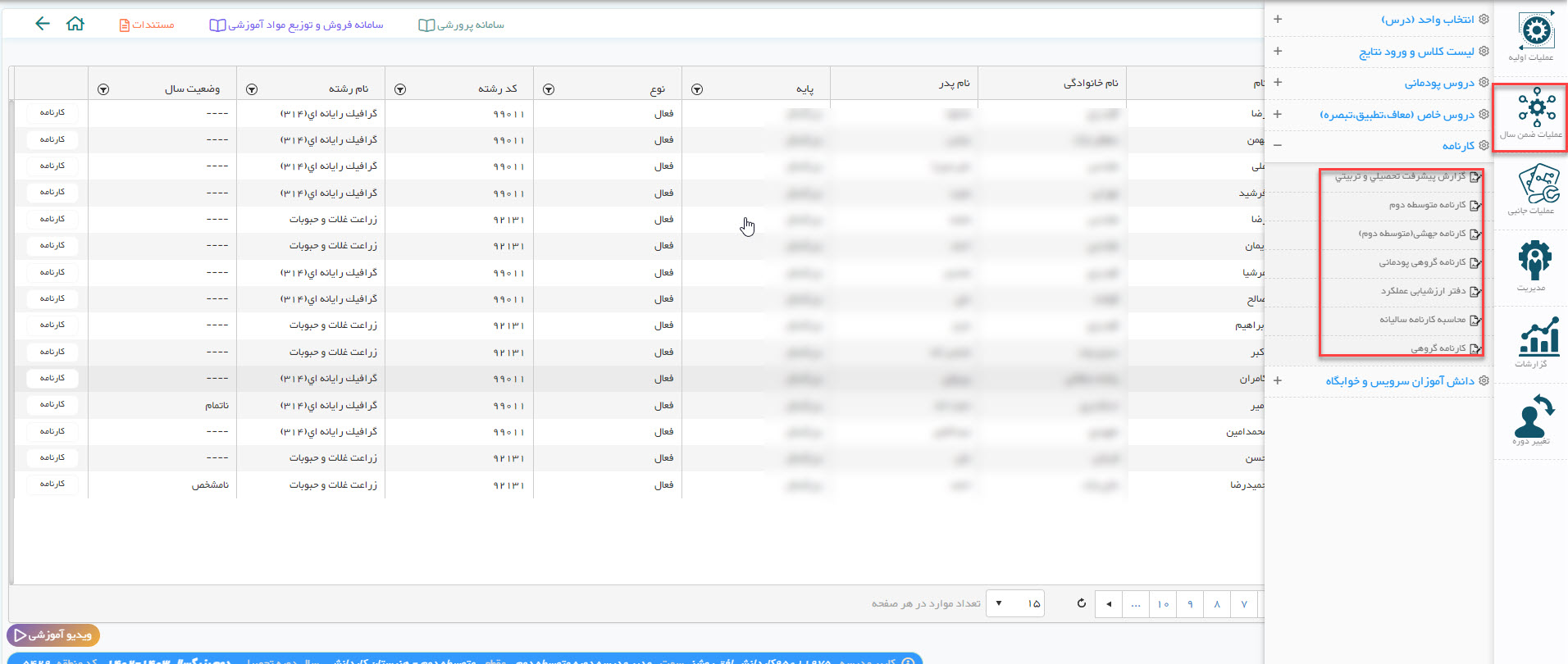
۳. برای مدارس کاردانش و فنی چاپ کارنامه از قسمت کارنامه سالانه پودمانی انجام میگیرد.
۴. قبل از ارسال اطلاعات حتماً وضعیت دانش آموزان ترک تحصیل انتقال رفته و یا ورودی را به طور دقیق بررسی و تایید نمایید.
نکته سوم:
➖ دانش آموز انتقال رفته: توجه داشته باشید که وضعیت دانش آموز انتقال رفته در قسمت مشخصات فردی، وضعیت تحصیلی، وضعیت دانش آموز انتقال رفته باشد.
➖ دانش آموز ترک تحصیل: برای دانش آموزان ترک تحصیل نیز در مسیر فوق عنوان ترک تحصیل انتخاب شده باشد.
توجه: وضعیت انتقال رفته و یا ترک تحصیل حتماً باید در کارنامه درج و قابل مشاهده باشد.
➖ دانش آموز ورودی: با توجه به اینکه دانش آموزان ورودی در مدرسه در حال تحصیل میباشند وضعیت آنها در مسیر فوق باید فعال باشد.
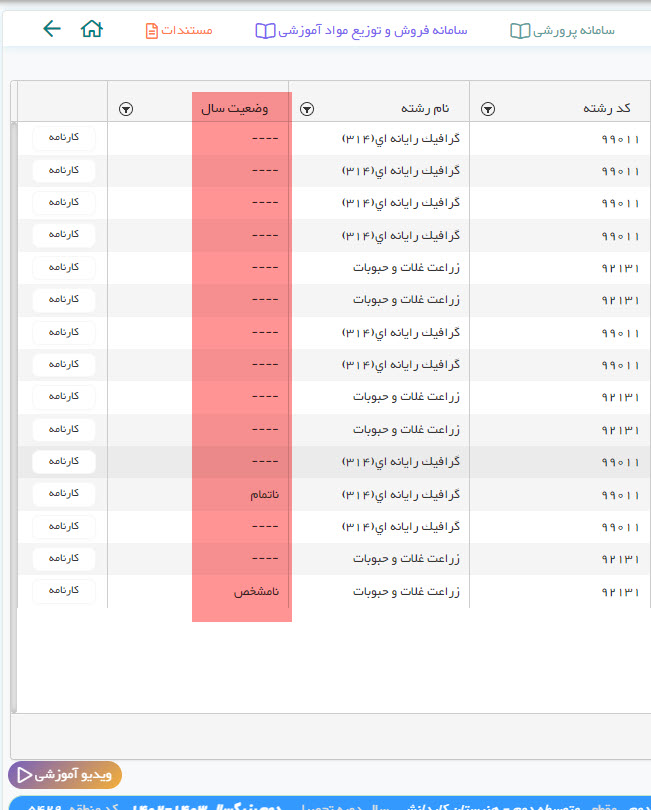
۵. وضعیت کارنامهها میبایست به صورت خط تیره باشد و هیچ دانش آموزی نباید به صورت ناتمام و یا نامشخص باشد. اگر کارنامه وضعیت ناتمام و یا نا مشخص دارد حتماً نسبت به رفع نقص (ثبت نمره، غیبت و یا محاسبه) اقدام نمایید.
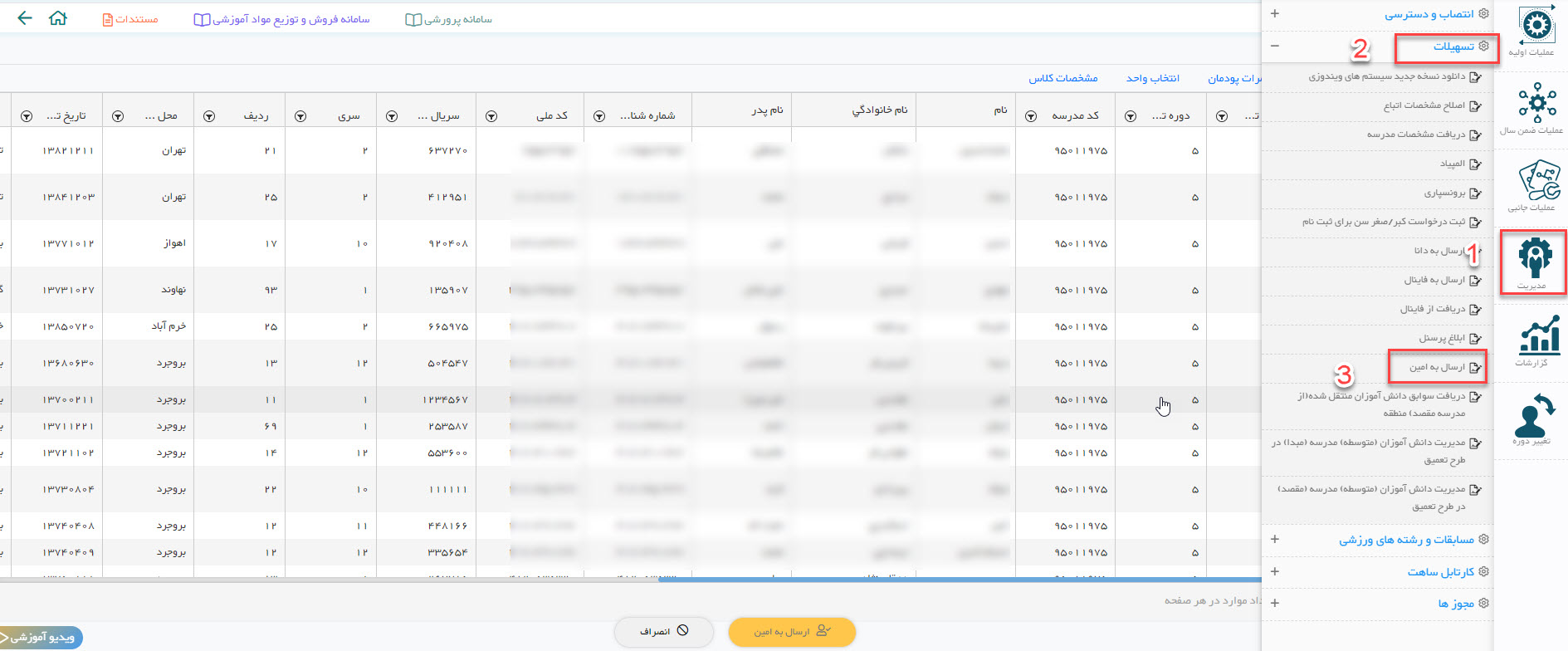
۶. حال از قسمت مدیریت، تسهیلات، عنوان ارسال به امین را لمس نمایید.
در این قسمت دو عنوان وجود دارد:
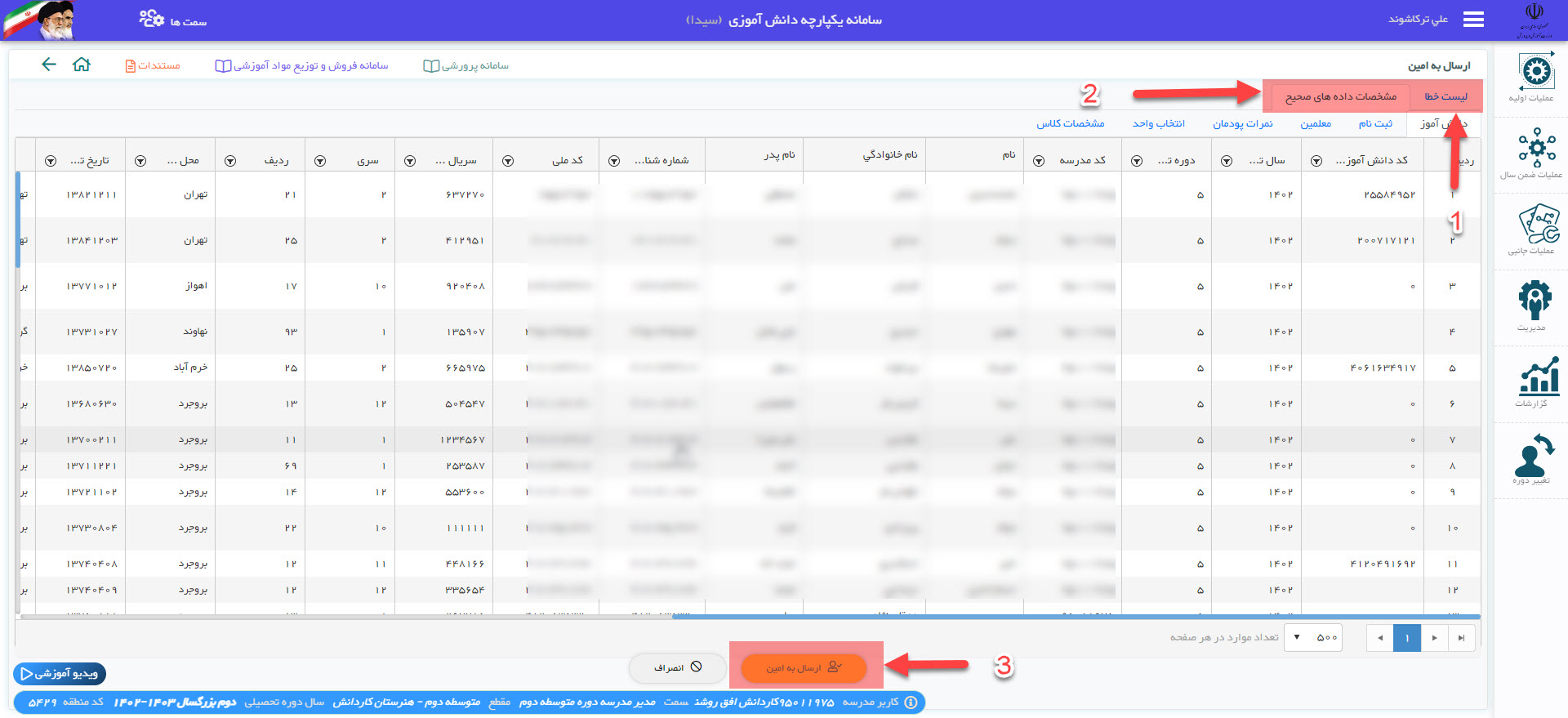
الف- لیست خطا: اگر دانش آموزی دارای نقص باشد در این قسمت قرار میگیرد. این نقص میتواند مربوط به اطلاعات هویتی، انتخاب واحد و یا عدم ثبت نمره باشد.
ب- مشخصات دادههای صحیح: در این بخش اسامی کلیه دانش آموزانی که اطلاعات آنها کامل میباشد قرار دارد.
۷. اکنون بر روی عنوان ارسال به امین کلیک کرده و منتظر بمانید تا با پیام سبز رنگ (عملیات با موفقیت انجام شد) مواجه شوید.
مرحله دوم امین:
✍️ بعد از انجام مراحل فوق وارد سامانه یکپارچه دانش آموزی به آدرس edu.medu.ir شده و مراحل ذیل را انجام میدهید.
۸. پس از ورود به سامانه یکپارچه دانش آموزی از قسمت انتخاب دوره، دوره مورد نظر مثلاً (دیماه 404- 403) را انتخاب و تیک بخش عملیات مدرسه متوسطه دوم را فعال و ذخیره نمایید.
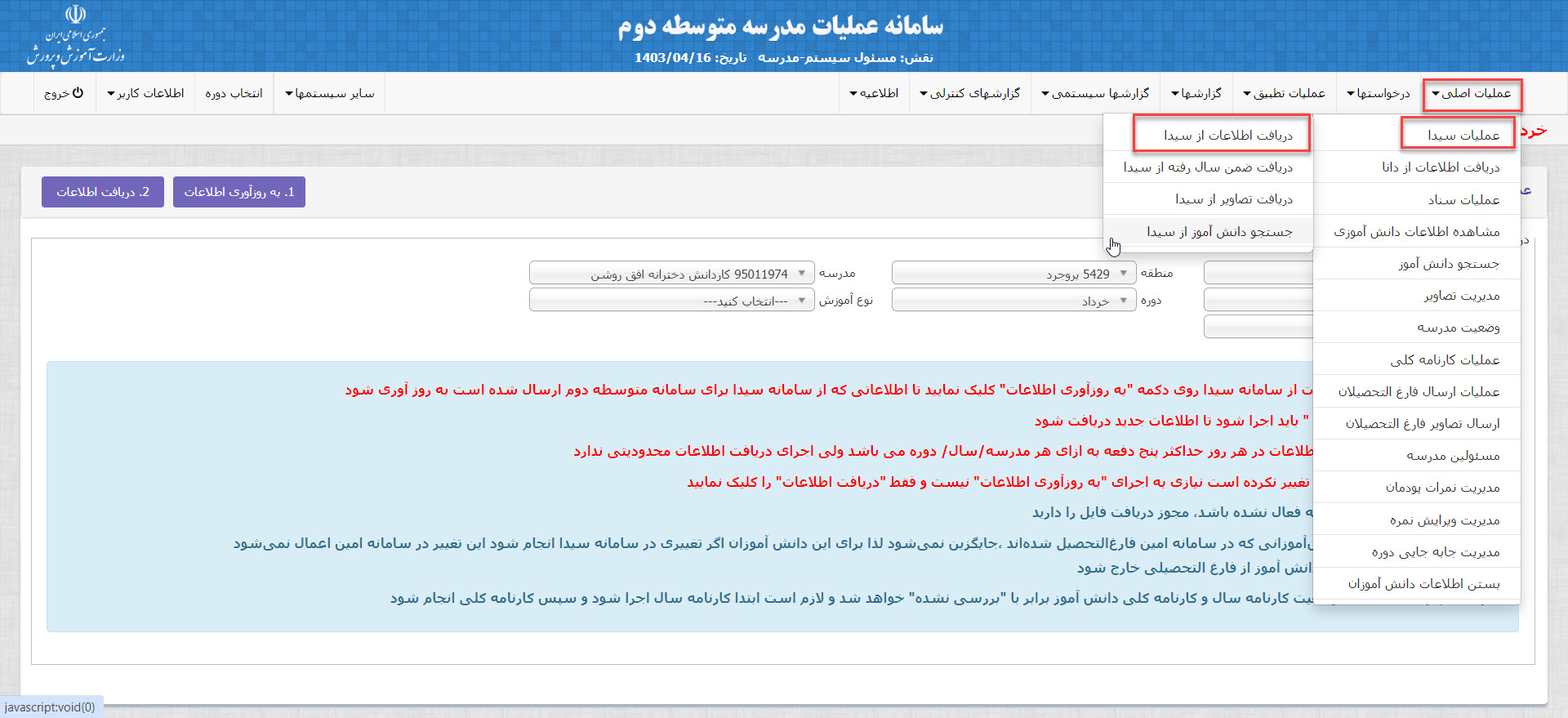
۹. حال از قسمت عملیات اصلی، عملیات سیدا، دریافت اطلاعات از سیدا را لمس نمایید.
۱۰. در صفحه فعلی، نوع آموزش (روزانه/ بزرگسال) متناسب با مدرسه را انتخاب کرده و بر روی به روز آوری اطلاعات کلیک نمایید.
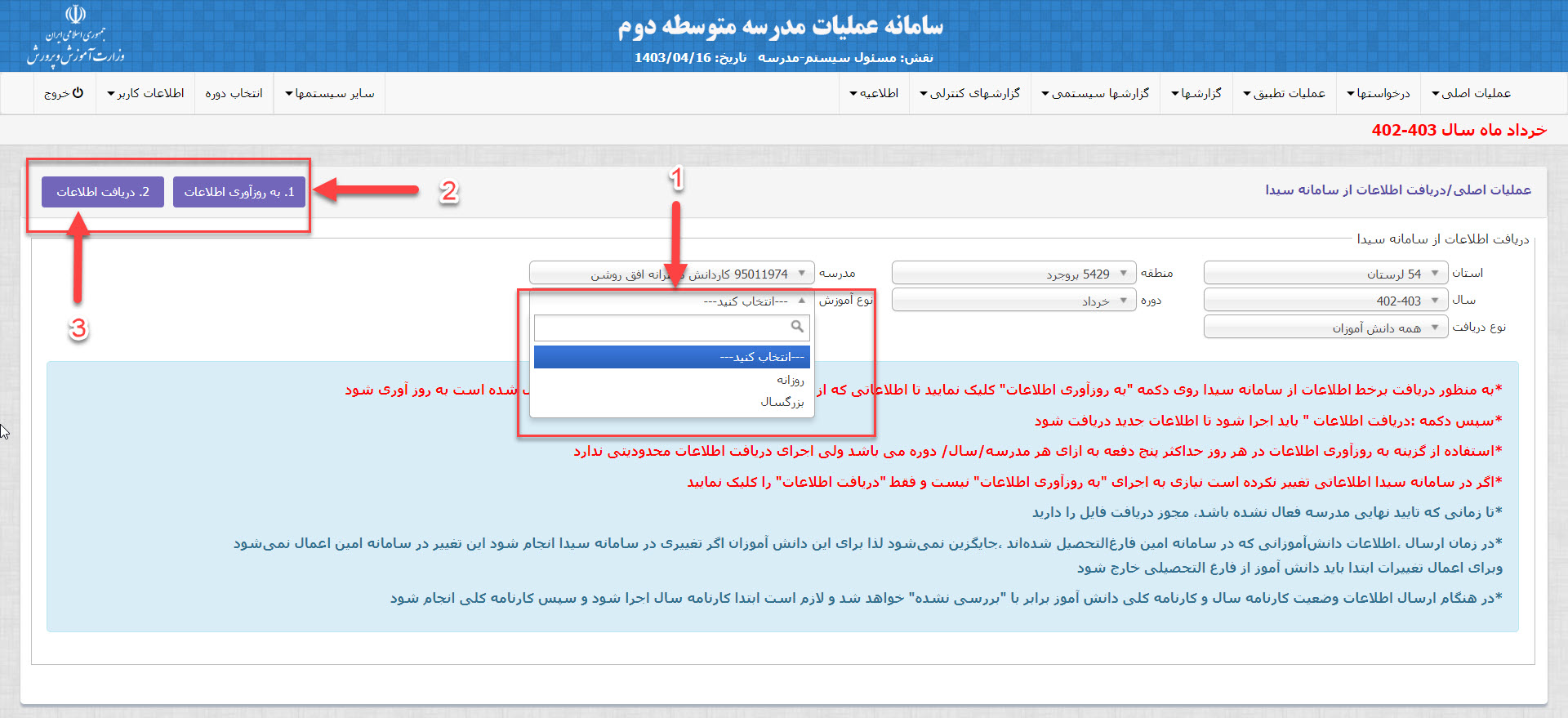
نکته چهارم: با لمس عنوان اطلاعات ابتدا بر روی دکمه کلیک نمایید با انجام این کار ما با پیام (آماده سازی اطلاعات با موفقیت انجام شد) مواجه میشوید.
۱۱. حال عنوان دریافت اطلاعات را لمس نمایید با انجام این کار اطلاعات دانش آموزان در سامانه دریافت خواهد شد.
نکته پنجم: اگر در اطلاعات دریافتی خطای وجود نداشته باشد دریافت اطلاعات صورت میگیرد. اما اگر احتمالاً خطایی وجود داشته باشد، گزارش خطاها به صورت pdf در اختیار شما قرار گرفته که میبایست نسبت به رفع آنها اقدام نمایید.
۱۲. پس از دریافت اطلاعات از قسمت عملیات اصلی، عنوان مشاهده اطلاعات دانش آموزی را لمس نمایید. در این بخش میتوانید اطلاعات کلیه دانش آموزان ارسال شده را مشاهده نمایید.
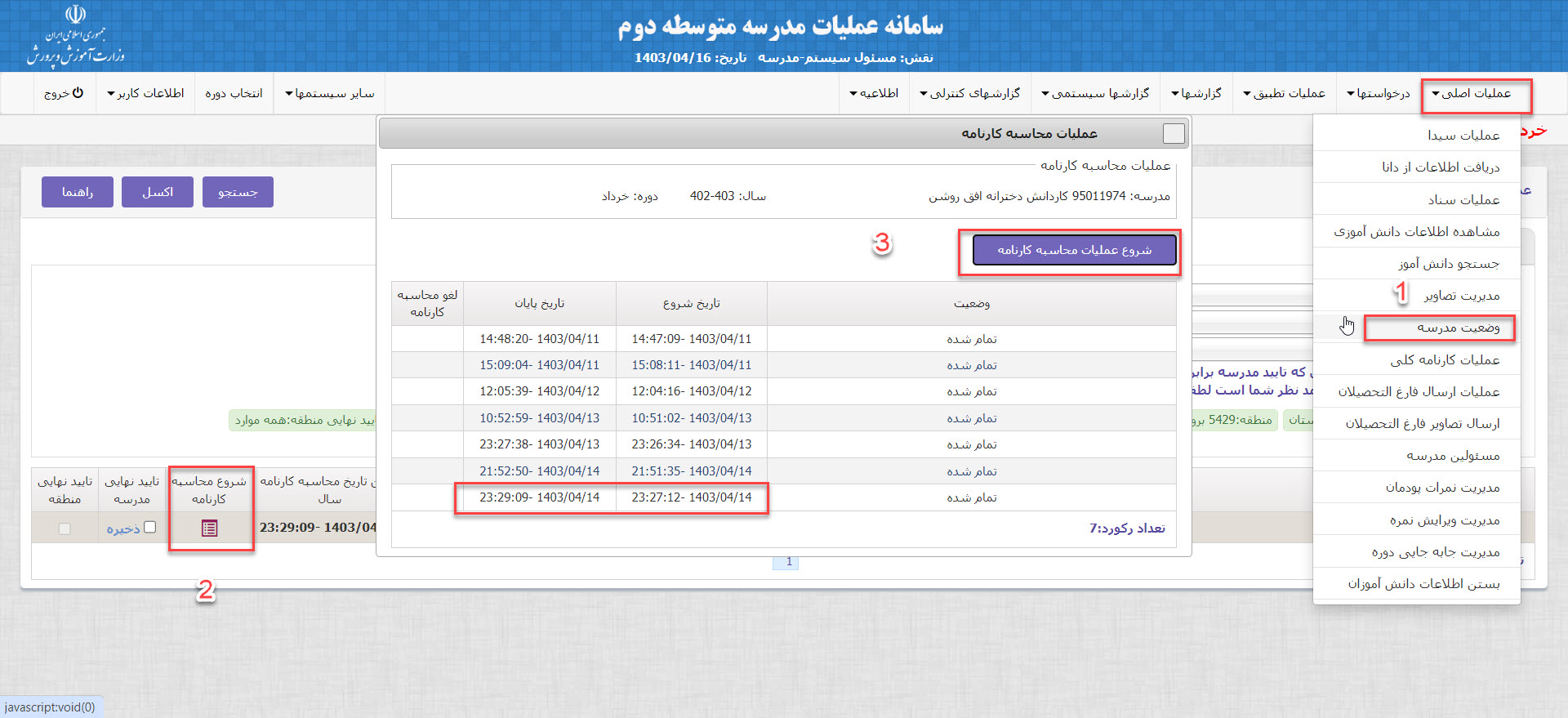
۱۳. پس از اطمینان از ارسال اطلاعات کلیه دانش آموزان و صحت اطلاعات از قسمت عملیات اصلی، عنوان وضعیت مدرسه را لمس نموده و از قسمت شروع محاسبه کارنامه، روی ابزار موجود کلیک نمایید و در نهایت عنوان شروع عملیات محاسبه کارنامه را لمس کنید. با ثبت تاریخ شروع محاسبه میبایست منتظر بمانید تا تاریخ پایان محاسبه نیز ثبت گردد.
۱۴. پس از تکمیل فرایند فوق از قسمت عملیات اصلی، عملیات کارنامه کلی، ابزار شروع محاسبه کارنامه کلی را لمس کرده و در پنجره جدید شروع عملیات محاسبه کارنامه کلی را کلیک مینماییم. در این بخش نیزه باید تاریخ شروع و پایان محاسبه ثبت گردد.
۱۵. برای اطمینان از انجام کار با مراجعه به بخش مشاهده اطلاعات دانش آموزی، بخش کارنامه سال میبایست عنوان کامل پایان دوره ثبت شود. در بخش کارنامه کلی نیز عنوان فارغ التحصیل ارسال نشده و یا غیر فارغ التحصیل درج میگردد.
۱۶. اما برای بارگذاری نمودن تصاویر دانش آموزان از قسمت عملیات اصلی مدیریت تصاویر، عنوان مدیریت تصاویر دانش آموزان را لمس مینماییم. در این بخش با استفاده از ابزار درج عکس، نسبت به بارگذاری تصاویر دانشآموزان اقدام مینماییم.
توجه: قبلاً روش ذخیره و بارگذاری تصاویر (استخراج تصاویر دانش آموزان از سیدا) به طور مبسوط بیان شده است که میتوانید از آن استفاده نمایید.
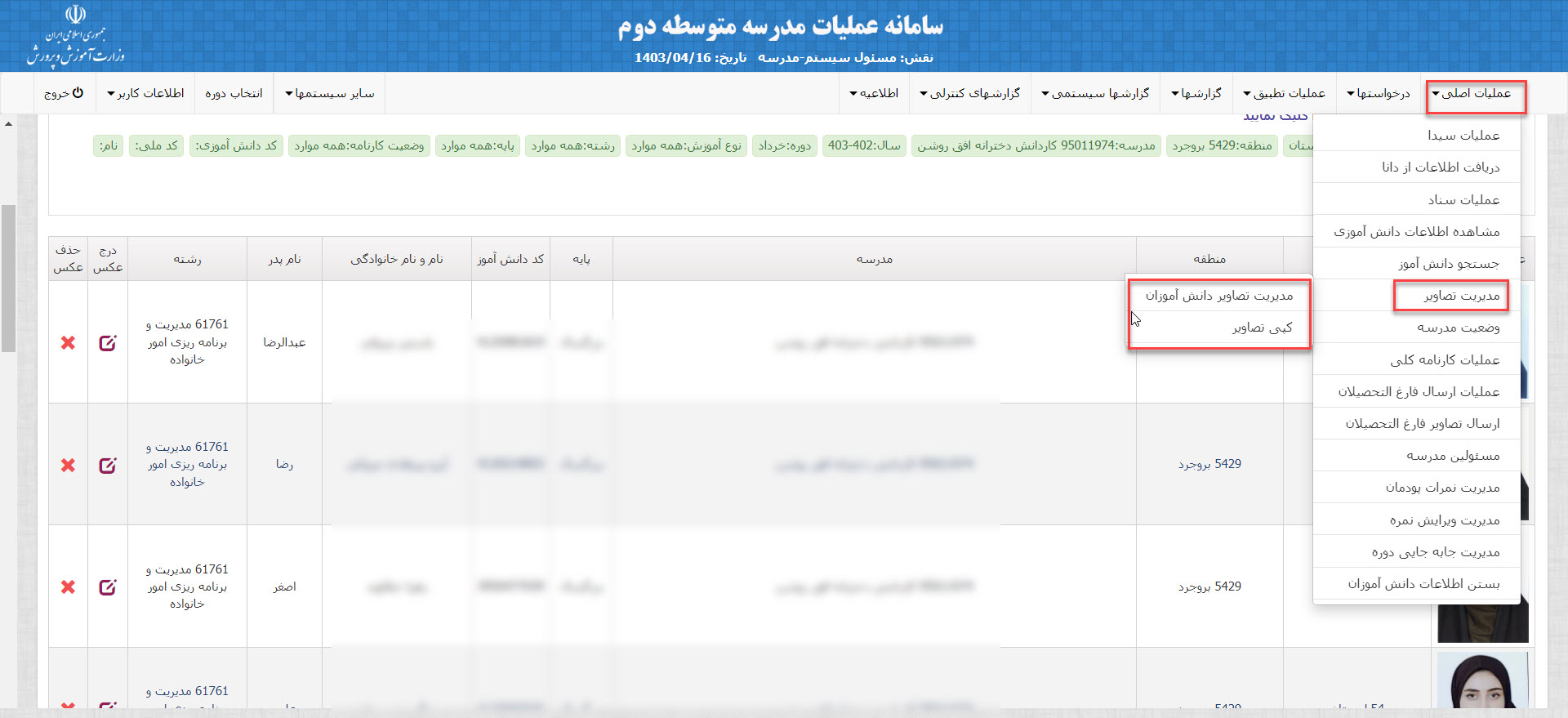
نکته ششم: در بخش مدیریت تصاویر عنوانی تحت کپی تصاویر وجود دارد گه میتوانید با استفاده از آن عکس دانش آموزان را که در دورههای قبل بارگذاری شدهاند را به این دوره منتقل نمایید.
۱۷. پس از تکمیل کلیه مراحل فوق و با مشخص شدن دانش آموزان فارغ التحصیل، نوبت به ارسال اطلاعات فارغ التحصیلان به پایگاه عملیاتی امین میرسد. اما قبل از این کار باید اطلاعات دانش آموزان، با توجه به شناسنامه بررسی گردد تا در صورت هرگونه مغایرت برطرف شوند.
بنابراین برای این کار از قسمت گزارشها عنوان مشخصات دانشآموزان را لمس کرده و گزینه چاپ را کلیک نمایید تا بتوانید خروجی pdf مشخصات دانش آموزان را دریافت نمایید. برای سهولت کار میتوانید اطلاعات پایه و رشتهها را به صورت مجزا دریافت کنید.
نکته هفتم: اگر اطلاعات دانش آموزی نسبت به شناسنامه مغایرت داشته باشد ابتدا باید در سیدا اصلاح و مجدد اطلاعات به امین ارسال گردد.
توجه مهم؛ اگر اطلاعات دانش آموزانی که فارغ التحصیل شدهاند مغایرت داشته باشند پس از اصلاح در سیدا شرط دریافت اطلاعات جدید در امین این است که دانش آموز را از حالت فارغ التحصیلی خارج نماییم. برای خارج کردن دانش آموز از حالت فارغ التحصیلی در قسمت متوسطه دوم، مشاهده اطلاعات دانش آموزان، فقط کافیست که روی فلش برگردان بخش خروج از فارغ التحصیلی کلیک نمود و تایید نماییم.
۱۸. پس از رفع کلیه مغایرتها و حصول اطمینان از صحت اطلاعات از قسمت عملیات اصلی عنوان عملیات ارسال فارغ التحصیلان را لمس کرده و ابزار شروع ارسال به امین را لمس و در پنجره جدید عنوان ارسال فارغ التحصیلان به امین را کلیک مینماییم. در این بخش نیز میبایست تاریخ شروع و پایان عملیات درج گردد.
۱۹. پس از ارسال اطلاعات از همین مسیر عنوان ارسال تصاویر فارغ التحصیلان را لمس کرده و بر روی عنوان ارسال کلیک مینماییم. با انجام این کار با پیام عملیات با موفقیت انجام شد مواجه میشویم.
در این قسمت مقدمات مربوط به عملیات فارغ التحصیلی به پایان میرسد.
اما برای انجام مراحل تکمیلی ابتدا:
۲۰. از قسمت انتخاب دوره، دوره مورد نظر را انتخاب و تیک پایگاه عملیاتی امین را فعال و ذخیره مینماییم.
۲۱. در قسمت عملیات اصلی، عنوان وضعیت فارغ التحصیلی را انتخاب و تیک بخش تایید اولیه مدرسه را فعال و ذخیره مینماییم. این فرایند تایید از طرف منطقه و مدرسه میبایست تا تکمیل کار ادامه یابد.
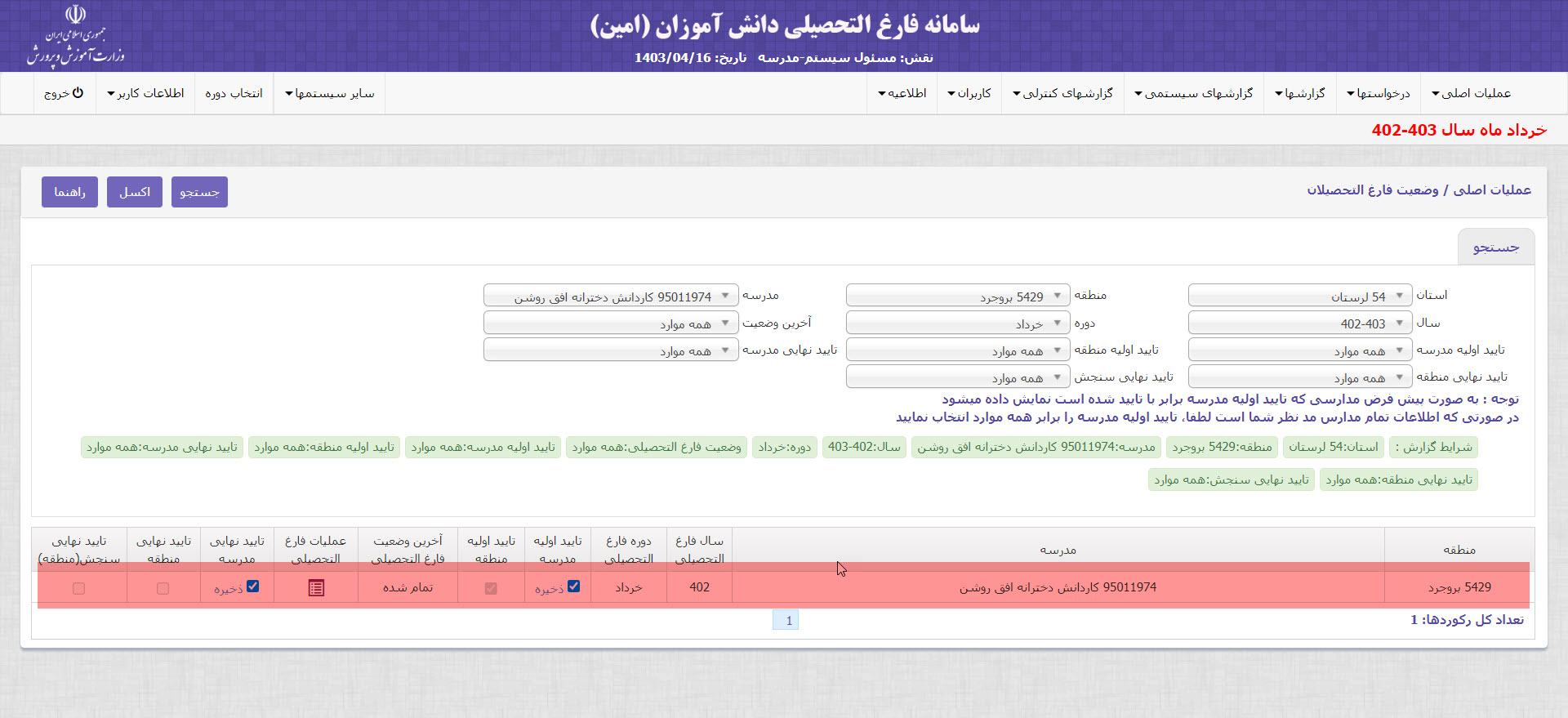
۲۲. در پایان کار مدارس میتوانند از قسمت گزارشها نسبت به چاپ کارنامه فارغ التحصیلی و همچنین گواهی موقت دانش آموزان اقدام نمایند.
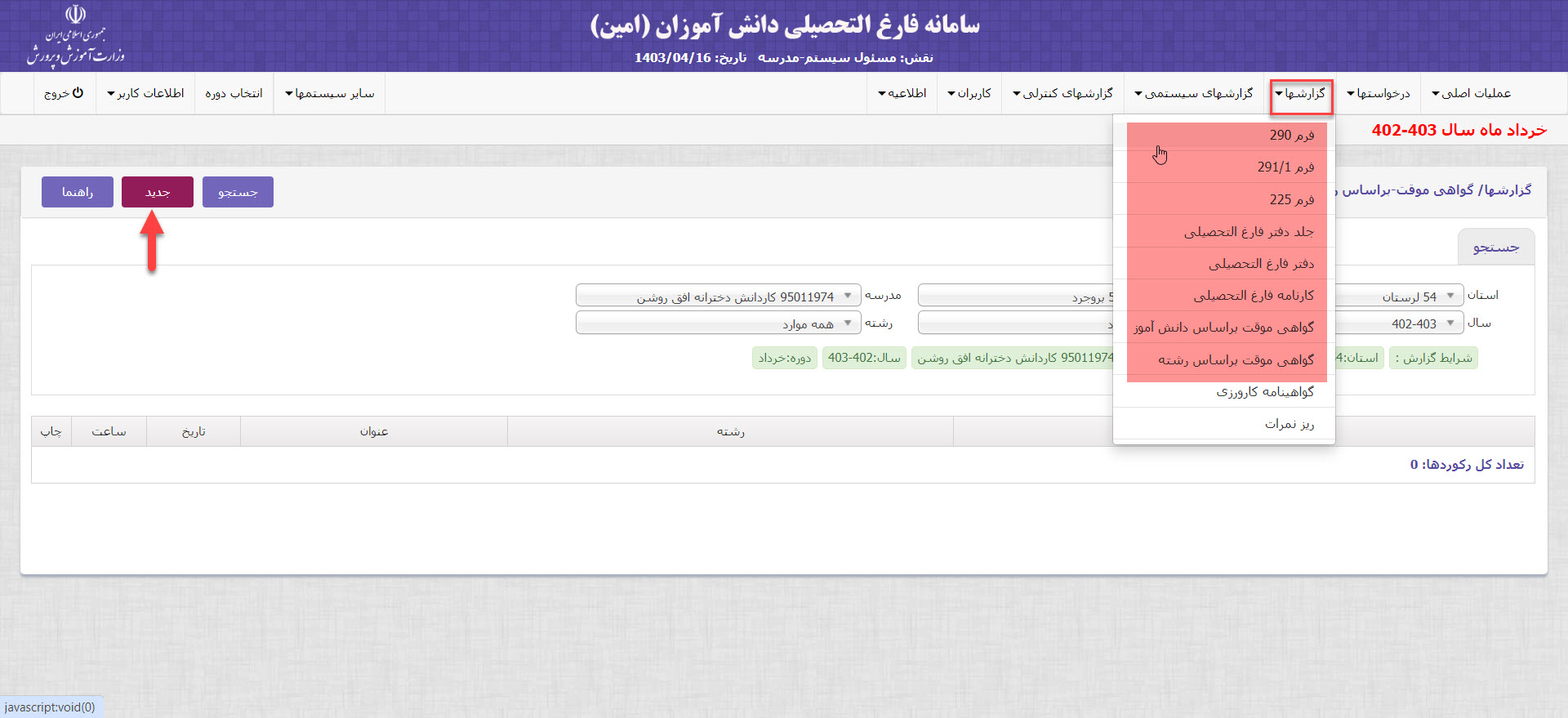
۲۳. در این بخش امکان چاپ گواهی موقت بر اساس دانش آموز و یا بر اساس رشته نیز امکانپذیر است.
۲۴. با ورود به این بخش ابتدا بر روی عنوان جدید کلیک کرده و مراحل تکمیلی را انجام میدهیم تا بتوانیم گواهی موقت دانش آموزان را چاپ نماییم.
برای دريافت متن این مطلب می توانید از عنوان زیر استفاده نمایید.
فرایند عملیات فارغ التحصیلی
برچسبها: فارغ التحصيلي, وضعیت کارنامهها, ارسال به امین, ارسال اطلاعات فارغ التحصیلان

