در زیر روش استفاده از سکوی هوشمند مدیران خدمت شما همکاران ارئه می گردد.
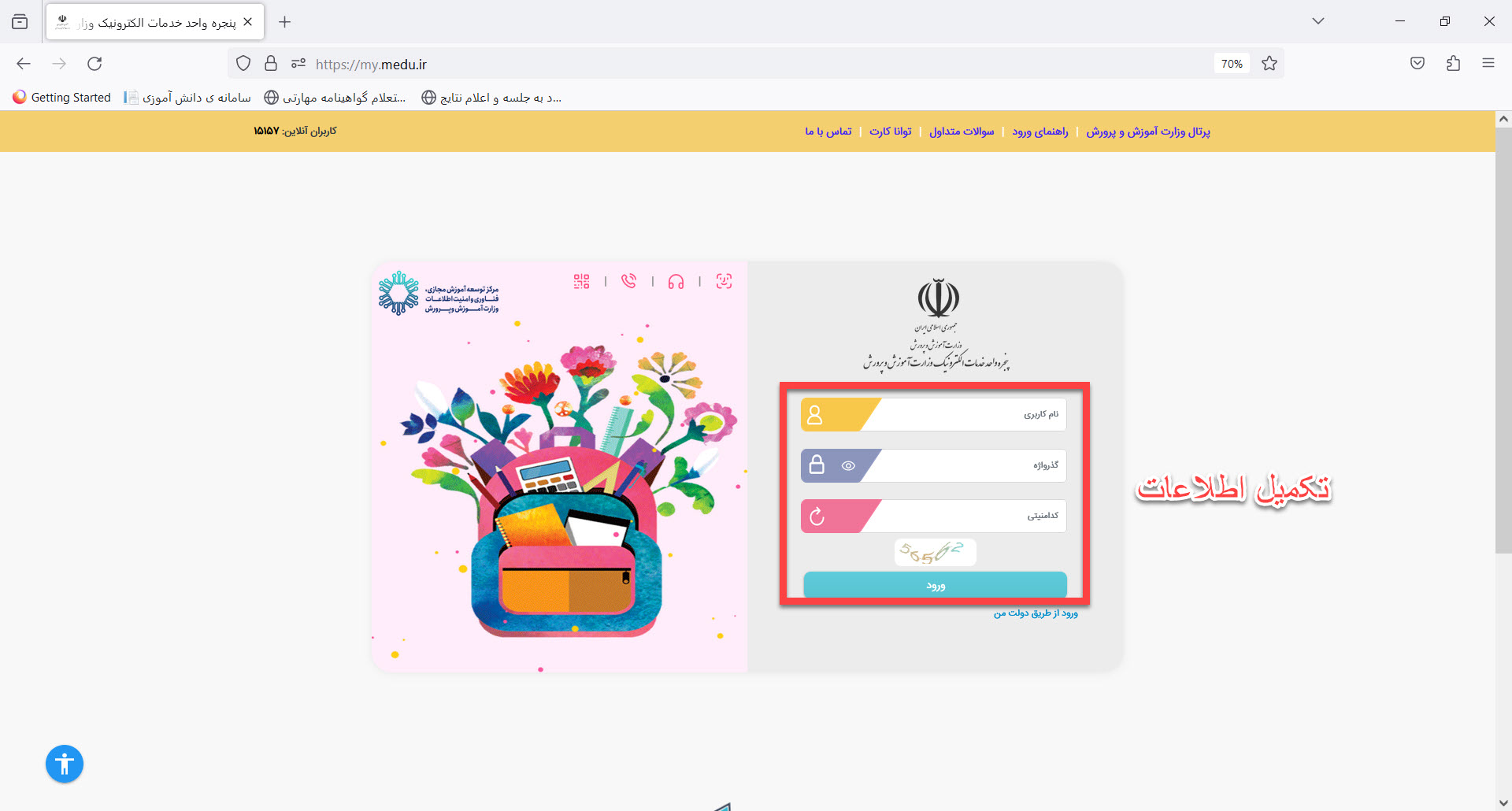
برای دسترسی به این سامانه مدیر مدرسه ابتدا باید وارد سامانه مای به آدرس my.medu.ir شده و پس از تکمیل اطلاعات وارد کاربری خود شود.
برای ورود به این سامانه توجه به نکات زیر ضروری میباشد:
برای ورود به سامانه به دو روش میتوان استفاده نمود.
روش اول:
پس از ورود به صفحه مای به آدرس my.medu.ir و تکمیل بخشهای مربوط به نام کاربری گذرواژه و کد امنیتی و در نهایت با لمس عنوان ورود وارد صفحه کاربری شد.
پس از ورود به این صفحه در قسمت اداری عنوان سکوی هوشمند مدیران وجود دارد.
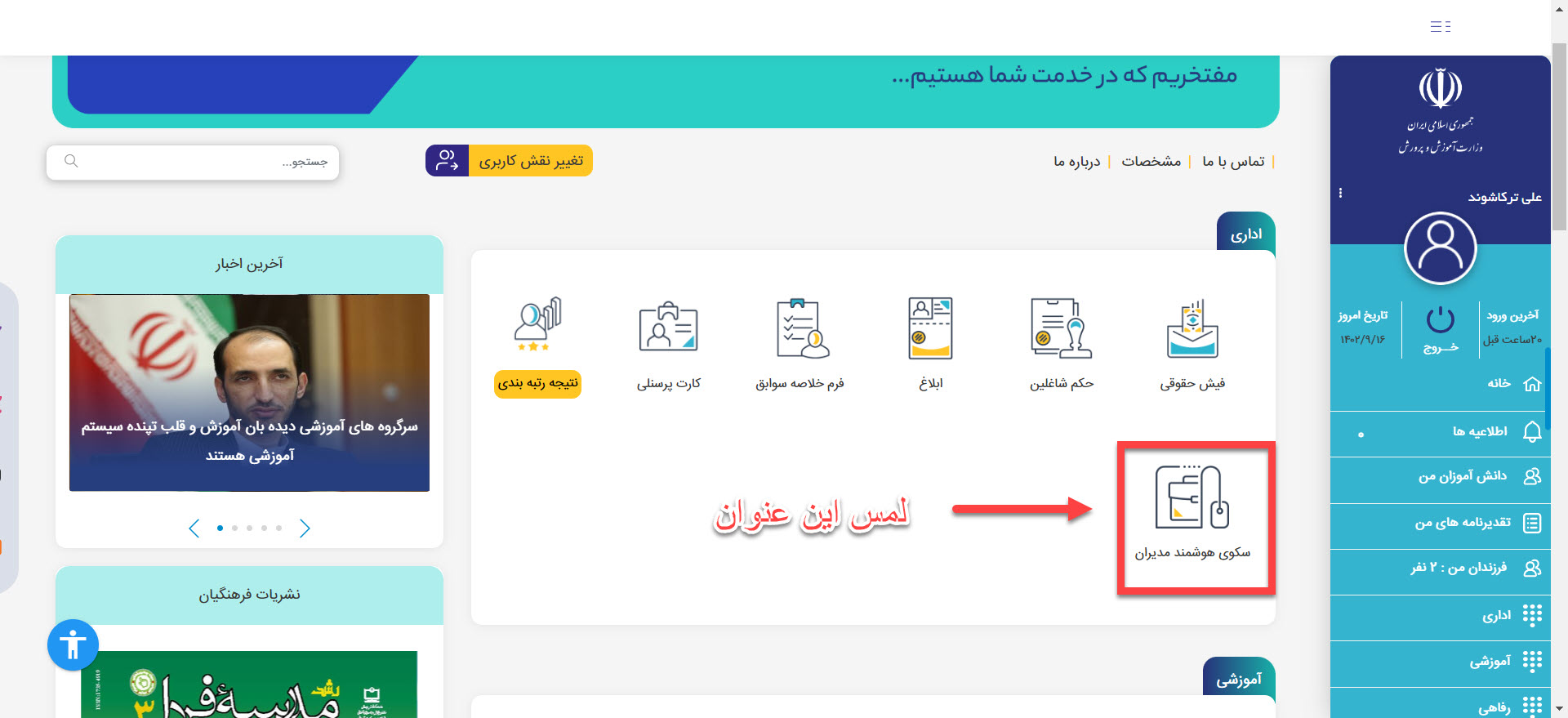
با کلیک بر روی این عنوان با پیامی مبنی بر ورود از درگاه دولت مواجه شده مبنی بر این که شرط استفاده از این عنوان ورود از درگاه دولت است.
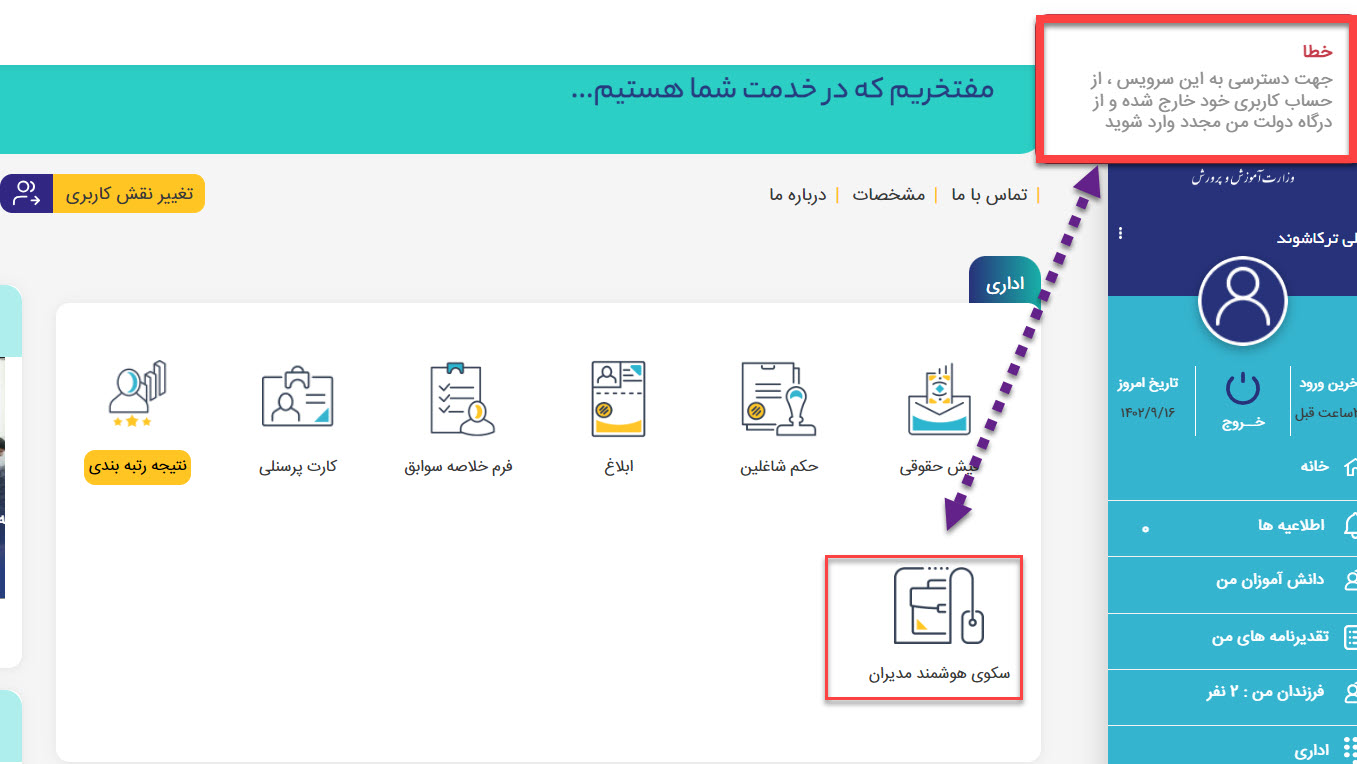
بنابر این از سامانه خارج و از روش زیر اقدام می نمایید.
روش دوم:
پس از خروج مجدد وارد صفحه مای شده و سپس بر روی عنوان ورود از طریق دولت من کلیک مینمایید.
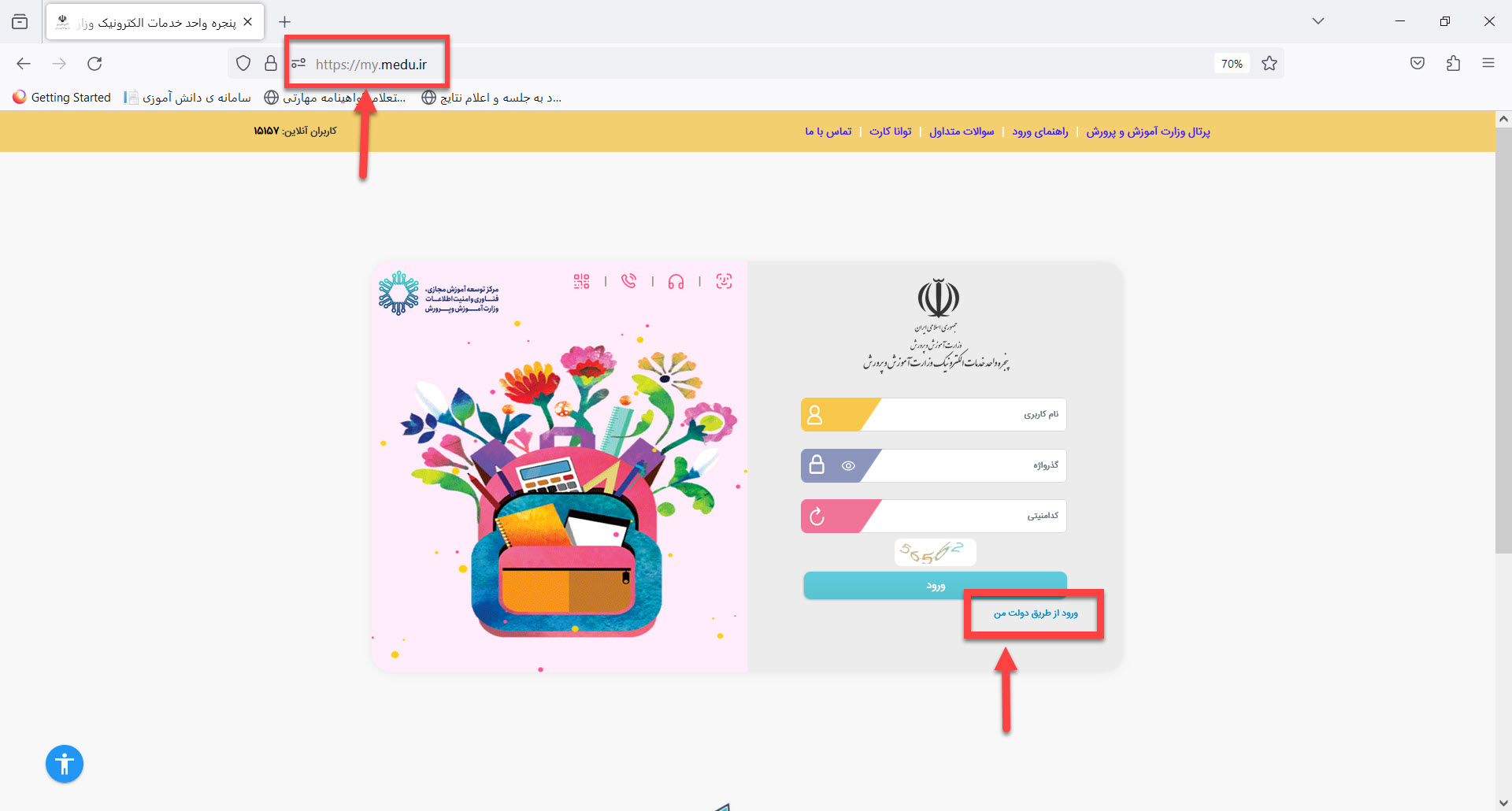
با لمس این عنوان وارد صفحه درگاه دولت به آدرس sso.my.gov.ir میشوید.
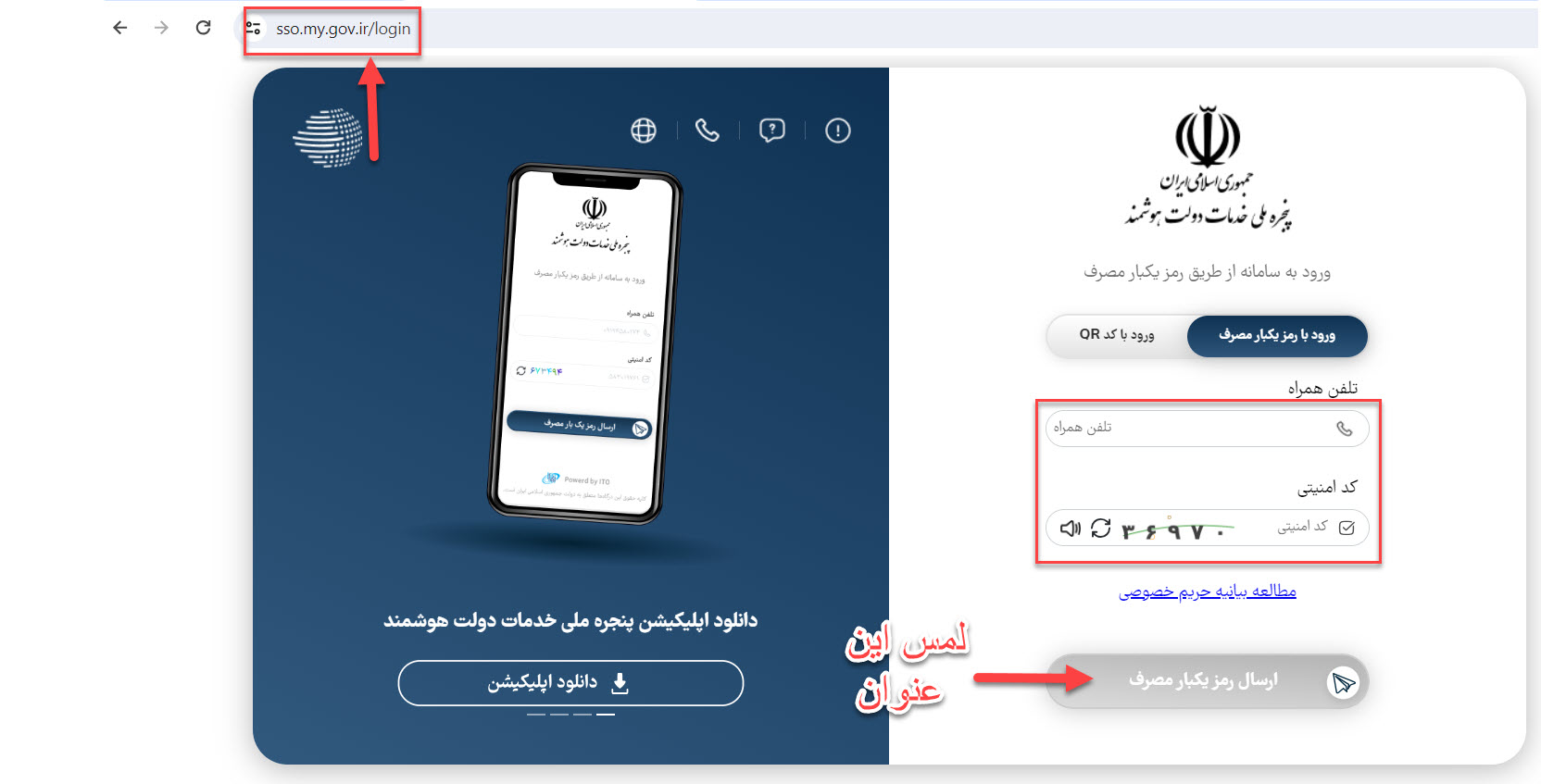
در این صفحه ابتدا شماره همراه که به نام مدیر میباشد درج، سپس کد امنیتی وارد و در نهایت بر روی عنوان ارسال رمز یک بار مصرف کلیک مینمایید.
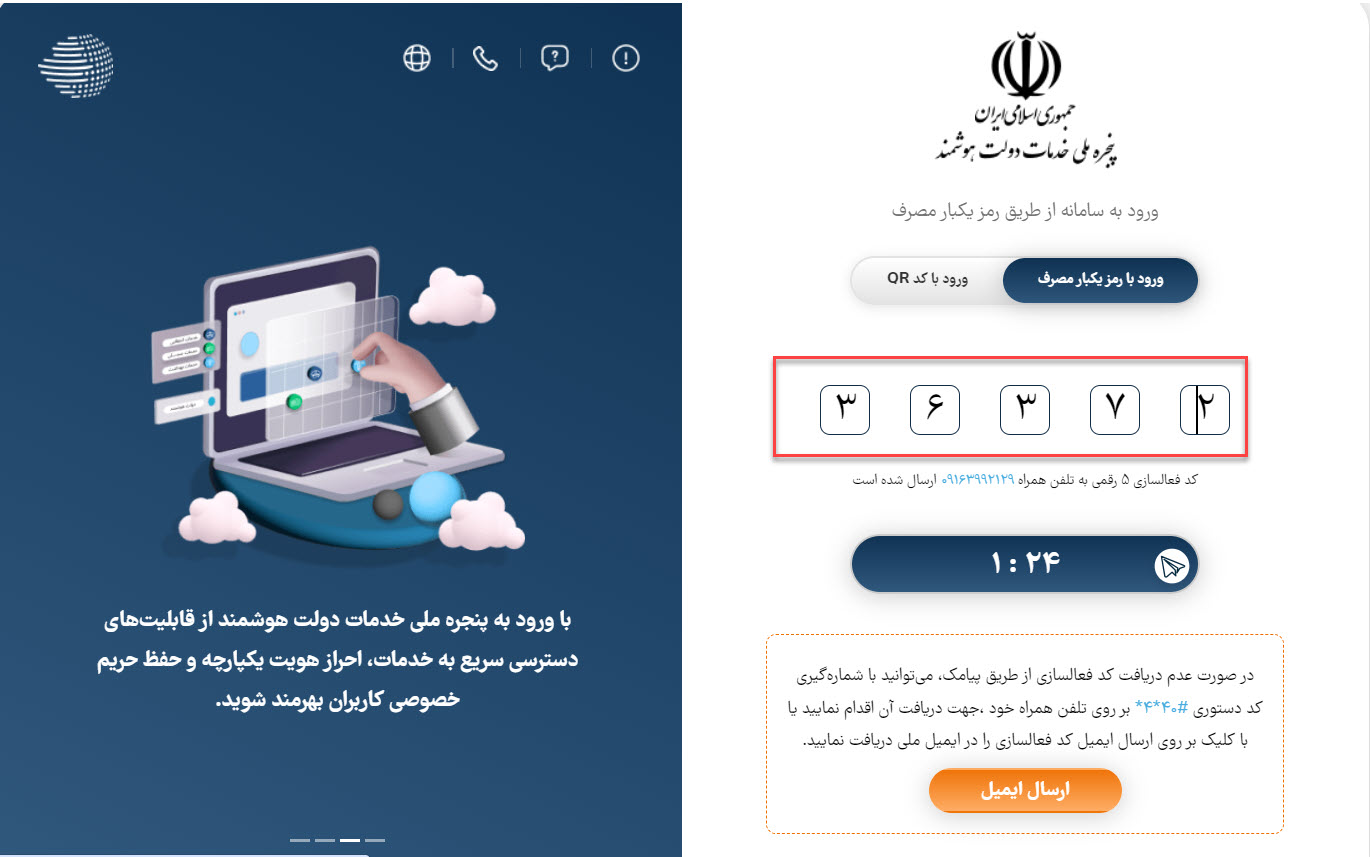
کد دریافت شده راه در بخش مربوطه ثبت و منتظر ورود به پنجره ملی خدمات دولت هوشمند میمانید،
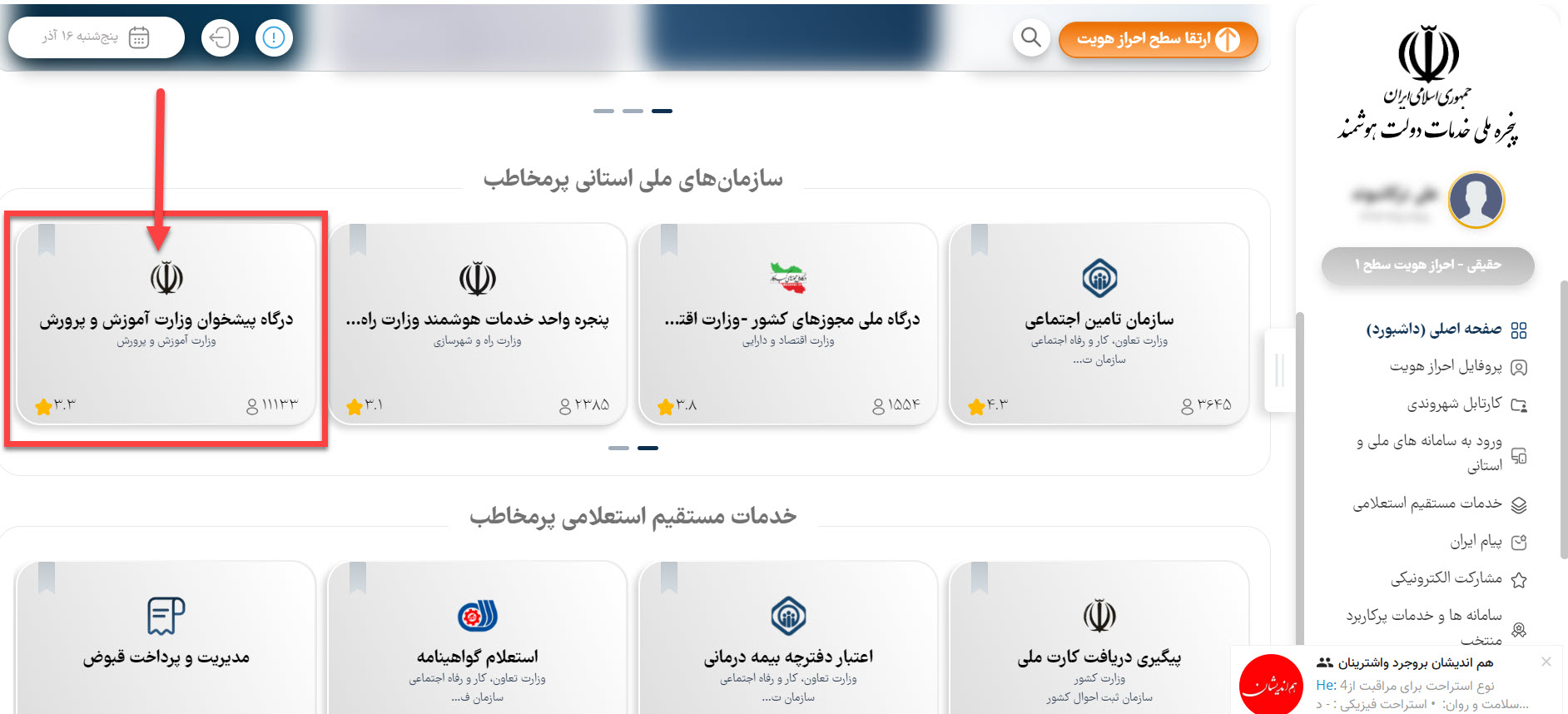
پس از ورود از بخش صفحه اصلی بر روی عنوان درگاه پیشخوان وزارت آموزش و پرورش کلیک مینمایید.
با لمس این عنوان وارد صفحه جدیدی به نام سکوی هوشمند آینده سازان ایران به آدرس soha.medu.ir خواهید شد.
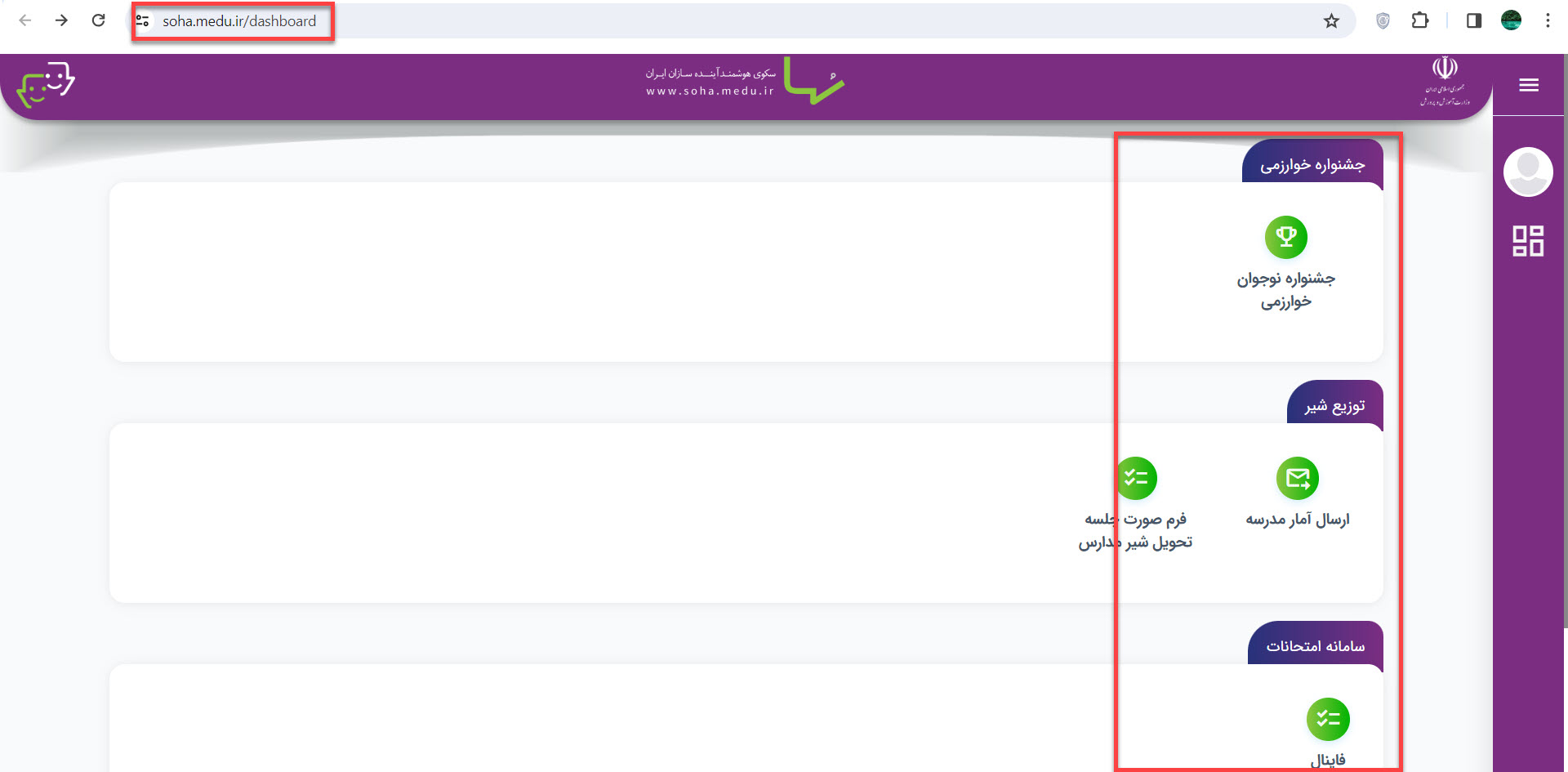
در این صفحه سه بخش وجود دارد:
۱. جشنواره خوارزمی
۲، توزیع شیر
۳. سامانه امتحانات
حال از قسمت سامانه امتحانات عنوان فاینال را لمس نمایید.
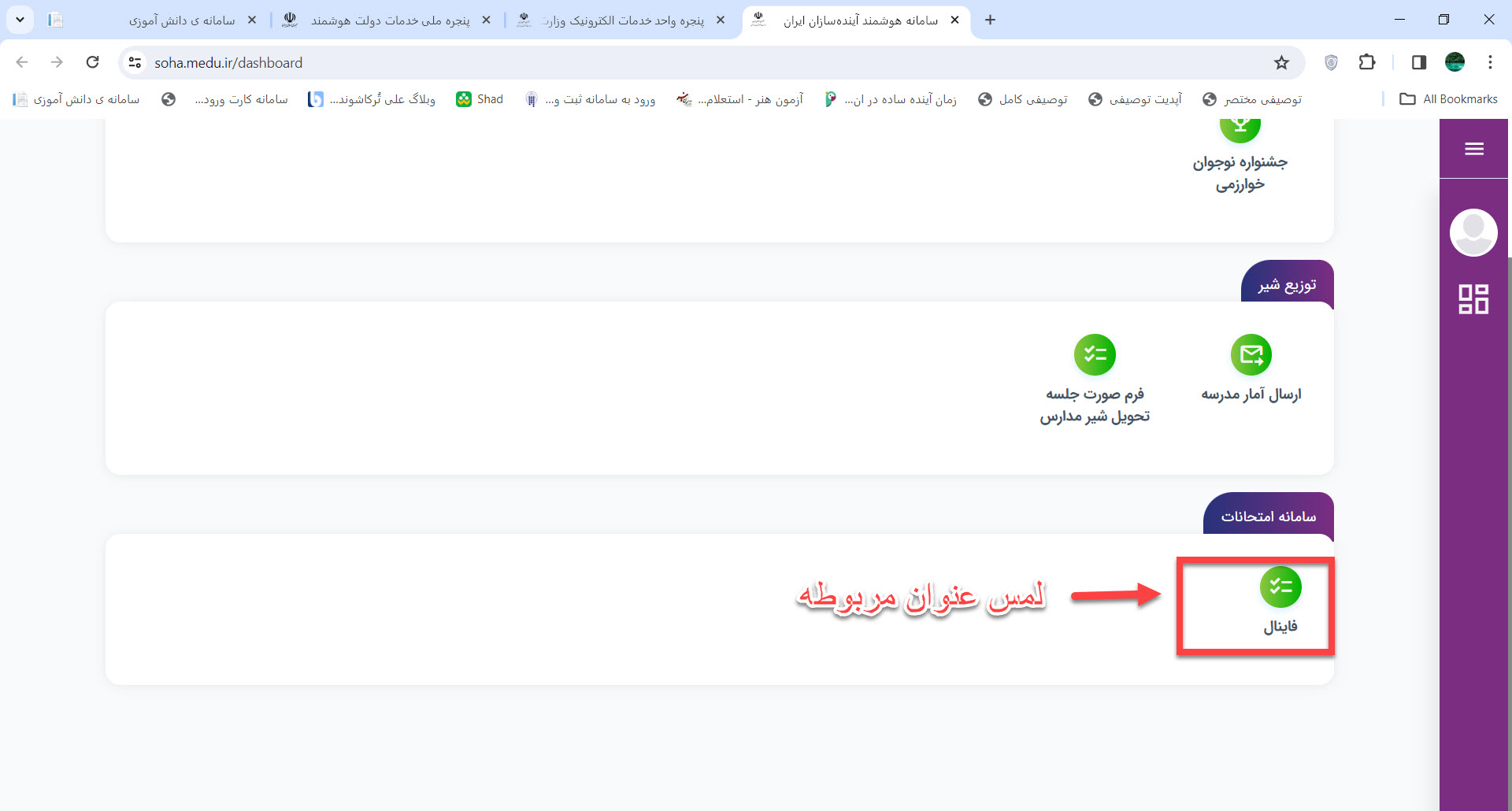
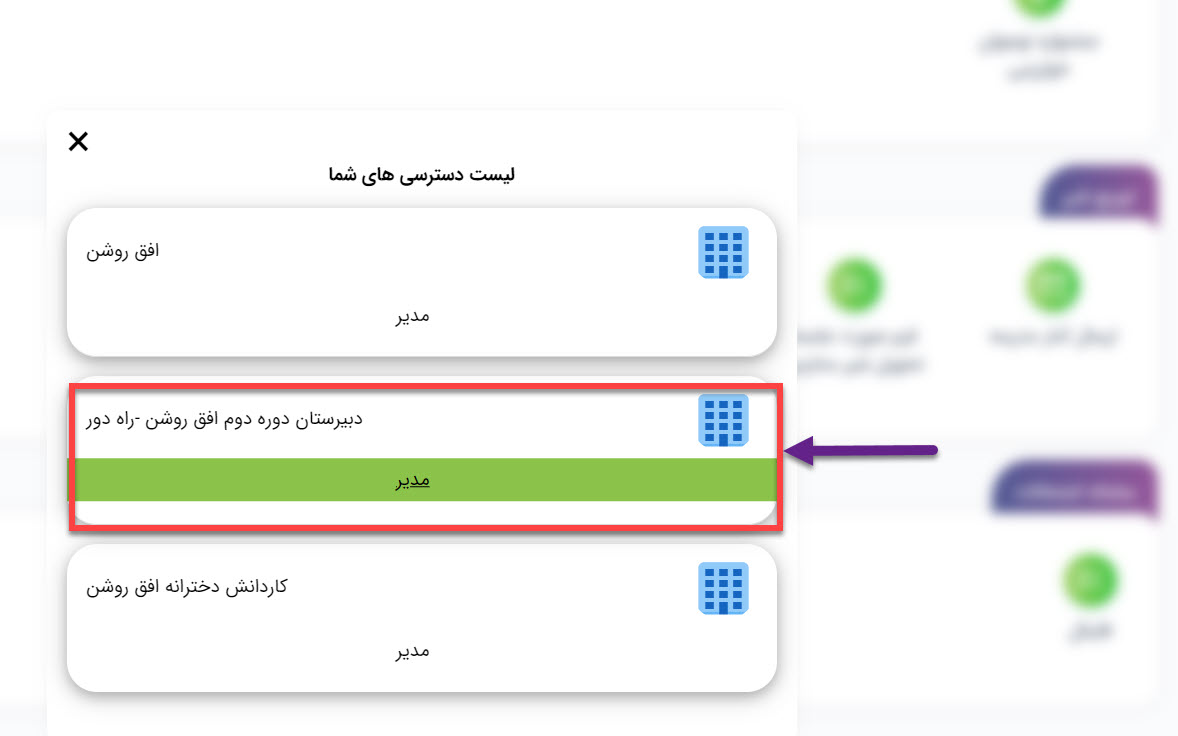
با لمس این عنوان لیست دسترسیهای مدرسه شما نمایش داده میشود که میتوانید از بین آنها عنوان مورد نظر را انتخاب و کلیک نمایید.
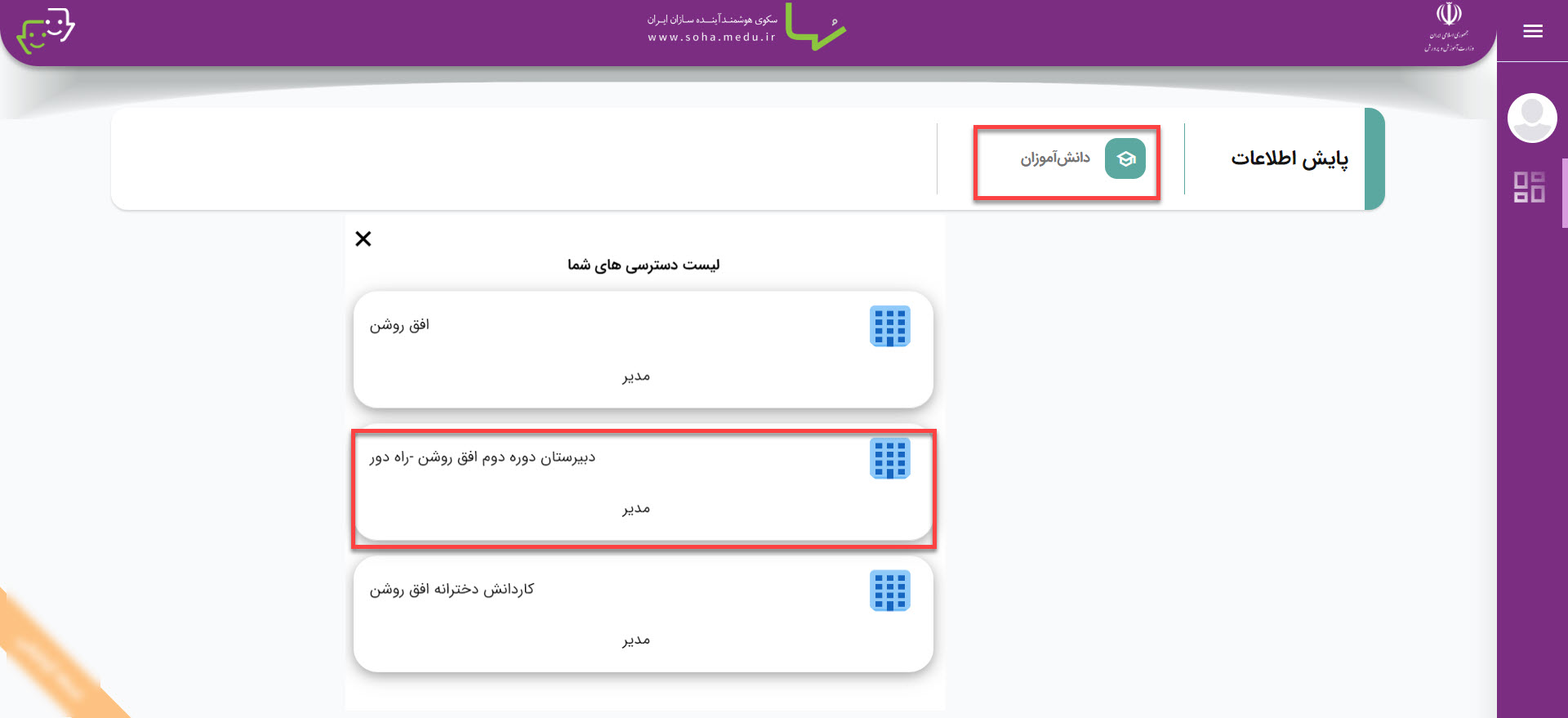
پس از ورود به صفحه جدید، عنوان پایش اطلاعات و همچنین عنوان دانش آموزان قابل مشاهده میباشد.
ابتدا بر روی عنوان دانش آموزان کلیک کرده و در پنجره جدید مجدداً مدرسه مورد نظر را انتخاب نمایید.
در صفحه فعلی اطلاعات مربوط به:
الف) مدرسه
ب) خطاها
ج) رشتههای موجود
و تعداد دانشآموزان ارسال شده هر رشته قابل مشاهده هستند.
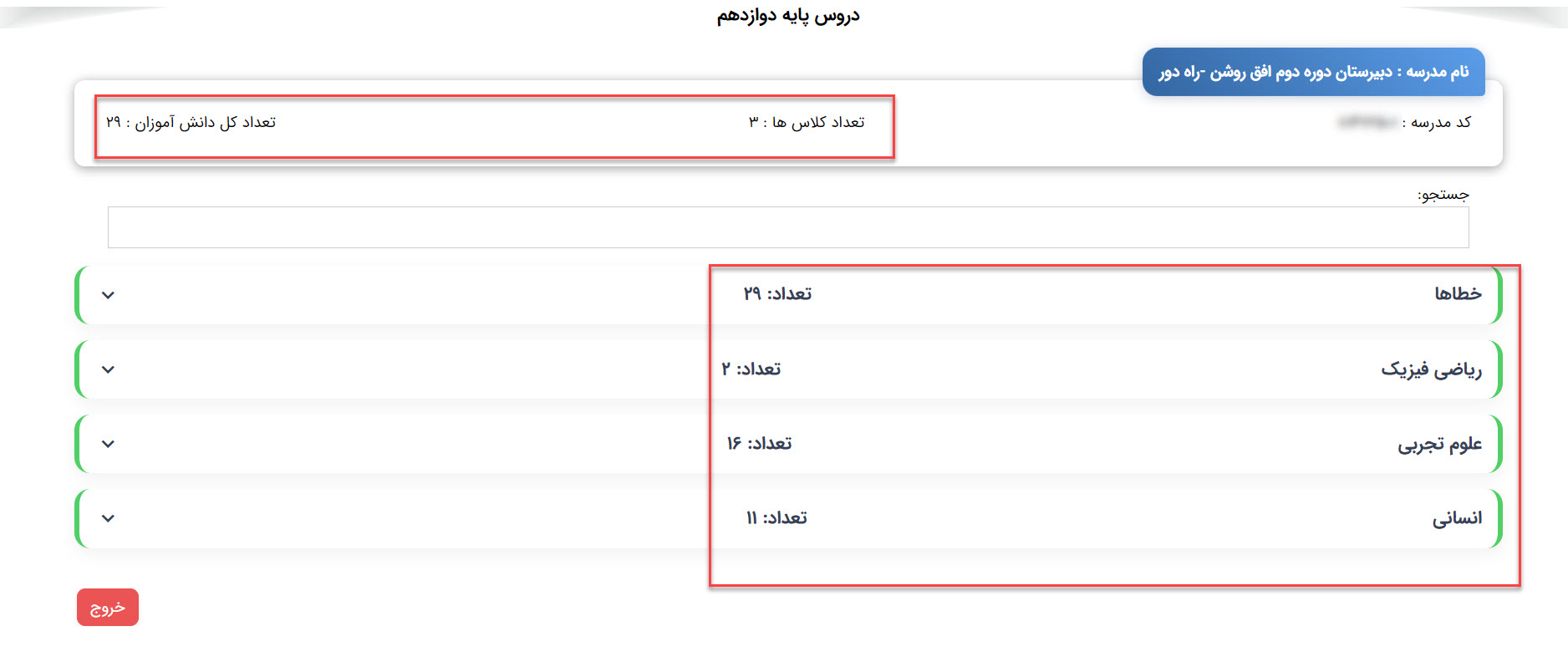
در ذیل به توضیح هر بخش پرداخته میشود.
الف) خطاها:
با لمس این عنوان گزارش خطاهای موجود هر دانش آموز به صورت جداگانه نمایش داده میشود. این گزارش در مورد نمرات ثبت نشده هر درس میباشد.
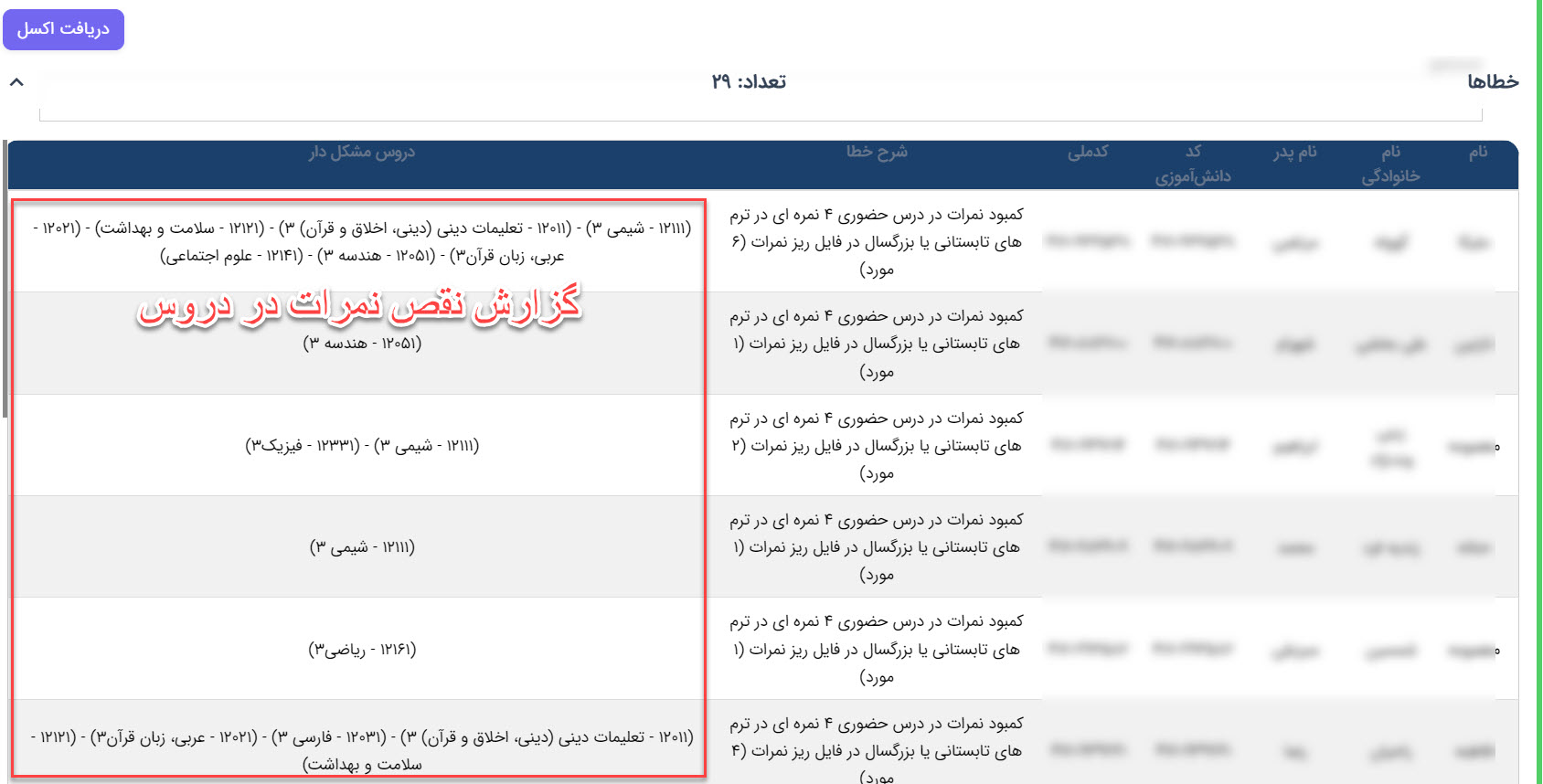
نکته: برای اینکه بتوانید لیست کلی از این خطاها داشته باشید میتوانید فایل خروجی اکسل را با استفاده از عنوان دریافت اکسل تهیه نمایید.
ب) رشتههای موجود:
با انتخاب و لمس هر رشته میتوانید اسامی موجود در این بخش را مشاهده نمایید.
در این بخش اطلاعات مربوط به هر دانش آموز در سامانه درج شده است اطلاعات تکمیلی در مورد وضعیت خطا وضعیت ارسال مشاهده خطای مربوط به هر دانش آموز و همچنین دروس انتخاب نیز وجود دارد.
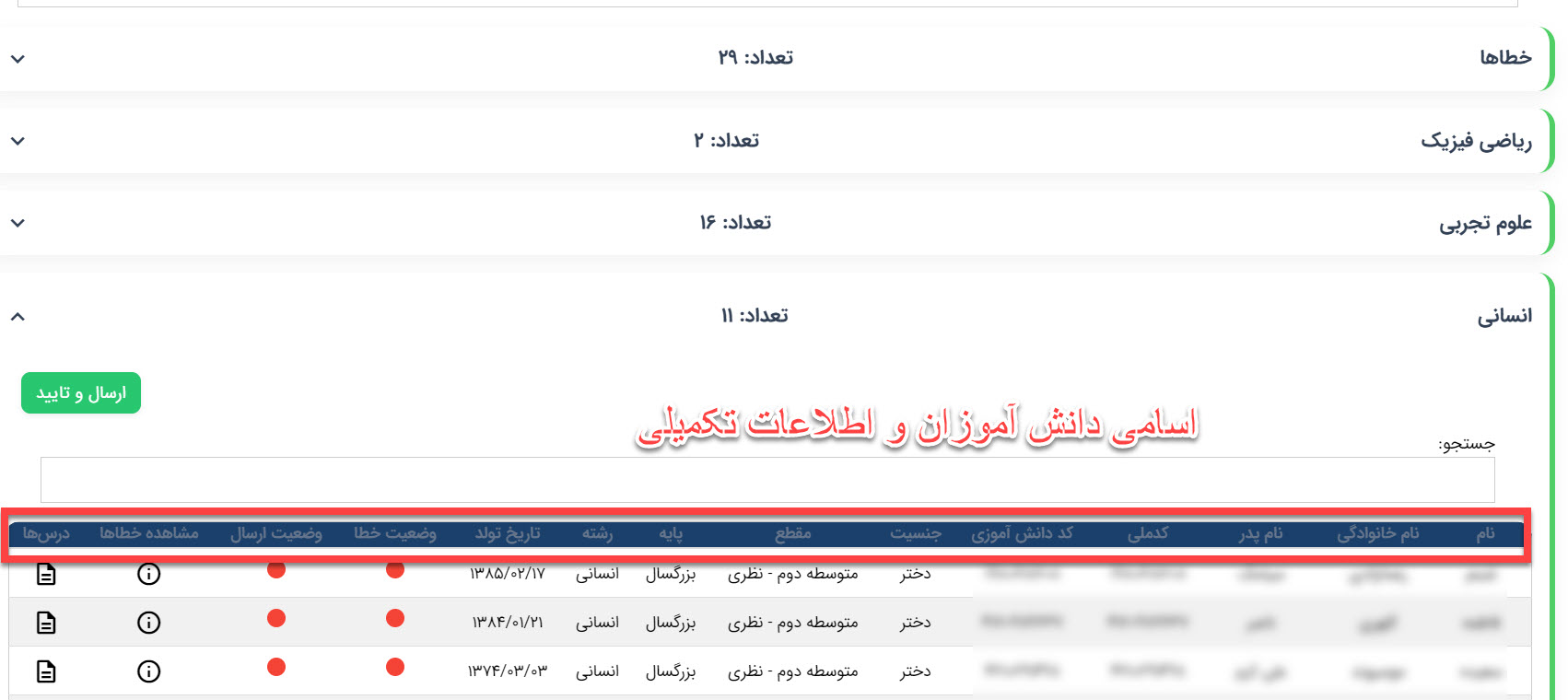
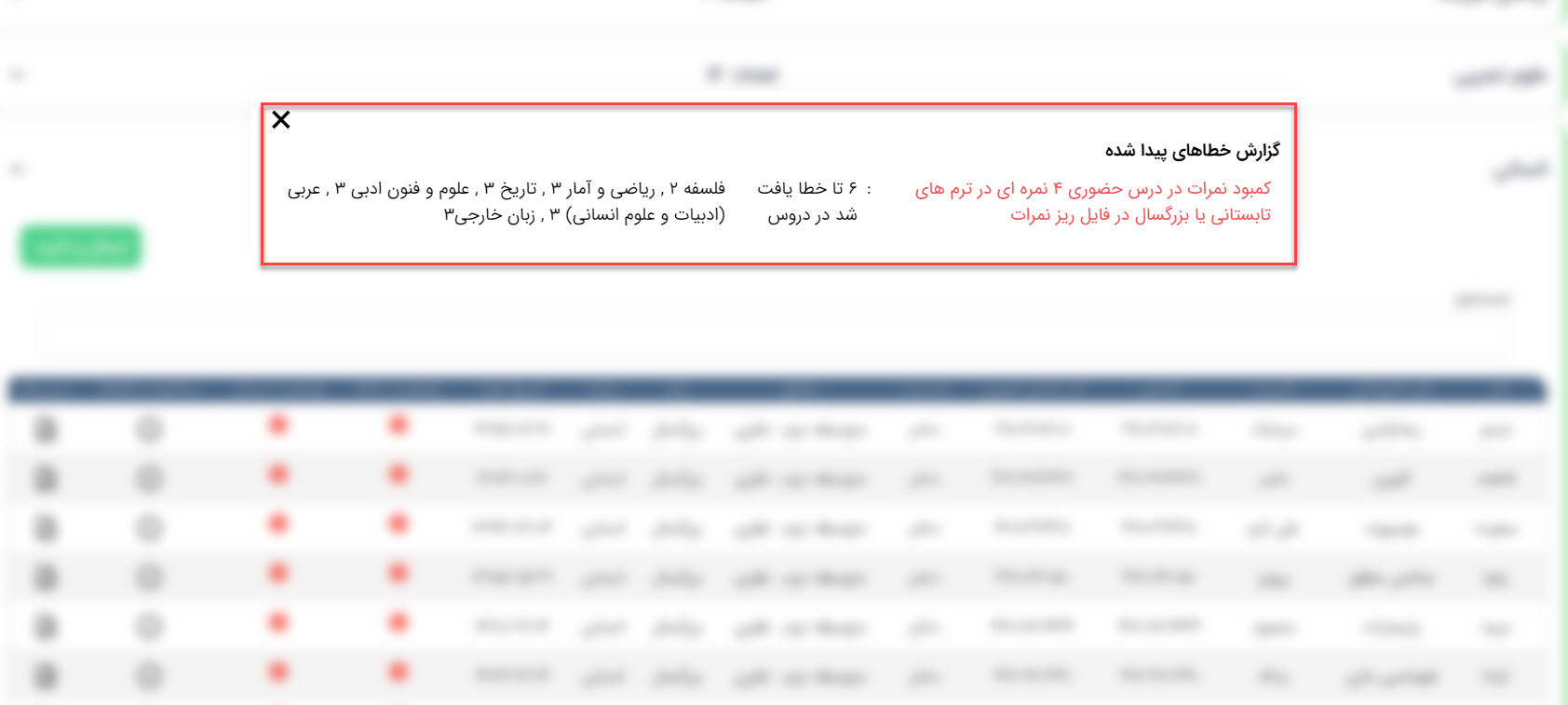
با لمس ابزار بخش عنوان مشاهده خطای مقابل هر دانش آموز میتوانید نقص نمره مربوط به این دانش آموز را مشاهده نمایید.
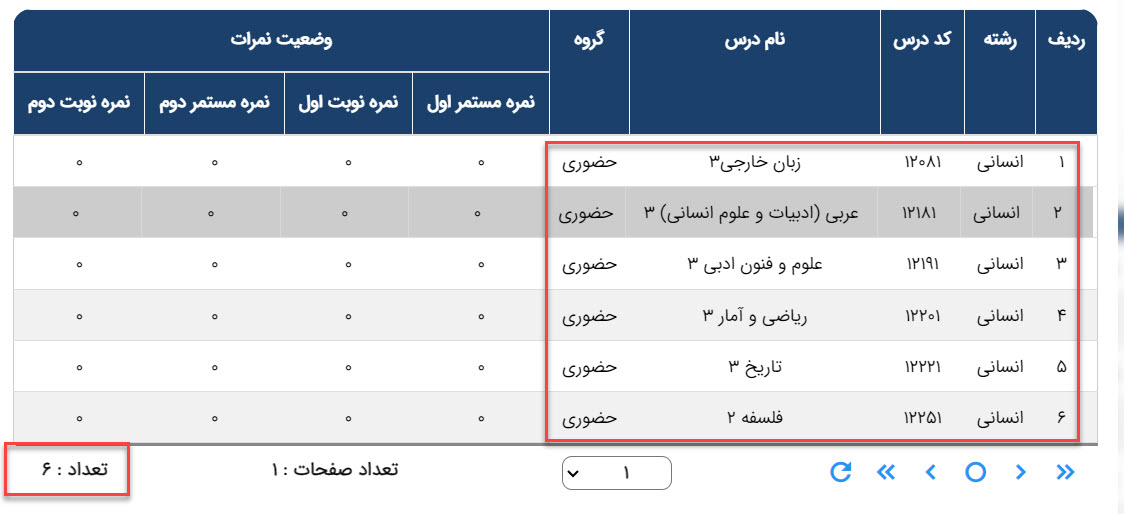
و با لمس ابزار بخش درسها میتوانید درسهای انتخاب شده هر دانش آموز را مشاهده نمایید.
نکته: این دروس تنها شامل درسهای نهایی هستند نه دروس داخلی. در این گزارش میتوانید اطلاعاتی در مورد تعداد دروس و همچنین نوع گروه اعم از حضوری و یا غیرحضوری را مشاهده نمایید.
در صورتی که در اطلاعات دانش آموزان نقصی وجود داشته باشد با لمس عنوان ارسال و تایید با خطای این کلاس دارای خطا میباشد، مواجه میشوید.
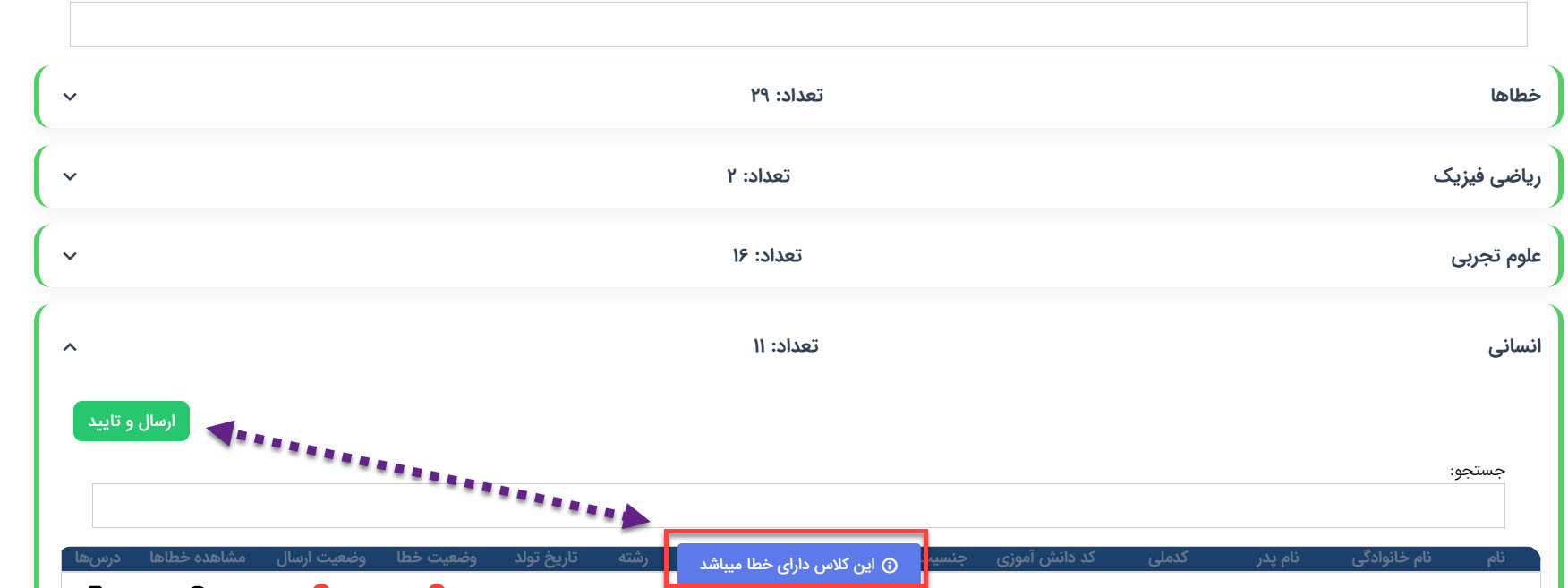
از عنوانهای موجود در این بخش، در بخش وضعیت خطا و همچنین وضعیت ارسال، دایرههایی در مقابل هر دانش آموز وجود دارد که به رنگ قرمز هستند. این رنگ نشانه آن است که در اطلاعات دانش آموزان نقص و خطای وجود دارد.
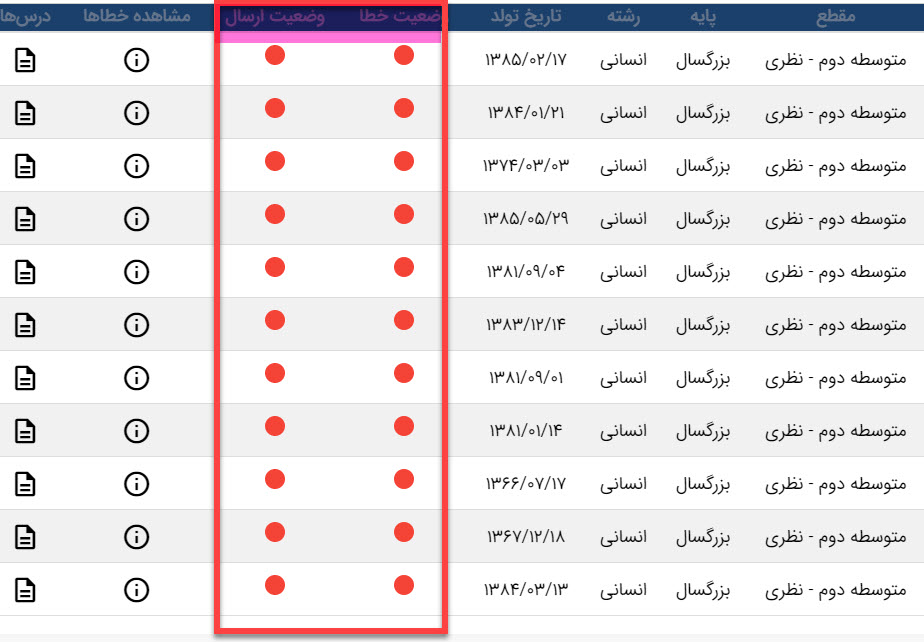
دایره قرمز در قسمت وضعیت خطا به این معنی است که در نمرات ارسالی به سامانه نقص وجود دارد که باید نسبت به ثبت و رفع نقص نمرات ابتدا در سیدا اقدام تا پس از به روزآوری سامانه سها (فاینال) به رنگ سبز تبدیل شود.
دایره قرمز در قسمت وضعیت ارسال یعنی ارسال اطلاعات دانش آموز صورت نگرفته است که پس از ارسال اطلاعات این بخش نیز به رنگ سبز تبدیل میشود.
با لمس عنوان ارسال با پیام (با موفقیت ذخیره شد) مبنی بر ارسال اطلاعات مواجه می شوید، با انجام این کار رنگ دایره های بخش وضعیت ارسال نیز سبز میشوند.
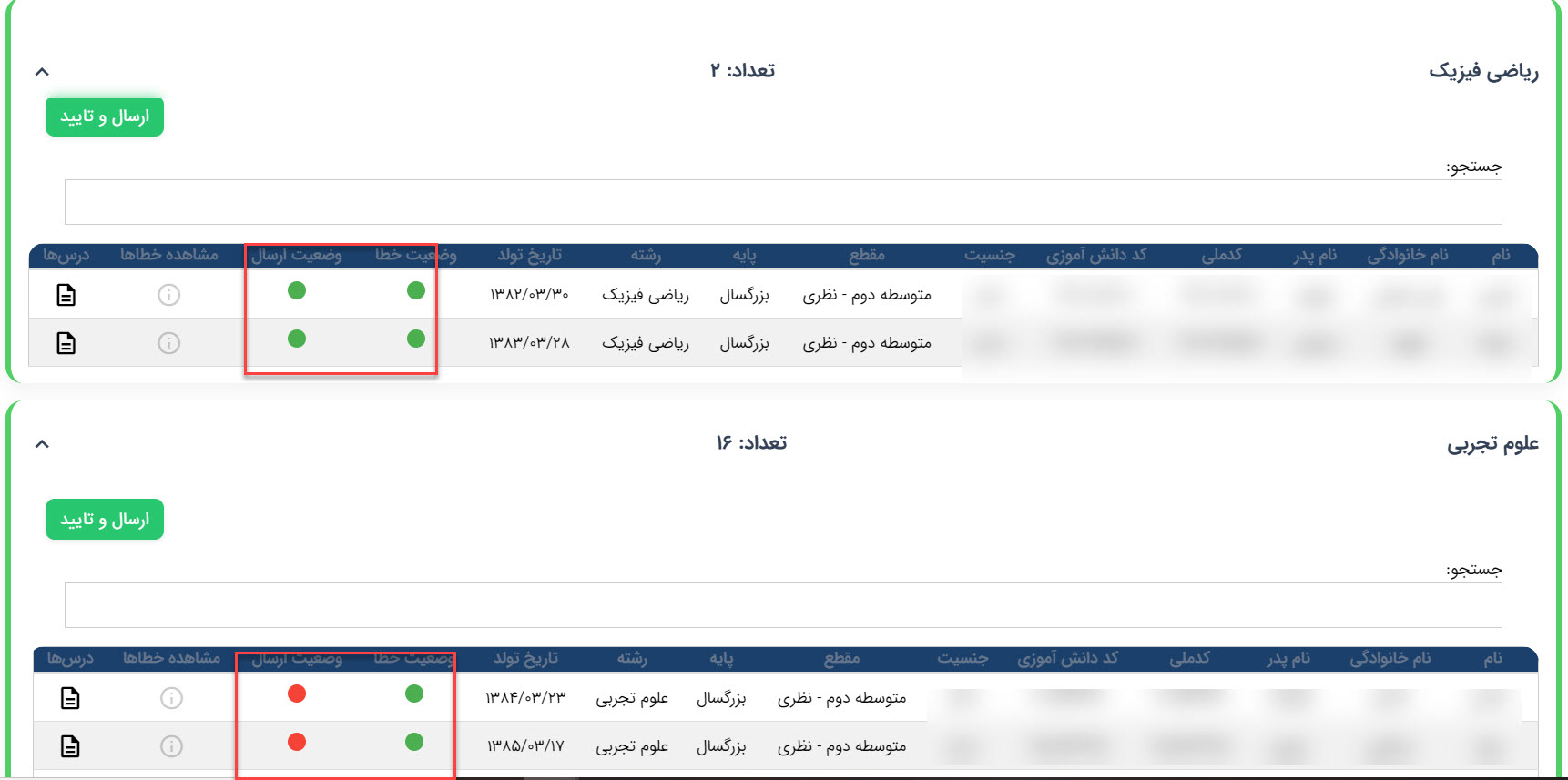
در تصویر فوق برای رشته رشته ریاضی ارسال انجام گرفته است.
برچسبها: سکوی هوشمند مدیران, درگاه دولت, خدمات دولت هوشمند, سامانه امتحانات

