فرایند مشاهده سوابق تحصیلی و گرفتن کد سوابق
افرادی که برای دریافت کد سوابق تحصیلی اقدام مینمایند شامل دو گروه میشوند:
× گروه اول افرادی که برای کنکور ثبت نام نکردهاند.
× گروه دوم اشخاصی که در کنکور سال جدید ثبت نام نمودهاند.
گروه اول: برای مشاهده سوابق تحصیلی خود از طریق سامانه مای به آدرس my.medu.ir وارد شده و عنوان مشاهده سوابق تحصیلی را انتخاب و فرایند را تکمیل مینمایند.
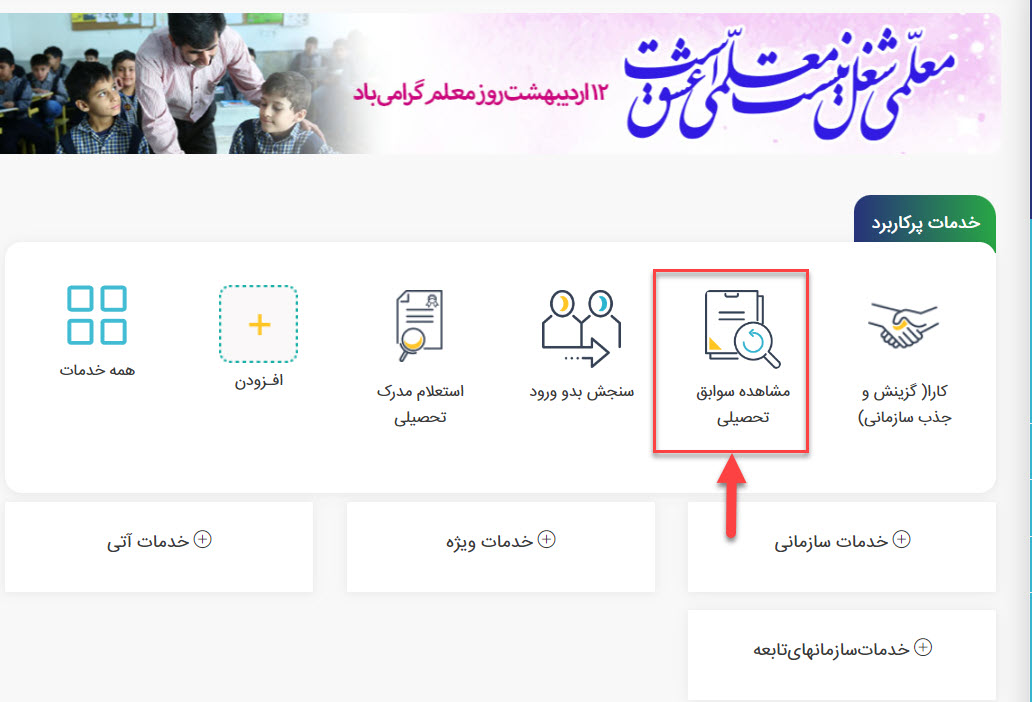
گروه دوم: افرادی که برای کنکور ثبت نام نمودهاند روند مشاهده و تایید اطلاعات خود را از روش زیر انجام میدهند:
ابتدا: وارد سامانه سنجش به آدرس my.sanjesh.org میشوند، در این قسمت کد ملی و رمز را درج و وارد سامانه میشوند.
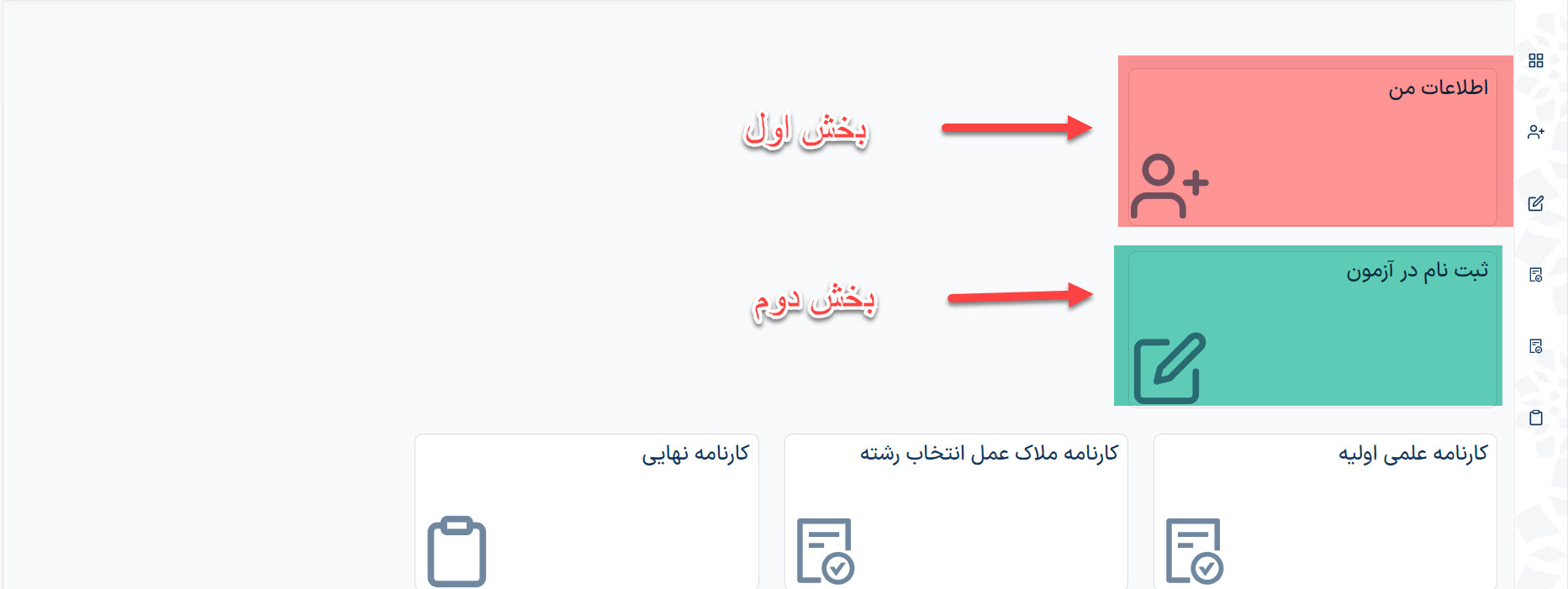
دوم: پس از ورود به سامانه در بخش اول بر روی عنوان اطلاعات من کلیک مینمایند.
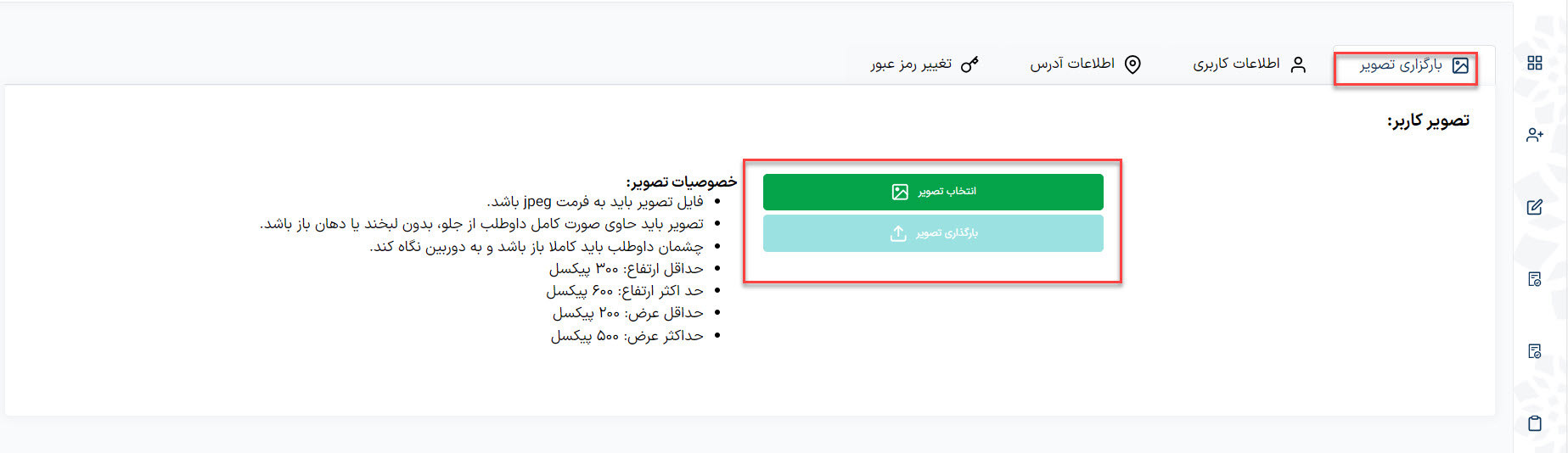
سوم: در این بخش سه عنوان بارگذاری تصویر؛ اطلاعات کاربری و اطلاعات آدرس وجود دارد.
در بخش اول که مربوط به تصویر کاربر هست در صورت لزوم میتوانید عکس خود را تغییر داده و بارگذاری نمایید.
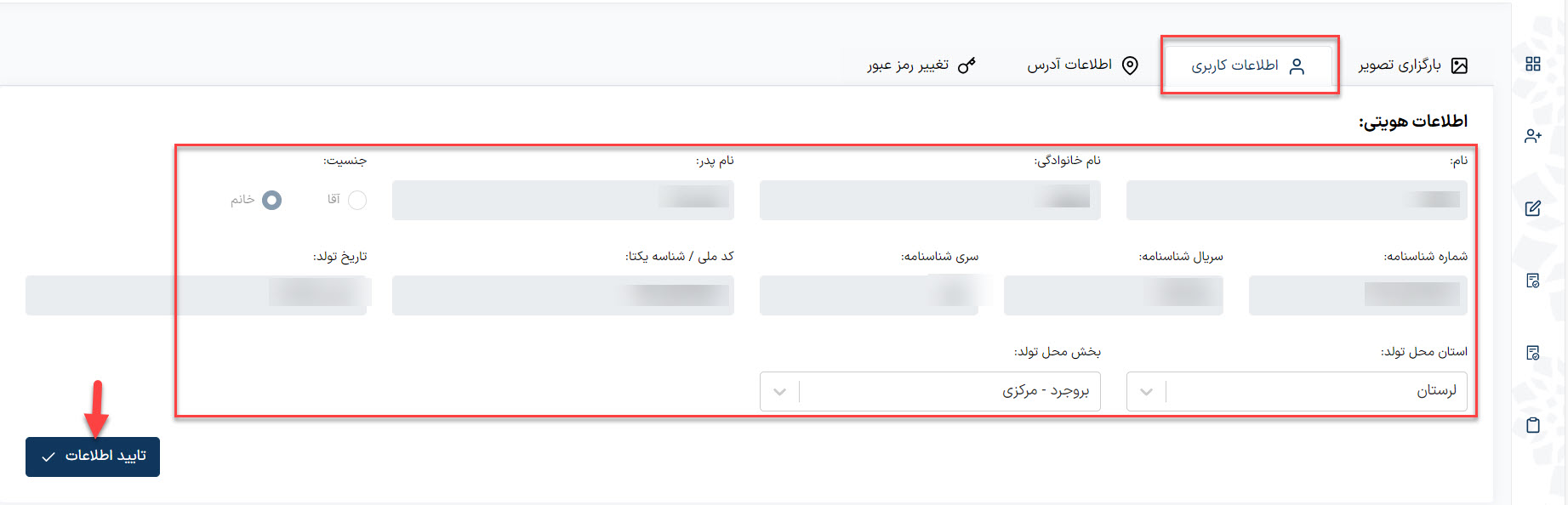
در بخش دوم اطلاعات هویتی (کاربری) قابل مشاهده هستند در صورت صحت اطلاعات عنوان تایید اطلاعات را لمس نمایید.
در بخش سوم اطلاعات مربوط به آدرس محل سکونت (اطلاعات آدرس) وجود دارد. این بخش را نیز همانند بخشهای دیگر تکمیل مینمایید.
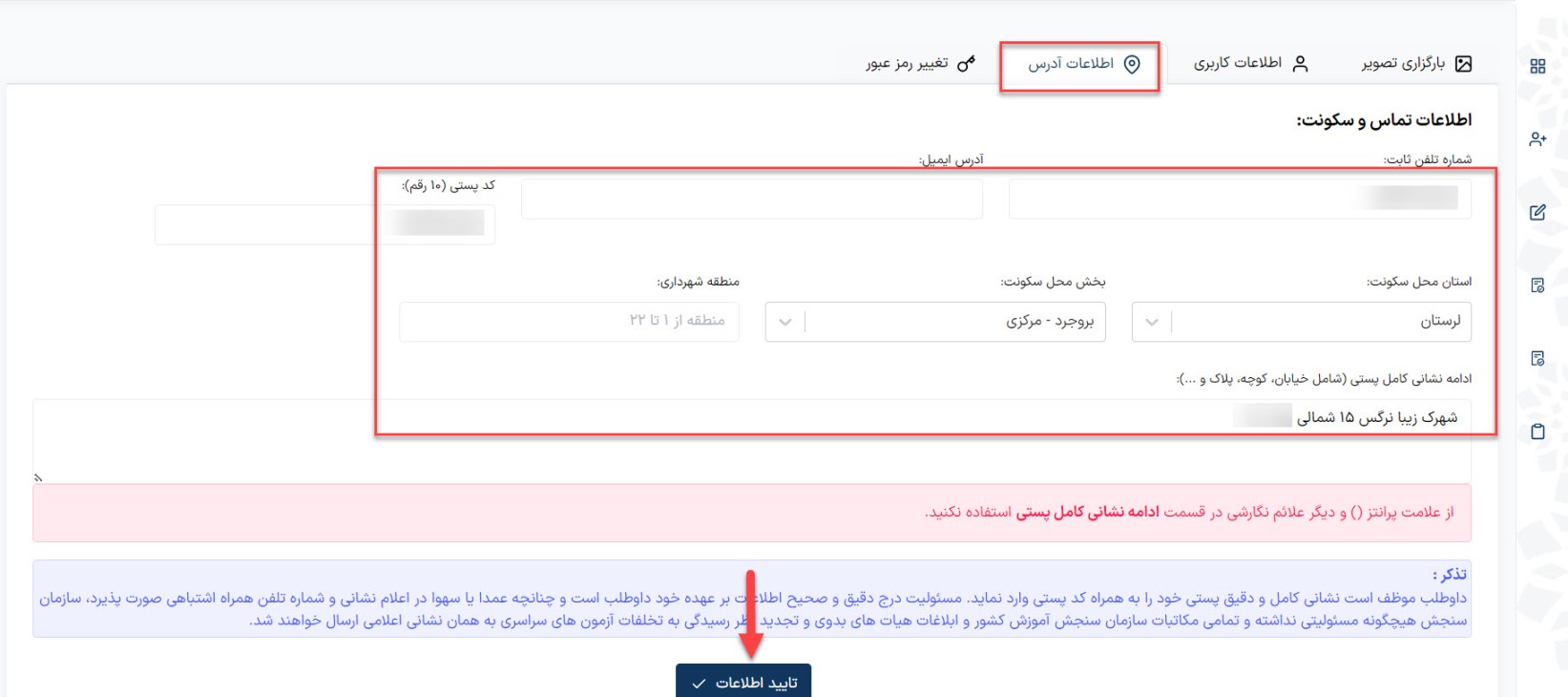
توجه: در کلیه بخشهای فوق بعد از ثبت اطلاعات میبایست فرایند تایید اطلاعات انجام گیرد.
چهارم: حال به صفحه اولیه بازگشته و بر روی عنوان ثبت نام در آزمون کلیک مینمایید. در صفحه جدید عنوان آزمون سراسری را لمس می کنید تا وارد صفحه بعد شوید.
پنجم: در این صفحه در بخش سوابق ثبت نام روی عنوان مورد نظر برای مشاهده سوابق تحصیلی کلیک نمایید.
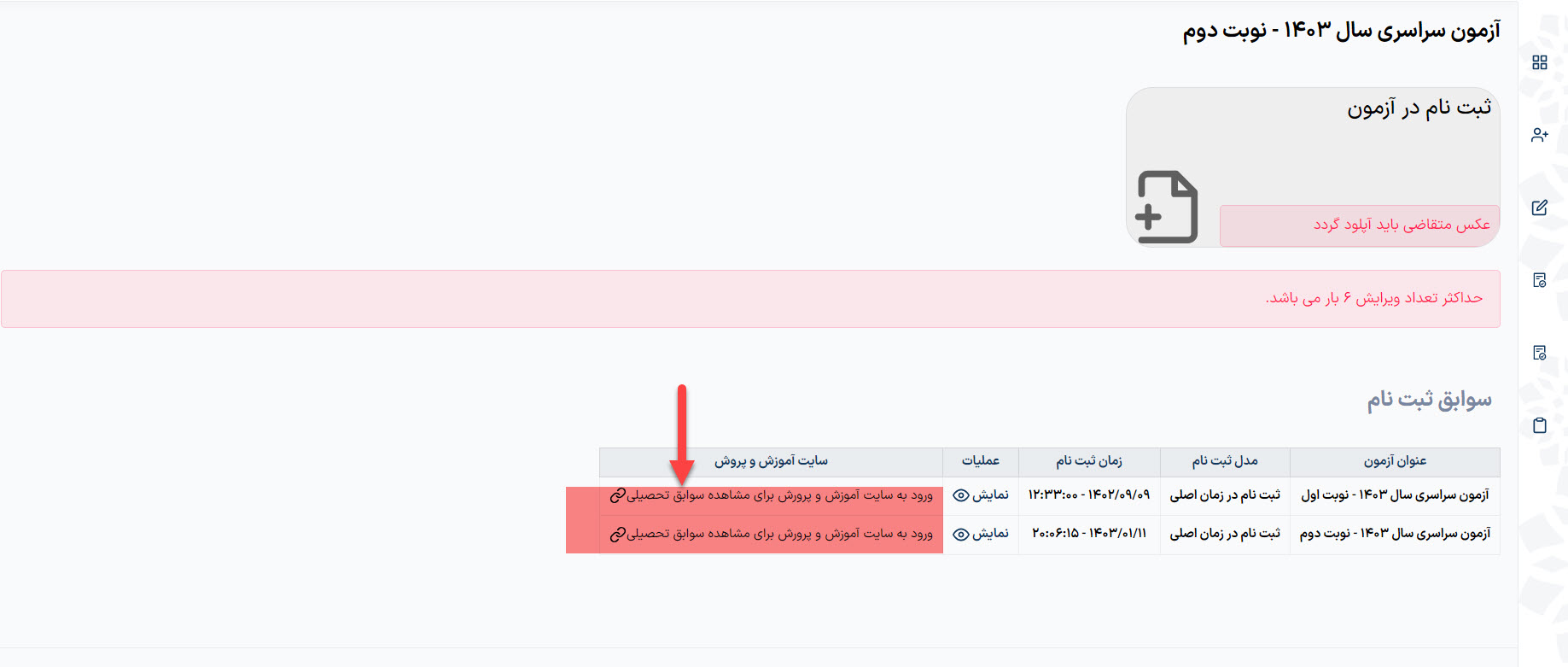
ششم: با لمس این عنوان شما به صفحه بعد ارجاع داده میشوید، در این صفحه نیز بر روی عنوان مشاهده سابقه تحصیلی کلیک کنید. در صفحه جدید نیز ابزار ویرایش را لمس نمایید.
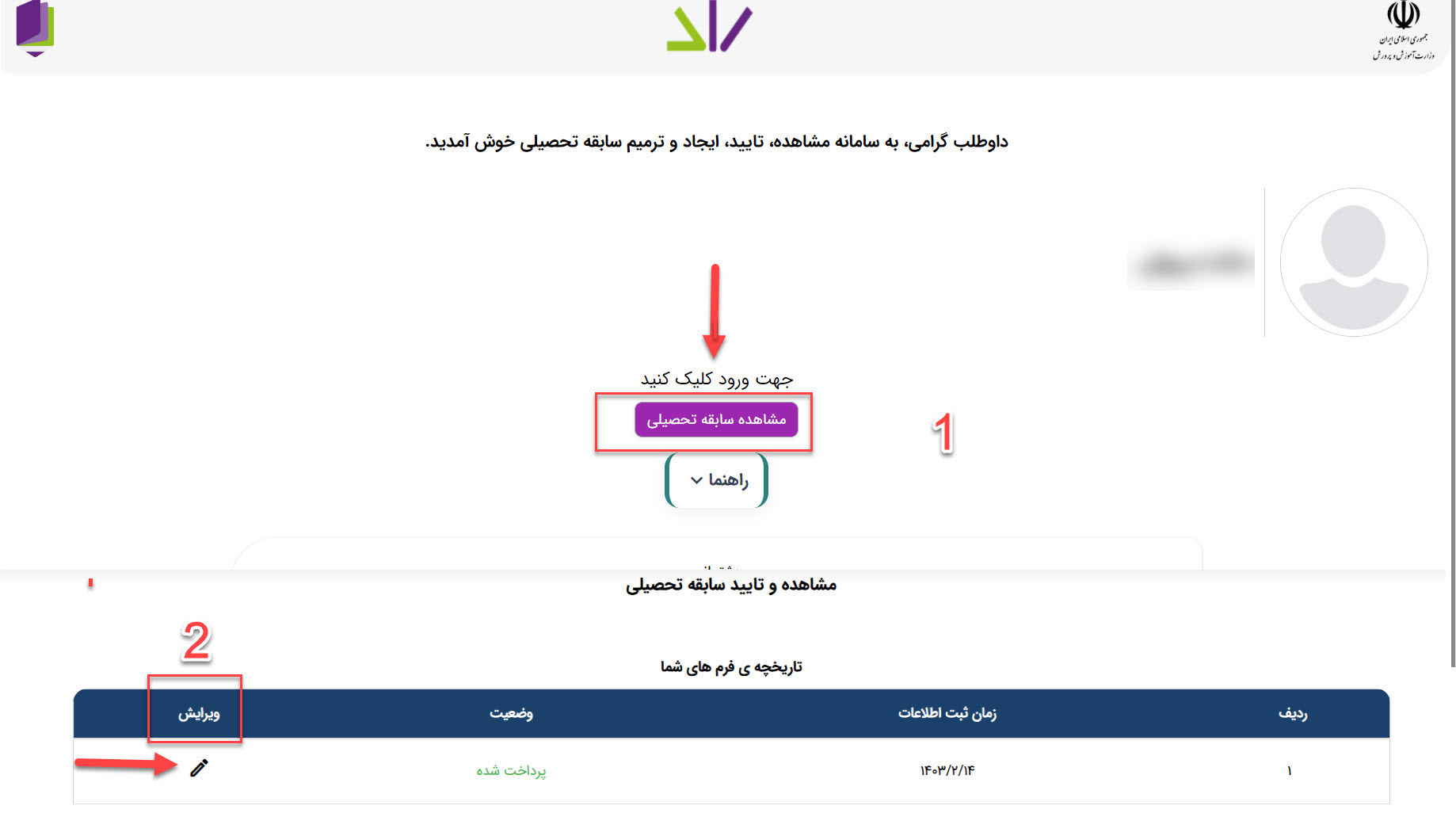
× صفحه جدید شامل چند بخش میباشد که به ترتیب باید همه بخشها تکمیل گردد.
هفتم: بخش اول مربوط به موافقتنامه میباشد. در این بخش اگر اطلاعات هویتی صحیح میباشد در پایین صفحه عنوان موارد فوق را مطالعه نموده و مورد تایید اینجانب است، را فعال مینمایید و سپس عنوان پرداخت و نهاییسازی را لمس میکنید.
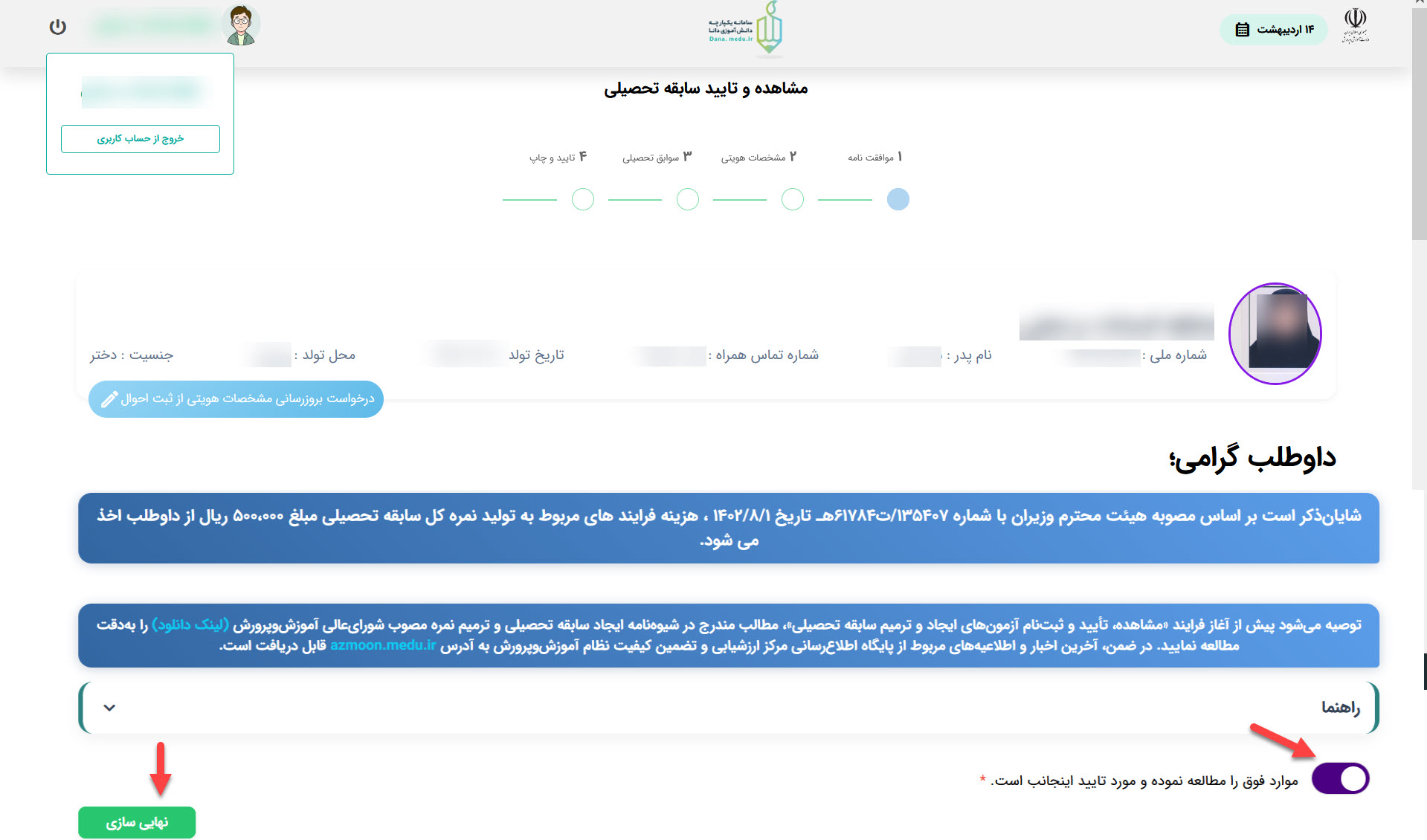
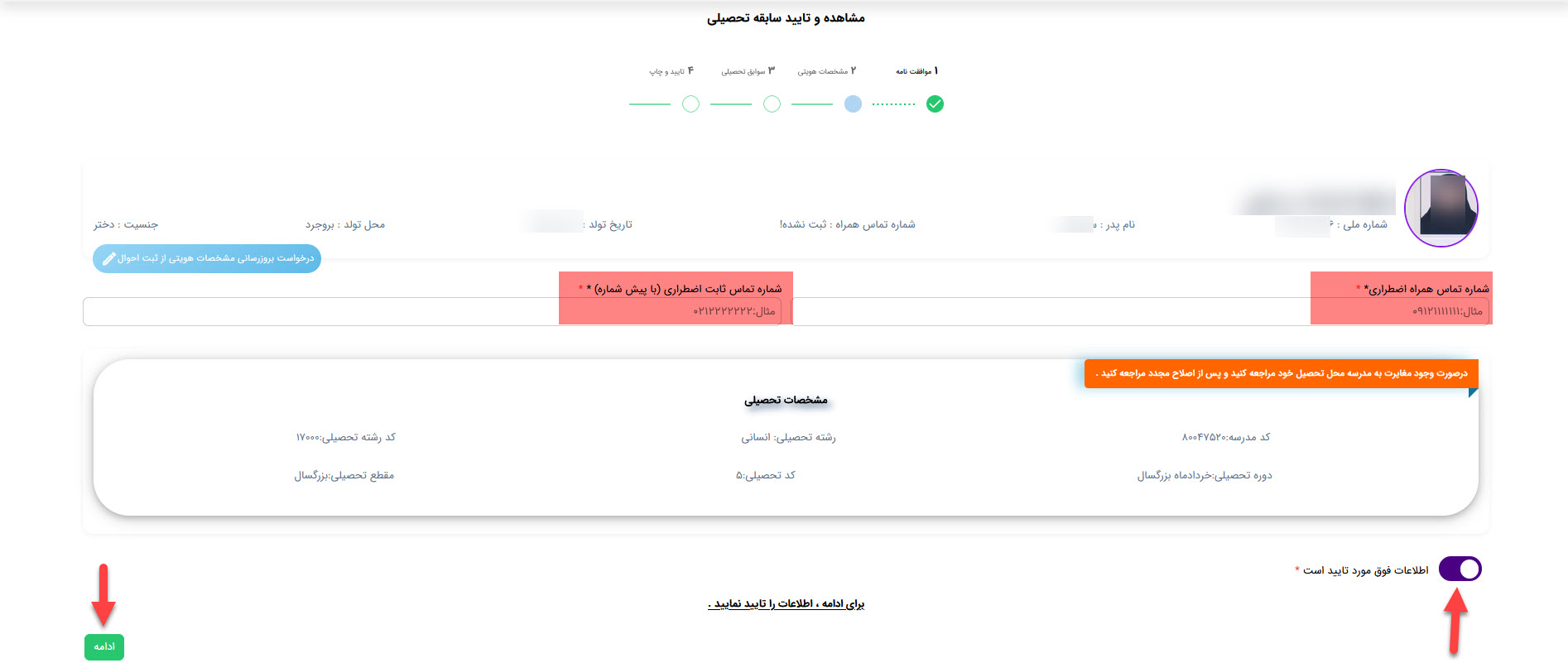
هشتم: در مرحله ۲ یعنی مشخصات هویتی شماره همراه و شماره ثابت اضطراری را درج و در پایین صفحه بخش اطلاعات فوق مورد تایید است را فعال نموده و سپس بر روی عنوان ادامه کلیک مینمایید.
نهم: در مرحله بعد دانش آموز وارد بخش سوابق تحصیلی میشود. با مشاهده سوابق تحصیلی و نمرات موجود ابتدا در قسمت تایید اطلاعات، بر روی دکمه مربوط کلیک نموده تا همه موارد به حالت سبز یعنی بله قرار داده شوند و در نهایت تایید و ادامه را لمس میکند.
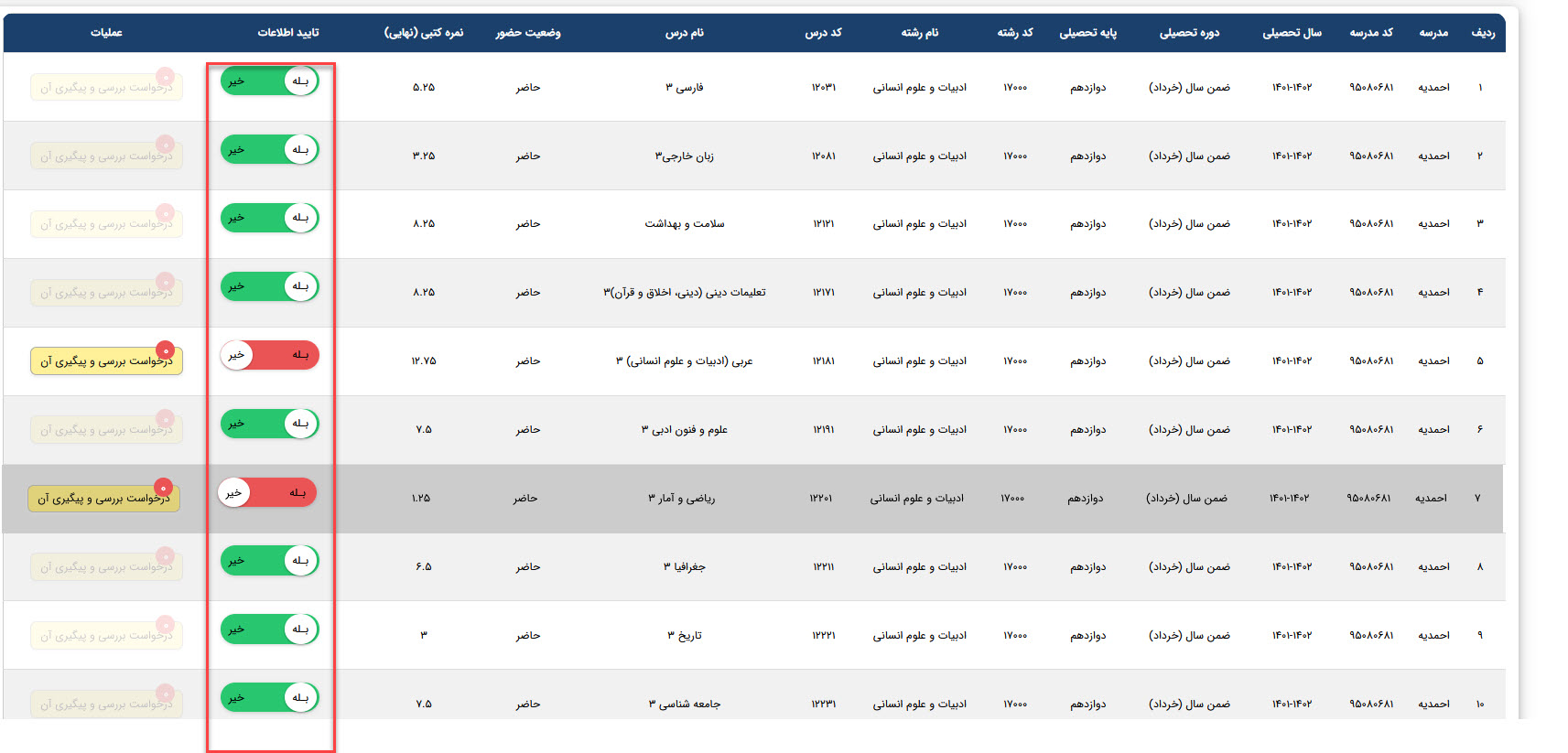
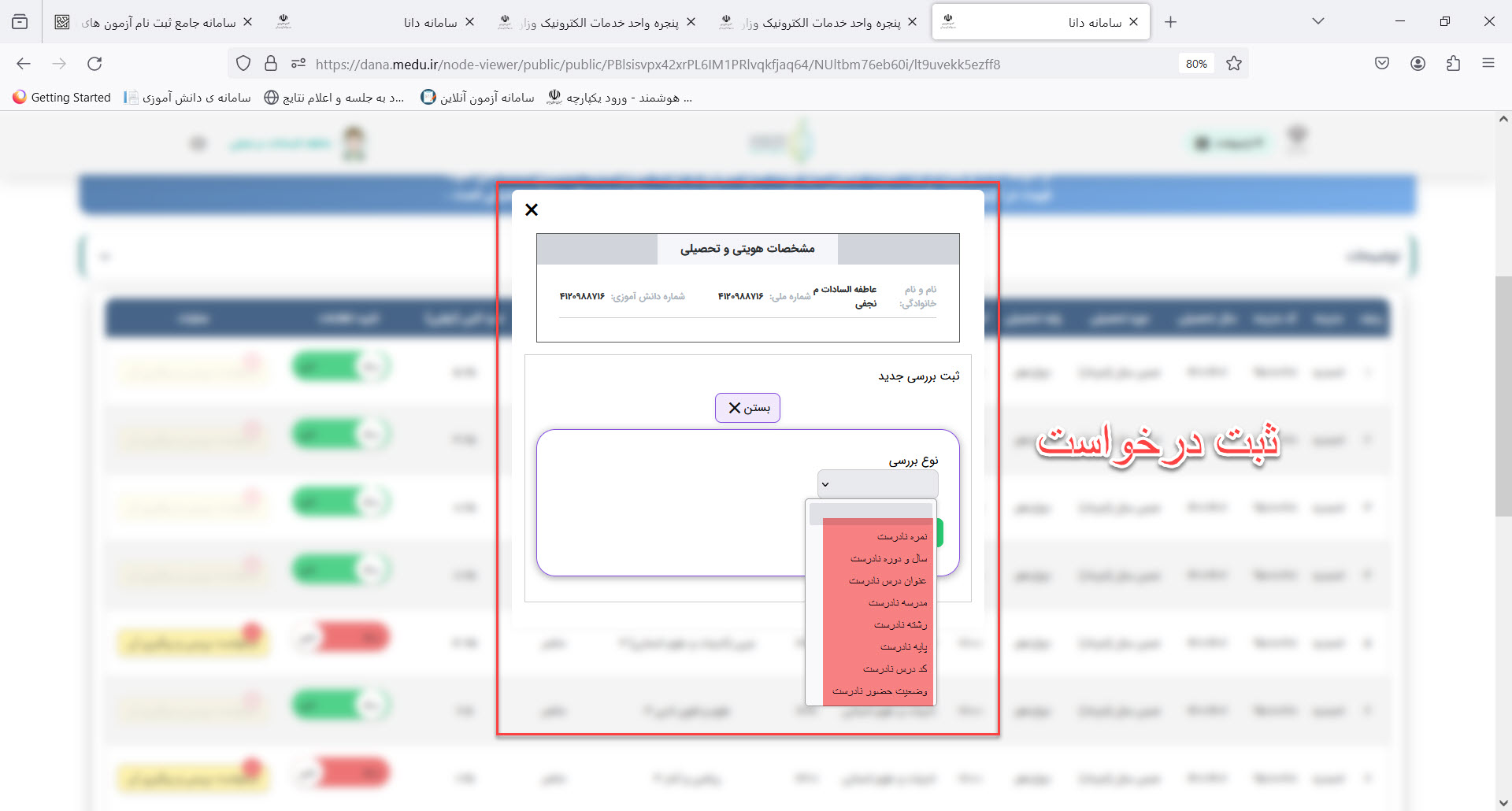
نکته: اگر نسبت به درسی چه از لحاظ وجود درس و یا نمره موجود اعتراضی وجود دارد ابتدا حالت تایید را بر روی خیر قرار داده و عنوان درخواست بررسی و پیگیری آن را لمس مینماید. سپس در بخش عملیات بر روی عنوان درخواست بررسی و پیگیری آن، کلیک می نماید.
با انجام این کار شما با پیامی روبرو میشوید مبنی بر اینکه تا وضعیت درخواست مشخص نگردد امکان مراجعه به مراحل بعد وجود ندارد. بنابراین در ثبت درخواست دقت لازم را داشته و از ثبت درخواستهای غیر واقعی اجتناب نمایید.
ابتدا این پنجره توضیحات را بسته و در پنجره باز شده جدید عنوان افزودن را لمس و یکی از عنوانهای مربوطه را انتخاب و بر روی بررسی کلیک نمایید.
دهم: پس از تکمیل مرحله فوق (به شرطی که درخواستی ثبت نشود) میتوانید بر روی عنوان تایید و ادامه کلیک نمایید. با انجام این کار در صفحه جدید کلیه نمرات در وضعیت تایید شده قرار میگیرند.
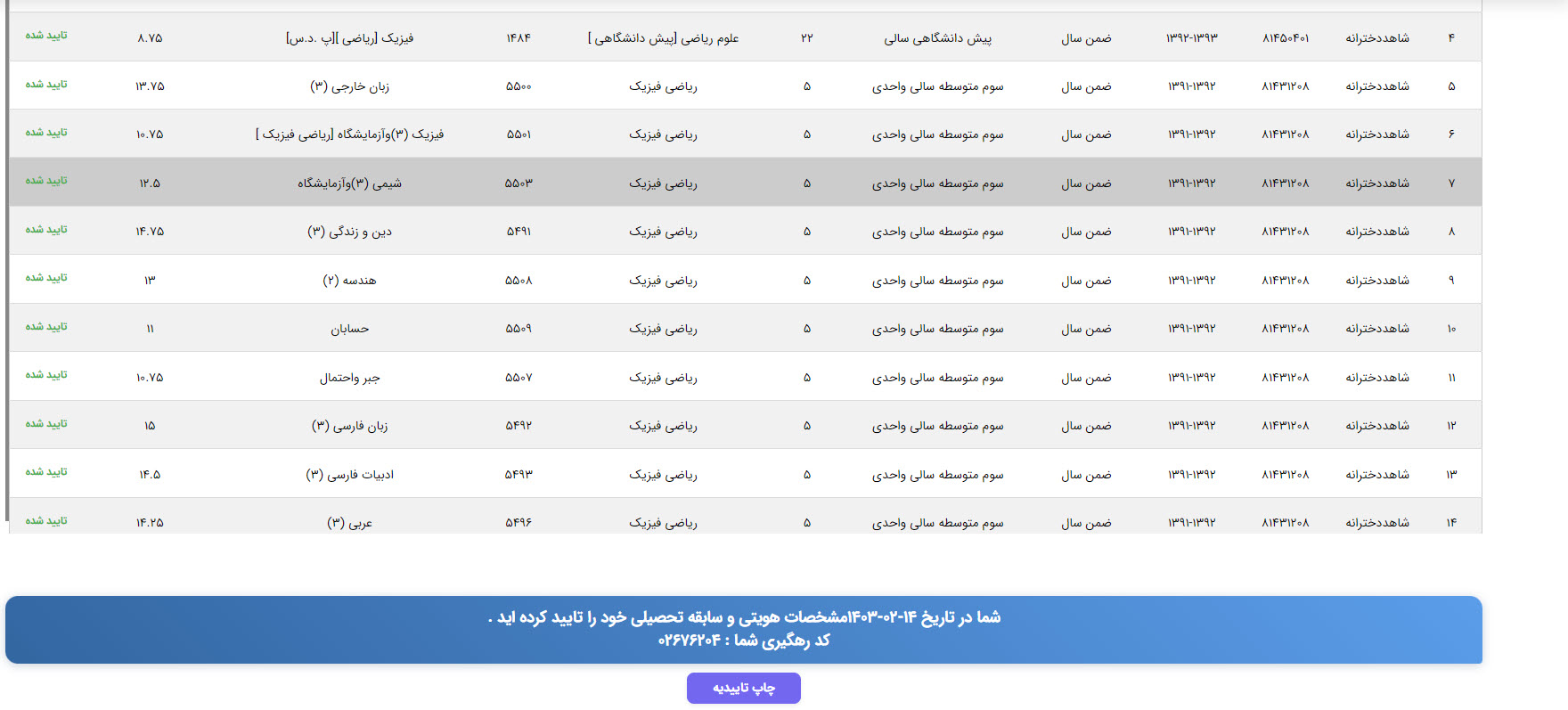
قابل ذکر اینکه علاوه بر تایید اطلاعات کد رهگیری نیز ایجاد میگردد. علاوه بر اینکه این کد به شماره همراه ارسال میشود این کد در سامانه نیز وجود دارد که میتوانید نسبت به چاپ تاییدیه تحصیلی نیز اقدام نمایید.
برای دريافت متن پی دی اف بر روی عنوان زير کلیک نماييد.
مشاهده سوابق تحصیلی و دريافت کد پیگیری
برچسبها: مشاهده سوابق, کد رهگیری, مشخصات هویتی, سابقه تحصیلی

