وبلاگ علی تُرکاشوند شهرستان بروجرد
 
موتور جستجوی وبلاگ ==================

مرحله اول:

برای این که بتوانیم گواهی هایی که صادر می نماییم اعم از کارنامه، خلاصه وضعیت، گواهی اشتغال به تحصیل، المپیاد و ..... حاوی عکس باشد باید عکس ها را در محل مناسب بار گذاری نماییم.

برای انجام این کار ابتدا می بایست عکس دانش آموزان را اسکن نماییم. برای اسکن کردن عکس ها نرم افزارهای متفاوتی وجود دارند که بنا بر نیاز و سلیقه خود می توانید از آن ها استفاده نمایید. مثلا نرم افزار ScanSpeeder، Scanitto Pro،PaperScan و ... می توانند ابزار خوبی برای این کار باشند.

برای این کار ابتدا عکس ها را به ترتیبی که خود در نظر دارید درون اسکنر گذاشته و با نرم افزار مورد نظر مثلا ScanSpeeder عکس ها اسکن کنید. اگر از این نرم افزار استفاده می کنید در همان لحظه می توانید عکس دانش آموزان را به صورت تفکیکی نام گذاری و ذخیره نمایید.

مرحله دوم: بارگذاری عکس ها هم در سامانه دانش آموزی سناد انجام می شود و هم در برنامه دانش آموزی دانا .

1) بارگزاری عکس در سناد:

پس از اسکن و ویرایش کردن عکس ها وارد سامانه دانش آموزی (سناد) شوید و از قسمت مدیریت دانش آموزان: الف) بر روی لیست دانش آموزان کلیک نمایید.

ب) در این صفحه بعد از انتخاب بخش های مورد نظر عنوان جستجو را لمس نمایید.

ج) از عنوان های زیر مجموعه عملیات، گزینه تصویر دانش آموز را کلیک نمایید.

در این قسمت شما به صفحه جدیدی هدایت می شوید.

د) بر روی عنوان (Browse) (انتخاب عکس) کلیک نمایید و عکس مورد نظر را انتخاب و در نهایت ذخیره در سرور را لمس نمایید.

2) بارگذاری عکس در دانا:

ابتدا وارد برنامه دانش آموزی دانا شده و:

الف) از بخش عملیات اولیه، سازماندهی و ثبت نام بر روی مشخصات فردی و پرونده دانش آموز کلیک نمایید.

ب) در این پنجره جدید می توانید مشخصات فرد مورد نظر را مثلا نام خانوادگی یا ... وارد و جستجو را لمس نمایید.

نکته: بهتر است برای راحتی کار در این قسمت چیزی نوشته نشود و تنها بر روی جستجو کلیک نموده تا اسامی همه دانش آموزان در اختیار شما قرار داده شود.

ج) در این قسمت برای سهولت کار ابتدا از عناوین سمت چپ بخش دانش آموزان فعال را انتخاب نمایید.

د) برای انتخاب سریع در بخش نام خانوادگی می توانید بخشی از نام خانوادگی را وارد نموده و با مشاهده دانش آموز، آن را انتخاب و گزینه اصلاح را لمس نمایید و یا روی اسم دبل کلیک نمایید.

ه) در این قسمت می توانید عکس اضافه نمایید و یا عکس قبلی را حذف و عکس جدید را ثبت نماید.

بعد از انجام این کار هر مدرک تحصیلی که از سناد و یا دانا چاپ نمایید دارای عکس می باشد.

توجه: عکس های بارگذاری شده در این دو بخش هیچ ارتباطی به هم ندارند به عبارت دیگر عکس ها نه از سناد به دانا منتقل می شوند و نه از دانا به سناد.


برچسب‌ها: ScanSpeeder, اسکن و ویرایش, تصویر دانش آموز
نوشته شده در تاريخ شنبه ۲۵ آبان ۱۳۹۸ توسط علی ترکاشوند

با فراهم شدن زمینه دریافت اطلاعات از سناد برای سال تحصیلی می توانید سال تحصیلی جدید را شروع نمایید. برای این کار مراحل ذیل را انجام دهید.

1) ابتدا یک نسخه پشتیبان از برنامه دانش آموزی (دانا) تهیه نمایید.

2) از طریق هلپر نگارش جدید را دریافت نمایید. 

3) وارد دانا شده و از بخش دریافت جداول و راهنمای سیستم گزینه به روزآوری پایگاه را انجام دهید. 

4) از بخش عملیات اولیه / سازماندهی و ثبت نام / بر روی گزینه عملیات شروع دوره دبل کلیک کرده و دوره مربوطه را انتخاب و تایید نمایید. 

توجه 1: در زمان شروع دوره ممکن است با پیامی مبنی بر ناپیدار بودن تعدادی از کارنامه مواجه شده و اجازه شروع دوره را به شما ندهد. 

راه کار: از قسمت چاپ کارنامه، همه کارنامه ها را انتخاب کرده و تا مرحله چاپ پیش می بریم. با این کار نمراتی که در سیستم تغییر کرده اما اعمال نشده اند محاسبه شده و مشکل بر طرف می شود.

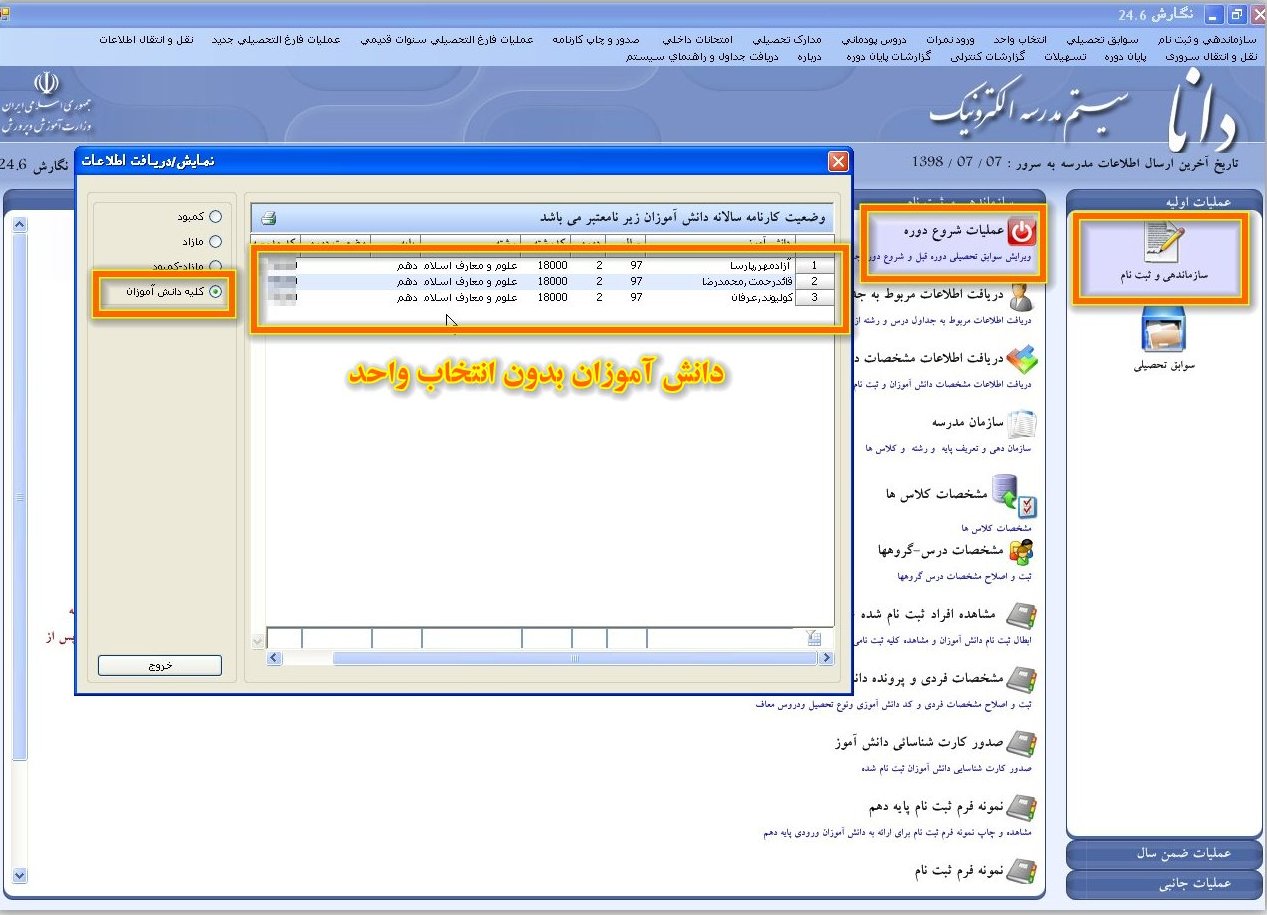
توجه 2: در زمان شروع دوره ممکن است با پنجره ای روبرو شوید که نشان دهنده دانش آموزانی باشد که وضعیت کارنامه سال آن ها نا معتبر باشد. این امر نیز باعث شروع نشدن دوره تحصیلی جدید می شود.

اگر در پنجره فوق تیک کلیه دانش آموزان را انتخاب نمایید می توانید اسامی دانش آموزان را مشاهده نمایید. 

راه کار: علت این خطا وجود دانش آموزانی هست که فاقد انتخاب واحد می باشند پس برای رفع خطا از قسمت عملیات اولیه / سازماندهی و ثبت نام / گزینه ابطال ثبت نام را انجام دهید.

5) از بخش عملیات جانبی / تسهیلات بر روی عنوان تغییر مدرسه / سال / دوره جاری را کلیک و دوره مورد نظر (ضمن سال 99-98) را انتخاب نمایید. 

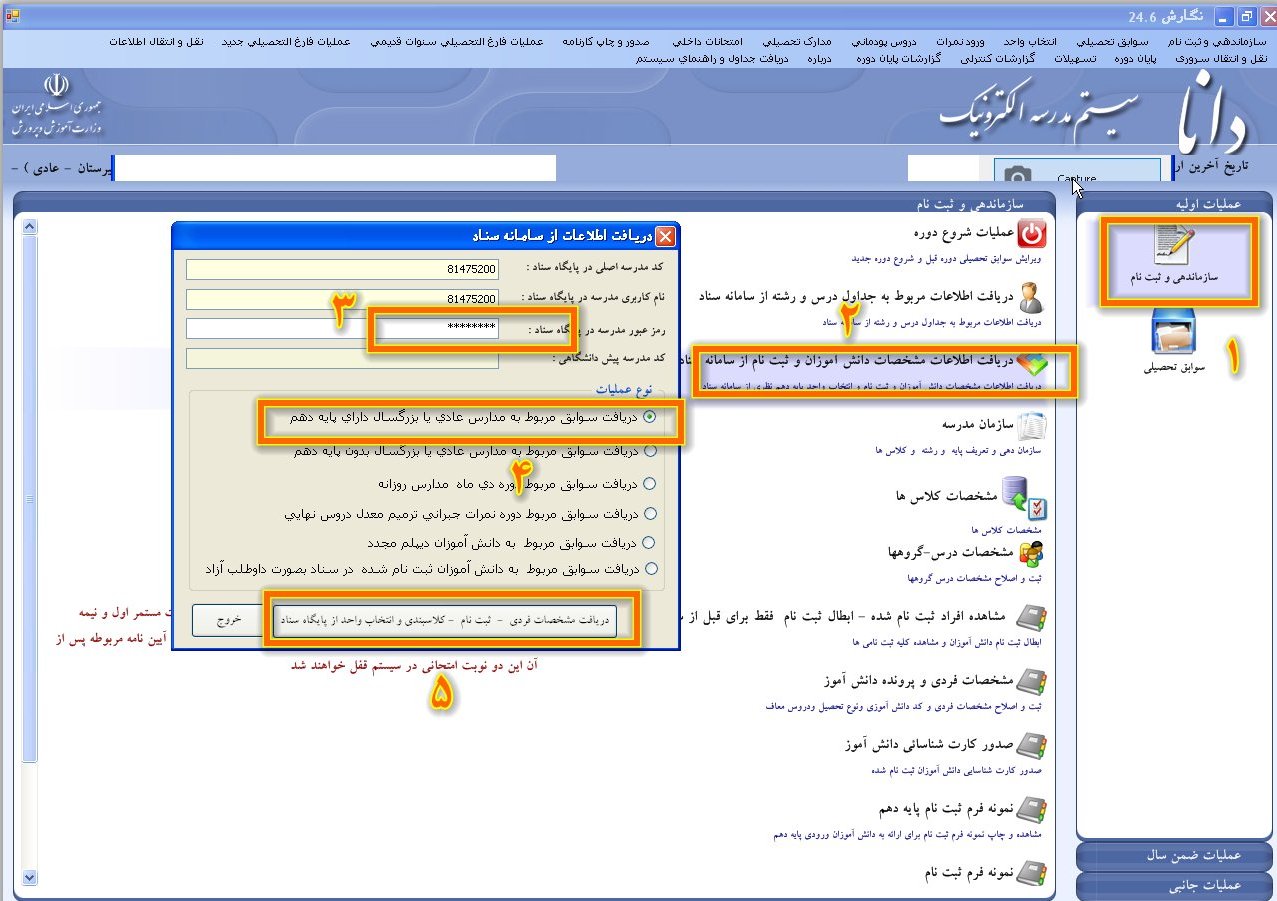
6) از بخش عملیات اولیه دریافت اطلاعات مشخصات دانش آموزان و ثبت نام از سامانه سناد را لمس نمایید. 

7) در پنجره جدید رمز سرویس سناد را جایگیری نموده و از قسمت نوع عملیات اولین بخش (دریافت سوابق مربوط به مدارس عادی یا بزرگسال دارای پایه دهم) را انتخاب و  دریافت مشخصات فردی را کلیک نمایید. 

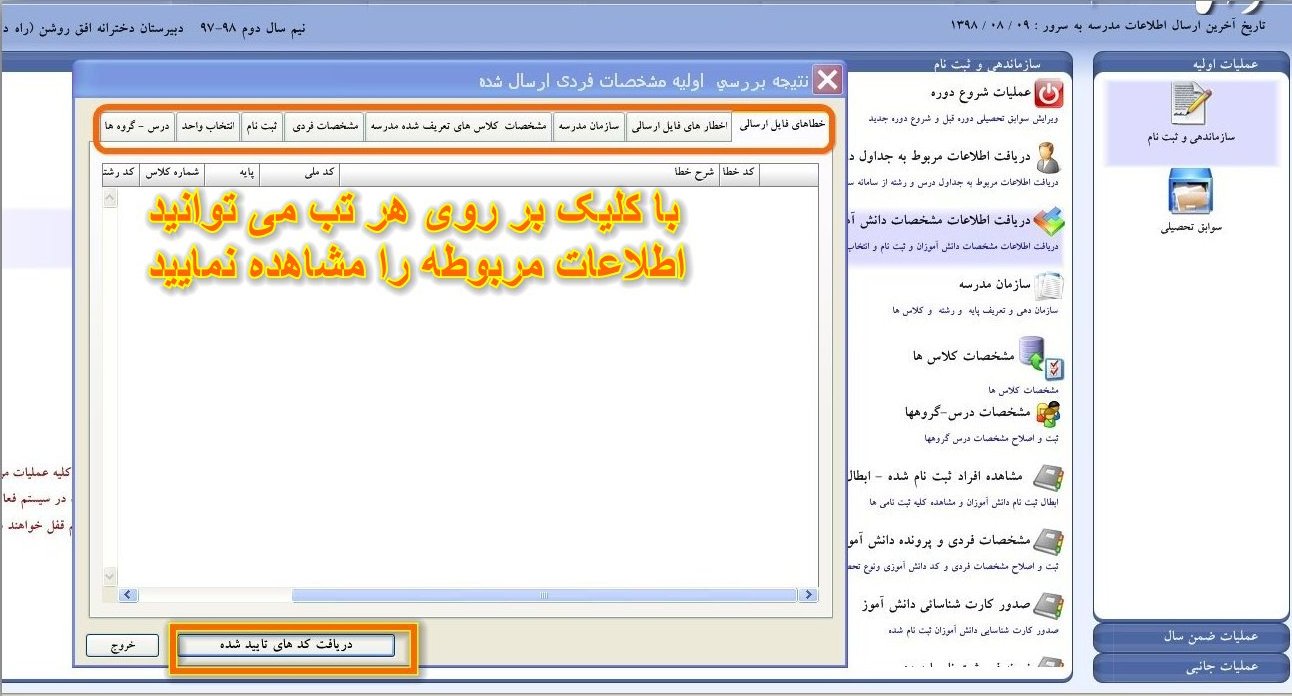
8) در پنجره جدید اگر مشکلی نباشد در اولین بخش یعنی (تب خطاهای فایل ارسالی) نباید هیچ گزارشی وجود داشته باشد. 

9) در نهایت دریافت کدهای تایید شده را لمس نمایید تا اطلاعات دانش آموزان در دانا دریافت شود.

نکته 1: با مراجعه به بخش انتخاب واحد (گروهی یا انفرادی) مشاهده خواهید کرد که همه دانش آموزان دارای انتخاب واحد هستند.

10) از بخش عملیات اولیه / سازماندهی و ثبت نام / بر روی سازمان مدرسه کلیک نموده و از طریق تب (معرفی کادر اداری مدرسه) دبیران مربوطه را انتخاب و اضافه نمایید.

نکته 2: اگر نام دبیری در این بخش وجود نداشت، ابتدا از بخش عملیات جانبی / تسهیلات بر روی اطلاعات معلمین آموزشگاه کلیک نموده و شخص مورد نظر را تعریف نمایید. 

11) همان طور که می دانید اطلاعات معلمین از سناد (در صورت معرفی دبیران در سناد) به دانا منتقل نمی شود. لذا برای معرفی دبیران از بخش عملیات اولیه / سازماندهی و ثبت نام / بر روی مشخصات درس گروه ها کلیک نموده و برای هر درس دبیر مربوطه را معرفی نمایید. 

نکته ویژه: در مدارس راه دور و بزرگسالی که دارای دانش آموزان نظام جدید هستند اگر در سناد برای این افراد انتخاب واحد انجام شود (بر خلاف دانش آموزان نظام قدیم) اطلاعات همراه با انتخاب واحد در دانا دریافت می شود.

برای این کار ابتدا: 

الف) برای کلیه دانش آموزان انتخاب واحد کنید. برای این کار از قسمت لیست دانش آموزان بخش عملیات انتخاب درس را انجام دهید.

ب) برای کلیه دروس کلاس تعریف نمایید. برای تعریف کلاس از قسمت مدیریت کلاس ها اقدام نمایید.

ج) با کلیک بر روی هر کلاس دانش آموزان را به کلاس اضافه نمایید. 

لازم به ذکر است که انتخاب واحد باید به صورت دقیق انجام بگیرد.

نکته 3: فعلا نسبت به بستن دوره قبل عجله ای نداشته باشید. تا موقع ثبت نمرات اول می توانید صبر نمایید.


برچسب‌ها: شروع سال تحصیلی, به روزآوری پایگاه, رمز سرویس سناد
نوشته شده در تاريخ سه شنبه ۲۱ آبان ۱۳۹۸ توسط علی ترکاشوند
تمامی حقوق این وبلاگ محفوظ است | طراحی : پیچک